
App desktop
Design di una demo prodotto interattiva
Esplora gli strati separati di un telefono concept con preset della fotocamera, uno slider e un pannello con otto gruppi di assemblaggio.


LLM Arena settembre 2026
Note sul caso- Modello
- Astra
- Attività di design
- Esploratore interattivo dell'anatomia di iPhone
- Output
- App desktop
Pensato per
- Pagine interattive di prodottoSpiega un oggetto complesso attraverso viste controllabili.
- Esplorazione dei componentiCollega i gruppi di componenti alla loro posizione nel modello.
- Studi concettuali dell'hardwarePresenta geometrie illustrative con un chiaro limite di accuratezza.
Punti salienti
- Tre dispositivi conceptUna pagina raccolta offre punti di accesso separati a ciascun modello.
- Due modalità di separazioneLo smontaggio progressivo e la vista esplosa condividono un controllo percentuale.
- Otto gruppi di assemblaggioI gruppi denominati collegano la scocca strutturale ai sistemi più piccoli.
- Viste preimpostate e libereInizia da un'angolazione familiare, poi orbita attorno all'oggetto per esaminarne la profondità.
Esplora la spiegazione del prodotto
1 / 3Una spiegazione del prodotto che apre uno strato alla volta
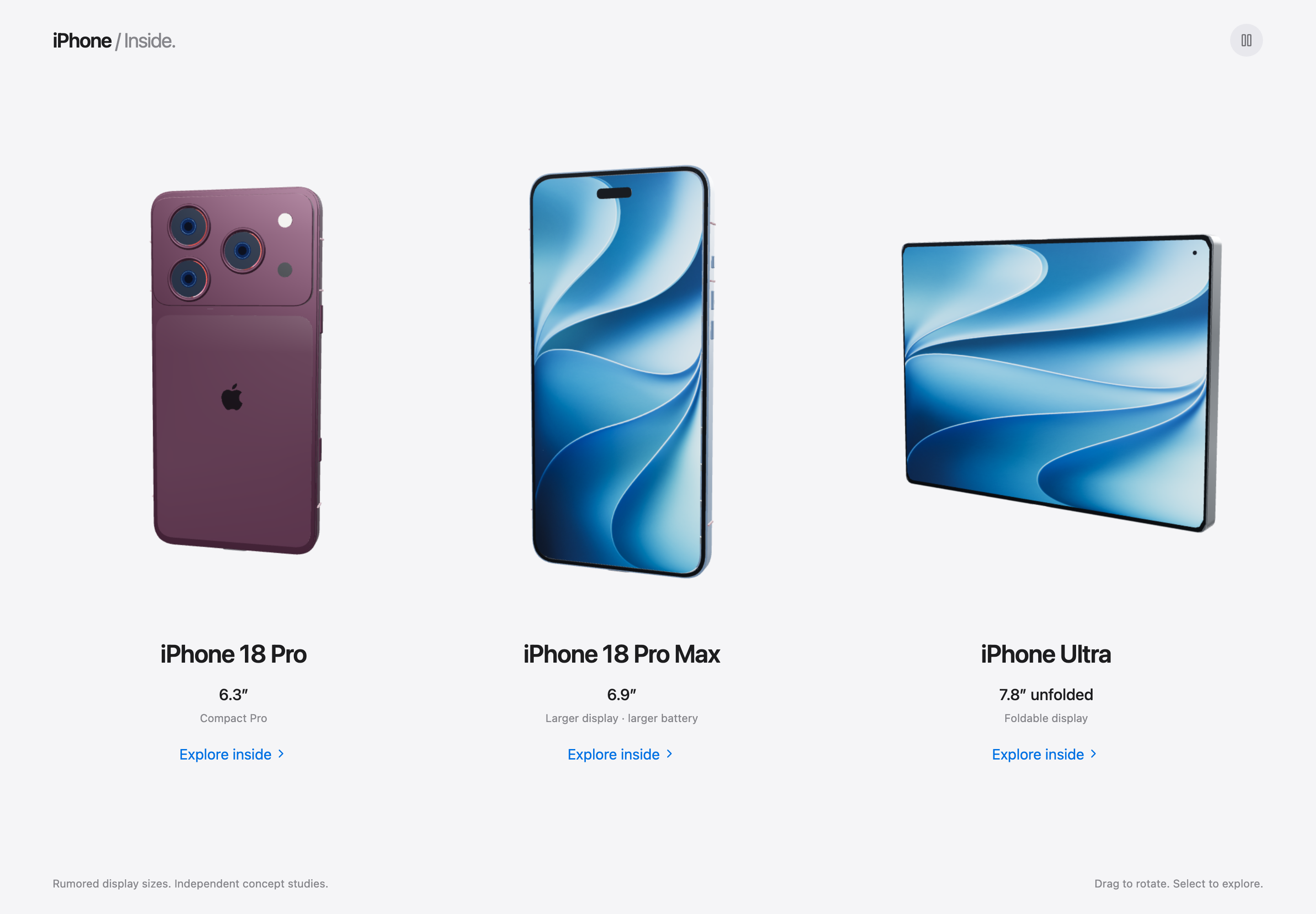
iPhone Inside presenta tre concept speculativi di dispositivo come punti di accesso a uno studio interattivo dell'anatomia. La raccolta abbina ogni dispositivo renderizzato a un'etichetta del modello, a un'etichetta delle dimensioni dello schermo e al link Explore inside. Un piccolo avviso Independent concept studies chiarisce che si tratta di concept di design, non di specifiche di prodotto annunciate.
Lo spazio di lavoro di dettaglio risponde a una domanda diversa da quella della raccolta: in che modo le parti si relazionano al tutto? Uno slider di separazione, i controlli della fotocamera e un pannello di assemblaggio opzionale offrono modi diversi per affrontare la domanda. L'interfaccia non richiede di riconoscere ogni parte prima di iniziare l'esplorazione.
Scegli il controllo giusto per ogni attività d'ispezione
Una spiegazione efficace del prodotto non chiede a un unico controllo di fare tutto. Questo spazio di lavoro separa quanto si apre il modello, come viene visualizzato e quale assemblaggio il visitatore vuole comprendere. Questi controlli possono cooperare senza trasformarsi in una barra degli strumenti densa.
Controlla la separazione senza perdere l'insieme
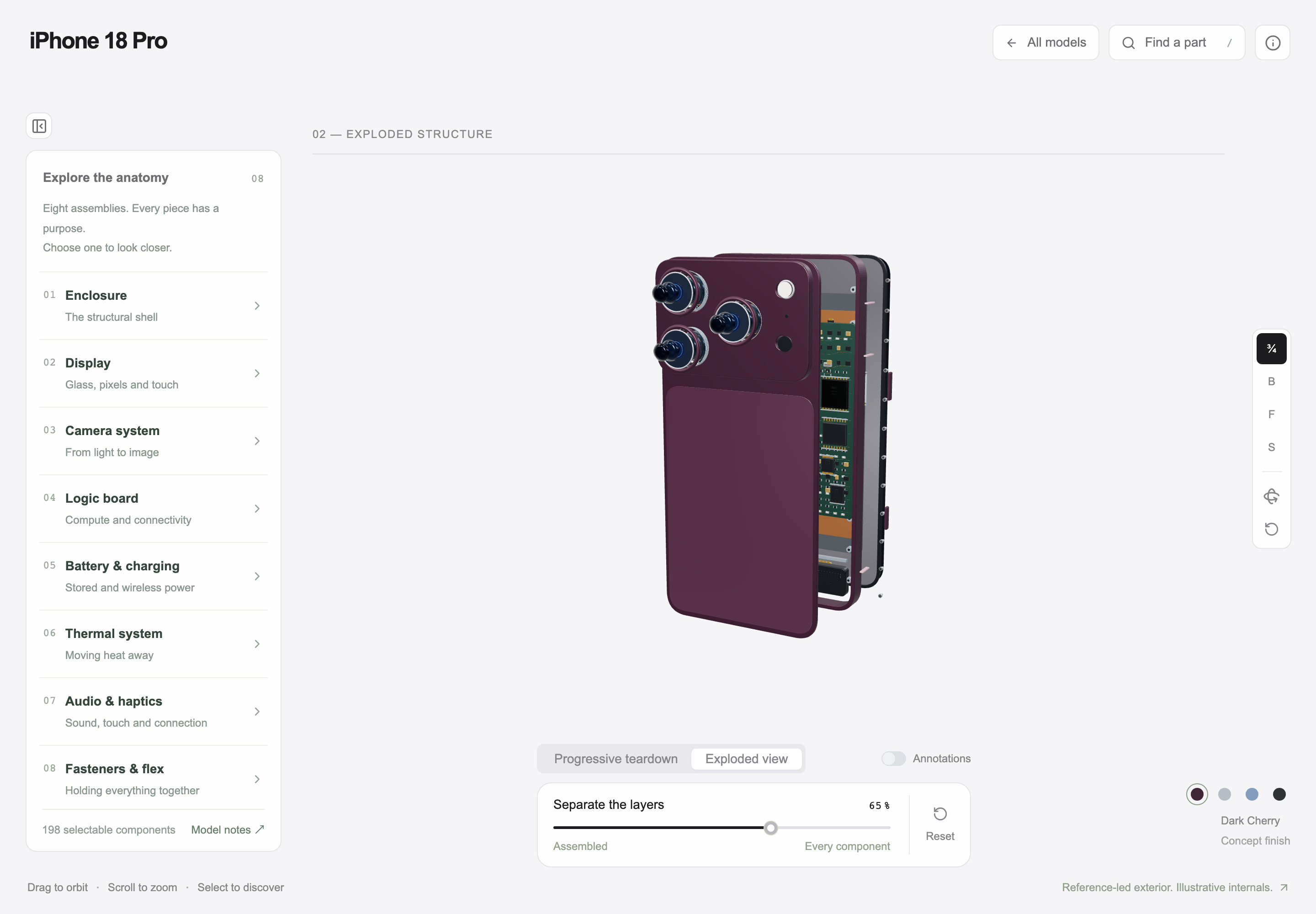
Lo slider va da Assembled a Every component e mostra una percentuale. La vista esplosa catturata al 65% è ancora leggibile come un unico telefono, pur mostrando spazio tra i suoi strati principali. In questo modo la relazione tra esterno e interno risulta più leggibile rispetto a un mucchio di parti completamente disperse.
Offri un'angolazione iniziale riconoscibile
La guida della fotocamera include i preset 3/4, B, F e S. Il visitatore può iniziare da una vista frontale, posteriore o laterale riconoscibile, quindi orbitare attorno all'oggetto. Le etichette brevi fanno risparmiare spazio, ma un adattamento dovrebbe rendere i loro nomi disponibili agli utenti di tastiera e di screen reader, oltre che agli utenti del puntatore.
Mantieni opzionali le annotazioni
Le annotazioni si trovano dietro un toggle separato invece di coprire permanentemente il modello. Questo permette al visitatore di confrontare prima la geometria e richiedere le etichette quando servono. Nascondere le etichette per impostazione predefinita funziona solo se il toggle resta facile da trovare e la parte selezionata dispone di un'altra indicazione chiara.
Collega i nomi degli assemblaggi allo spazio di lavoro 3D
L'apertura del pannello dell'anatomia mantiene visibili il modello completo e la striscia dei controlli inferiori. Gli otto assemblaggi numerati hanno sia un nome sia un sottotitolo in linguaggio semplice: Display diventa Glass, pixels and touch; Logic board diventa Compute and connectivity. Il sottotitolo traduce una categoria tecnica nel ruolo che svolge nel prodotto.
Il piè di pagina del pannello indica 198 componenti selezionabili. Si tratta di un'etichetta di portata in questo concept procedurale, non dell'inventario verificato di un telefono reale. Raggruppare queste selezioni in otto assemblaggi rende gestibile la scelta iniziale senza suggerire che l'oggetto sottostante contenga solo otto parti.
| Assemblaggio | Sottotitolo visibile | Domanda a cui aiuta a rispondere |
|---|---|---|
| Enclosure | The structural shell | Che cosa tiene insieme la forma complessiva? |
| Display | Glass, pixels and touch | Quali strati sostengono la superficie visiva e tattile? |
| Logic Board | Compute and connectivity | Dove colloca il concept i suoi sistemi di elaborazione? |
| Fasteners and Flex | Holding everything together | Come sono raggruppati i piccoli elementi di collegamento? |
Uno studio illustrativo dell'anatomia, non una guida alla riparazione
La fonte si descrive come Reference-led exterior. Illustrative internals. I nomi dei dispositivi, le dimensioni, la geometria e il numero di componenti appartengono a uno studio concettuale indipendente e non devono essere considerati specifiche di prodotto verificate o istruzioni di riparazione. Questa anteprima locale dimostra i controlli visivi; non stabilisce l'accuratezza della collocazione delle parti all'interno di un dispositivo reale.
Come creare in OpenDesign un'esperienza interattiva per la spiegazione di un prodotto
Definisci l'oggetto e i suoi gruppi di assemblaggio
Inizia da un oggetto fittizio o documentato e identifica ciò che il visitatore dovrebbe imparare aprendolo. Questo nuovo prompt di design riprende il modello d'interazione, non una specifica non verificata del dispositivo.
Prompt suggeritoCrea un'esperienza interattiva per la spiegazione di un prodotto relativa a un dispositivo portatile fittizio. Inizia con una pagina raccolta che mostri tre varianti e un avviso chiaro di concept study. Ogni voce apre uno spazio di lavoro luminoso e ordinato, con un oggetto 3D completo al centro. Aggiungi uno slider da Assembled a Separated con una percentuale visibile e distingui lo smontaggio progressivo dalla vista a strati esplosi. Mantieni il dispositivo riconoscibile a un'impostazione intermedia. Includi preset della fotocamera frontale, posteriore, laterale e a tre quarti insieme all'orbita libera. Un pannello comprimibile dovrebbe elencare otto gruppi di assemblaggio, ciascuno con un nome e una descrizione in linguaggio semplice del proprio ruolo. Mantieni visibili insieme pannello, modello e controlli inferiori. Metti le annotazioni dietro un toggle evidente. Contrassegna la geometria interna come illustrativa e fornisci un fallback statico leggibile se il rendering 3D non è disponibile.
Confronta gli stati assemblato e intermedio
Chiedi a OpenDesign di preservare lo stesso orientamento e l'identità dei componenti mentre cambia la separazione. Controlla una vista intermedia prima di massimizzare l'effetto: il visitatore dovrebbe ancora capire quali strati appartengono insieme. Il reset dovrebbe riportare a uno stato iniziale prevedibile.
Verifica la spiegazione senza dipendere dalla tela
Esamina nomi dei gruppi, sottotitoli ed etichette dei controlli indipendentemente dalla vista 3D. Rendi i controlli raggiungibili tramite tastiera e conserva l'avviso sull'accuratezza. Sugli schermi piccoli, fornisci un modo esplicito per aprire il pannello senza lasciare troppo poco spazio per riconoscere l'oggetto.
Esporta e ottieni un link di condivisione
Esporta il design completato, quindi usa Condividi in OpenDesign per ottenere un link di condivisione. Apri il link in una finestra del browser separata e verifica che la versione prevista e le sue risorse siano disponibili prima di inviarlo.

Design di un pianificatore per gite di un giorno
Pianifica sei tappe con orari nella città immaginaria di Solara Bay, con una mappa illustrata, stime dei percorsi a piedi e utili avvisi sull'itinerario.
App desktop
Design di un gioco d’avventura su un’isola
Esplora Harbor Skirmish: una piccola isola sul mare con percorsi sui tetti, tre slot per le armi e un’interfaccia in prima persona dal tono giocoso.
App desktop
Design di un gioco FPS su un'isola
Entra in Harbor Skirmish, dove un'audace schermata del titolo ambientata su un'isola conduce a un'esperienza in prima persona con pannelli di stato in riquadri e comandi numerici per le armi.
App desktop
Design di Dashboard Personale
Life System riunisce punteggio settimanale, metriche sulla mappa del corpo, ritmi giornalieri e cinque esperimenti in una dashboard desktop.
App desktop