

Grafiche
Design di Verbali di Riunione del Team
Il design di verbali di riunione del team trasforma l'agenda settimanale del Growth Squad in un resoconto leggibile di tempi, decisioni, responsabilità, questioni aperte e prossima riunione.

Usi dei verbali di riunione
- Riunioni settimanali del teamRegistra insieme agende, decisioni, responsabili, scadenze e questioni irrisolte.
- Growth squadTieni in un unico documento verifiche dello sprint, scelte di roadmap e seguiti degli esperimenti.
- Facilitatori di riunioniAssegna a ogni punto di discussione uno spazio orario, un contesto e uno stato di completamento visibile.
- Seguiti in asincronoRendi facili da trovare la prossima riunione, il materiale da leggere prima e le decisioni in sospeso.
Punti chiave del resoconto
- Agenda con orari e durateSei voci di agenda abbinano il contesto della discussione a orari di inizio e durate.
- Decisioni registrateGli accordi conservano condizioni, responsabilità e la prossima azione prevista.
- Tabella delle azioniResponsabili, scadenze e indicatori di stato facilitano il seguito rapido.
- Prossima riunioneQuestioni aperte e logistica della riunione restano insieme in chiusura.
Il resoconto della riunione, sezione per sezione
1 / 4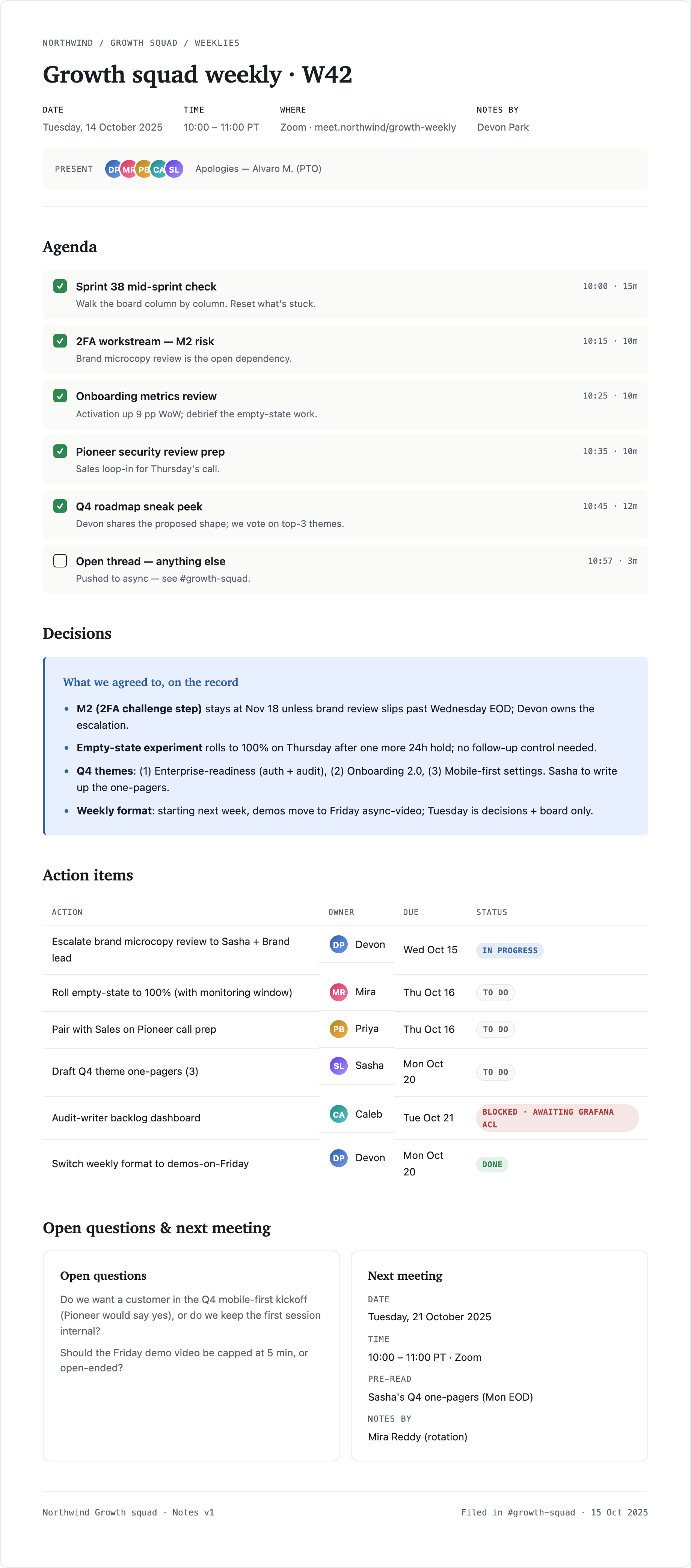
Verbale della riunione settimanale del Growth Squad
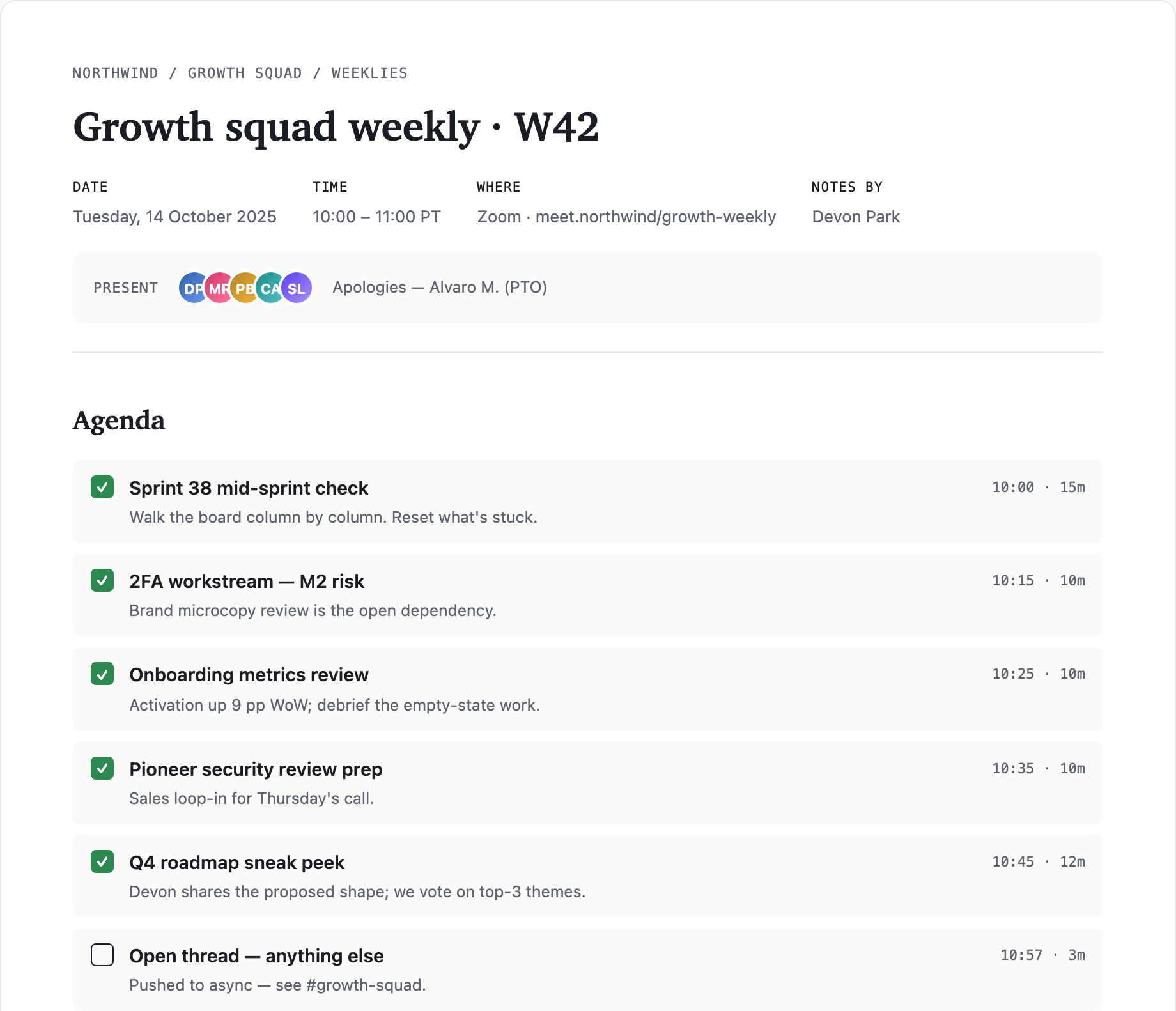
Questo design presenta “Growth squad weekly · W42” come resoconto strutturato di una riunione ricorrente del team. La pagina parte dall'identità della riunione, poi passa per agenda, decisioni, azioni da svolgere e questioni irrisolte, chiudendo con i dettagli della prossima riunione.
La riga iniziale dei metadati indica martedì 14 ottobre 2025, la fascia oraria 10:00 – 11:00 PT, il luogo Zoom e Devon Park come verbalizzante. Questo ordine risponde a quando, dove e chi ha documentato la riunione prima ancora che il lettore arrivi alla discussione.
Verbali di riunione con seguiti concreti
Il documento è pensato attorno al passaggio dalla conversazione a seguiti con responsabilità precise. Le voci dell'agenda descrivono la discussione prevista, la sezione Decisioni registra quanto concordato e la tabella delle azioni trasforma alcuni esiti in lavoro assegnato.
I contenuti di esempio rendono visibile questo passaggio. “2FA workstream — M2 risk” indica il microcopy del brand come dipendenza aperta, mentre una decisione successiva mantiene la data di M2 al 18 nov, a meno che la revisione non slitti oltre mercoledì a fine giornata. L'azione collegata assegna a Devon l'escalation della revisione entro mer 15 ott.
Prima della riunione
L'agenda abbina titoli come “Sprint 38 mid-sprint check” a brevi indicazioni, tra cui “Walk the board column by column. Reset what’s stuck.” Orari come 10:00 · 15m definiscono il ritmo previsto.
Durante la riunione
La sezione Decisioni conserva condizioni e responsabilità, inclusi il rilascio dell'empty-state dopo un ulteriore periodo di attesa di 24h e la responsabilità di Sasha per le tre one-pager dei temi del Q4.
Dopo la riunione
Le righe delle azioni mostrano il lavoro in modo scansionabile, indipendente dalla narrazione, mentre la sezione finale contiene le questioni aperte, il materiale da leggere prima e il prossimo verbalizzante.
Dall'agenda alle decisioni ai responsabili
La pagina usa un unico ordine di lettura verticale: Agenda, Decisioni, Azioni da svolgere, poi Questioni aperte e prossima riunione. Questa sequenza separa la discussione pianificata dagli esiti registrati e rinvia le questioni future finché il lavoro attuale non è stato tracciato.
Le schede dell'agenda usano un quadrato spuntato per le prime cinque voci e un quadrato vuoto per “Open thread — anything else”. Questo stato visibile distingue gli argomenti programmati o trattati da quello rinviato all'asincrono, mentre gli orari allineati a destra mantengono scansionabile il ritmo della riunione.
| Azione | Responsabile | Scadenza | Stato |
|---|---|---|---|
| Portare la revisione del microcopy del brand a Sasha + responsabile del brand | Devon | mer 15 ott | In corso |
| Rilasciare l’empty-state al 100% (con periodo di monitoraggio) | Mira | gio 16 ott | Da fare |
| Dashboard del backlog di Audit-writer | Caleb | mar 21 ott | Bloccato · In attesa dell’ACL di Grafana |
| Passare al formato settimanale con demo il venerdì | Devon | lun 20 ott | Completato |
Le decisioni conservano le condizioni
Il pannello Decisioni usa quattro punti elenco concisi invece di una seconda tabella. Si adatta a frasi con dipendenze: il punto su M2 include una data e una condizione di slittamento della revisione, mentre quello sul formato settimanale trasforma il martedì in una sessione di decisioni e board e sposta le demo al venerdì in video asincrono. Il pannello blu incassato distingue questi accordi registrati dall'agenda soprastante.
Questa scelta di prosa conserva sfumature che un semplice campo di stato perderebbe. Il compromesso è che il lettore non può scansionare responsabili e scadenze delle decisioni con la stessa rapidità della tabella delle azioni, perciò il design colloca le assegnazioni esplicite nella sezione successiva.
Le azioni separano quattro campi
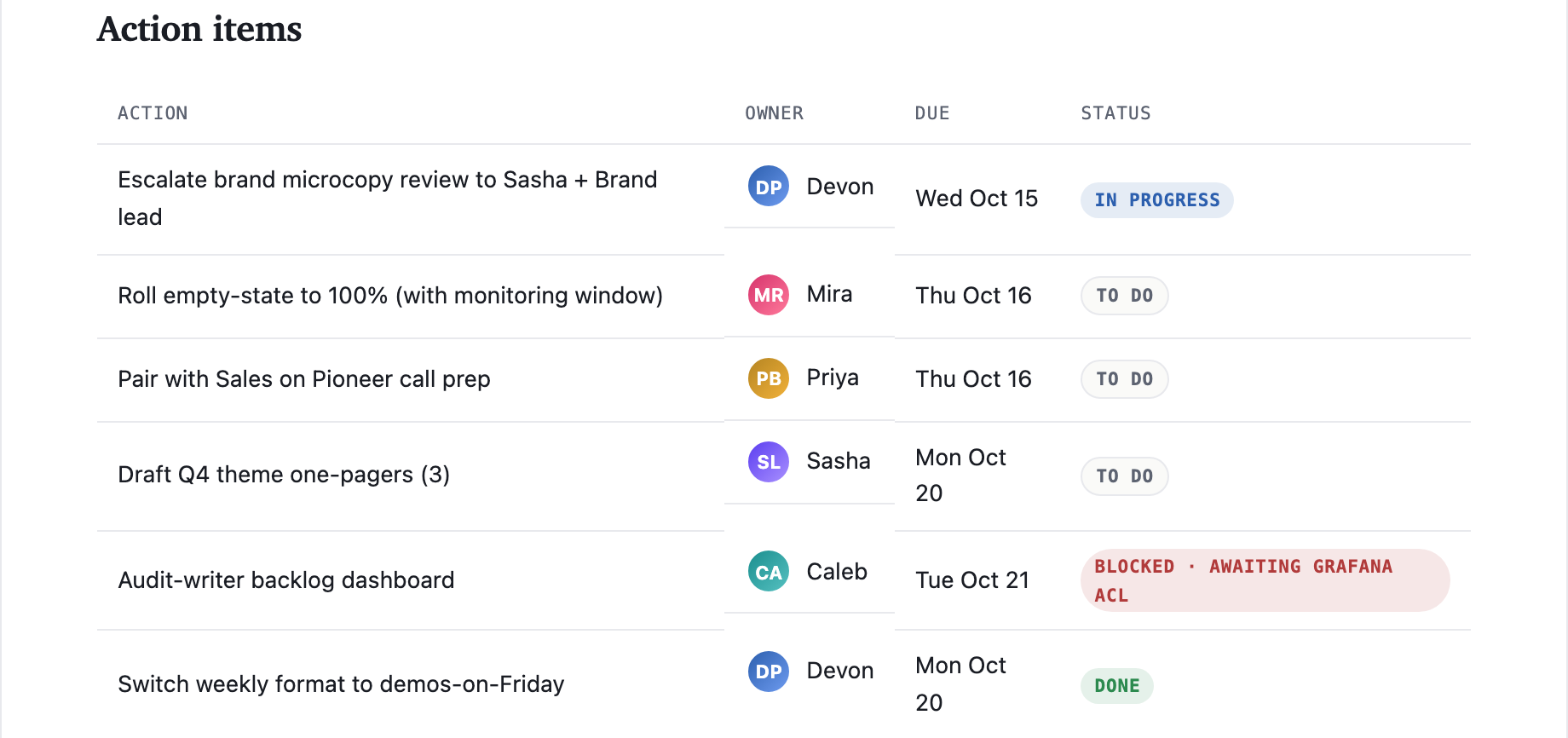
La tabella delle azioni è organizzata in Azione, Responsabile, Scadenza e Stato. Nell'esempio fornito, la riga di Devon è segnata IN PROGRESS, Mira e Priya sono TO DO, Caleb è BLOCKED · AWAITING GRAFANA ACL e il cambio di formato di Devon è DONE.
Le iniziali colorate dei responsabili collegano una persona a ogni riga senza introdurre un elenco separato dei partecipanti. Gli indicatori di stato enfatizzano lo stato, ma la tabella non definisce le regole alla base di tali stati; vanno quindi letti come etichette registrate, non come prestazioni operative misurate.
Questioni aperte e prossima riunione
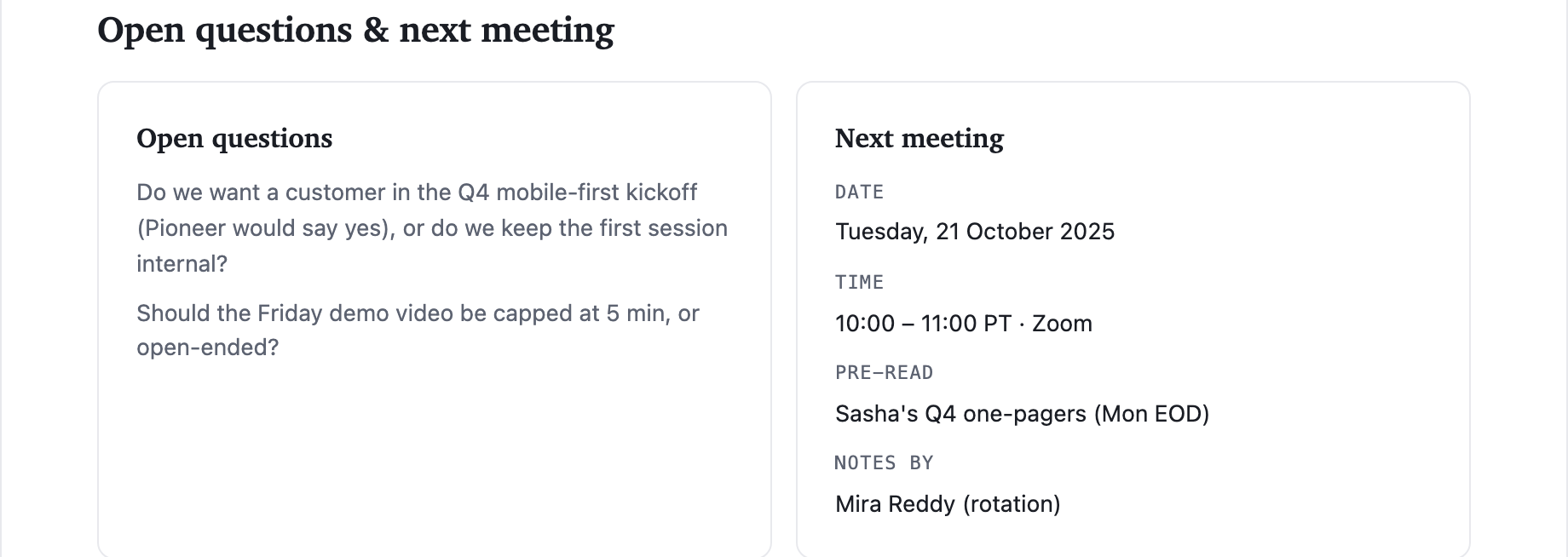
La sezione finale divide il lavoro futuro in due colonne uguali: Questioni aperte a sinistra e Prossima riunione a destra. Le domande mantengono la formulazione completa, incluso se invitare un cliente al kickoff mobile-first del Q4 e se il video demo di venerdì debba essere limitato a 5 min.
La scheda adiacente riporta martedì 21 ottobre 2025; 10:00 – 11:00 PT · Zoom; le one-pager del Q4 di Sasha come materiale da leggere prima; e Mira Reddy come verbalizzante a rotazione. Tenere questi campi accanto alle domande rende concreta la conversazione successiva senza mescolarla alle decisioni attuali.
Limiti delle funzionalità
Questo è un esempio di design con nomi, cifre e contenuti di riunione a titolo illustrativo. Il layout visibile mostra come un documento di riunione possa organizzare le informazioni; non stabilisce una riunione Zoom collegata, aggiornamenti di stato dal vivo, record archiviati né prestazioni del team verificate.
Come creare un design di verbali di riunione del team in OpenDesign
Imposta il resoconto della riunione
Parti da una riga compatta con titolo, data, ora, luogo e verbalizzante. Aggiungi una riga delle presenze con le iniziali dei presenti e gli eventuali assenti giustificati, mantenendo il contesto del resoconto sopra l'agenda.
Costruisci il flusso delle decisioni
Organizza la pagina in Agenda, Decisioni, Azioni da svolgere e Questioni aperte e prossima riunione. Dai a ogni voce dell'agenda un orario e una durata, poi scrivi le decisioni come frasi concise quando includono condizioni o responsabilità.
Prompt suggeritoCrea un design di verbale di riunione per un growth squad settimanale con il titolo “Growth squad weekly · W42”. Usa una riga di metadati per data, ora, luogo su Zoom e verbalizzante; un'agenda con orari e durate; una sezione Decisioni; una tabella Azioni da svolgere con Azione, Responsabile, Scadenza e Stato; e una chiusura a due colonne per Questioni aperte e Prossima riunione. Tratta tutti i nomi, le cifre e i contenuti della riunione come dati di design a titolo illustrativo. Non suggerire accesso Zoom attivo, archiviazione collegata, aggiornamenti di stato da backend né prestazioni verificate.
Perfeziona responsabilità e stati
Verifica che in ogni riga di azione responsabile, scadenza e stato restino visivamente distinti. Conserva i testi più lunghi, come “Roll empty-state to 100% (with monitoring window)”, senza nasconderne la precisazione, e usa diciture di blocco quando una dipendenza fa parte del record di esempio.
Esporta e ottieni un link di condivisione
Esporta il design completato, quindi usa Condividi in OpenDesign per ottenere un link di condivisione. Apri il link in una finestra del browser separata e verifica che la versione prevista e le sue risorse siano disponibili prima di inviarlo.

Poster editoriale sul flusso di lavoro con l’IA
Il poster editoriale sul flusso di lavoro con l’IA presenta sei proposte in capitoli numerati, con esempi concreti di prompt e accenti tipografici color ruggine su un fondo crema.
Grafiche
Design di un carosello social sul workflow dell'IA
Sette card verticali usano titoli cinesi sovradimensionati, abitudini numerate, campi cromatici variabili e una frase conclusiva per spiegare i workflow di editing con l'IA.
Grafiche
Design Shader Aurora Field
Un campo di rumore blu-verde animato automaticamente dà atmosfera a un hero WebGL, mentre un titolo fisso e un piccolo badge locale del frame rate ancorano la scena.
Grafiche
Design dello shader Aurora Veil
Aurora Veil è una composizione shader interattiva che trasforma luce stratificata, stelle e movimento del cursore in un hero WebGL atmosferico.
Grafiche