

グラフィックデザイン
チームミーティング議事録デザイン
Growth Squadの週次アジェンダを、時間配分、決定事項、担当者、未解決の質問、次回ミーティングが読み取りやすい記録にまとめた議事録デザインです。

議事録の活用シーン
- 週次チームミーティングアジェンダ、決定事項、担当者、期限、未解決の質問をまとめて記録します。
- グロースチームスプリントの確認、ロードマップの判断、実験のフォローアップを1つのドキュメントにまとめます。
- ミーティングファシリテーター議題ごとに時間枠、背景、完了状態をひと目で分かるように示します。
- 非同期フォローアップ次回ミーティング、事前資料、保留中の決定事項を見つけやすくします。
議事録の注目ポイント
- 時間配分付きアジェンダ6つのアジェンダ項目に、議論の背景、開始時刻、所要時間を組み合わせています。
- 記録された決定事項合意内容に、条件、担当、次に想定されるアクションを残します。
- アクションテーブル担当者、期限、ステータスラベルで、すばやいフォローアップを支えます。
- 次回ミーティング未解決の質問とミーティングの詳細を、末尾にまとめて配置します。
セクションごとに見るミーティング記録
1 / 4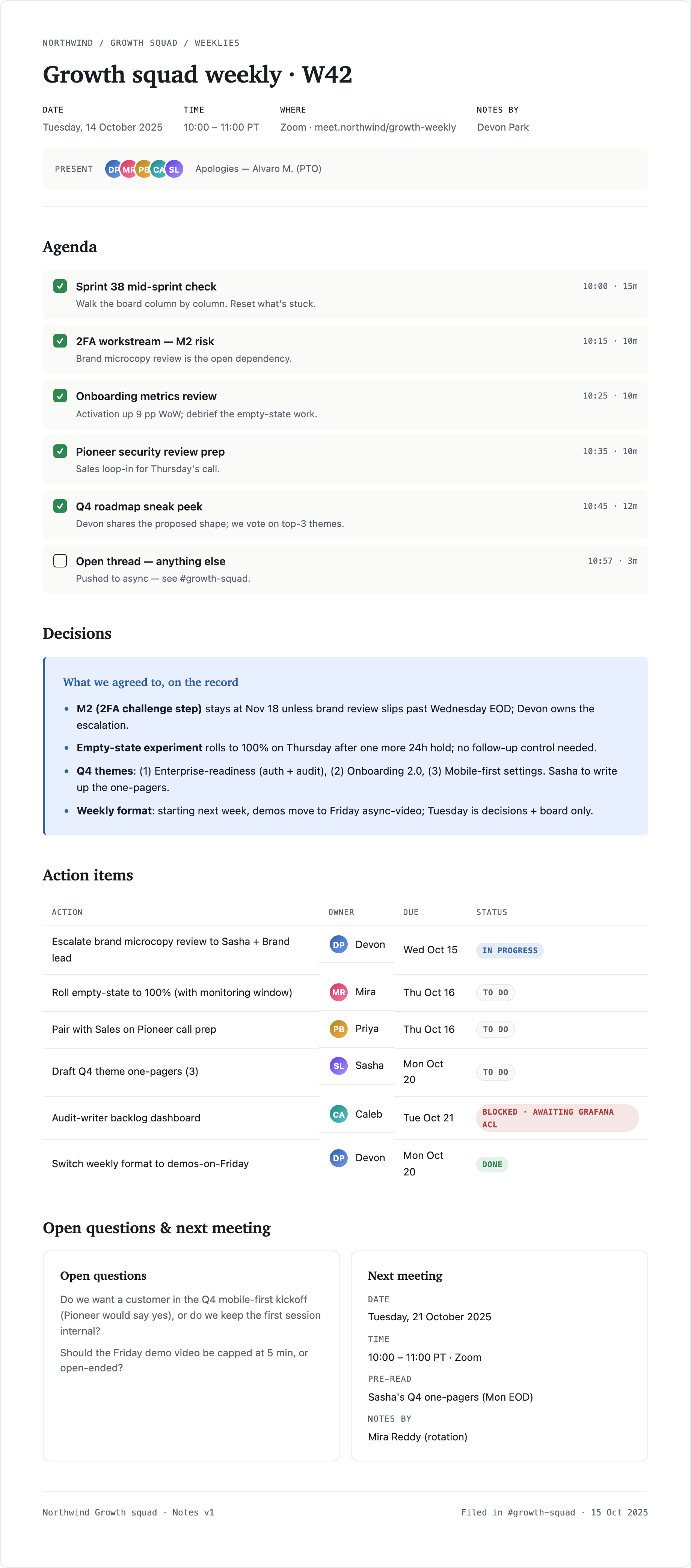
Growth Squad週次ミーティング議事録
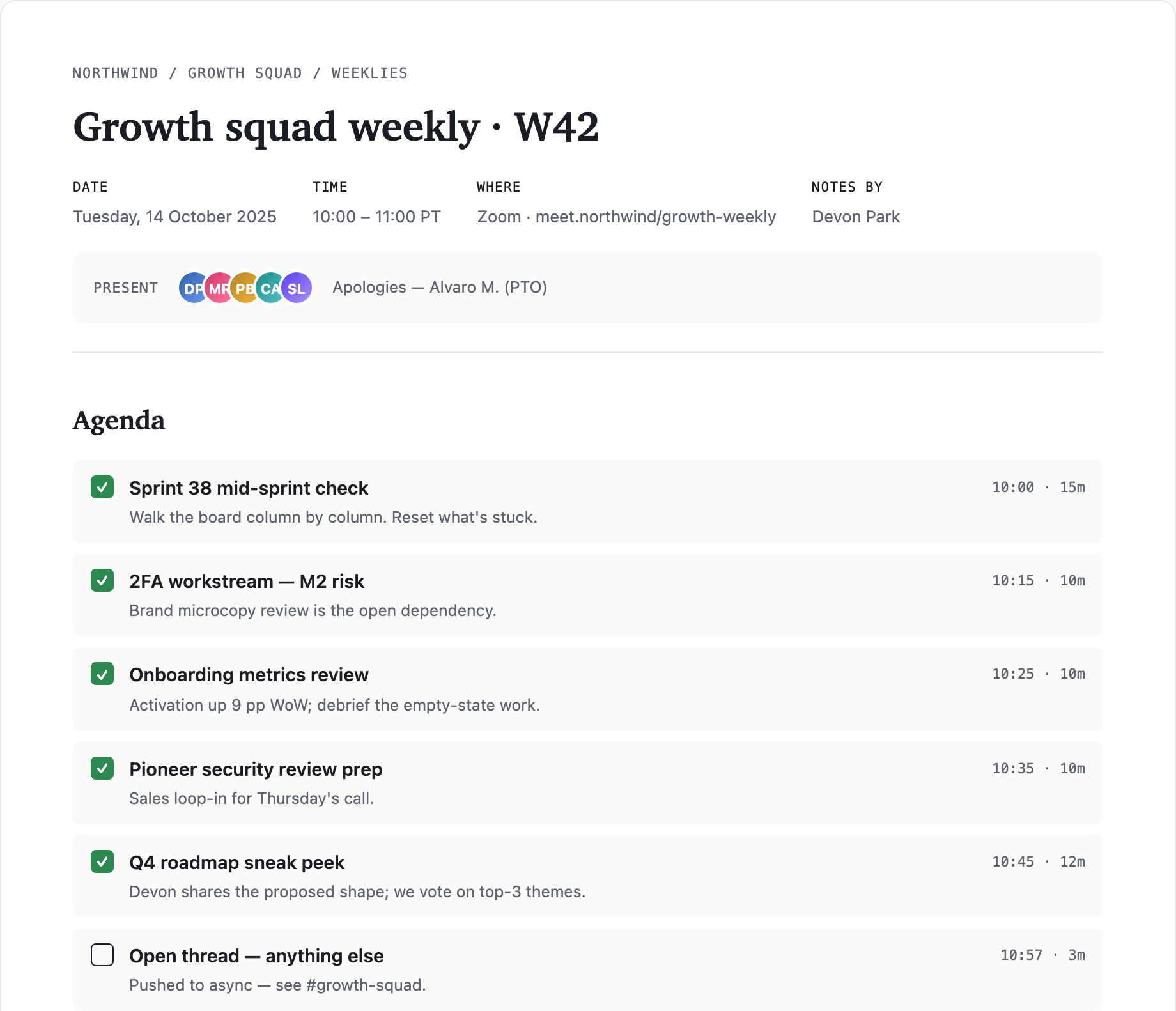
このデザインは「Growth squad weekly · W42」を、定例ミーティングの構造化された記録として示します。ページはミーティングの基本情報から始まり、アジェンダ、決定事項、アクションアイテム、未解決の質問へと進み、次回ミーティングの詳細で締めくくります。
冒頭のメタデータ行には、2025年10月14日(火)、10:00 – 11:00 PTの時間帯、Zoomの場所、書記のDevon Parkが示されています。この順序により、読み手は議論の本文に入る前に、いつ、どこで、誰が記録したのかを把握できます。
実行につながるフォローアップを備えた議事録
このドキュメントは、会話から責任の伴うフォローアップへの移行を軸に設計されています。アジェンダ項目は想定する議論を示し、Decisionsセクションは合意内容を記録し、Action itemsテーブルは選ばれた結果を担当者付きの作業に変えます。
サンプル内容では、この移行が目に見える形で示されています。「2FA workstream — M2 risk」は、ブランドのマイクロコピーが未解決の依存事項であることを示し、後の決定事項では、レビューが水曜EODを過ぎて遅れない限りM2の日付をNov 18に据え置きます。関連するアクションでは、Devonが10月15日(水)までにレビューをエスカレーションする担当になっています。
ミーティング前
アジェンダでは、「Sprint 38 mid-sprint check」のような項目名に、「Walk the board column by column. Reset what’s stuck.」などの短い指示を組み合わせています。10:00 · 15mのような時間表記が、想定するペースを示します。
ミーティング中
Decisionsセクションは条件と担当を残します。たとえば、さらに24h様子を見たうえでのエンプティステートの展開や、Q4の3つのテーマ別1枚資料をSashaが担当することなどです。
ミーティング後
アクション行は、本文とは別にひと目で確認できる作業を示します。最後のセクションには、未解決の質問、事前資料、次回の書記を載せています。
アジェンダから決定事項、担当者まで
ページは縦1列の読み順で、Agenda、Decisions、Action items、Open questions & next meetingの順に並びます。この並びにより、予定していた議論と記録された結果が分かれ、今後に関する質問は現在の作業を整理した後に回されます。
アジェンダカードでは、最初の5項目にチェック済みの四角、「Open thread — anything else」に空の四角を使っています。この表示により、予定済みまたは議論済みのトピックと、非同期に回された項目を区別できます。右揃えの時刻は、ミーティングのリズムを把握しやすくします。
| アクション | 担当者 | 期限 | 状態 |
|---|---|---|---|
| ブランドのマイクロコピーのレビューをSasha+ブランド責任者へエスカレーションする | Devon | 10月15日(水) | 進行中 |
| エンプティステートを100%に展開する(監視期間付き) | Mira | 10月16日(木) | 未着手 |
| Audit-writerのバックログのダッシュボード | Caleb | 10月21日(火) | ブロック中・Grafana ACL待ち |
| 週次の形式を金曜のデモに切り替える | Devon | 10月20日(月) | 完了 |
決定事項に条件を残す
Decisionsパネルは、2つ目の表ではなく4つの簡潔な箇条書きで構成しています。依存関係のある文に向いた形式です。M2の項目には日付とレビュー遅延の条件が含まれ、週次フォーマットの項目では、火曜日を決定事項とボード確認の場にして、デモを金曜の非同期動画に移しています。青いインセットパネルが、これらの記録された合意を上のアジェンダと区別します。
この文章形式は、単純なステータス欄では失われてしまうニュアンスを伝えます。一方で、アクションテーブルほど素早く決定の担当者や期限をひと目で確認できないというトレードオフがあるため、明確な割り当ては次のセクションに置いています。
アクションアイテムは4つの項目に分ける
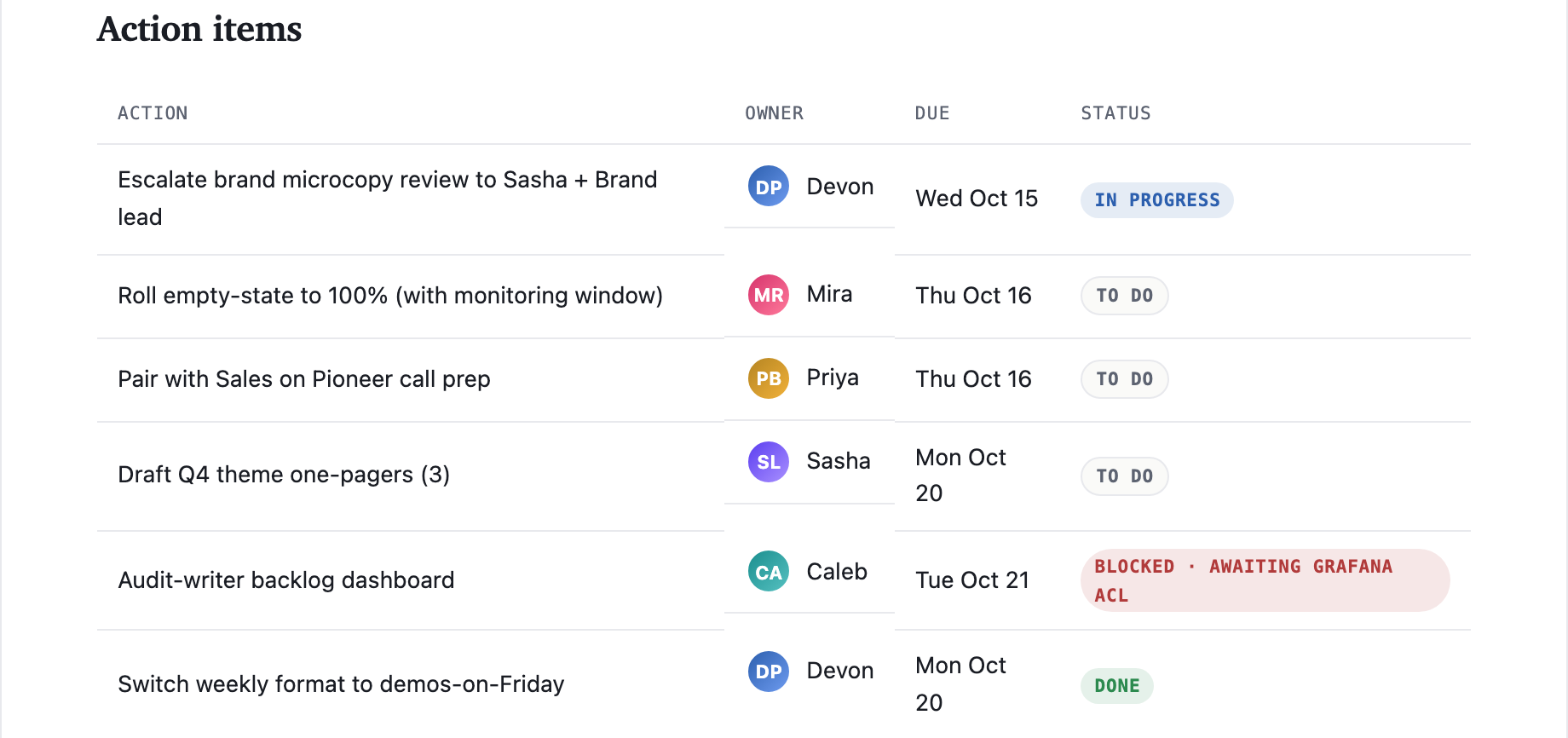
アクションテーブルは、Action、Owner、Due、Statusで構成されています。提供されたサンプルでは、DevonのアクションはIN PROGRESS、MiraとPriyaはTO DO、CalebはBLOCKED · AWAITING GRAFANA ACL、Devonのフォーマット変更はDONEとなっています。
色分けされた担当者のイニシャルは、別途参加者一覧を設けなくても、各行と人物を結び付けます。ステータスピルは状態を強調しますが、その状態の基準はテーブルでは定義されていません。そのため、測定された運用成績ではなく、記録されたラベルとして読む必要があります。
未解決の質問と次回ミーティング
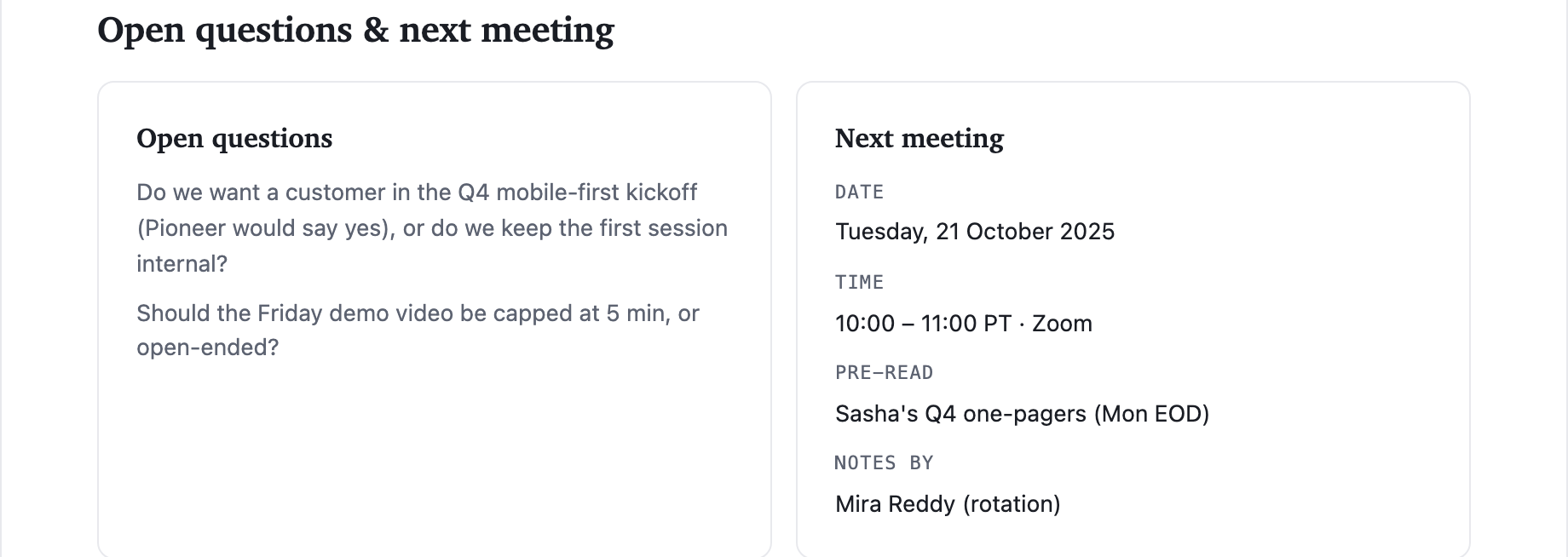
最後のセクションでは、今後の作業を左のOpen questionsと右のNext meetingという2つの等幅カラムに分けています。質問は文言をそのまま残しており、Q4のモバイルファースト・キックオフに顧客を招待するか、金曜のデモ動画を5 minまでに制限するかといった内容が含まれます。
隣のカードには、2025年10月21日(火)、10:00 – 11:00 PT · Zoom、事前資料としてSashaのQ4 1枚資料、持ち回りの書記としてMira Reddyが記載されています。これらの項目を質問の隣に置くことで、現在の決定事項と混ぜることなく、次回の議論を具体的に示せます。
できることの範囲
これは、例示用の名前、数値、ミーティング内容を用いたデザイン例です。表示されているレイアウトは、ミーティング資料で情報を整理する方法を示すものであり、Zoomミーティングとの接続、ライブでのステータス更新、保存された記録、検証済みのチーム成果を示すものではありません。
OpenDesignでチームミーティング議事録デザインを作成する方法
ミーティング記録の基本情報を設定する
コンパクトなタイトル、日付、時間、場所、書記の行から始めます。出席者のイニシャルと欠席連絡を記した出欠行を加え、記録の背景情報をアジェンダの上にまとめます。
決定までの流れを組み立てる
ページを「Agenda」「Decisions」「Action items」「Open questions & next meeting」の順に構成します。アジェンダの各項目には時刻と所要時間を付け、条件や担当が絡む決定事項は簡潔な文で書きます。
推奨プロンプト週次のグロースチーム向けに、タイトルを「Growth squad weekly · W42」とする議事録デザインを作成してください。日付、時間、Zoomの場所、書記を並べたメタデータ行、時間配分付きのアジェンダ、Decisionsセクション、Action、Owner、Due、Statusの列を持つAction itemsテーブル、そしてOpen questionsとNext meetingの2カラムで締めくくる構成にします。名前、数値、ミーティングの内容はすべてデザイン用のサンプルデータとして扱ってください。実際のZoomへのアクセス、ストレージ連携、バックエンドでのステータス更新、検証済みのパフォーマンスを示唆しないでください。
担当者と状態表示を整える
各アクション行で、担当者、期限、ステータスが視覚的に区別できているか確認します。「Roll empty-state to 100% (with monitoring window)」のような長いアクション文も、条件部分を隠さず残してください。サンプル記録に依存関係がある場合は、ブロック状態の文言を使います。
エクスポートして共有リンクを取得
完成したデザインをエクスポートし、OpenDesignの「共有」機能を使って共有リンクを取得してください。別のブラウザウィンドウでリンクを開き、意図したバージョンとそのアセットが正しく表示されることを確認してから送付してください。

AIワークフローのエディトリアルポスターデザイン
AIワークフローのエディトリアルポスターデザインは、番号付きの章、具体的なプロンプト例、クリーム色と錆色のタイポグラフィを使い、6つのワークフローに関する主張を視覚的に紹介します。
グラフィックデザイン
AIワークフローのソーシャルカルーセルデザイン
縦長の7枚のカードで、特大サイズの中国語見出し、番号付きの習慣、変化するカラーフィールド、締めくくりのステートメントを用いて、AI編集ワークフローを説明します。
グラフィックデザイン
Aurora Fieldシェーダーデザイン
自動アニメーションする青緑色のノイズフィールドがWebGLヒーローに雰囲気を与え、固定された見出しと小さなローカルフレームレートバッジがシーンを引き締めます。
グラフィックデザイン
Aurora Veilシェーダーデザイン
Aurora Veilは、レイヤー化された光、星、カーソルの動きを、空気感のあるWebGLヒーローへと変換するインタラクティブなシェーダーコンポジションです。
グラフィックデザイン