

그래픽 디자인
팀 회의록 디자인
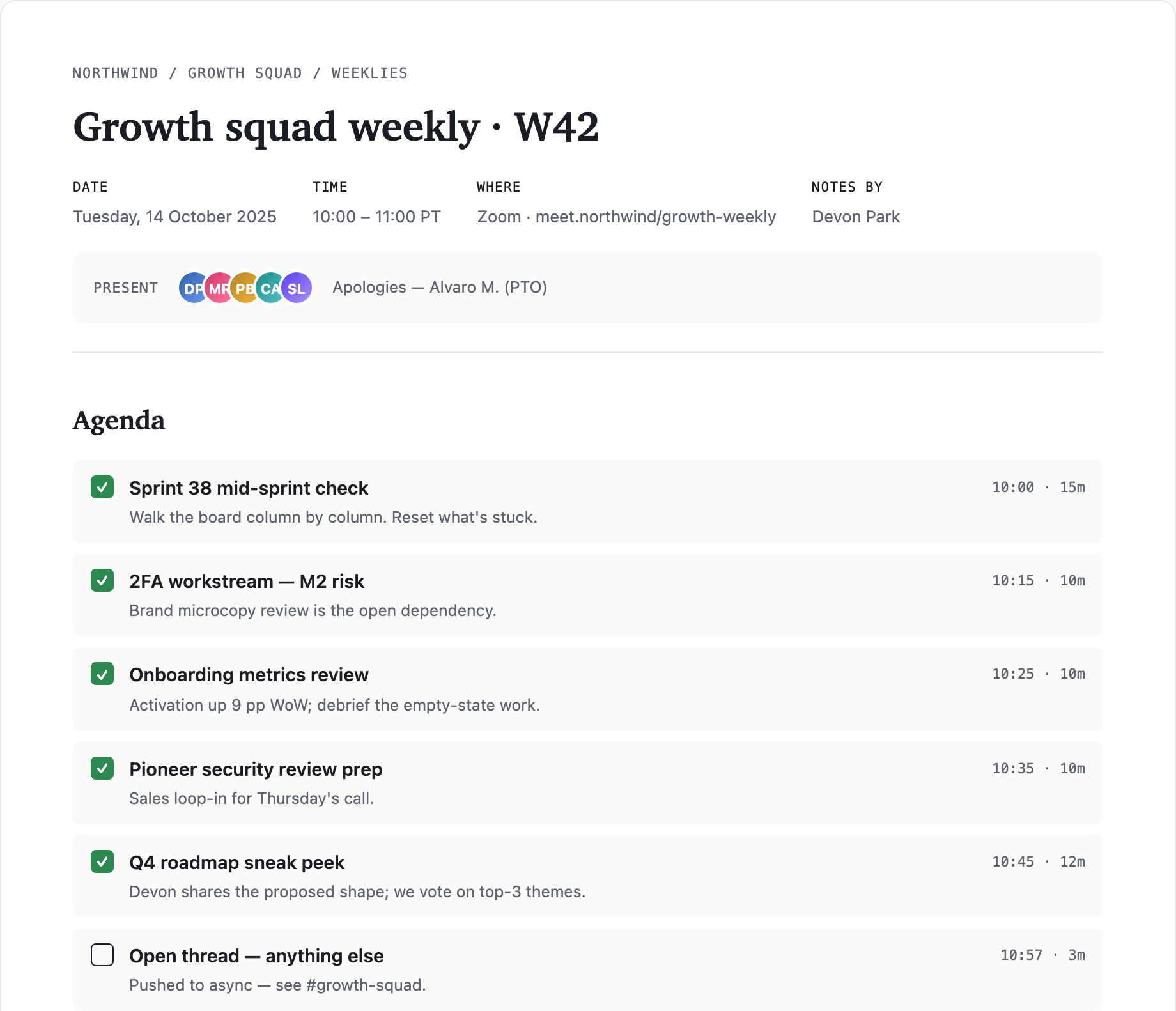
팀 회의록 디자인은 그로스 스쿼드의 주간 안건을 시간, 결정 사항, 담당자, 미결 질문, 다음 회의까지 한눈에 읽히는 기록으로 정리합니다.

회의록 활용 사례
- 주간 팀 회의안건, 결정 사항, 담당자, 마감일, 미결 질문을 함께 기록합니다.
- 그로스 스쿼드스프린트 점검, 로드맵 결정, 실험 후속 조치를 한 문서에 모아 둡니다.
- 회의 진행자각 논의 항목에 시간 배분, 맥락, 눈에 보이는 완료 상태를 부여합니다.
- 비동기 후속 조치다음 회의, 사전 자료, 보류 중인 결정을 쉽게 찾을 수 있게 합니다.
회의 기록 하이라이트
- 시간별 안건여섯 개의 안건 항목에 논의 맥락과 시작 시간, 소요 시간이 함께 표시됩니다.
- 기록된 결정 사항합의 내용에 조건, 담당, 다음에 예상되는 조치가 그대로 담깁니다.
- 액션 표담당자, 마감일, 상태 라벨로 빠르게 후속 조치를 확인할 수 있습니다.
- 다음 회의미결 질문과 회의 일정 정보가 마지막에 함께 정리됩니다.
섹션별로 보는 회의 기록
1 / 4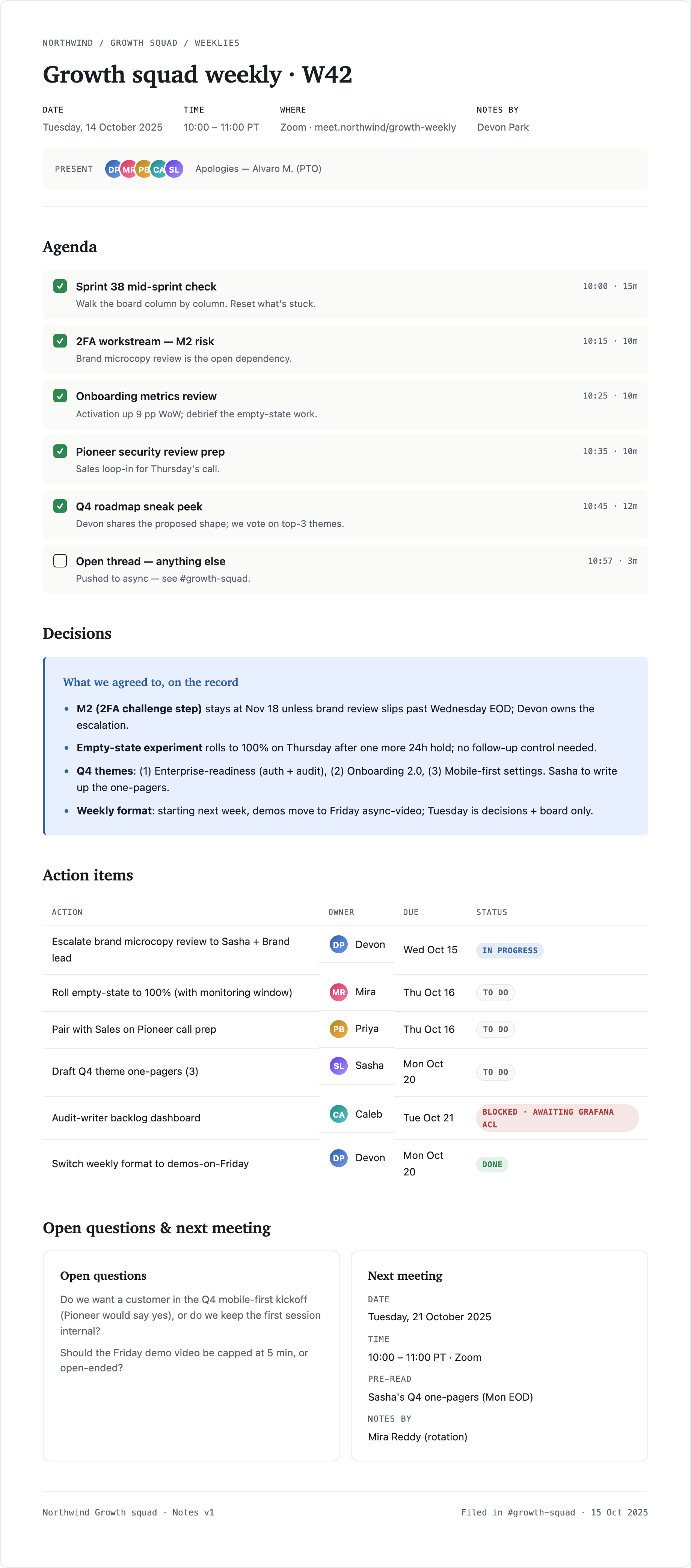
그로스 스쿼드 주간 회의록
이 디자인은 “Growth squad weekly · W42”를 정기 팀 회의의 구조화된 기록으로 보여 줍니다. 페이지는 회의 정보로 시작해 안건, 결정 사항, 액션 아이템, 미결 질문을 거쳐 다음 회의 정보로 마무리됩니다.
상단 메타데이터 행에는 2025년 10월 14일 화요일, 10:00 – 11:00 PT 시간대, Zoom 장소, 기록자 Devon Park이 표시됩니다. 이 순서 덕분에 독자는 논의 내용을 읽기 전에 언제, 어디서, 누가 회의를 기록했는지 알 수 있습니다.
실행 가능한 후속 조치가 있는 회의 기록
이 문서는 대화에서 책임 있는 후속 조치로 넘어가는 흐름을 중심으로 설계되었습니다. 안건 항목은 의도한 논의를 설명하고, 결정 사항 섹션은 합의된 내용을 기록하며, 액션 아이템 표는 선택된 결과를 담당자가 있는 업무로 바꿉니다.
샘플 콘텐츠는 이 전환을 눈에 보이게 합니다. “2FA workstream — M2 risk”는 브랜드 마이크로카피를 미해결 의존 항목으로 짚고, 이후 결정에서는 검토가 수요일 업무 종료 시점을 넘기지 않는 한 M2 일정을 Nov 18로 유지합니다. 관련 액션은 Devon이 Wed Oct 15까지 검토를 에스컬레이션하도록 배정합니다.
회의 전
안건은 “Sprint 38 mid-sprint check” 같은 제목과 “Walk the board column by column. Reset what’s stuck.” 같은 짧은 안내 문구를 짝지어 보여 줍니다. 10:00 · 15m 같은 시간은 의도한 진행 속도를 정합니다.
회의 중
결정 사항 섹션은 24h를 한 번 더 유지한 뒤 empty-state를 배포한다는 결정과, Q4 테마 원페이저 세 개에 대한 Sasha의 책임 등 조건과 담당을 그대로 보존합니다.
회의 후
액션 행은 서술형 내용과 별개로 훑어볼 수 있는 업무를 드러내고, 마지막 섹션에는 미결 질문, 사전 자료, 다음 기록자가 담겨 있습니다.
안건에서 결정 사항, 담당자까지
페이지는 안건, 결정 사항, 액션 아이템, 미결 질문 및 다음 회의라는 하나의 세로 읽기 순서를 따릅니다. 이 순서는 계획된 논의와 기록된 결과를 분리하고, 앞으로의 질문은 현재 업무가 정리된 뒤로 미룹니다.
안건 카드는 처음 다섯 항목에 체크된 사각형을, “Open thread — anything else”에는 빈 사각형을 사용합니다. 이 눈에 보이는 상태는 예정되었거나 다뤄진 주제와 비동기로 넘긴 항목을 구분하고, 오른쪽 정렬된 시간은 회의의 리듬을 훑어보기 쉽게 합니다.
| 액션 | 담당자 | 마감일 | 상태 |
|---|---|---|---|
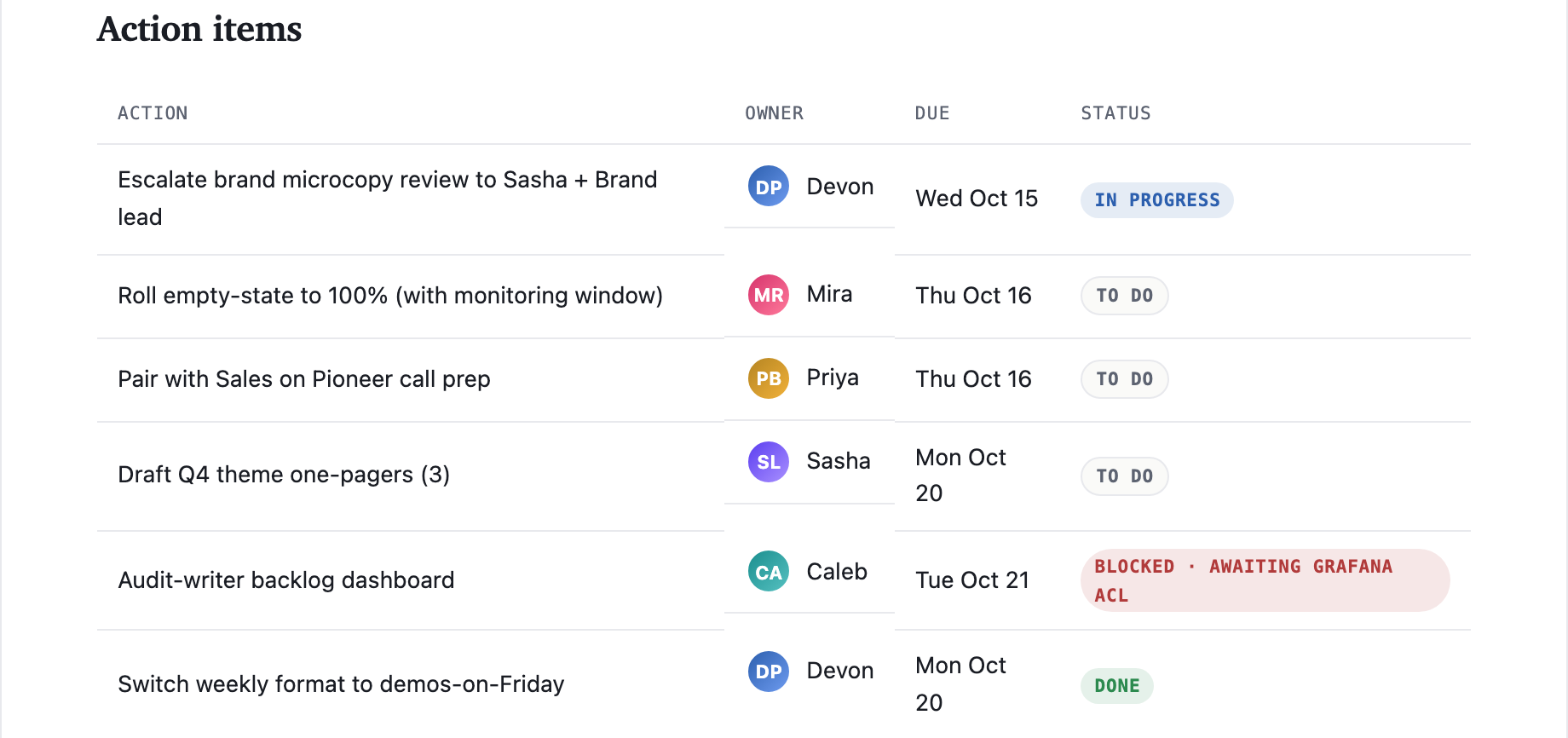
| 브랜드 마이크로카피 검토를 Sasha + 브랜드 책임자에게 에스컬레이션 | Devon | 10월 15일 수요일 | 진행 중 |
| empty-state를 100%로 배포(모니터링 기간 포함) | Mira | 10월 16일 목요일 | 할 일 |
| Audit-writer 백로그 대시보드 | Caleb | 10월 21일 화요일 | 차단됨 · Grafana ACL 대기 중 |
| 주간 형식을 금요일 데모로 전환 | Devon | 10월 20일 월요일 | 완료 |
조건을 보존하는 결정 사항
결정 사항 패널은 두 번째 표 대신 간결한 글머리 기호 네 개를 사용합니다. 의존 관계가 있는 문장에 적합한 방식으로, M2 항목에는 날짜와 검토 지연 조건이 들어 있고, 주간 형식 항목은 화요일을 결정 사항과 보드 중심 세션으로 바꾸며 데모를 금요일 비동기 영상으로 옮깁니다. 파란색 인셋 패널은 이렇게 기록된 합의를 위쪽 안건과 구분해 줍니다.
이런 서술형 선택은 단순한 상태 필드라면 놓쳤을 뉘앙스를 담아냅니다. 대신 결정의 담당자와 마감일을 액션 표만큼 빠르게 훑어볼 수는 없으므로, 디자인은 명시적인 배정을 다음 섹션에 둡니다.
네 개의 필드로 구분한 액션 아이템
액션 표는 Action, Owner, Due, Status로 구성됩니다. 제공된 샘플에서 Devon의 행은 IN PROGRESS, Mira와 Priya는 TO DO, Caleb은 BLOCKED · AWAITING GRAFANA ACL, Devon의 형식 변경은 DONE으로 표시됩니다.
색상이 적용된 담당자 이니셜은 별도의 참가자 목록 없이도 각 행과 사람을 연결합니다. 상태 배지는 상태를 강조하지만 표가 그 상태의 규칙까지 정의하지는 않으므로, 측정된 운영 성과가 아니라 기록된 라벨로 읽어야 합니다.
미결 질문과 다음 회의
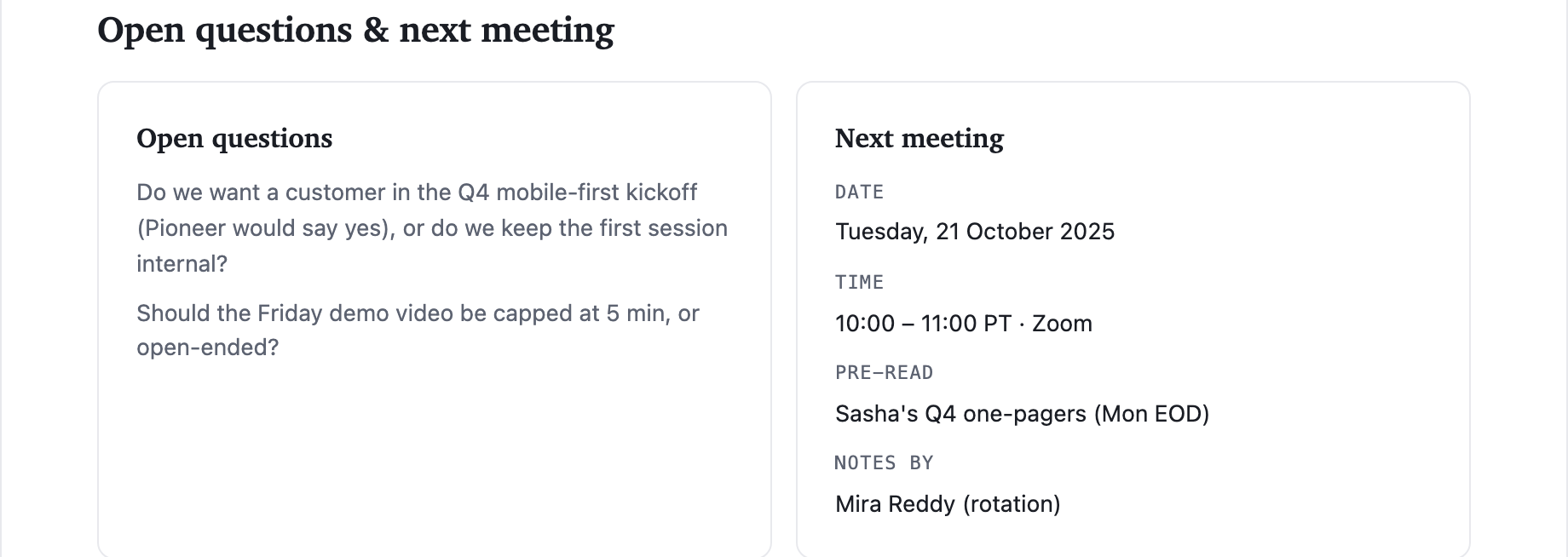
마지막 섹션은 앞으로의 업무를 동일한 두 열로 나눕니다. 왼쪽은 미결 질문, 오른쪽은 다음 회의입니다. 질문은 Q4 mobile-first 킥오프에 고객을 초대할지, 금요일 데모 영상을 5 min으로 제한할지 등 전체 문구를 그대로 유지합니다.
옆의 카드에는 2025년 10월 21일 화요일, 10:00 – 11:00 PT · Zoom, 사전 자료로 Sasha의 Q4 원페이저, 순환 기록자로 Mira Reddy가 표시됩니다. 이 정보를 질문 옆에 두면 현재 결정 사항과 섞지 않고도 다음 대화를 구체적으로 보여 줄 수 있습니다.
기능의 한계
이것은 이름, 수치, 회의 내용이 예시인 디자인 사례입니다. 화면의 레이아웃은 회의 문서가 정보를 정리하는 방식을 보여 줄 뿐, 연결된 Zoom 회의, 실시간 상태 업데이트, 저장된 기록, 검증된 팀 성과를 의미하지는 않습니다.
OpenDesign에서 팀 회의록 디자인을 만드는 방법
회의 기록 정보 설정
간결한 제목, 날짜, 시간, 장소, 기록자를 한 줄에 배치하며 시작합니다. 참석한 사람의 이니셜과 불참 사유가 있다면 함께 담은 참석 줄을 추가하고, 기록의 맥락이 안건보다 위에 오도록 유지합니다.
결정 흐름 구성
페이지를 안건, 결정 사항, 액션 아이템, 미결 질문 및 다음 회의 순서로 배치합니다. 안건 항목에는 시간과 소요 시간을 넣고, 조건이나 담당이 포함된 결정은 간결한 문장으로 작성합니다.
제안된 프롬프트“Growth squad weekly · W42”라는 제목의 주간 그로스 스쿼드용 회의록 디자인을 만들어 주세요. 날짜, 시간, Zoom 장소, 기록자를 담은 메타데이터 행, 시간별 안건, 결정 사항 섹션, Action, Owner, Due, Status 열이 있는 액션 아이템 표, 그리고 미결 질문과 다음 회의를 나란히 보여 주는 2단 마무리 영역을 사용하세요. 모든 이름, 수치, 회의 내용은 예시 디자인 데이터로 취급하세요. 실제 Zoom 접속, 연결된 저장소, 백엔드 상태 업데이트, 검증된 성과를 암시하지 마세요.
담당자와 상태 다듬기
모든 액션 행에서 담당자, 마감일, 상태가 시각적으로 구분되는지 확인합니다. “Roll empty-state to 100% (with monitoring window)”처럼 긴 액션 문구도 조건을 숨기지 않고 유지하며, 샘플 기록에 의존 관계가 있다면 차단 상태 문구를 사용합니다.
내보내기 및 공유 링크 받기
완성된 디자인을 내보낸 다음, OpenDesign의 공유 기능을 사용하여 공유 링크를 받으세요. 별도의 브라우저 창에서 링크를 열고 의도한 버전과 해당 자산이 전송 전에 이용 가능한지 확인하세요.

AI 워크플로 에디토리얼 포스터 디자인
AI 워크플로 에디토리얼 포스터 디자인은 번호가 매겨진 장과 구체적인 프롬프트 예시로 여섯 가지 워크플로 주장을 제시하며, 크림색 배경과 러스트 색상의 타이포그래피 강조를 사용합니다.
그래픽 디자인
AI 워크플로 소셜 캐러셀 디자인
7장의 세로형 카드가 대형 중국어 제목, 번호가 매겨진 습관, 변화하는 색상 면, 마무리 문구를 사용해 AI 편집 워크플로를 설명합니다.
그래픽 디자인
오로라 필드 셰이더 디자인
자동으로 움직이는 청록색 노이즈 필드가 WebGL 히어로 영역에 분위기를 더하고, 고정된 헤드라인과 작은 로컬 프레임 속도 배지가 장면의 기준점을 잡아 줍니다.
그래픽 디자인
오로라 베일 셰이더 디자인
Aurora Veil은 레이어드 라이트와 별, 커서 모션을 분위기 있는 WebGL 히어로로 구현한 인터랙티브 셰이더 컴포지션입니다.
그래픽 디자인