

平面设计
团队会议记录设计
团队会议记录设计将 Growth Squad 的每周议程转化为一份易读记录,涵盖时间安排、决策、负责人、待解决问题和下次会议。

会议记录使用场景
- 每周团队会议将议程、决策、负责人、截止日期和未解决问题记录在一起。
- 增长团队将冲刺检查、路线图选择和实验跟进集中在一份文档中。
- 会议主持人为每个讨论事项提供时间段、背景和清晰可见的完成状态。
- 异步跟进让下次会议、会前阅读材料和待决策事项易于查找。
会议记录亮点
- 带时间安排的议程六个议程条目将讨论背景与开始时间和时长配对呈现。
- 已记录的决策达成的共识保留条件、负责人和下一步预期行动。
- 行动项表格负责人、截止日期和状态标签支持快速跟进。
- 下次会议待解决问题和会议安排在结尾集中呈现。
逐节查看会议记录
1 / 4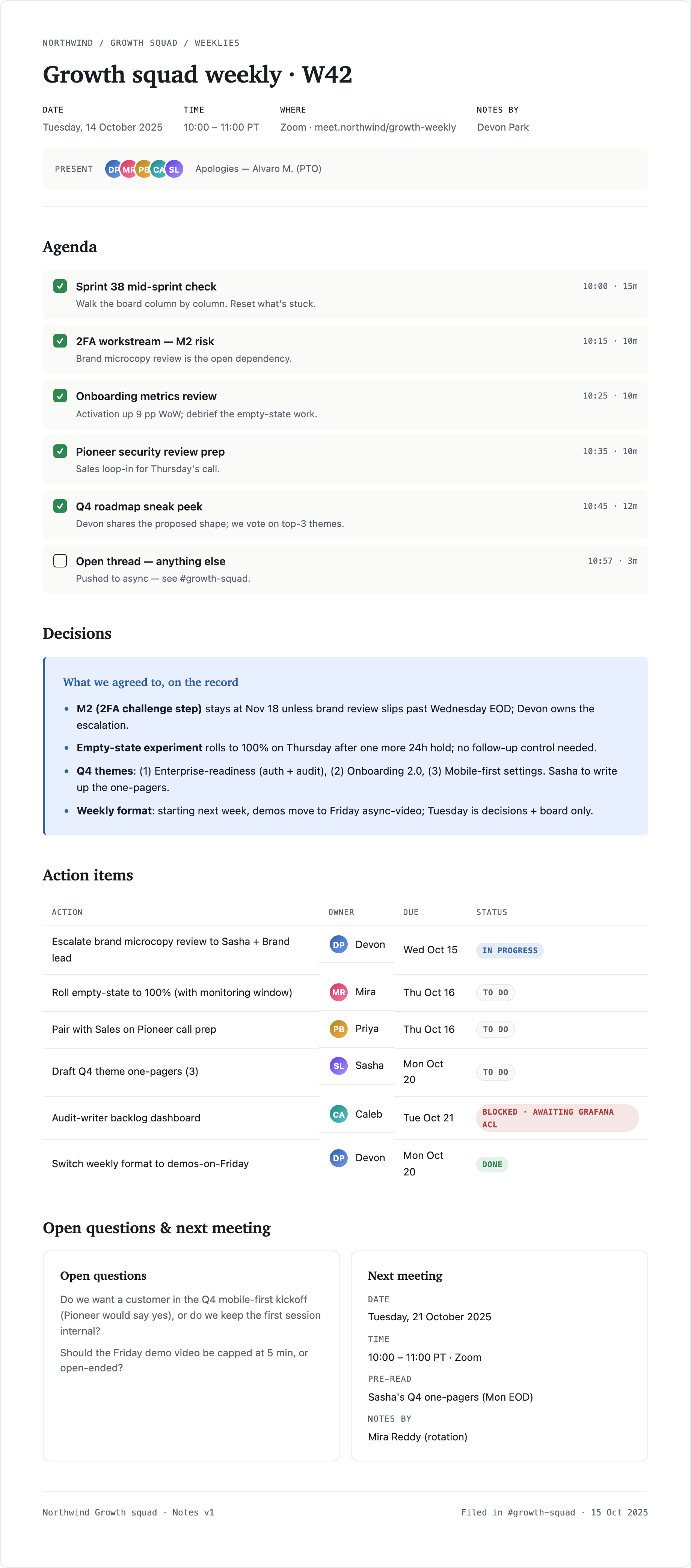
Growth Squad 周会记录
该设计将“Growth squad weekly · W42”呈现为一份周期性团队会议的结构化记录。页面从会议身份信息开始,依次经过议程、决策、行动项和未解决问题,最后以下次会议详情收尾。
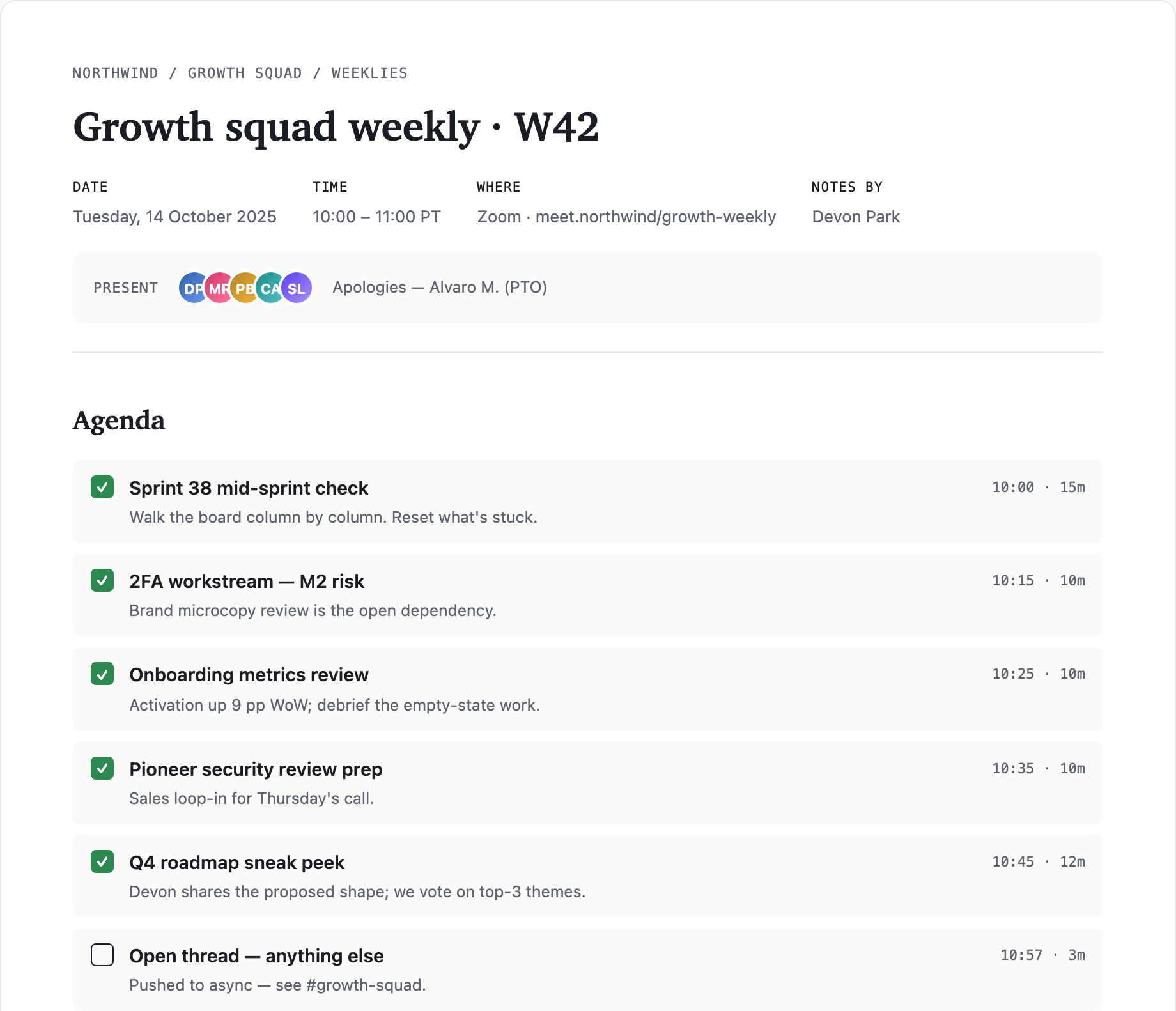
开篇元数据行列出 2025 年 10 月 14 日星期二、10:00 – 11:00 PT 的时间段、Zoom 地点,以及 Devon Park 作为记录人。这样的顺序让读者在进入讨论内容前,先了解会议何时举行、在哪里举行,以及由谁记录。
带有可执行后续行动的会议记录
该文档围绕从对话转向明确负责的后续行动来设计。议程条目说明计划讨论的内容,Decisions 部分记录已达成的共识,而 Action items 表格则将选定的结果转化为已分配的工作。
示例内容清晰呈现了这一转变。“2FA workstream — M2 risk”指出品牌微文案是一项待解决依赖,而后续决策规定,只要评审没有推迟到周三下班后,M2 日期就保持为 11 月 18 日。相关行动项指派 Devon 在 10 月 15 日星期三前升级跟进该评审。
会议之前
议程将“Sprint 38 mid-sprint check”等标题与简短提示配对,包括“Walk the board column by column. Reset what’s stuck.”。10:00 · 15m 等时间标记定义了预期节奏。
会议期间
Decisions 部分保留条件和负责人,包括再保持 24 小时后推进空状态发布,以及由 Sasha 负责制作 3 份 Q4 主题单页。
会议之后
行动项行让读者可以独立于叙述快速浏览工作,而最后一节则承载待解决问题、会前阅读材料和下一位记录人信息。
从议程到决策,再到负责人
页面采用单一的纵向阅读顺序:Agenda、Decisions、Action items,然后是 Open questions & next meeting。该顺序将计划中的讨论与已记录的结果分开,并将面向未来的问题放到当前工作得到交代之后。
议程卡片为前五个条目使用勾选方框,为“Open thread — anything else”使用空方框。这种可见状态区分了已安排或已覆盖的主题与转入异步处理的事项;右对齐的时间则让会议节奏易于快速浏览。
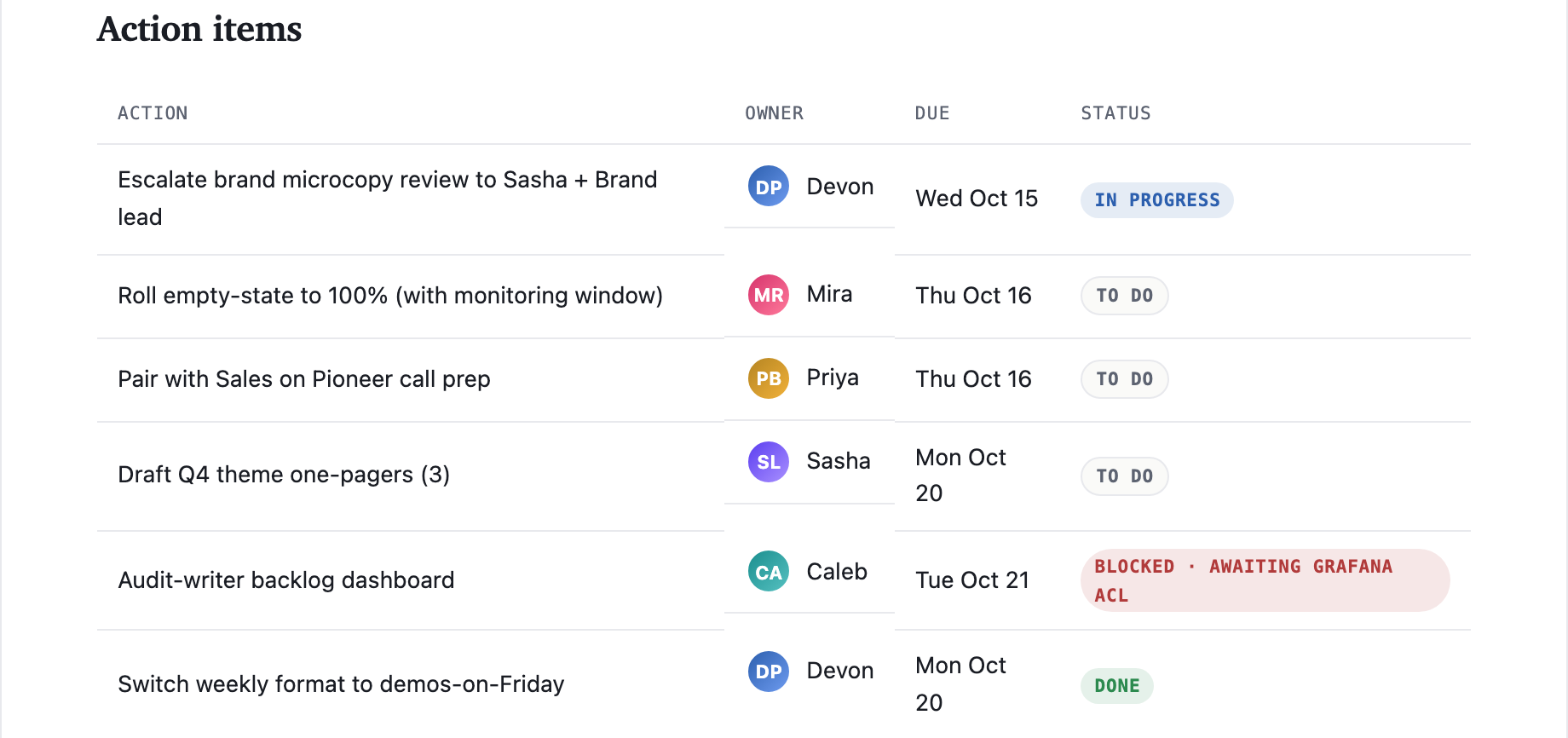
| 行动项 | 负责人 | 截止日期 | 状态 |
|---|---|---|---|
| 将品牌微文案评审升级给 Sasha + Brand lead | Devon | 10 月 15 日(周三) | 进行中 |
| 将空状态发布至 100%(包含监控窗口) | Mira | 10 月 16 日(周四) | 待处理 |
| audit-writer 积压仪表盘 | Caleb | 10 月 21 日(周二) | 已阻塞 · 等待 Grafana ACL 权限 |
| 将每周会议形式切换为周五演示 | Devon | 10 月 20 日(周一) | 已完成 |
决策保留条件
Decisions 面板使用四条简洁项目符号,而不是第二张表格。这适合呈现包含依赖关系的陈述:M2 条目包含日期和评审延期条件,而每周会议形式条目则将周二改为决策与看板会议,并将演示移至周五异步视频。蓝色嵌入式面板将这些已记录的共识与上方议程区分开来。
这种文字表达保留了简单状态字段会丢失的细微信息。其代价是,读者无法像查看行动项表格那样快速浏览决策负责人和截止日期,因此设计在下一节放置了明确的任务分配。
行动项拆分为四个字段
行动项表格按 Action、Owner、Due 和 Status 组织。在所提供的示例中,Devon 的行标记为 IN PROGRESS,Mira 和 Priya 标记为 TO DO,Caleb 标记为 BLOCKED · AWAITING GRAFANA ACL,Devon 的格式变更标记为 DONE。
带颜色的负责人姓名首字母将人员与每一行关联起来,无需引入单独的参与者目录。状态标签强调状态,但表格没有定义这些状态背后的规则;因此,应将它们理解为已记录的标签,而不是经过测量的运营绩效。
待解决问题和下次会议
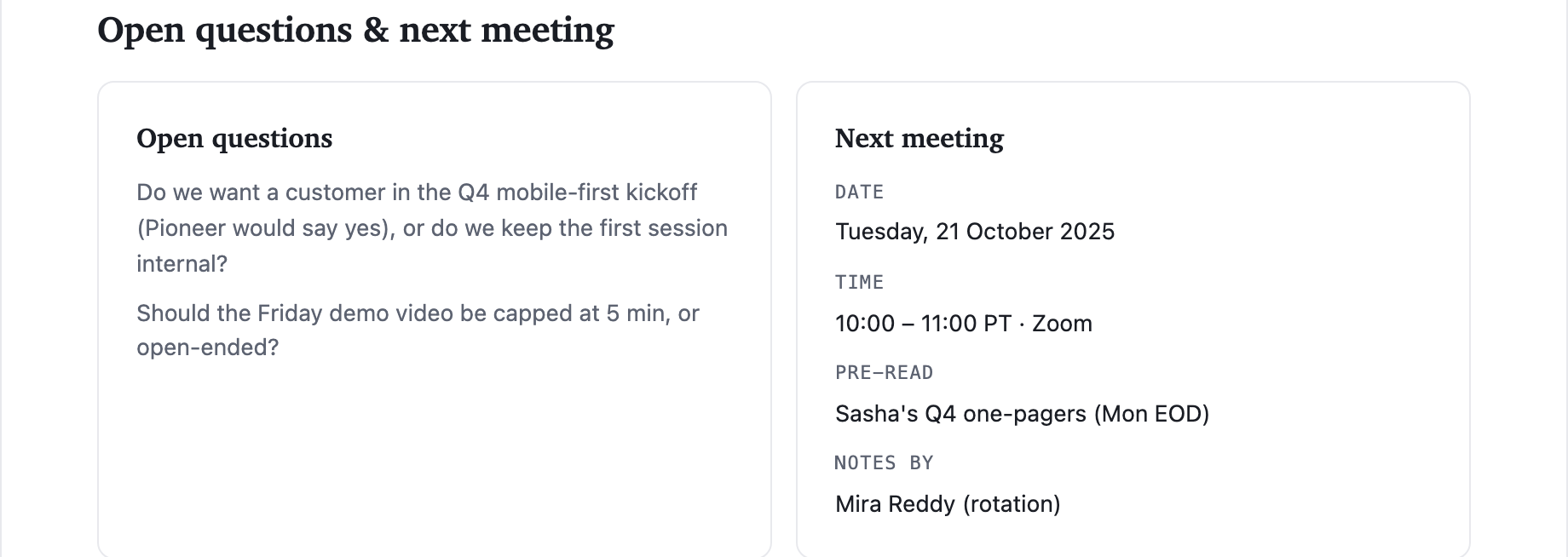
最后一节分为两个等宽列:左侧是 Open questions,右侧是 Next meeting。这些问题保留完整措辞,包括是否邀请客户参加 Q4 移动优先启动会,以及周五的演示视频是否应限制在 5 min。
旁边的卡片列出 2025 年 10 月 21 日星期二;10:00 – 11:00 PT · Zoom;Sasha 的 Q4 单页作为会前阅读材料;以及 Mira Reddy 作为轮值记录人。将这些字段与问题并列放置,可以让下一次对话具体化,同时不将其混入当前决策。
能力边界
这是一个包含说明性姓名、数字和会议内容的设计示例。其可见布局展示了会议文档如何组织信息;它并不代表已连接的 Zoom 会议、实时状态更新、已存储记录或经过验证的团队绩效。
如何在 OpenDesign 中创建团队会议记录设计
设置会议记录
从紧凑的标题、日期、时间、地点和记录人一行开始。添加包含出席者姓名首字母及任何缺席说明的出席情况行,并将记录背景置于议程上方。
构建决策流程
将页面安排为 Agenda、Decisions、Action items 和 Open questions & next meeting。为议程条目添加时间和时长;当决策包含条件或负责人时,将其写成简洁陈述。
建议提示词为每周 Growth Squad 创建一个会议记录设计,标题使用“Growth squad weekly · W42”。使用元数据行记录日期、时间、Zoom 地点和记录人;加入带时间安排的议程、Decisions 区域,以及包含 Action、Owner、Due 和 Status 的 Action items 表格;底部以两列呈现 Open questions 和 Next meeting。将所有姓名、数字和会议内容视为说明性设计数据。不要暗示可实时访问 Zoom、已连接的存储、后端状态更新或经过验证的性能。
优化负责人和状态
检查每一行行动项是否在视觉上清晰区分负责人、截止日期和状态。保留“Roll empty-state to 100% (with monitoring window)”等较长的行动文本,不要隐藏其中的限定条件;当示例记录包含依赖项时,使用阻塞状态措辞。
导出并获取分享链接
导出完成的设计稿,然后在 OpenDesign 中使用「Share」功能获取分享链接。在单独的浏览器窗口中打开链接,确认目标版本及其资源均可正常访问后,再将链接发送给他人。



