プロンプトを使う
制作要件を追加
以下に背景情報を追加してください。コピーまたはダウンロード時にプロンプトへ含まれます。
既存のプロジェクトスタックを使用し、[PROJECT] と [AUDIENCE] 向けの編集可能なモバイルファーストのアプリプロトタイプを作成してください。タスク:読書ノートライブラリ。
必須のコンテンツと構成
本を読書状況別に整理し、ページまたは章を記録して、引用文を出典および個人メモとともに保存してください。
画面とナビゲーション
「自分の本」「読書セッション」「保存した引用」という3つの接続されたビューを構築してください。選択したレコードを画面タイトルまたは概要に表示し続けます。明示的な戻る操作を用意し、ビュー間を移動しても入力途中の内容を保持してください。主要アクションは関連コンテンツの近くに配置し、モバイルのセーフエリア、表示中のソフトウェアキーボード、長い翻訳ラベルを考慮します。デスクトップ幅では、手順を削除したりタスクを変更したりせずに構成を調整してください。
プロジェクト入力
名前、レコード、ラベル、数量、移動先には [APPROVED_CONTENT] を使用してください。運用上の主張を捏造せず、不足しているデータを確認します。デモ用レコードには架空ブランド Margin を使用できますが、サンプルデータであることを明記してください。どのアクションがローカルなプロトタイプ操作で、どのアクションに認証、永続化、許可、バックエンドが必要かを説明します。外部サービスには接続せず、連携が明示的に実装・テストされていない限り、トランザクションが完了したと主張しないでください。
デザイン方針
[BRAND_RULES] に従ってください。ブランドが指定されていない場合は、温かみのある紙色、インクブラック、テラコッタ、エディトリアル調のセリフ体アクセントを使用します。汎用的なダッシュボードカードを繰り返すのではなく、固有のコンテンツとコントロールによってワークフローを認識できるようにしてください。一貫したスペーシングスケールと明確なテキスト階層を使用します。視認可能なキーボードフォーカス、アクセシブルな名前、十分なコントラスト、色だけに依存しないステータスラベルを含めてください。視差効果の低減設定を尊重し、アニメーションによる遷移は任意にします。
タスク固有の受け入れチェック
- 版を切り替えても引用文を保持し、選択した版と一致しなくなったページ参照にはラベルを付けてください。
インタラクション状態
ローカルのサンプルデータを使用して、3画面の正常系フローを実装します。実用的な空の状態、アクション完了前の検証、読み込み中または保留中の状態、復旧可能な失敗状態を含めます。破壊的な変更には確認または取り消し手段が必要です。3つのビューすべてで記録の状態を一貫させます。入力途中の内容を通知なく破棄したり、再試行後にユーザーの選択を変更したりしないでください。
納品とレビュー
編集可能なアプリビューを提出し、データモデル、ローカルストレージの挙動、未実装の連携について説明します。320pxとより広いビューポートで、キーボードナビゲーションと長いコンテンツを使用してテストします。機能を追加する前に、上記のタスク固有の受け入れチェックを使って結果を確認します。デモの挙動と稼働中の本番サービスを明確に区別してください。
参考添付ファイルと再構築の目標
このプロンプトのダウンロードバンドルに含まれるreference.webpを、OpenDesign内でこのプロンプトと一緒に添付してください。構成と階層が似た編集可能な成果物を作成し、参考画像全体を完成インターフェースとして埋め込まないでください。架空のサンプルラベルと競合する場合は、承認済みのプロジェクトコンテンツとブランドルールを優先してください。画像がない、または読み取れない場合は、視覚的な忠実性を主張せず、画像の提供を依頼してください。
参考画像の構成とコンテンツ
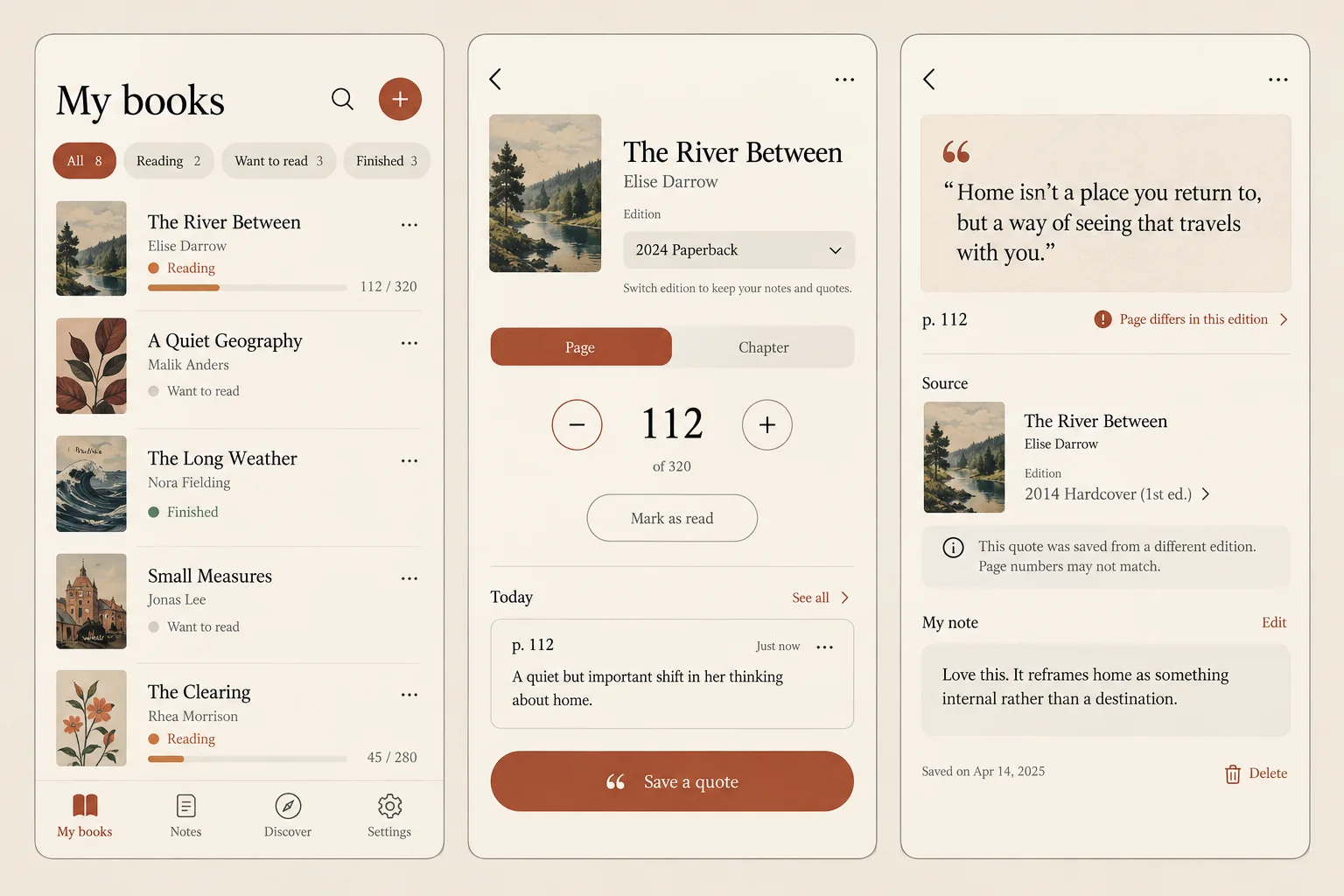
添付の reference.webp を読書ノートライブラリのビジュアルリファレンスとして使用してください。構築前に、上から下までの主要領域、相対的な幅と高さ、配置、間隔、タイポグラフィ階層、面の色、境界線、画像、反復するコンポーネントを特定します。汎用テンプレートに置き換えず、これらの関係を保持してください。必須のタスク内容:本を読書状況別に整理し、ページまたは章を記録して、引用文を出典および個人メモとともに保存すること。画像を編集可能な要素へ変換する際は、次のタスク固有のレイアウト指針を使用してください。「自分の本」を入口画面とし、「読書セッション」には明確な主要アクションを設け、「保存した引用」では何が起きたか、次に何ができるかを説明します。温かみのある紙色、インクブラック、テラコッタ、エディトリアル調のセリフ体アクセントを出発点とし、提供されたブランドに合わせて調整してください。3つの画面すべてで、レコードの識別情報とナビゲーションの文脈を表示し続けます。装飾的なパネルよりも、親指で操作しやすいコントロールと読みやすいラベルを優先してください。幅の広い画面では、モバイル向けの構成を端から端まで引き延ばすのではなく、ワークフローの一貫性を保ちます。
サンプルのプロジェクト需求に基づくビジュアル方針
温かみのある紙色、インクブラック、テラコッタ、エディトリアル調のセリフ体アクセント。
インタラクション仕様
リファレンスは静的なコンセプトです。以下の動作は実装要件であり、画像がすでに動作することの証明ではありません。カスタマイズしたプロンプトをプロジェクトにコピーし、接続されたフローを構築してください。本を読書状況別に整理し、ページまたは章を記録して、引用文を出典および個人メモとともに保存します。版を切り替えても引用文を保持し、選択した版と一致しなくなったページ参照にはラベルを付けてください。表示される各コントロールについて、トリガー、影響を受ける状態、フィードバックを指定し、関連するビュー間で一貫した状態を保ちながらローカルな変更を実装します。検索とフィルターには実際の結果を表示し、選択コントロールには明示的なアクティブ状態を設け、保存アクションには必要に応じて処理待ち、成功、失敗のフィードバックを表示してください。無関係なワークフローを追加しないでください。ナビゲーションには適切なリンク、アクションにはボタンを使用し、アイコンコントロールにはアクセシブルな名前を付けます。ローカルデモだけが変更された場合に、バックエンド処理が成功したかのように示さないでください。
ビジュアル比較と納品
- 同じ比率で成果物と添付画像を比較してください。装飾的な詳細を仕上げる前に、主要領域の配置、画像の相対サイズ、改行、余白、タイポグラフィの階層、コントラスト、アクティブ状態、コンテンツ密度を確認します。
- 次に、デスクトップ向けテキストを小さなラベルに無理に詰め込まず、狭いレイアウトをテストしてください。
- ロゴ、写真、アイコンは個別のアセットとして保持し、意味のあるラベルはすべて編集可能にしてください。利用できないフォントやアセット、および意図的に変更した点を列挙してください。動作するファイルに加え、実装した動作と未完了の連携について簡潔な説明を返してください。プロンプトだけでピクセル単位まで同一の結果を約束しないでください。
プロンプト+画像をダウンロード
完全なプロンプトとフルサイズのリファレンス画像が含まれます。レイアウトの参考として、両方をOpenDesignに添付してください。
読書ノートライブラリのデザインプロンプトの書き方
この読書ノートライブラリ用デザインプロンプトを使用して、読書状況別に本を整理し、ページまたは章を記録し、出典と個人メモを添えて引用を保存します。
参考画像はAI生成のコンセプトです。以下の指示は、構築およびテストすべき内容を説明するものであり、画像は動作を実証するものではありません。
引用を出典に紐付けたまま維持
読書ノートアプリでは、引用と個人的な解釈を区別する必要があります。
ページ参照は版によって異なるため、本のレコードを変更しても保存済みの引用を書き換えないでください。「マイブック」を開始画面とし、「読書セッション」には明確な主要アクションを設け、「保存した引用」では何が起きたか、次に何ができるかを説明してください。温かみのある紙、インクのような黒、テラコッタ、エディトリアル調のセリフ体アクセントを初期方針とし、提供されたブランドに合わせて調整します。3つの画面を通して、レコードの識別情報とナビゲーションのコンテキストが見える状態を保ってください。装飾的なパネルよりも、親指で操作しやすいコントロールと読みやすいラベルを優先します。幅の広い画面では、モバイル向けの構成を端から端まで引き伸ばすのではなく、ワークフローの一貫性を保ってください。
プロンプトを活用
「マイブック」「読書セッション」「保存した引用」という3つの連携したビューを構築してください。
自分向けにカスタマイズ
[BOOKS]を読書状況別に整理し、版、ページまたは章、個人メモを分けて記録した引用を保存してください。選択した版と一致しなくなった参照にはフラグを付けます。
読書ノートライブラリのコンテンツを準備
読書画面では、引用を特定の版とページに関連付けます。位置を保存する前に、版の情報をモデル化してください。
版の識別情報、読書状況、ページまたは章に紐付いた引用を含む本のレコードを選択してください。個人的な感想は引用と分け、ページ番号が異なる第2の版も含めます。
プロンプトを活用
本を読書状況別に整理し、ページまたは章を記録して、引用文を出典および個人メモとともに保存してください。
自分向けにカスタマイズ
[PROJECT]では、この読書ノートライブラリの情報源として[APPROVED_CONTENT]を使用してください。「マイブック」「読書セッション」「保存した引用」の承認済みレコードとフィールドラベル、アクションと保持のルール、ブランドアセット、許可要件を使用します。デモ用コンテンツで置き換える前に、不足している入力情報を特定してください。
版を切り替える
保存した引用には出典記録とページ不一致の警告が含まれます。読者が版を変更した場合も、元の引用情報を保持してください。
引用と元の出典情報を保持してください。根拠なく新しいページ番号を割り当てるのではなく、ページの不一致を要確認としてマークします。まず、次の特定の境界条件をテストしてください。版を切り替えても引用を保持し、選択した版と一致しなくなったページ参照にはラベルを付けます。次に、長いレコードタイトル、保存済みレコードがない状態、アクション失敗の各条件で主要フローを実行してください。ユーザーが色だけに頼らず、何が保存済みで、何が保留中で、何を元に戻せるかを判断できるようにします。前の画面に戻っても入力データが保持されること、スクリーンリーダーがタイトル、ステータス、主要アクションを自然な順序で読み上げることを確認してください。
プロンプトを活用
版を切り替えても引用文を保持し、選択した版と一致しなくなったページ参照にはラベルを付けてください。
自分向けにカスタマイズ
次の要件に照らして読書ノートライブラリを確認してください。版を切り替えても引用を保持し、選択した版と一致しなくなったページ参照にはラベルを付けます。まず、この特定の境界条件をテストしてください。版を切り替えても引用を保持し、選択した版と一致しなくなったページ参照にはラベルを付けます。次に、長いレコードタイトル、保存済みレコードがない状態、アクション失敗の各条件で主要フローを実行してください。ユーザーが色だけに頼らず、何が保存済みで、何が保留中で、何を元に戻せるかを判断できるようにします。前の画面に戻っても入力データが保持されること、スクリーンリーダーがタイトル、ステータス、主要アクションを自然な順序で読み上げることを確認してください。承認済みコンテンツを保持し、この確認に合格しなかった部分だけを修正します。
読書ノートライブラリの成果を確認
このサンプルはAI生成のビジュアルコンセプトです。接続サービス、デバイス権限、永続データには、別途実装とテストが必要です。
- 版を切り替えても引用文を保持し、選択した版と一致しなくなったページ参照にはラベルを付けてください。
フォローアッププロンプト
最初の結果を得た後に使用してください。このタスクで最も重要な部分に修正範囲を絞ります。
「読書セッション」から「保存した引用」への遷移だけを改善してください。版を切り替えても引用文を保持し、選択した版と一致しなくなったページ参照にはラベルを付けます。関連する処理待ち、失敗、完了の各状態を明示的なラベルで表示してください。承認済みのナビゲーション、タイポグラフィ、その他の画面は保持します。変更したビューを提示し、再試行しても入力済みデータがどのように保持されるか説明してください。