

ウェブサイト
高級不動産ウェブサイトデザイン
Velar は、シネマティックな建築写真と抑制の効いたタイポグラフィ、練られたエディトリアルな導線を組み合わせた高級不動産ウェブサイトデザインです。

不動産ウェブサイトの活用シーン
- 高級物件のマーケティング独特な邸宅を、雰囲気、スケール、エディトリアルな抑制を通じて見せます。
- 建築を軸にしたブランディング建物、素材、丁寧に間合いを取ったタイポグラフィを軸にブランドの認知を築きます。
- プレミアムなポートフォリオストーリーテリング建築のムードにブランドステートメントと例示のポートフォリオ数値を組み合わせます。
- エディトリアルなウェブサイトの方向性抑えた動きとコントラストで、ハイエンドなランディングページを形作ります。
建築ウェブサイトの注目ポイント
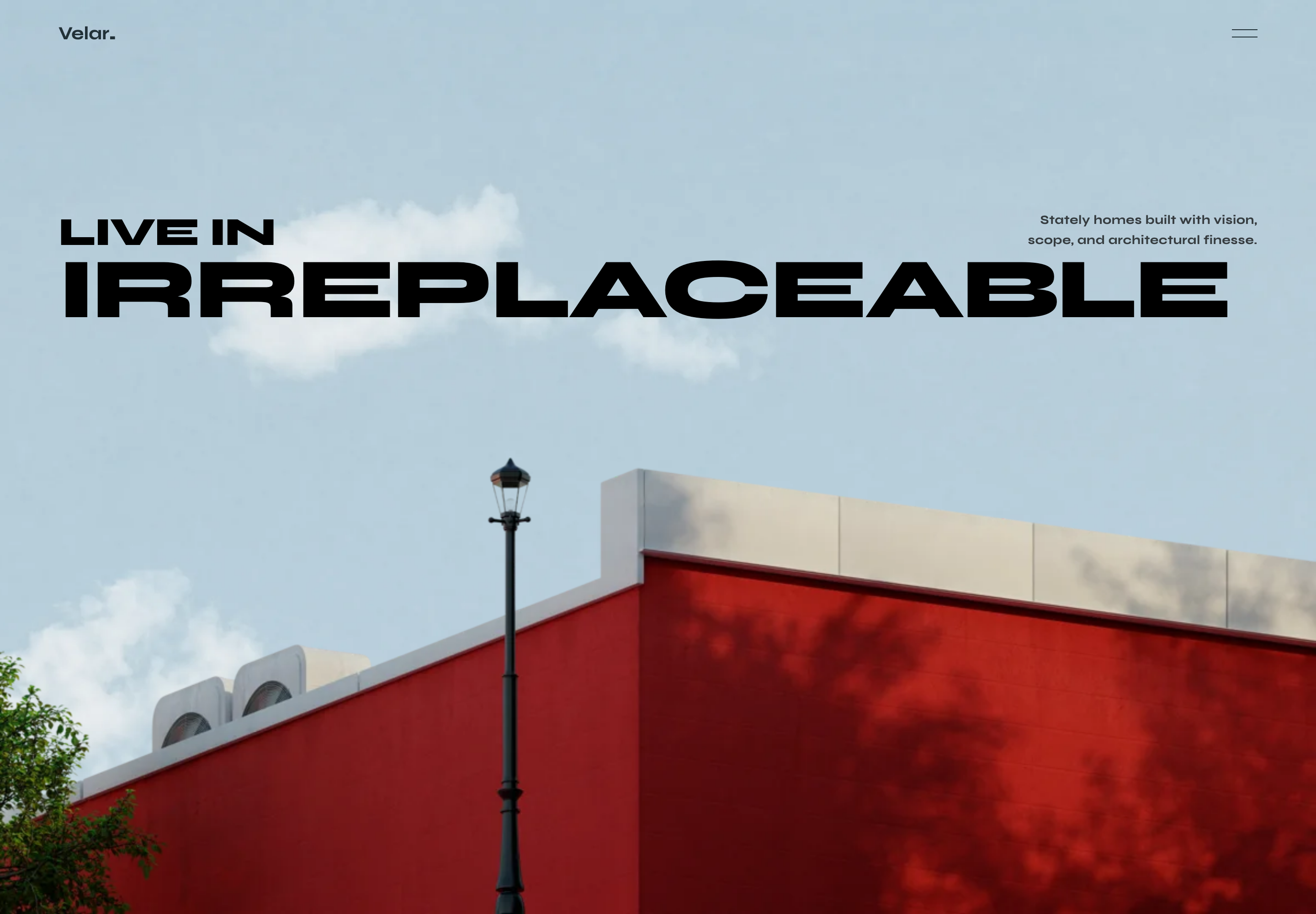
- 大判のヒーロータイポグラフィ力強い見出し「LIVE IN IRREPLACEABLE」が冒頭の構図を支えます。
- エディトリアルなステートメント長めのブランドメッセージが、ヒーローの後に意図的な間を生みます。
- 例示の指標3つのサンプル数値が、構造化された強調でブランドストーリーを広げます。
- ローカルのメニュー状態コンパクトなコントロールで、4つのプレースホルダーリンクを持つローカルのオーバーレイが開きます。
建築ヒーローとポートフォリオステートメント
1 / 2Velar の建築的なオープニング
Velar は、コンパクトなワードマーク、2本線のメニューコントロール、全面表示の建築写真で始まります。画像には赤い外壁、淡い色の屋根線、開けた空を背にした中央の街灯が写り、物件カードや検索インターフェースを使わずに、ページへ具体的な場所の感覚を与えています。
「LIVE IN」の文字は大判の「IRREPLACEABLE」見出しの上に置かれ、補足文は右側に残ります。補足文は「Stately homes built with vision, scope, and architectural finesse.」です。この分割により見出しが視覚的に優先され、補足文は同じ場所を奪い合うことなく約束を補います。
厳選されたポートフォリオのためのブランドストーリー
このデザインは、物件一覧を見てもらう前にまず感性を示したい不動産ブランドに適しています。表示されるナビゲーションラベルは「Residences」「Story」「Listings」「Inquire」で、物件探しをより広いブランドストーリーの一部として位置づけています。
この流れは、ブティック型の仲介会社や建築志向の不動産スタジオの参考になります。フィルターや物件テーブルより、建築画像に広い冒頭スペースを与えています。この強調は視覚的な視点を確立しますが、このソースには実用的な物件検索は含まれていません。本番サイトでは、検証済みの物件情報と機能するリンク先が必要です。
在庫より先にブランド
冒頭で住宅を見せる前に Velar の視点を示し、カタログ主導ではなく、キュレーションされた印象を与えます。
問い合わせより先にストーリー
Story、Listings、Inquire は想定されるリンク先の名称です。4つのオーバーレイリンクはすべて、個別ページや問い合わせフォームではなく # を指しています。
厳選された見せ方
厳選された邸宅という表現はプレミアムな位置づけを支えますが、実際の選定に関する主張には独立した検証が必要です。
ヒーローからステートメント、指標へ
次に表示される状態では、淡いヒーローから、明るい文字を載せたほぼ黒の背景へと雰囲気が変わります。ステートメントは「Every estate we present is hand-chosen through a frame of permanence, refinement, and timeless detail. Standards are not a flourish. It is our discipline.」です。中央揃えの複数行レイアウトが読む速度を落とし、ブランドの選定原則をこのセクションの主題にします。
ステートメントの下の3列には「120+ Portfolio Holdings」「12 Global Locations」「98% Patron Loyalty Rate」が並びます。これらは作成者によるサンプル数値であり、デザイン上の役割は構造的なものです。マニフェストの後に、測定可能に見える間を作ります。縦の区切り線が比較を明確にし、ラベルが各数値の意図する意味を説明します。
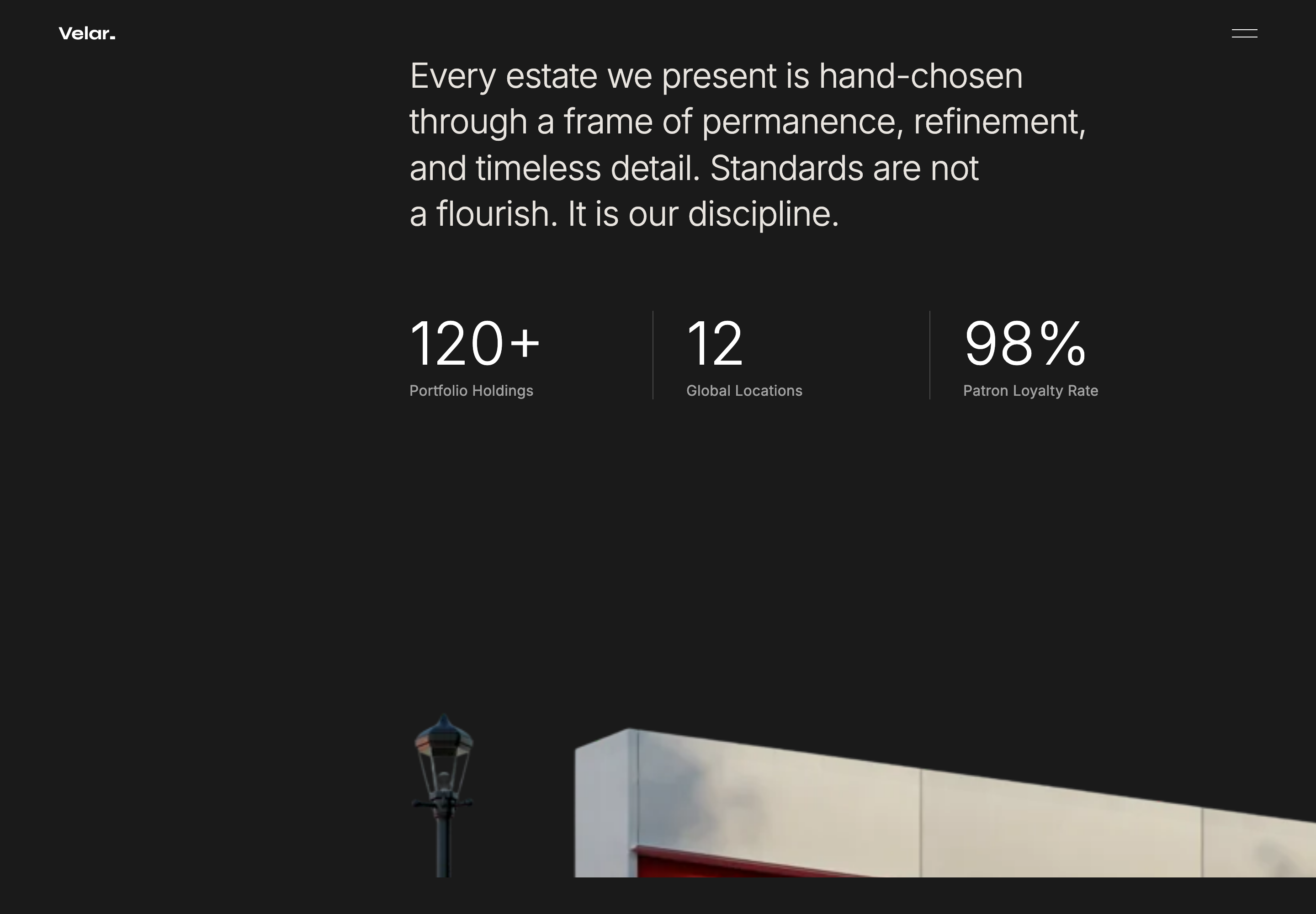
| サンプル値 | ソースのラベル | 根拠の範囲 |
|---|---|---|
| 120+ | Portfolio Holdings | 作成者による規模の主張であり、確認済みの物件在庫ではありません。 |
| 12 | Global Locations | 拠点の一覧や事業の展開範囲は示されていません。 |
| 98% | Patron Loyalty Rate | 定義、サンプル期間、計算方法は示されていません。 |
データ行の読み方
指標は、ポートフォリオの規模、地理的な広がり、顧客の反応の順に並んでいます。この流れは、ブランドが何を保有し、どこで事業を行い、顧客がどう語られるかへと進みます。これらの数値は例示として扱ってください。ソースには裏付けとなるデータセットや計算が含まれていません。検証済みの実績として示さず、公開前に置き換えるか削除してください。
目に見えるデザインと機能の境界
ソースには、時間制御されたワードマークのプリローダー、家が持ち上がるアニメーション、スクロール位置に連動する建築の切り抜き、ナビゲーションの色変化、ローカルのメニューオーバーレイが実装されています。メニューリンクはすべて # を指しており、物件一覧や問い合わせ先ではありません。IntersectionObserver が3つのサンプル数値のアニメーションを開始します。これらのローカルハンドラーは、スムーズなアンカーナビゲーション、連携した在庫、事業成果を裏付けるものではありません。2つのキャプチャは別々の実行時の状態であり、連続したページのスクリーンショットではありません。
キャプチャからは、物件一覧の連携、問い合わせ処理、分析、ストレージ、検証済みの不動産実績は確認できません。120+、12、98% という数値はサンプルコンテンツであり、提供された MP4 ファイルはこの Showcase には含まれていません。本番用のデータ、サービス、アクセシビリティ対応、アセットの権利が用意されるまでは、視覚とインタラクションの参考として扱ってください。
OpenDesign で高級不動産ウェブサイトデザインを作る方法
エディトリアルな枠組みを整える
最初の画面に全面表示の建築写真、コンパクトな Velar 風ワードマーク、小さなメニューコントロール、2段構成の見出しを置いた高級不動産ランディングページから始めます。補足のサブタイトルは幅を狭く、控えめにします。
推奨プロンプト赤い建築の壁と淡い空の画像を全面に敷き、コンパクトなワードマーク、2本線のメニューコントロール、見出し「LIVE IN IRREPLACEABLE」、幅の狭い補足文を配置した高級不動産ウェブサイトデザインを作成してください。動きはローカルな視覚演出のみとし、物件一覧、問い合わせ、分析、ストレージ、外部サービス連携を示唆しないでください。
ブランドの転換部を作る
ヒーローの後に暗いステートメントセクションを加えます。提供された選定に関する文言をリズムの参考にしつつ、長い文が小さな画面で巨大なテキストの塊にならず、読みやすい行に折り返されるか確認します。
指標を慎重に定義する
ステートメントの下に、縦罫線で区切った比較可能な3つの指標ブロックを置きます。ラベルと値は対にし、検討段階では内容が例示であることを明示します。公開前にすべての数値を検証済みデータに置き換えるか、その行を削除してください。
読み進める順序を確認する
ヒーロー、ステートメント、指標の順序に加え、ローカルのメニューの開閉状態も確認します。見出しの背後でも建築画像が読み取れること、動きが転換を支えつつ、外部メディア機能と誤解されないことを確かめます。
エクスポートして共有リンクを取得
完成したデザインをエクスポートし、OpenDesignの「共有」機能を使って共有リンクを取得してください。別のブラウザウィンドウでリンクを開き、意図したバージョンとそのアセットが正しく表示されることを確認してから送付してください。
AIデザインスタジオのWebサイトデザイン
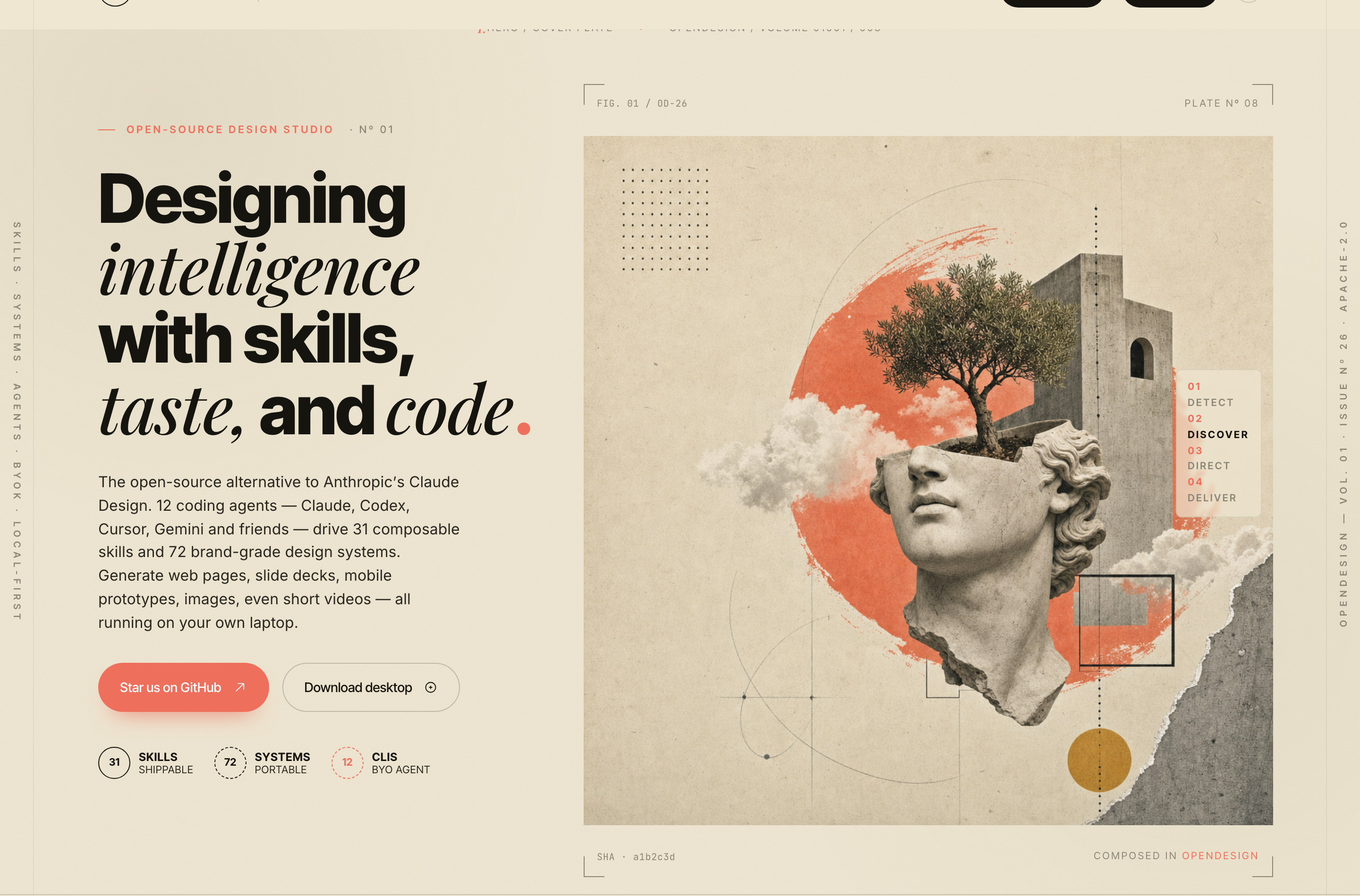
OpenDesignのAIデザインスタジオのWebサイトデザインは、ローカルファーストのスタジオ構想を、スキル、実験、手法を見やすく把握できるエディトリアルなランディングページへと変換している。
ウェブサイト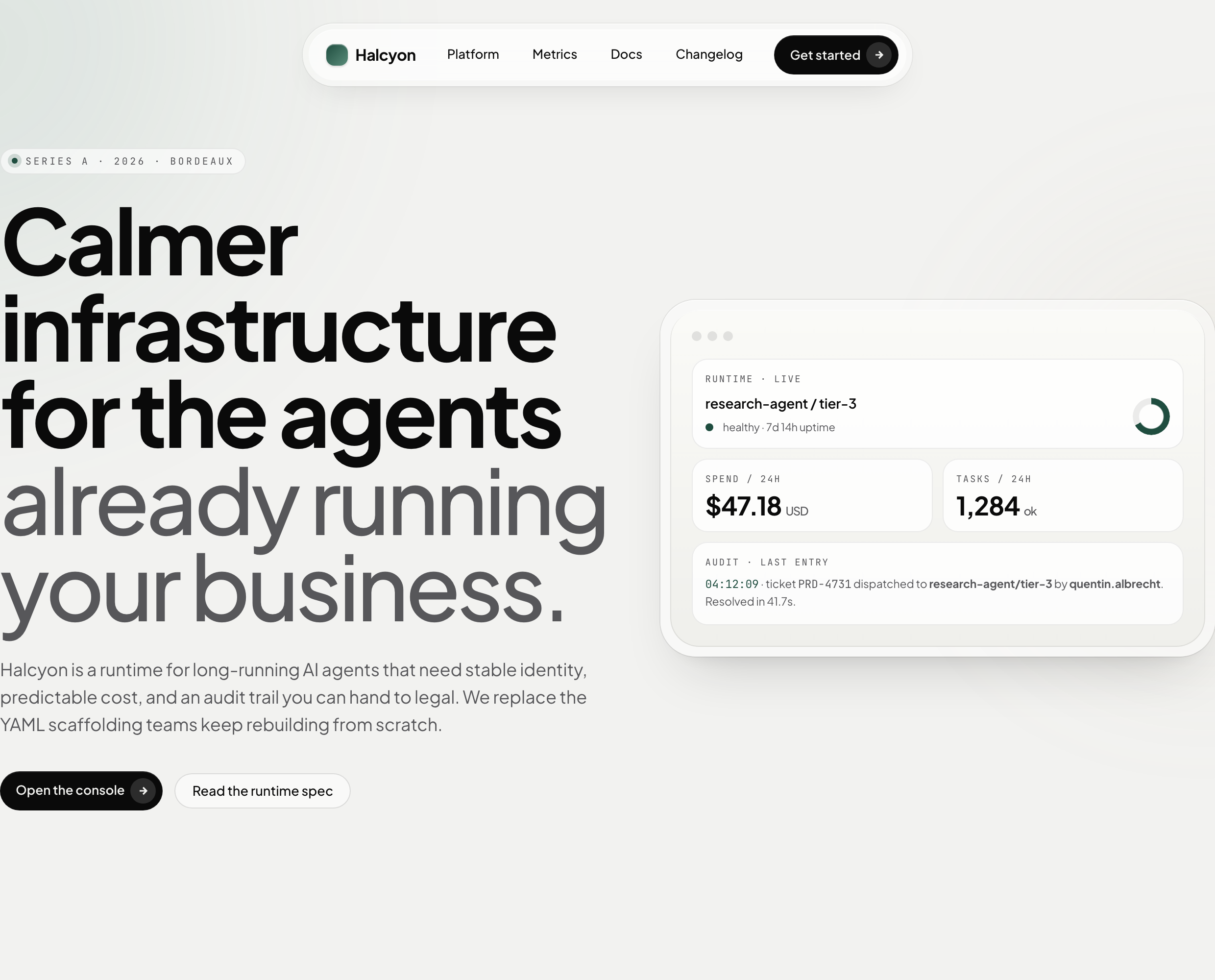
AIインフラストラクチャのWebサイトデザイン
サンプルのランタイム指標、入れ子状の機能カード、控えめなモーション、そして1つのセールス導線を備えた、ソフトなAIインフラストラクチャのランディングページ案。
ウェブサイト
汴京ナイトツアーWebサイトデザイン
宋代を思わせる想像上の汴京を夜に巡るインタラクティブな旅。持続する河畔都市、詩、灯籠、多言語の章ごとのテンポを組み合わせています。
ウェブサイト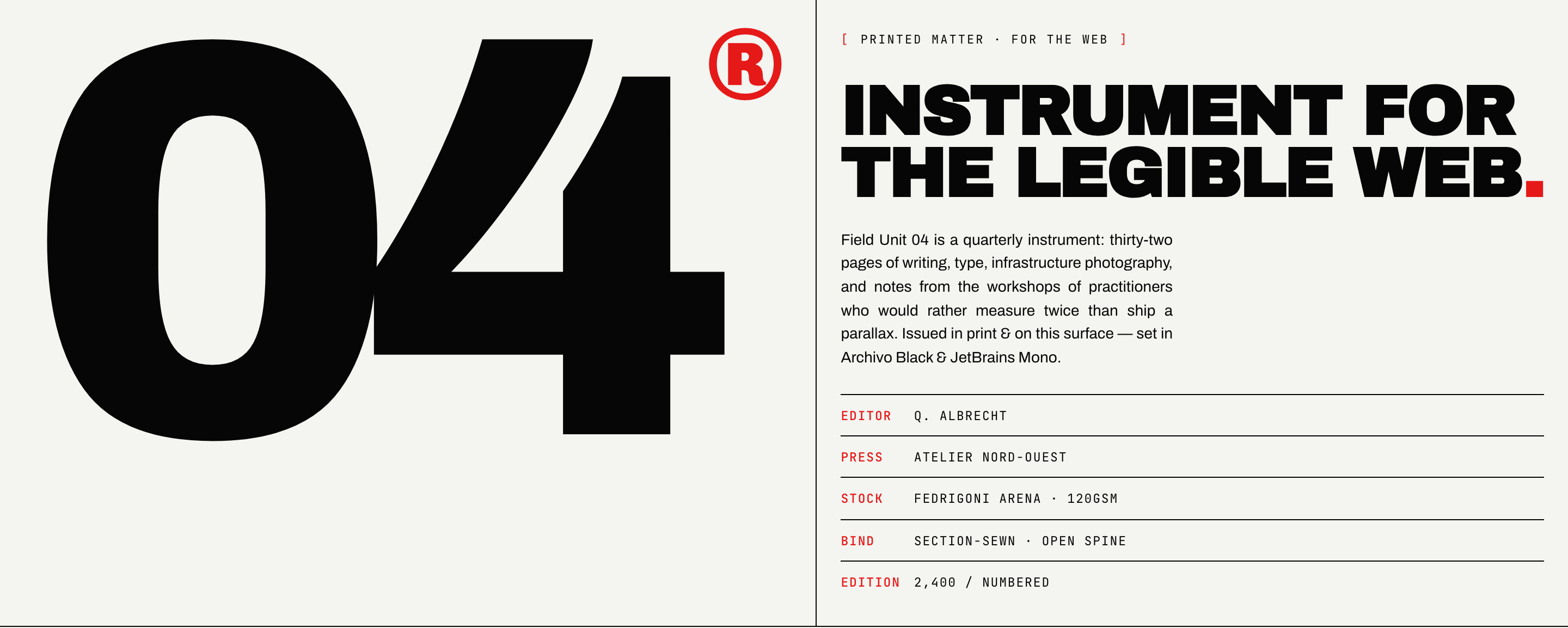
ブルータリスト・ジャーナルのウェブサイトデザイン
ブルータリスト・ジャーナルのウェブサイトデザインは、印刷物を思わせる一号分の誌面を読みやすいウェブの読書体験へと変え、大胆な書体と節度ある編集構成を組み合わせます。
ウェブサイト