

Claude Design を無料で使えるこのオープンソース代替ツール
Claude Design の無料オープンソース代替として、自分の LLM でランディングページやウェブサイトを構築——デスクトップアプリまたは GitHub からインストールし、プロンプトでそのまま公開ページを作り、本番環境へデプロイ。Fabricando Sua Ideia の実演に基づく内容です。
Claude Design の料金にうんざりしていませんか?本ガイドでは、完全に自分でコントロールできる Claude Design のように機能する、無料でオープンソースのツール OpenDesign を解説します——同じランディングページ・AI ウェブサイト制作のワークフローでありながら、サブスクリプション費用もベンダーロックインもありません。Fabricando Sua Ideia の動画での実演に沿って、自分のペースで進められる文章版のステップバイステップガイドとして書き直しています。実際の操作は上の動画でご覧いただくか、続けて以下の文章版をお読みください。
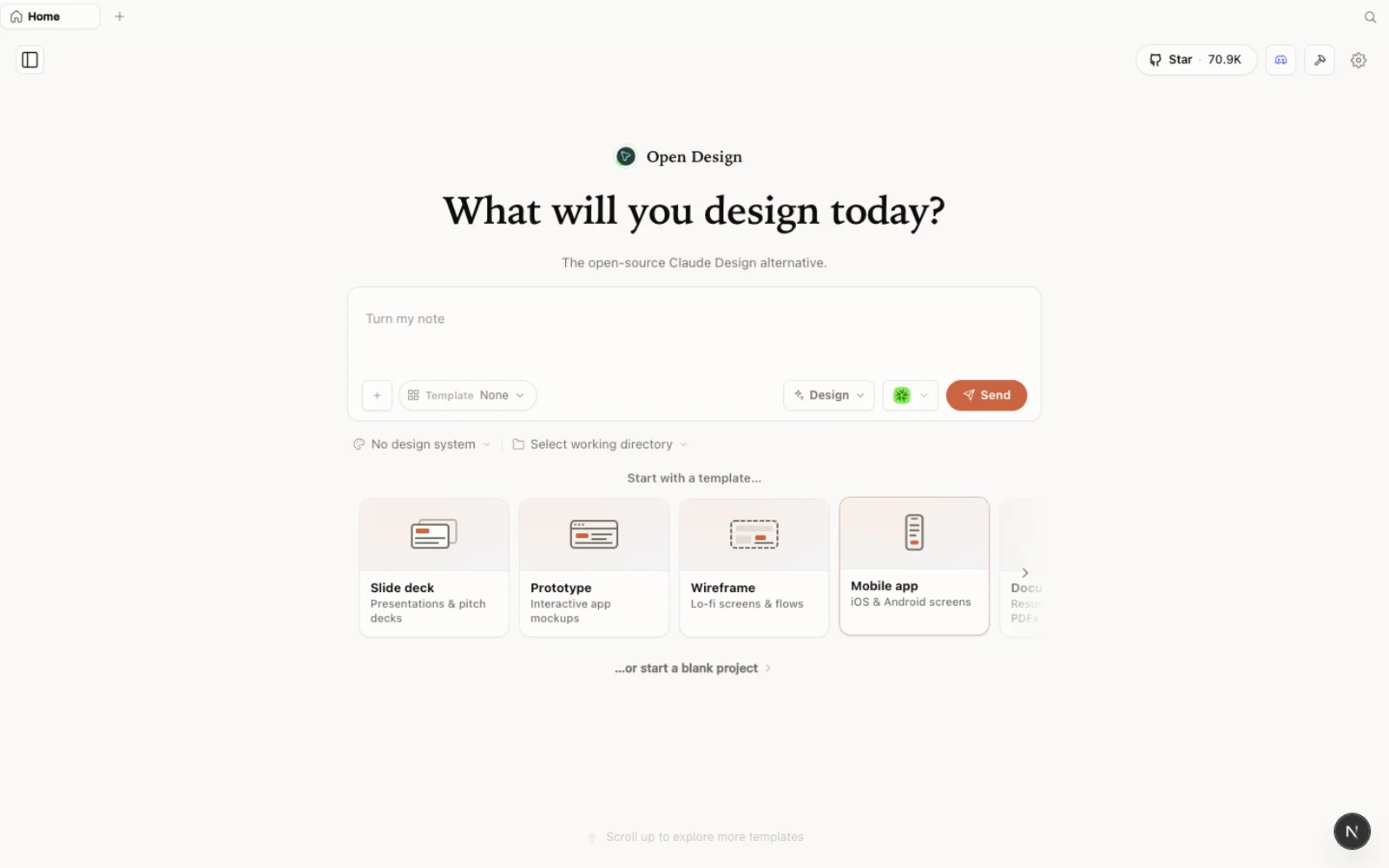 OpenDesign のワークスペース:自分でインストールし、自分で実行する、オープンソースでエージェントネイティブな Claude Design の代替。
OpenDesign とは?
OpenDesign は、Claude Design のワークフローは気に入っているが、そのために料金を払いたくない、あるいは一社のプロバイダーに縛られたくない人のために作られた、オープンソースでローカルファーストのデザインプラットフォームです。インストール前に知っておくべき点がいくつかあります:
- オープンソース、Apache-2.0——コードは公開されているので、確認したり、セルフホストしたり、フォークしたりできます。
- ローカルファースト——他人のクラウドアカウントの中ではなく、自分のマシン(または自分のサーバー)上で動作します。
- 自分のエージェントと key を持ち込める——すでに使っているコーディングエージェントと LLM の上で動作します。Claude Code から Codex、Gemini、その他のプロバイダーまで対応しており、一社の料金体系やモデルに閉じ込められることはありません。
- プロトタイプ以上のもの——ランディングページだけでなく、デザインシステム、プラグイン、そして本番デプロイまでカバーしており、単なる簡易モックアップにとどまりません。
ダウンロード方法:デスクトップアプリか GitHub か
OpenDesign の入手方法は2通りあり、どちらが適しているかはターミナルにどれだけ慣れているかによります。
最も簡単な方法は公式サイト open-design.ai からです。そこから自分の OS 用のデスクトップアプリケーションをダウンロードし、他のアプリと同じようにインストールして開くだけ——コマンドラインは一切不要です。
2つ目の方法は GitHub です。OpenDesign はオープンソースプロジェクトなので、リポジトリを直接クローンしてソースから実行できます。これによりプロジェクト内部をより細かくコントロールでき、コードを貢献したい場合や、デスクトップ版が提供する以上のカスタマイズをしたい場合はこちらの方法を選びます。2つの中ではより技術寄りの経路なので、コードを扱うのに慣れていない場合はデスクトップアプリのままにしておきましょう。
OpenDesign のインストールと設定
どちらの方法を選んでも、インストール自体は短時間で終わります。ダウンロード後、ファイルがパソコン上でセットアップを終えるのを待ち(GitHub からクローンした場合はインストール処理が完了するのを待ち)、初回起動時の設定画面が表示されます。
この最初の画面で、OpenDesign がどのように生成を行うかを選びます:あらかじめ設定されたエージェントに任せることも、自分のモデルを指定することもできます。OpenDesign は特定の AI プロバイダーやモデルに縛り付けないため、自分に最も合った選択肢——普段使っている、あるいは好みの LLM やプロバイダー——を選べます。特定ベンダーのプランに閉じ込められることはありません。
インターフェースを探索し、プロンプトでランディングページを作成する
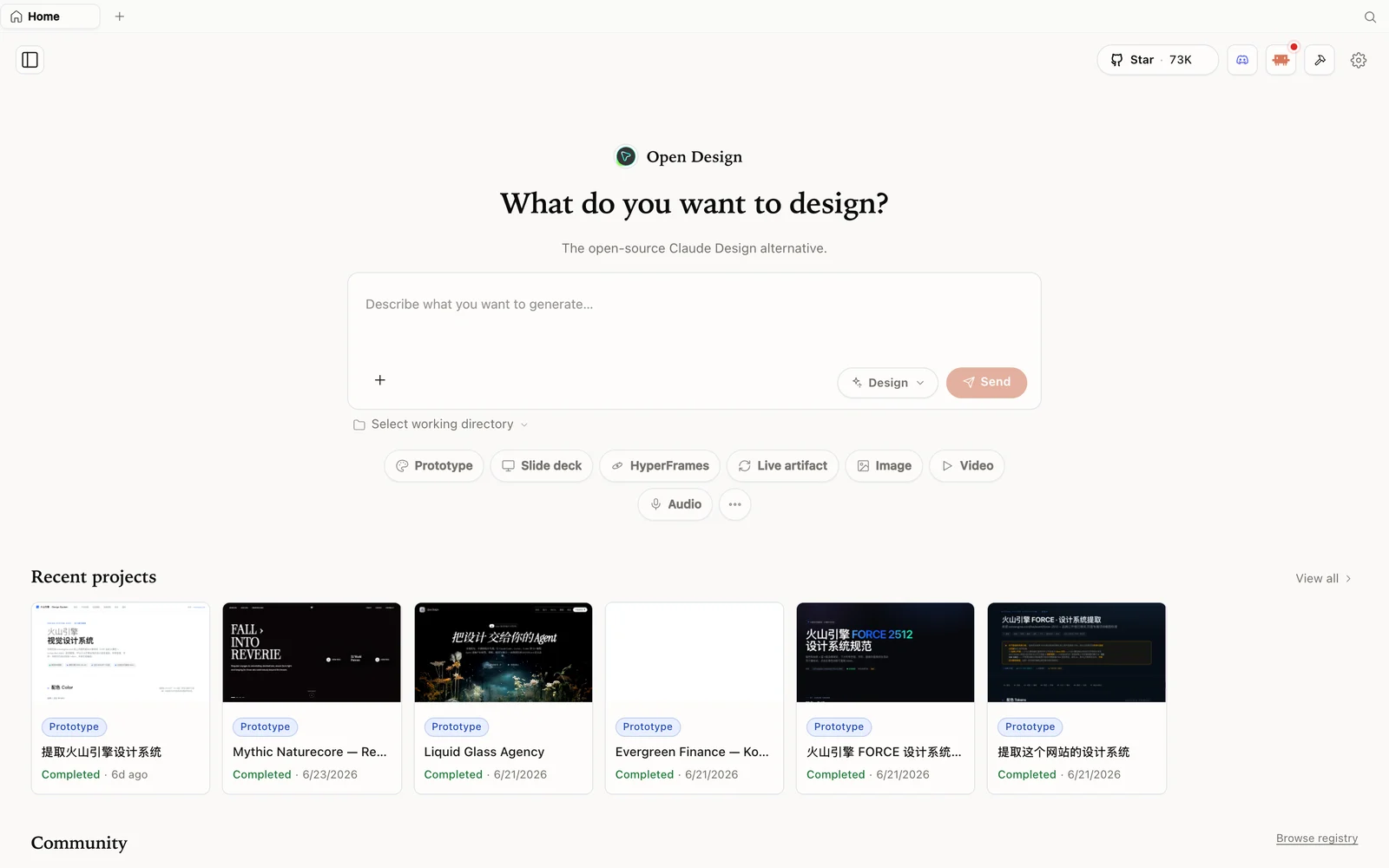 ワークスペースのホーム:あなたのプロジェクト、テンプレート、デザインシステムがすべてここに集まります。
設定が完了すると、インターフェースには出発点として使える既製のテンプレートが並ぶホーム画面が開きます——例えば、テクノロジー企業を紹介するランディングページ用のテンプレートで、サンプルデータとレイアウトが用意されており、それを自分のアイデアに合わせて作り替えることができます。テンプレートの詳細を確認してから使うこともできますし、平易な言葉で欲しいものを説明して OpenDesign に作らせることもできます。
典型的なプロンプトの例としては、架空のテクノロジー企業向けのランディングページを、その企業の業績データを示す分析セクション付きで作成する、といったものが挙げられます。そこから、標準的なフォントと配色にするか、もっと遊び心のある見た目にするかといった視覚的な好みを伝えると、OpenDesign はデザイナーが行うのと同じようにレイアウトを組み立て始めます。
設定:モデル、MCP、メモリー
設定内では、プロジェクトが使うモデルをいつでも変更できます——最初の起動時に設定した内容に縛られず、好きなときにプロバイダーを切り替えられます。ここでは MCP サーバーを接続して、エージェントを外部のツールやデータソースにつなげたり、メモリーを設定してエージェントがセッションをまたいでプロジェクトの方向性についての文脈を保持できるようにしたりもできます。これらの設定が組み合わさることで、OpenDesign は固定テンプレートツールというより、あなたの実際の働き方に適応するデザインアシスタントのように振る舞います。
デザインシステム、プロジェクト、そして CLI
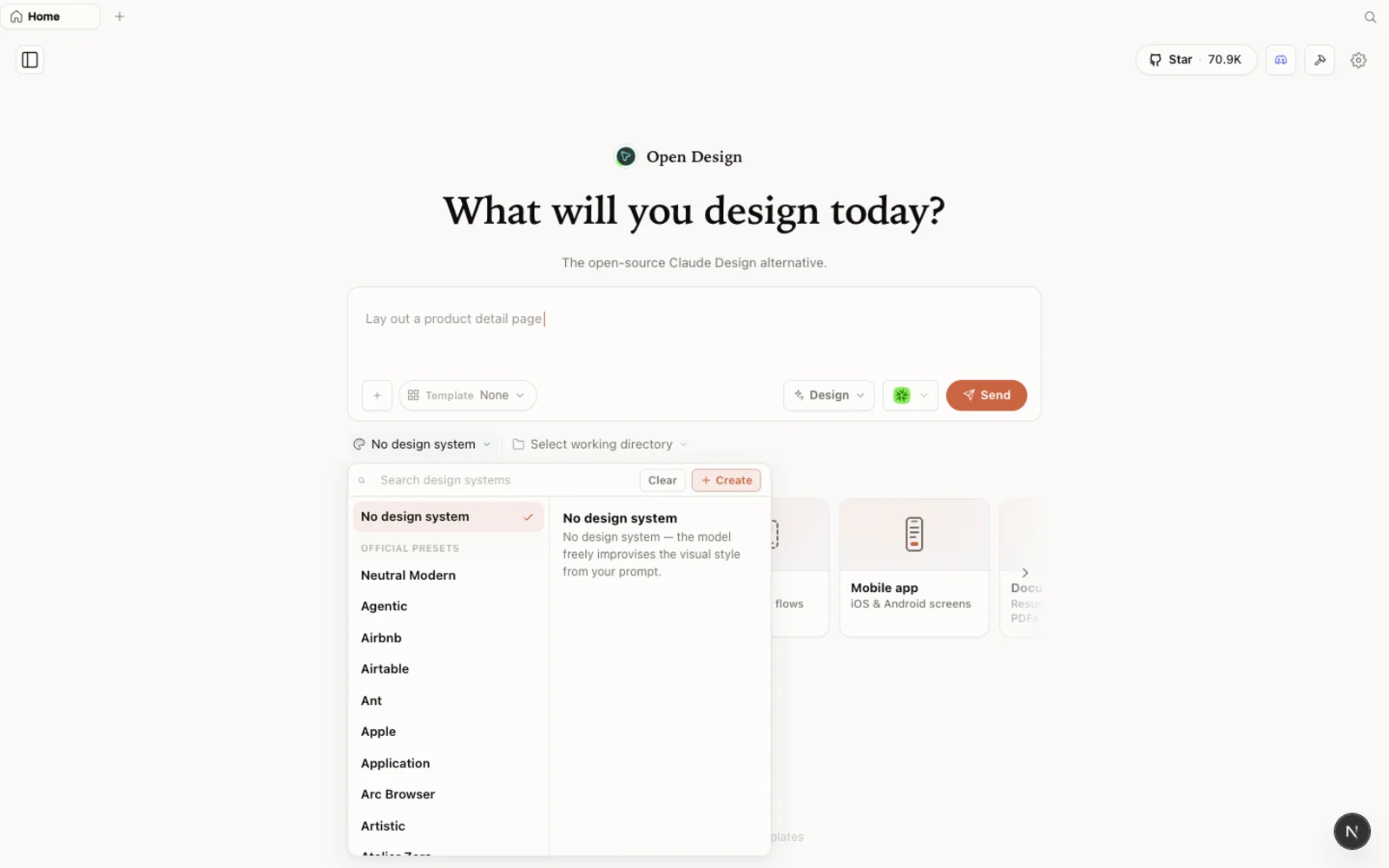 デザインシステムライブラリ:白紙から始める代わりに新しいプロジェクトに適用できる、再利用可能なビジュアルの土台。
OpenDesign のすべてのプロジェクトは独自のデザインシステムを保持しているため、気に入ったものを作ったら保存しておき、今後のプロジェクトの出発点となるテンプレートとして再利用できます。この隣にはプラグインライブラリがあり、プロジェクトが進むにつれて役立つ小さな機能をインストールしたり構築したりできます。
グラフィカルインターフェース以外で作業したい人向けに、OpenDesign は CLI 版も提供しています——同じコアツールを、ターミナルから、IDE の中から、あるいはどこからでも直接使えます。
トークンを消費せずに編集し、本番環境へ公開する
デプロイの前に、OpenDesign には、小さな修正のたびに新しい AI 生成にトークンを費やさなくても結果を微調整できる方法があります:要素や区画全体を直接クリックし、変更してほしい内容をテキストまたは音声でメモとして残し、それをローカルで適用します。これはモデル呼び出しもコストも発生しない、手動での直接編集であり、細かな調整のたびに AI に再度プロンプトしなければならないのとは実質的に異なります。
プロジェクトを本番環境に載せる準備ができたら、OpenDesign がデプロイの手順を案内してくれます:プラン(または自分のニーズに合った任意のティア)を選ぶと、サイト用のサーバーがセットアップされます——すべてをエンドツーエンドで動かしたい場合は VPS 形式のホスティングも含まれます。公開されると、デプロイ結果のライブプレビュー、生成された内容を確認できるコードビュー、そしてリンクを共有する前にデスクトップ・タブレット・モバイルでレイアウトが崩れていないかを確認できるレスポンシブチェックが手に入ります。
すでに Claude Design で何かを作っている場合は、OpenDesign はそれをインポートして新しいプロジェクトを始めることもサポートしているので、ツールを乗り換えたからといってゼロから作り直す必要はありません。
FAQ
OpenDesign は本当に無料ですか? はい——Apache-2.0 ライセンスの下でオープンソースになっており、自分で実行する分には、接続することを選んだ計算資源、ホスティング、モデル利用料以外は費用がかかりません。
試すには、すでに Claude Design を使っている必要がありますか? いいえ。ゼロからプロジェクトを始めることも、組み込みのテンプレートから始めることもできます。既存の Claude Design プロジェクトのインポートは、移行するユーザー向けにサポートされていますが、必須ではありません。
固定のデフォルトではなく、自分の AI モデルを使えますか? はい。OpenDesign は一つのプロバイダーに縛られていません——セットアップ時、あるいは後から設定で、好みのモデルとプロバイダーを選択できます。
編集は常にトークンを消費しますか? いいえ。要素や区画を調整するためのクリック編集ツールは手動かつ無料です——AI に生成や再生成を依頼したときだけモデル利用が発生します。
OpenDesign はコマンドラインから実行できますか? はい。デスクトップアプリとウェブインターフェースに加えて、ターミナルや IDE から実行できる CLI 版があります。
この文章ガイドは Fabricando Sua Ideia の実演に基づいています。上の完全な動画をご覧になり、さらに実践的な AI ツールのチュートリアルのためにFabricando Sua Ideia - Tutoriais を購読してください。