

그래픽 디자인
분기 재무 보고서 디자인
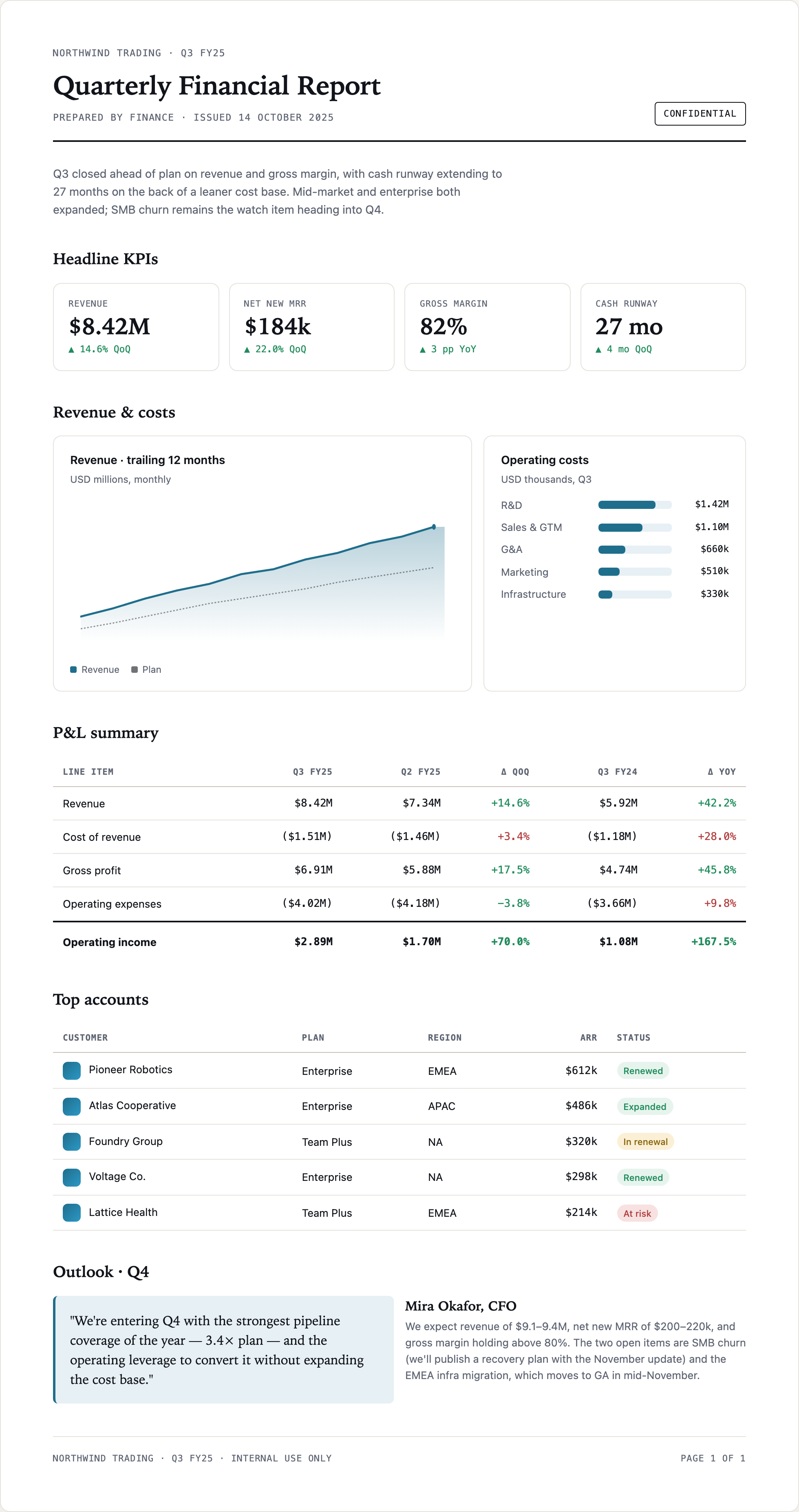
분기 재무 보고서 디자인은 예시 재무 데이터를 핵심 KPI, 비교, 주요 거래처, 전망으로 이어지는 한 페이지 서사로 구성합니다.

분기 보고서 활용 사례
- 재무 보고 팀분기 성과 근거를 간결한 경영진용 문서로 정리합니다.
- 재무 리더십매출, 비용, 수익성, 거래처, 향후 전망을 함께 훑어봅니다.
- 비즈니스 리뷰 디자이너요약 지표를 뒷받침하는 상세 내용과 연결되는 보고서 페이지를 설계합니다.
분기 보고서 주요 특징
- 핵심 KPI눈에 띄는 네 가지 지표가 보고서 첫머리의 재무 현황을 보여 줍니다.
- 비교형 P&L분기 및 연간 열이 각 항목의 변동을 보여 줍니다.
- 거래처 맥락고객, 플랜, 지역, ARR, 상태를 하나의 표에 담았습니다.
- Q4 전망인용문과 예측이 향후 맥락을 제시하며 페이지를 마무리합니다.
분기 재무 보고서
1 / 1분기 재무 보고서 디자인
이 OpenDesign 공식 예시는 Northwind Trading의 Q3 FY25 한 페이지 보고서를 보여 줍니다. 구조는 짧은 서사형 도입에서 시작해 핵심 KPI, 매출과 비용 근거, P&L 표, 주요 거래처, Outlook · Q4 마무리로 이어집니다. 이 순서 덕분에 독자는 먼저 경영진 요약을 보고, 이어서 점차 구체적인 근거를 확인합니다.
시각 구성은 의도적으로 문서처럼 만들었습니다. 넓은 흰색 페이지, 발행 정보 아래의 굵은 가로선, 세리프 섹션 제목, 간결한 대문자 메타데이터, 절제된 파랑·초록·빨강·황색 강조색을 사용합니다. 제공된 CSS는 페이지 최대 너비를 980px로 설정해 읽기 편한 보고서 캔버스를 만들면서, 2단 구성의 매출·비용 영역을 위한 공간도 충분히 확보합니다.
도입 문단은 Q3가 계획을 웃도는 실적으로 마감했으며 SMB 이탈을 주시할 항목으로 짚습니다. 지표보다 앞에 놓여 있으므로 수치를 어떻게 읽어야 하는지 안내합니다. 즉 이 디자인은 해석을 표에만 맡기지 않고, 서사를 방향을 잡아 주는 층으로 활용합니다.
세부 내용보다 요약 먼저
KPI 카드 네 개가 차트나 표에 이르기 전에 주요 신호를 먼저 제시합니다.
맥락 속의 근거
매출, 비용, P&L 보기를 통해 독자는 페이지를 벗어나지 않고도 관련 수치를 비교할 수 있습니다.
방향 제시로 마무리
Q4 섹션은 인용된 관점과 이를 뒷받침하는 예측 문단을 구분합니다.
경영진 리뷰와 재무 커뮤니케이션
이 디자인은 빠르게 훑어보는 동시에 이야기를 확인할 만큼의 세부 내용도 필요한 분기 리뷰에 적합합니다. KPI 행은 Revenue $8.42M, Net New MRR $184k, Gross Margin 82%, Cash Runway 27 mo를 보여 줍니다. 각 값에는 14.6% QoQ나 3 pp YoY 같은 방향성 비교가 함께 붙어 있어 숫자와 기준 기간이 분리되지 않습니다.
기반 콘텐츠를 별도로 검증한다는 전제하에, 이 페이지는 경영진 문서, 이사회 준비 자료, 내부 재무 업데이트로 활용할 수 있습니다. 독립된 대시보드 보기를 탐색하는 방식이 아니라 순서대로 읽어야 하는 보고서일 때 한 페이지 구조가 특히 유용합니다.
수치와 거래처 이름은 제공된 예시 보고서 콘텐츠입니다. 사용하기 전에 교체하거나 검증해야 하며, 이 페이지를 재무 자문이나 실제 운영 성과의 근거로 취급해서는 안 됩니다.
| 보고서 영역 | 표시되는 근거 | 독자의 과업 |
|---|---|---|
| Headline KPIs | 기간 비교가 붙은 네 가지 값 | 주요 신호 파악 |
| Revenue & costs | 최근 매출 차트와 비용 막대 | 추세와 비용 배분의 관계 파악 |
| P&L summary | Q3, Q2, YoY, 차이 열 | 항목별 수익성 비교 |
| Top accounts | 플랜, 지역, ARR, 상태 | 고객 단위 맥락 확인 |
읽는 속도에 따른 훑어보기 경로
빠르게 읽는 독자는 도입 문단과 KPI 카드에서 멈출 수 있습니다. 더 꼼꼼한 독자는 Revenue · trailing 12 months 차트를 따라가고, Operating costs를 살펴보고, P&L summary 열을 비교한 뒤, Top accounts로 재무 맥락을 고객 상태와 연결할 수 있습니다.
이런 계층적 경로는 현실적인 절충입니다. 한 페이지에 더 많은 섹션이 들어가지만 밀도가 높아지므로 각 섹션은 고유한 역할을 유지해야 합니다. 이 보고서는 추가 내비게이션이나 별도의 대시보드 상태를 두지 않아 연속성의 이점이 있는 대신, 보이는 샘플을 그 자리에서 필터링할 수는 없습니다.
핵심 KPI에서 Q4 전망까지
이 페이지의 핵심 구성 방식은 넓은 중앙 열과 선택적인 2단 그룹이 있는 세로형 서사입니다. KPI 카드 네 개가 페이지 전반에 반복되는 리듬을 만듭니다. 그 아래에서 Revenue · trailing 12 months가 더 넓은 영역을 차지하고, Operating costs는 더 좁은 보조 패널에 놓입니다. 이 비율은 비용 구성을 빼지 않으면서 추세에 더 많은 시각적 공간을 줍니다.
왼쪽 패널은 “USD millions, monthly”라고 표기하고 Revenue와 Plan을 구분하지만, 하드코딩된 SVG에는 월 라벨이나 숫자 눈금이 없습니다. 검증 가능한 월별 데이터 계열이 아니라 방향을 보여 주는 그림입니다. 비용 패널은 “USD thousands, Q3”라고 표기하지만 개별 라벨에는 $1.42M, $1.10M과 $660k, $510k, $330k가 섞여 있습니다. 이 다섯 금액의 합계는 $4.02M으로 P&L 표의 영업비용과 일치합니다. 보고서를 재사용한다면 혼합된 단위 표기 방식을 명확히 밝혀야 합니다.
그다음 P&L summary는 그래픽 비교에서 구조화된 표로 바뀝니다. 열은 Line item, Q3 FY25, Q2 FY25, Δ QoQ, Q3 FY24, Δ YoY입니다. 괄호는 비용과 양수 금액을 구분하고, 초록과 빨강의 차이 텍스트는 시각적 판단 층을 더합니다. 이런 색상 처리는 훑어보기를 빠르게 하지만, 비용 증감의 의미를 이해하려면 여전히 행 라벨과 회계 관례가 필요합니다.
표의 세부 내용이 논거를 뒷받침합니다
제공된 행에서는 Revenue가 $8.42M이고 Q2 FY25는 $7.34M, Q3 FY24는 $5.92M이며, 이어서 Gross profit $6.91M, Operating income $2.89M이 나옵니다. 표의 순서 덕분에 독자는 각 수치를 개별 KPI로 보지 않고 매출에서 비용, 수익성으로 이어지는 흐름을 따라갈 수 있습니다.
마지막 Operating income 행은 더 굵은 구분선과 굵은 값으로 강조됩니다. 이 처리는 표의 흐름이 어디서 귀결되는지 독자에게 알려 줍니다. 한편 보고서의 편집 우선순위가 바뀌면 마지막 행이 과도하게 강조될 수 있는 위계이기도 하므로, 변형할 때는 기반 서사가 뒷받침할 때만 이 강조를 유지해야 합니다.
거래처는 또 다른 종류의 근거를 더합니다
Top accounts는 Customer, Plan, Region, ARR, Status 다섯 필드를 사용합니다. 샘플 행은 Pioneer Robotics, Atlas Cooperative 같은 조직 이름을 Renewed, Expanded, In renewal, At risk 같은 상태와 짝지어 보여 줍니다. 둥근 상태 라벨은 빠른 훑어보기를 돕고, 옆의 ARR 값은 재무적 구체성을 유지합니다.
이 섹션은 또 하나의 성과 차트가 아닙니다. 재무 서사에 거래처 단위의 기준점을 제공하고, P&L 표가 보여 줄 수 없는 운영 상태를 소개합니다. 대신 기밀 유지와 유지 관리가 부담이 됩니다. 고객 이름, ARR, 상태는 게시 전에 신중한 검증이 필요합니다.
디자인의 한계
이 결과물은 제공된 샘플 콘텐츠로 만든 시각적 보고서 예시입니다. 캡처는 레이아웃, 타이포그래피, 색상, 차트, 표, 상태 라벨을 렌더링된 디자인 요소로 보여 줄 뿐이며, 연결된 데이터 소스, 실시간 계산, 저장소, 실제 운영용 보고 워크플로를 입증하지 않습니다. 재무 실적, 고객, Q4 전망은 모두 예시이며 재무적 권고의 근거로 사용해서는 안 됩니다.
OpenDesign에서 분기 재무 보고서 디자인을 만드는 방법
보고서 서사 구성하기
한 페이지 분기 보고서의 흐름으로 시작합니다. 도입 성과 설명, Headline KPIs, Revenue & costs, P&L summary, Top accounts, Outlook · Q4 순서입니다. 관련 없는 패널을 추가하지 말고, 각 섹션이 독자의 다음 질문에 답하도록 유지하세요.
제안된 프롬프트Northwind Trading의 Q3 FY25를 다루는 한 페이지 분기 재무 보고서 디자인을 만들어 주세요. 헤드라인 서사, Revenue, Net New MRR, Gross Margin, Cash Runway를 보여 주는 KPI 카드 4개, 최근 12개월 매출 차트, Q3 운영 비용 구성, 비교형 P&L 표, Top accounts 표, Q4 Outlook을 포함하세요. 예시 데이터만 사용하고, 단위와 비교 기간을 표시하며, 실시간 서비스나 투자·재무 자문을 암시하지 마세요.
비교 구조 다듬기
모든 KPI가 비교 라벨을 유지하는지, 매출 차트가 Revenue와 Plan을 구분하는지, P&L 표가 Q3, Q2, 전년 동기 열을 유지하는지 확인하세요. 비용은 괄호로 표시하고, 차이를 나타내는 색상은 라벨을 대체하지 않고 보완하도록 하세요.
마무리 맥락 점검하기
Top accounts 필드와 Outlook · Q4 구성을 함께 검토하세요. 고객 상태, ARR, 인용된 코멘트, 전망 텍스트의 구분을 유지해야 합니다. 실제로 활용하기 전에 모든 이름, 수치, 단위, 기밀 유지 문구를 검증하세요.
내보내기 및 공유 링크 받기
완성된 디자인을 내보낸 다음, OpenDesign의 공유 기능을 사용하여 공유 링크를 받으세요. 별도의 브라우저 창에서 링크를 열고 의도한 버전과 해당 자산이 전송 전에 이용 가능한지 확인하세요.

AI 워크플로 에디토리얼 포스터 디자인
AI 워크플로 에디토리얼 포스터 디자인은 번호가 매겨진 장과 구체적인 프롬프트 예시로 여섯 가지 워크플로 주장을 제시하며, 크림색 배경과 러스트 색상의 타이포그래피 강조를 사용합니다.
그래픽 디자인
AI 워크플로 소셜 캐러셀 디자인
7장의 세로형 카드가 대형 중국어 제목, 번호가 매겨진 습관, 변화하는 색상 면, 마무리 문구를 사용해 AI 편집 워크플로를 설명합니다.
그래픽 디자인
오로라 필드 셰이더 디자인
자동으로 움직이는 청록색 노이즈 필드가 WebGL 히어로 영역에 분위기를 더하고, 고정된 헤드라인과 작은 로컬 프레임 속도 배지가 장면의 기준점을 잡아 줍니다.
그래픽 디자인
오로라 베일 셰이더 디자인
Aurora Veil은 레이어드 라이트와 별, 커서 모션을 분위기 있는 WebGL 히어로로 구현한 인터랙티브 셰이더 컴포지션입니다.
그래픽 디자인