

Grafikdesign
Design eines Quartalsfinanzberichts
Das Design eines Quartalsfinanzberichts macht aus illustrativen Finanzdaten eine einseitige Erzählung, die zentrale KPIs, Vergleiche, Kundenkonten und Ausblick verbindet.

Anwendungsfälle für Quartalsberichte
- Teams für FinanzberichterstattungQuartalsergebnisse als Belege in einem knappen Führungsdokument ordnen.
- FinanzführungUmsatz, Kosten, Profitabilität, Kundenkonten und zukunftsgerichteten Kontext gemeinsam erfassen.
- Designer für Business ReviewsBerichtsseiten gestalten, die zusammenfassende Kennzahlen mit unterstützenden Details verknüpfen.
Highlights des Quartalsberichts
- Zentrale KPIsVier prominente Kennzahlen bilden die finanzielle Momentaufnahme zu Beginn des Berichts.
- Vergleichende GuVQuartals- und Jahresspalten zeigen die Entwicklung jeder Position.
- Kontext der KundenkontenKunde, Tarif, Region, ARR und Status stehen in einer Tabelle.
- Q4-AusblickEin Zitat und eine Prognose schließen die Seite mit zukunftsgerichtetem Kontext ab.
Der Quartalsfinanzbericht
1 / 1Design eines Quartalsfinanzberichts
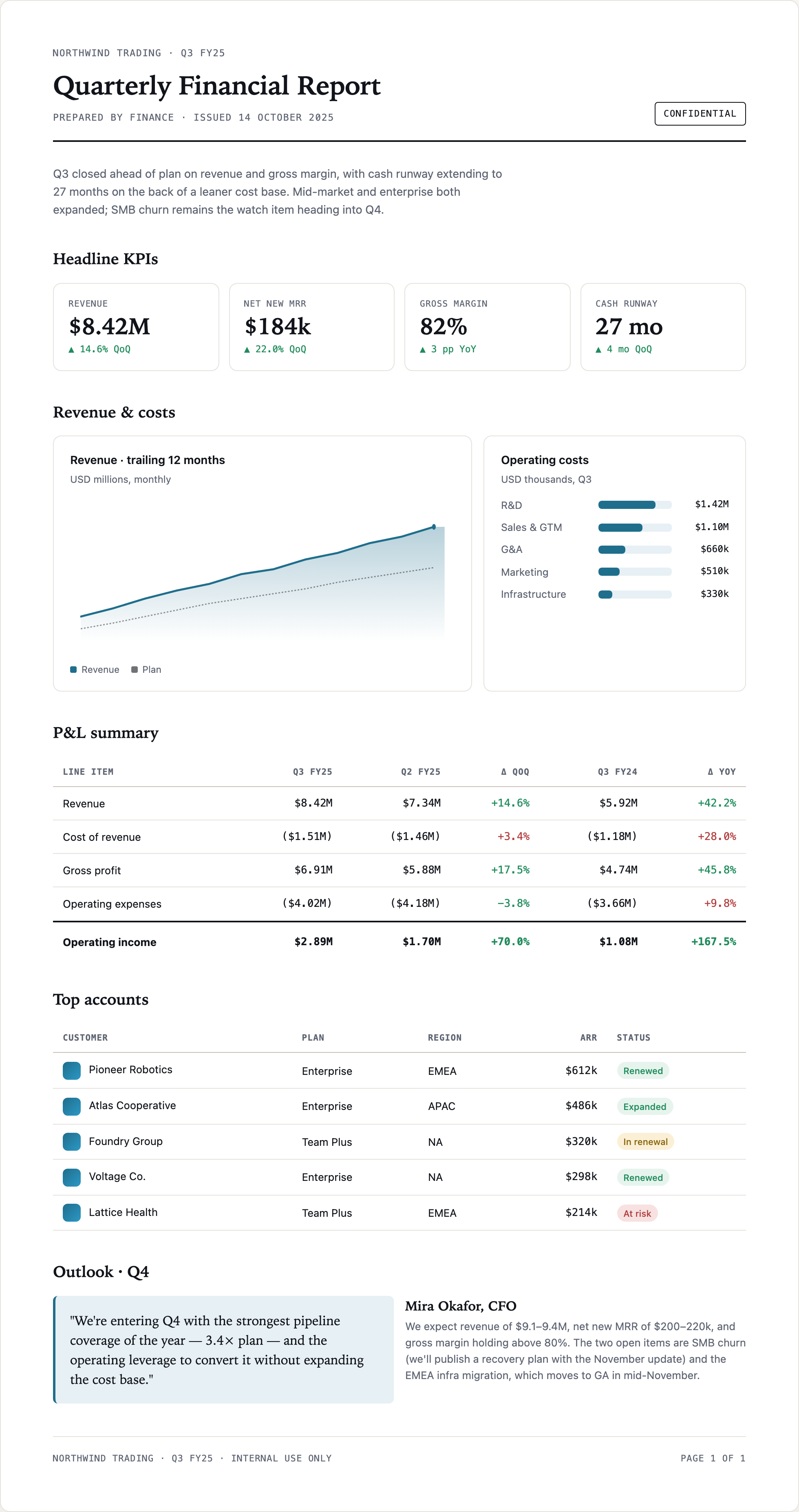
Dieses offizielle OpenDesign-Beispiel zeigt einen einseitigen Bericht von Northwind Trading für Q3 FY25. Die Struktur führt von einer kurzen einleitenden Erzählung über Headline KPIs, Belege zu Umsatz und Kosten und eine GuV-Tabelle bis zu den Top accounts und einem Abschluss mit Outlook · Q4. Diese Reihenfolge bietet dem Leser zuerst eine Zusammenfassung für die Führungsebene und danach zunehmend spezifischere Belege.
Die visuelle Komposition ist bewusst dokumentartig: eine breite weiße Seite, eine kräftige horizontale Linie unter den Angaben zur Ausgabe, Serifenüberschriften, kompakte Metadaten in Großbuchstaben und zurückhaltende Akzente in Blau, Grün, Rot und Bernstein. Das mitgelieferte CSS setzt die maximale Seitenbreite auf 980px; das ergibt eine gut lesbare Berichtsfläche und lässt genug Raum für den zweispaltigen Bereich zu Umsatz und Kosten.
Der einleitende Absatz stellt fest, dass Q3 über Plan abgeschlossen wurde, und benennt SMB-Churn als Beobachtungspunkt. Da er vor den Kennzahlen steht, legt er fest, wie die Zahlen zu lesen sind. Das Design behandelt die Erzählung daher als Orientierungsebene, statt die Interpretation allein den Tabellen zu überlassen.
Zusammenfassung vor Details
Die vier KPI-Karten setzen die wichtigsten Signale, bevor der Leser Diagramme oder Tabellen erreicht.
Belege im Kontext
Ansichten zu Umsatz, Kosten und GuV erlauben den Vergleich zusammengehöriger Zahlen, ohne die Seite zu verlassen.
Mit Richtung abschließen
Der Q4-Abschnitt trennt eine zitierte Position vom stützenden Prognoseabsatz.
Management-Review und Finanzkommunikation
Das Design eignet sich für ein Quartalsreview, bei dem der Leser sowohl einen schnellen Überblick als auch genug Details braucht, um die Aussage zu prüfen. Die KPI-Reihe zeigt Revenue mit $8.42M, Net New MRR mit $184k, Gross Margin mit 82 % und Cash Runway mit 27 mo. Jeder Wert ist mit einem Richtungsvergleich gekoppelt, etwa 14.6% QoQ oder 3 pp YoY, sodass Zahl und Bezugszeitraum zusammenbleiben.
Die Seite kann ein Führungsdokument, ein Material zur Vorbereitung von Vorstandssitzungen oder ein internes Finanzupdate tragen, sofern der zugrunde liegende Inhalt separat verifiziert wird. Ihre einseitige Struktur ist besonders nützlich, wenn der Bericht der Reihe nach gelesen werden soll, statt als Sammlung unabhängiger Dashboard-Ansichten erkundet zu werden.
Die Zahlen und genannten Kundenkonten sind mitgelieferte illustrative Berichtsinhalte. Sie sollten vor der Verwendung ersetzt oder validiert werden, und die Seite darf weder als Finanzberatung noch als Beleg für die tatsächliche operative Leistung gelten.
| Berichtsbereich | Sichtbarer Beleg | Aufgabe des Lesers |
|---|---|---|
| Headline KPIs | Vier Werte mit Periodenvergleichen | Die primären Signale erfassen |
| Revenue & costs | Umsatzdiagramm der Vorperioden und Kostenbalken | Trend und Kostenverteilung in Beziehung setzen |
| P&L summary | Spalten für Q3, Q2, YoY und Abweichung | Profitabilität Zeile für Zeile vergleichen |
| Top accounts | Tarif, Region, ARR und Status | Kontext auf Kundenebene finden |
Ein Lesepfad für unterschiedliche Lesegeschwindigkeiten
Ein schneller Leser kann nach dem Einleitungsabsatz und den KPI-Karten aufhören. Ein genauerer Leser kann dem Diagramm Revenue · trailing 12 months folgen, Operating costs prüfen, die Spalten der P&L summary vergleichen und anschließend mit Top accounts den finanziellen Kontext mit dem Kundenstatus verbinden.
Dieser abgestufte Pfad ist ein praktischer Kompromiss. Mehr Abschnitte passen auf eine Seite, doch die Dichte verlangt, dass jeder Abschnitt eine eigene Aufgabe behält. Der Bericht verzichtet auf zusätzliche Navigation oder separate Dashboard-Zustände; der Leser profitiert von Kontinuität, kann die sichtbaren Beispieldaten aber nicht direkt filtern.
Von den zentralen KPIs zum Q4-Ausblick
Die zentrale Kompositionsentscheidung der Seite ist eine vertikale Erzählung mit breiter Mittelspalte und gezielten zweispaltigen Gruppierungen. Die vier KPI-Karten erzeugen einen wiederkehrenden Rhythmus über die Seite. Darunter erhält Revenue · trailing 12 months die größere Fläche, während Operating costs ein schmaleres Begleitpanel einnimmt. Diese Proportion gibt dem Trend mehr visuellen Raum, ohne die Kostenaufschlüsselung zu verdrängen.
Das linke Panel nennt „USD millions, monthly“ und unterscheidet Revenue von Plan, aber sein fest codiertes SVG hat weder Monatsbeschriftungen noch numerische Teilstriche. Es veranschaulicht die Richtung, nicht eine prüfbare Monatsreihe. Das Kostenpanel nennt „USD thousands, Q3“, während einzelne Beschriftungen $1.42M und $1.10M mit $660k, $510k und $330k mischen. Diese fünf Beträge ergeben zusammen $4.02M und entsprechen den Betriebsausgaben in der GuV-Tabelle; ein wiederverwendeter Bericht sollte die gemischte Einheitenkonvention explizit machen.
Die P&L summary wechselt dann vom grafischen Vergleich zu einer strukturierten Tabelle. Ihre Spalten sind Line item, Q3 FY25, Q2 FY25, Δ QoQ, Q3 FY24 und Δ YoY. Klammern unterscheiden Kosten von positiven Beträgen, während grüner und roter Abweichungstext eine visuelle Wertungsebene ergänzt. Diese Farbgebung beschleunigt das Überfliegen, doch die Bedeutung einer positiven Kostenveränderung erfordert weiterhin die Zeilenbezeichnung und die Buchungskonvention.
Tabellendetails tragen die Argumentation
Die mitgelieferten Zeilen zeigen Revenue mit $8.42M gegenüber $7.34M in Q2 FY25 und $5.92M in Q3 FY24, gefolgt von Gross profit mit $6.91M und Operating income mit $2.89M. Die Reihenfolge der Tabelle erlaubt es dem Leser, den Bericht vom Ergebnis der obersten Zeile über Kosten bis zur Profitabilität nachzuvollziehen, statt jede Zahl als isolierte KPI zu betrachten.
Die letzte Zeile Operating income wird durch eine kräftigere Trennlinie und fette Werte visuell hervorgehoben. Diese Behandlung zeigt dem Leser, wo die Entwicklung der Tabelle gipfelt. Zugleich entsteht eine Hierarchie, die die letzte Zeile überbetonen könnte, wenn sich die redaktionellen Prioritäten des Berichts ändern; bei Anpassungen sollte die Betonung daher nur beibehalten werden, wenn die zugrunde liegende Erzählung sie stützt.
Kundenkonten liefern eine andere Art von Beleg
Top accounts nutzt fünf Felder: Customer, Plan, Region, ARR und Status. Die Beispielzeilen koppeln namentlich genannte Organisationen wie Pioneer Robotics und Atlas Cooperative mit Status wie Renewed, Expanded, In renewal und At risk. Abgerundete Statusbeschriftungen erleichtern das schnelle Überfliegen, während die danebenstehenden ARR-Werte die finanzielle Genauigkeit bewahren.
Dieser Abschnitt ist kein weiteres Leistungsdiagramm. Er gibt der Finanzerzählung einen Referenzpunkt auf Kontoebene und führt operative Zustände ein, die die GuV-Tabelle nicht zeigen kann. Der Kompromiss liegt in Vertraulichkeit und Pflege: Kundennamen, ARR und Status erfordern vor der Veröffentlichung sorgfältige Validierung.
Grenzen des Designs
Dieses Artefakt ist ein visuelles Berichtsbeispiel mit mitgelieferten Beispielinhalten. Die Aufnahme zeigt Layout, Typografie, Farbe, Diagramme, Tabellen und Statusbeschriftungen als gerenderte Designelemente; sie belegt weder eine angebundene Datenquelle noch Live-Berechnungen, Speicherung oder einen produktiven Berichtsworkflow. Die Finanzergebnisse, Kunden und der Q4-Ausblick sind illustrativ und dürfen nicht für Finanzempfehlungen herangezogen werden.
So erstellen Sie das Design eines Quartalsfinanzberichts in OpenDesign
Die Berichtserzählung festlegen
Beginnen Sie mit einer einseitigen Quartalsabfolge: einleitende Leistungsaussage, Headline KPIs, Revenue & costs, P&L summary, Top accounts und Outlook · Q4. Richten Sie jeden Abschnitt an der nächsten Frage der Leser aus, statt unzusammenhängende Panels hinzuzufügen.
Vorgeschlagener PromptErstelle ein einseitiges Design eines Quartalsfinanzberichts für Northwind Trading Q3 FY25 mit einer Kernaussage als Einleitung, vier KPI-Karten für Revenue, Net New MRR, Gross Margin und Cash Runway, einem Umsatzdiagramm der letzten 12 Monate, einer Aufschlüsselung der operativen Kosten in Q3, einer vergleichenden GuV-Tabelle, einer Tabelle der Top accounts und einem Q4 Outlook. Verwende ausschließlich illustrative Daten, zeige Einheiten und Vergleichszeiträume und erwecke weder den Eindruck von Live-Diensten noch von Finanzberatung.
Die Vergleichsstruktur verfeinern
Prüfen Sie, ob jede KPI ihre Vergleichsbezeichnung behält, ob das Umsatzdiagramm Revenue und Plan unterscheidet und ob die GuV-Tabelle die Spalten für Q3, Q2 und das Vorjahr beibehält. Setzen Sie Kosten in Klammern und lassen Sie die Abweichungsfarbe die Beschriftungen unterstützen, statt sie zu ersetzen.
Den abschließenden Kontext prüfen
Prüfen Sie die Felder der Top accounts und die Anordnung von Outlook · Q4 gemeinsam. Bewahren Sie die Unterscheidung zwischen Kundenstatus, ARR, zitiertem Kommentar und Prognosetext. Validieren Sie alle Namen, Zahlen, Einheiten und Vertraulichkeitshinweise, bevor Sie den Bericht für den realen Einsatz anpassen.
Exportieren und Share-Link erhalten
Das fertige Design exportieren und anschließend über „Teilen" in OpenDesign einen Share-Link abrufen. Den Link in einem separaten Browserfenster öffnen und prüfen, ob die gewünschte Version sowie alle Assets vorhanden sind, bevor er weitergegeben wird.

Editorial-Posterdesign für KI-Workflows
Das redaktionelle Posterdesign für KI-Workflows stellt sechs Workflow-Thesen in nummerierten Kapiteln vor, mit konkreten Prompt-Beispielen, cremefarbenem Hintergrund und rostbraunen typografischen Akzenten.
Grafikdesign
Design eines Social-Media-Karussells für KI-Workflows
Sieben Hochformatkarten erklären KI-Bearbeitungsworkflows mit übergroßen chinesischen Überschriften, nummerierten Gewohnheiten, wechselnden Farbflächen und einem abschließenden Statement.
Grafikdesign
Aurora Field Shader-Design
Ein automatisch animiertes blau-grünes Rauschfeld verleiht einem WebGL-Hero seine Atmosphäre, während eine fixierte Überschrift und eine kleine lokale Bildratenanzeige die Szene verankern.
Grafikdesign
Aurora-Veil-Shader-Design
Aurora Veil ist eine interaktive Shader-Komposition, die geschichtetes Licht, Sterne und Cursorbewegungen in einen atmosphärischen WebGL-Hero verwandelt.
Grafikdesign