

모션
UI 모프 애니메이션 디자인
하나의 도형이 플레이어, 탭, 커맨드 팔레트로 변형되는 14초 코드 전용 영상. 모든 변화는 120 BPM의 커서가 일으킵니다.

활용 분야
- 제품 모션 티저 디자인화면 사이를 컷으로 넘기지 않고 여러 인터페이스 상태를 보여 주는 짧은 루프.
- 마이크로 인터랙션 쇼릴토글, 슬라이더, 탭, 팔레트를 하나로 이어진 이야기로 보여 주는 시퀀스.
- 음악 동기화 인터페이스 애니메이션커서 동작이 고정된 비트 그리드에 맞아떨어지는 작업.
모션 하이라이트
- 컷 없는 하나의 도형각 상태는 장면 전환이 아니라 같은 컨테이너의 변형입니다.
- 커서가 일으키는 변화모든 전환은 눈에 보이는 포인터 동작에서 시작됩니다.
- 닫히는 루프마지막 프레임이 첫 프레임과 같아 재생이 깔끔하게 반복됩니다.
UI 모프 애니메이션 디자인 미리보기
하나의 도형이 영상 전체를 이끄는 방식
영상은 120 BPM으로 14초 동안 이어지며, 소스 노트는 이를 7마디로 나눕니다. 하나의 도형이 Generate 버튼에서 시작해 로더, 체크, 다이내믹 아일랜드, 음악 플레이어, 볼륨 슬라이더, 토글, 탭 인디케이터, 차트, 커맨드 팔레트, 토스트로 바뀐 뒤 다시 버튼으로 돌아옵니다.
그 대가로 모든 상태는 같은 본체의 크기와 둥글기를 바꾸는 것만으로 이전 상태에서 도달할 수 있어야 합니다. 이런 형태 변화에 맞지 않는 콘텐츠는 빼거나 다시 디자인해야 합니다.
| 단계 | 눈에 보이는 변화 | 디자인상의 의미 |
|---|---|---|
| 버튼에서 로더, 체크로 | Generate 버튼이 진행 상태로, 이어서 확인 상태로 바뀝니다. | 요청, 대기, 결과가 세 개의 화면이 아니라 하나의 오브젝트로 읽힙니다. |
| 다이내믹 아일랜드에서 음악 플레이어로 | 작은 필이 앨범 타일, 제목, 스크럽 바, 재생 컨트롤이 있는 어두운 카드로 확장됩니다. | 필에서 카드로 커지는 모습은 하나의 컨테이너가 한눈에 보는 상태와 상세 상태를 모두 담을 수 있음을 보여 줍니다. |
| 슬라이더, 토글, 탭 | 볼륨 슬라이더가 최댓값을 넘어 늘어나고, 이어서 토글과 Day / Week / Month 탭 필이 나옵니다. | 작은 컨트롤도 같은 둥근 언어를 쓰기 때문에 스타일보다 움직임에서 변화가 느껴집니다. |
| 차트, 팔레트, 토스트 | 차트가 스스로 그려지고, 팔레트가 “frame”을 입력하며, 토스트가 루프를 닫습니다. | 가장 밀도 높은 상태는 시청자가 도형의 논리를 익힌 뒤인 후반에 배치됩니다. |
플레이어, 탭, 팔레트 프레임 읽기
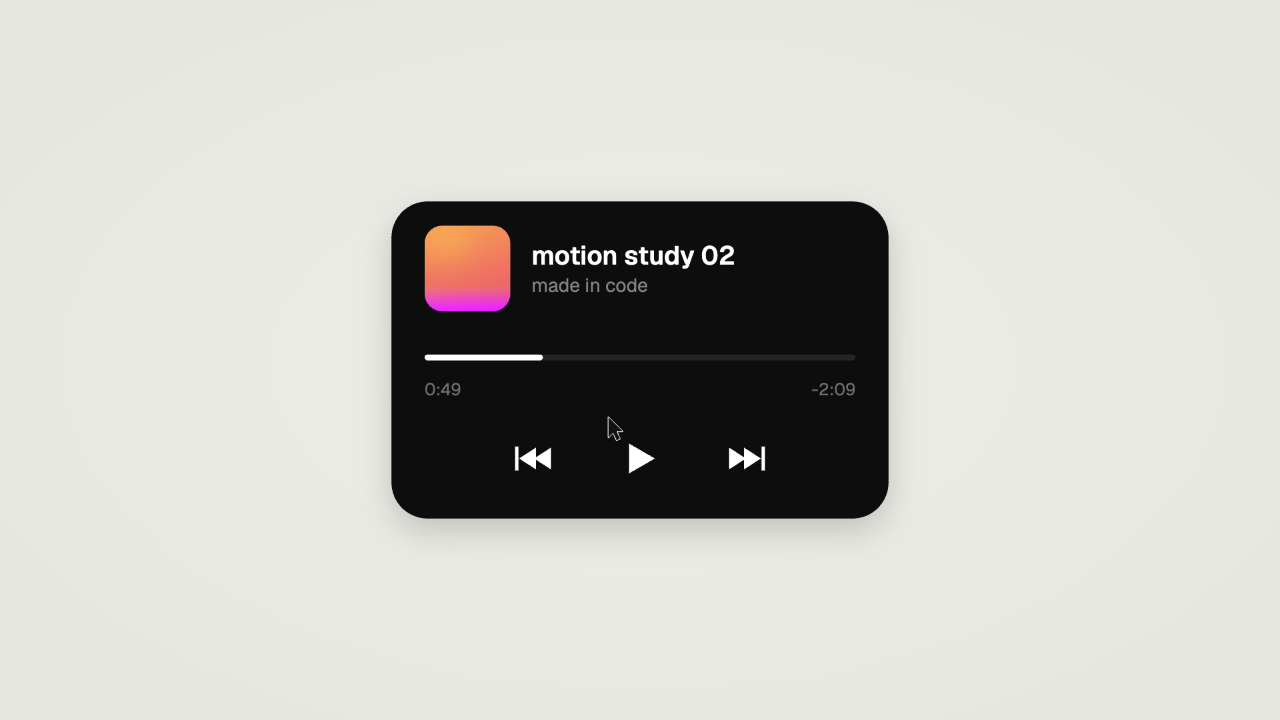
캡처한 세 프레임은 같은 도형이 얼마나 다르게 보일 수 있는지 보여 줍니다. 플레이어에서는 검은색 둥근 카드에 그라데이션 타일, “motion study 02”, 0:49에 −2:09가 남은 스크럽 바, 이전·재생·다음 아이콘이 담깁니다. 탭 프레임에서는 흰색 필 안에 Day, Week, Month가 있고 Day 뒤에 검은 인디케이터가 있습니다.
팔레트에서는 입력된 단어 “frame”이 두 개의 결과 “Frame rate · 60fps”와 “Every frame is code”로 이어지며, 첫 번째 결과가 강조됩니다.
읽기 쉬운 재생 상태
경과 시간과 남은 시간 레이블은 진행 바 아래에 놓입니다. 이는 14초 영상 안의 예시 인터페이스 콘텐츠일 뿐 쇼케이스 영상의 실제 재생 시간이 아닙니다. 플레이어를 더 작은 캔버스에 맞출 때도 두 레이블을 선명하게 유지하세요.
탭 인디케이터는 움직이는 오브젝트
커서가 Month 위에 있는 동안 검은 Day 필은 흰색 트랙 안에 머뭅니다. 인디케이터가 별도의 도형이기 때문에 강조를 바꿔치기하는 대신 레이블 사이를 미끄러지고 늘어날 수 있습니다.
영상과 맞아떨어지는 팔레트 텍스트
“Frame rate · 60fps”와 “Every frame is code”라는 결과는 작품 자체를 이야기합니다. 이 발상은 그대로 쓰되, 문구는 자신의 제품 어휘로 바꾸세요.
시간 기반 구성과 그 트레이드오프
소스 노트는 마스터 타임라인 시간으로 프레임 전체를 그리는 단일 render(t) 함수를 설명합니다. 눈에 보이는 모든 값은 이징, 스프링, 키프레임을 쓰는 t의 순수 함수이며 프레임 사이에 상태가 이어지지 않습니다. 그래서 뒤로 탐색해도 똑같은 프레임이 재현됩니다.
덕분에 내보내기는 예측 가능해지지만 제작자에게 더 많은 것을 요구합니다. 이벤트 핸들러라면 간단했을 호버나 타이핑 같은 상호작용도 시간에 맞춘 키프레임으로 작성해야 합니다.
시계는 하나만 두기
GSAP 마스터 타임라인이 유일한 시계입니다. 레이어는 자체 타이머를 돌리지 않고 이 타임라인의 현재 시간을 읽습니다.
변화마다 스프링 합산하기
각색 노트는 변화마다 스프링을 합산하라고 권합니다. 그러면 겹치는 움직임이 다시 시작되지 않고 자연스럽게 섞입니다.
모든 것을 커서가 일으키게 하기
모든 상태 변화에는 그 앞에 포인터 동작이 필요합니다. 이 규칙이 없으면 모프는 상호작용이 아니라 장식으로 읽힙니다.
출처와 범위
이 작품은 X의 @twoclipping이 처음 게시한 모션 작품을 OpenDesign이 공식적으로 코드로 다시 만들고 각색한 것입니다. 공개된 작품을 바탕으로 코드로 재구성했으며, 14초 사운드트랙은 원본 오디오가 아닌 오리지널 스코어입니다. 크레딧은 사실에 따른 참조일 뿐 원작자의 보증을 의미하지 않습니다.
이는 렌더링된 모션 스터디이며 사용할 수 있는 인터페이스 제품이 아닙니다. 영상 속 플레이어, 차트, 팔레트는 입력에 반응하지 않습니다. 이 템플릿은 제안된 OpenDesign 영상 워크플로에서 나온 것이며, 사용 가능 여부는 설치된 버전에 따라 달라집니다.
내 제품에 맞게 모프 적용하기
노트는 SHAPE 정의의 상태와 그 내용을 교체하되 세 가지 규칙을 유지하라고 제안합니다. 컷이 없는 하나의 도형, 변화마다 합산되는 스프링, 모든 변화 뒤에 있는 커서입니다. 먼저 가장 보여 주고 싶은 제품 상태 다섯 가지를 나열한 뒤, 컨테이너가 작은 것부터 큰 것 순으로 배열하세요.
루프를 원한다면 첫 상태와 마지막 상태를 같게 유지하세요. 상태 간 크기 차이가 크면 중간 프레임이 늘어나 보이므로 그에 맞춰 템포를 늦추세요.
더 적고 더 강한 상태 고르기
이 영상은 14초 동안 약 열 개의 상태를 보여 줍니다. 상태가 네 개인 제품 티저라면 각 상태가 화면에 머무는 시간이 더 길어집니다.
한곳에서 테마 바꾸기
문구, 팔레트, 타이밍이 레퍼런스 상단의 상수에 있으므로 따뜻한 회색 캔버스나 검은 컴포넌트를 바꾸는 것은 작은 수정으로 끝납니다.
무거운 캔버스 효과 피하기
노트는 큰 그라데이션과 픽셀 단위 노이즈가 캡처하는 프레임마다 비용을 키워 MP4 내보내기를 느리게 한다고 경고합니다.
OpenDesign에서 UI 모프 애니메이션 디자인 만드는 방법
도형과 상태 정의하기
하나의 컨테이너가 거쳐야 할 상태를 가장 작은 버튼부터 가장 큰 형태까지 나열하세요. 각 변화를 일으킬 포인터 동작을 정하고, 무언가를 그리기 전에 템포를 먼저 고정합니다.
제안된 프롬프트1920x1080 따뜻한 밝은 회색 캔버스에 14초짜리 반복 UI 모션 영상을 만들어 줘. 컷이 전혀 없는 흑백의 둥근 도형 하나를 사용해. 120 BPM에 맞춰 Generate 버튼에서 로더, 체크 표시, 스크럽 바가 있는 음악 플레이어, Day / Week / Month 탭 필, 짧은 단어를 입력하는 커맨드 팔레트로 모프시켜 줘. 모든 변화는 눈에 보이는 커서가 일으켜야 해. 마지막 프레임은 첫 프레임과 같게 해서 반복되도록 해 줘. 샘플 텍스트만 사용하고 실제 데이터나 작동하는 컨트롤은 추가하지 마.
모든 것을 시간으로 구동하기
눈에 보이는 모든 값을 타임라인 시간으로 계산하도록 요청하세요. 그러면 거꾸로 스크럽해도 똑같은 프레임이 나옵니다. 문구, 팔레트, 타이밍은 한곳에서 수정할 수 있는 상수로 둡니다.
사운드, 루프, 페이싱 점검하기
마지막 프레임이 첫 프레임과 같은지, 커서 동작이 비트에 맞는지, 밀도 높은 상태가 서두르듯 지나가지 않는지 확인하세요. 사용 허가를 받은 오디오만 쓰거나 무음으로 두세요.
내보내기 및 공유 링크 받기
완성된 디자인을 내보낸 다음, OpenDesign의 공유 기능을 사용하여 공유 링크를 받으세요. 별도의 브라우저 창에서 링크를 열고 의도한 버전과 해당 자산이 전송 전에 이용 가능한지 확인하세요.
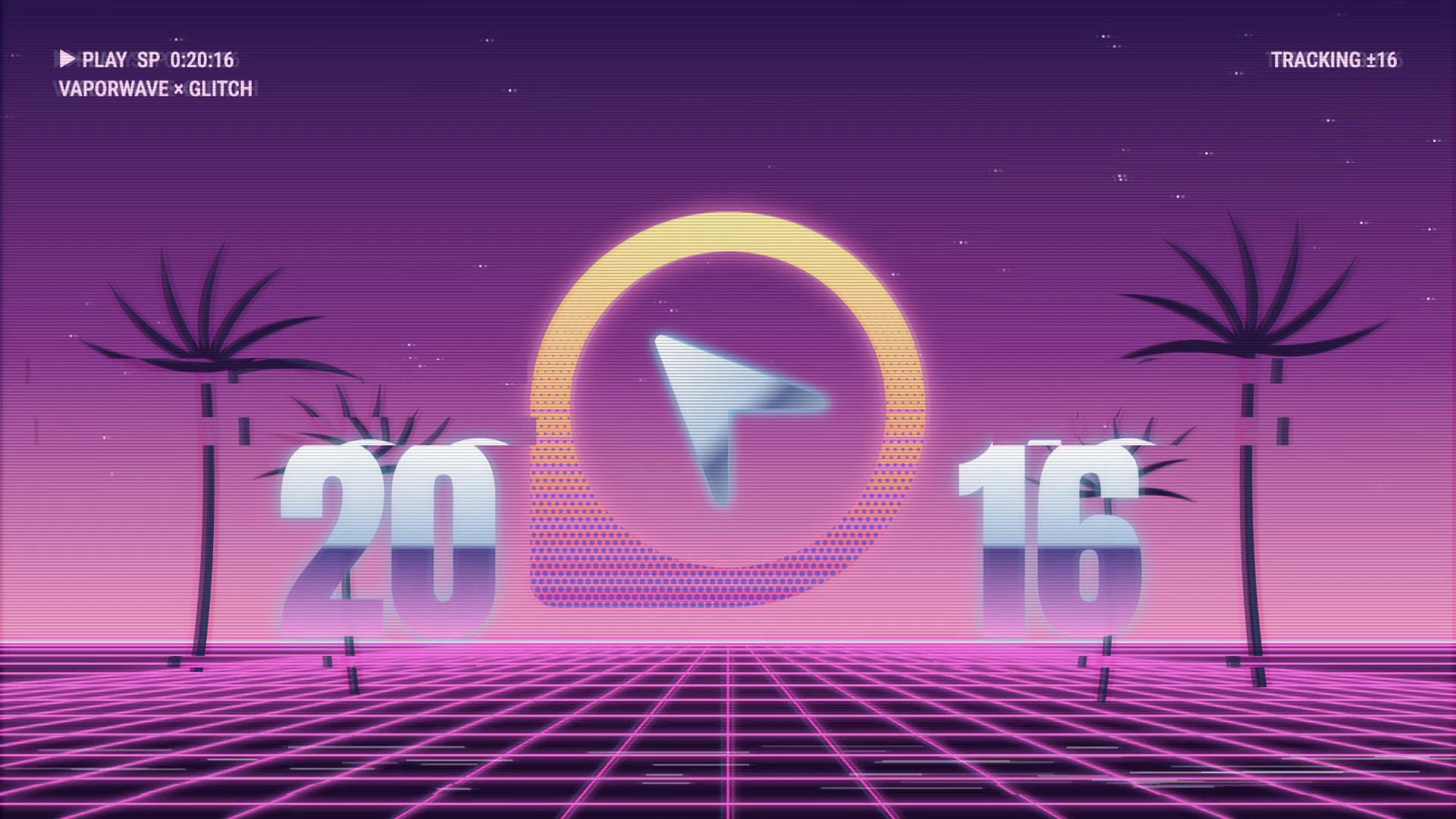
아트 히스토리 로고 모션 영상 디자인
15초, 16:9 OpenDesign 영상은 빠르게 바뀌는 미술사풍 룩 속에서도 원형 커서 로고를 알아볼 수 있게 유지하고, 검은 바탕의 흰색 정지 로고로 마무리됩니다.
모션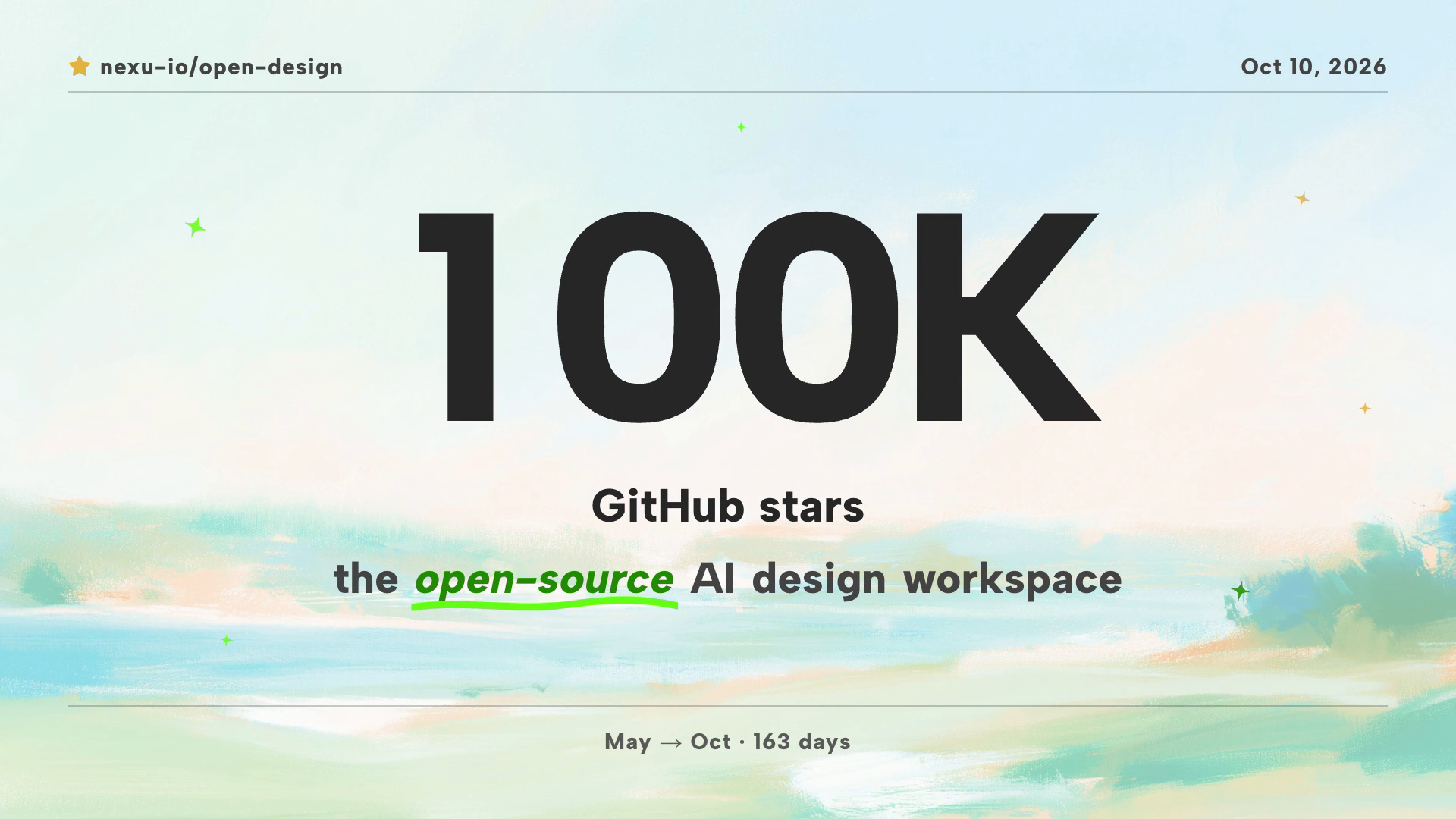
커뮤니티 마일스톤 모션 비디오 디자인
30초 분량의 OpenDesign 모션 비디오가 10만 별 공개에서 기여자 모자이크, 제품 몽타주를 거쳐 프롬프트 초대로 마무리됩니다.
모션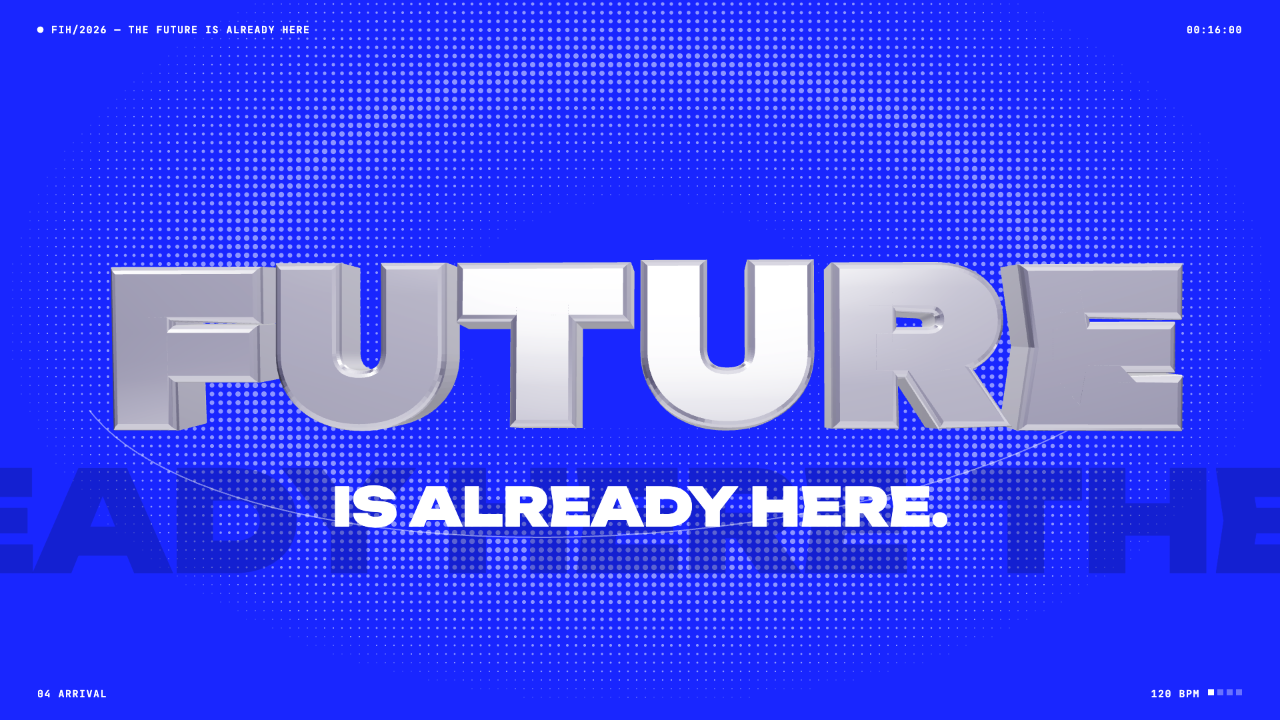
미래지향 모션 비디오 디자인
워드 터널, SET 카운트다운, 크롬 FUTURE 피날레로 이루어진 일렉트릭 블루 릴을 120 BPM 컷 그리드 위에서 코드로 다시 만들었습니다. 타이밍과 응용 방법을 확인해 보세요.
모션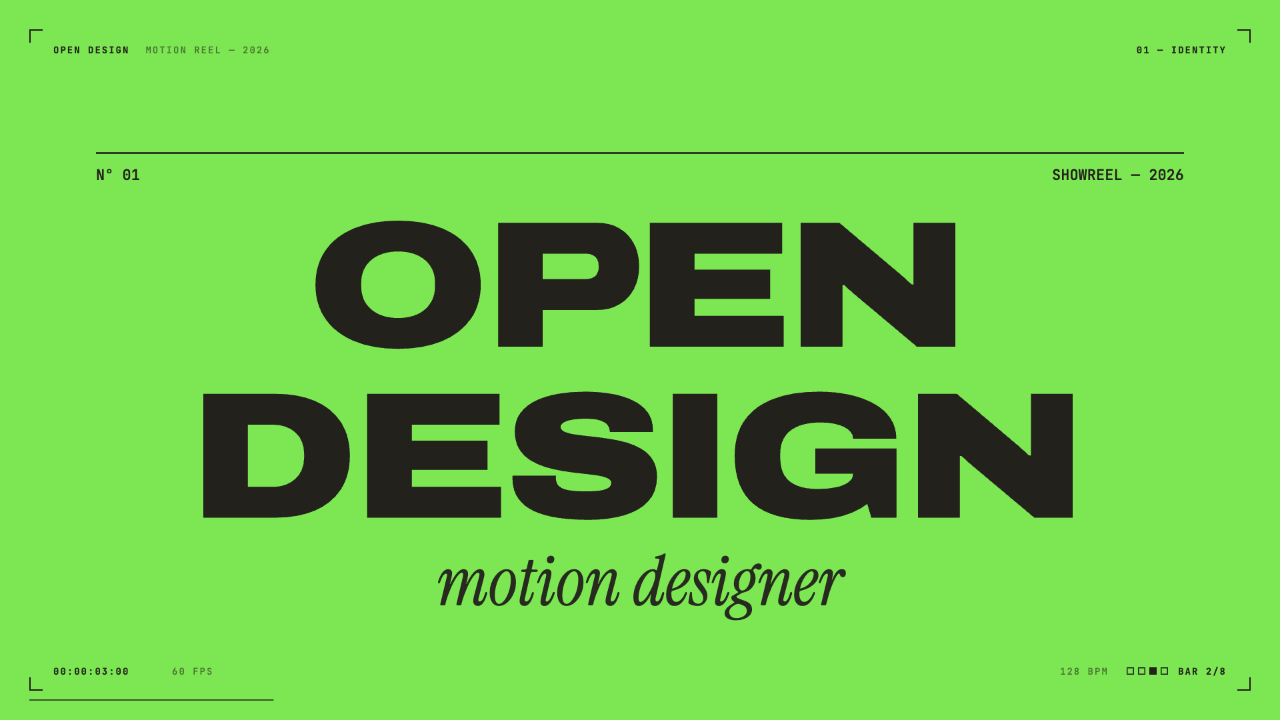
모션 디자이너 쇼릴 디자인
하드 컬러 컷, 실시간 HUD, 마디에 맞춘 일곱 개 챕터로 코드로 다시 만든 15초, 128 BPM 쇼릴입니다. 타이밍, 타입, 팔레트가 어떻게 작동하는지 살펴보세요.
모션