


适用场景
- 产品动效预告片设计无需在画面间切换,就能展示多个界面状态的短循环。
- 微交互展示片把开关、滑块、标签页和命令面板演示成一个连贯故事的序列。
- 音乐同步界面动画光标动作落在固定节拍网格上的作品。
动效亮点
- 从不切镜的单一形状每个状态都是同一个容器的形变,而不是场景切换。
- 由光标引发的变化每一次转场都始于一个可见的指针动作。
- 首尾闭合的循环最后一帧与第一帧一致,因此播放时可以无缝重复。
UI 形变动画设计预览
一个形状如何撑起整支短片
短片时长14秒,节奏为120 BPM,源文档将其划分为7小节。一个形状从“Generate”按钮开始,依次变为加载器、对勾、灵动岛、音乐播放器、音量滑块、开关、标签指示器、图表、命令面板和提示条,最后回到按钮。
代价是每个状态都必须能通过调整同一主体的尺寸和圆角,从上一个状态到达。无法适应这种形状变化的内容,只能舍弃或重新设计。
| 阶段 | 可见变化 | 设计含义 |
|---|---|---|
| 按钮到加载器再到对勾 | “Generate”按钮变为进度状态,随后变为确认状态。 | 请求、等待和结果被读作一个对象,而不是三个界面。 |
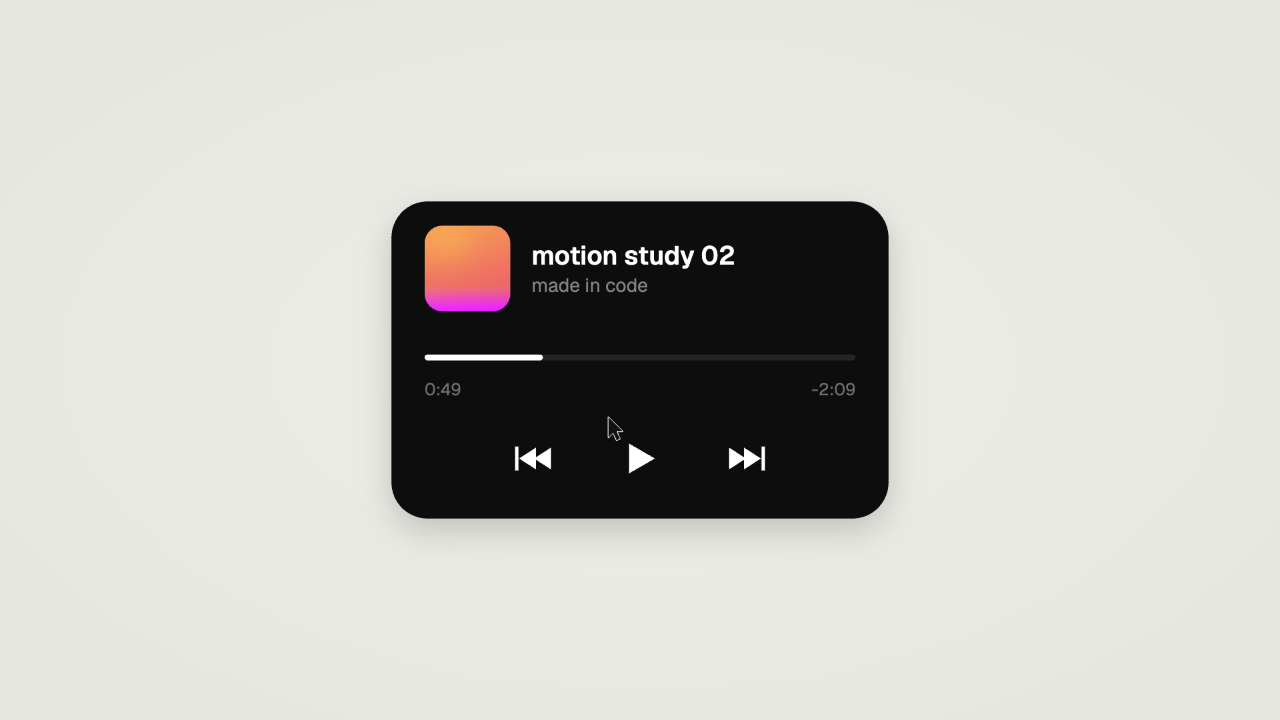
| 灵动岛到音乐播放器 | 紧凑的胶囊展开为深色卡片,带有专辑块、标题、进度条和播放控制。 | 从胶囊到卡片的扩展表明,同一个容器可以同时承载概览状态和详情状态。 |
| 滑块、开关、标签页 | 音量滑块被拉伸超过最大值,随后是开关和 Day / Week / Month 标签胶囊。 | 小型控件沿用同一套圆角语言,因此变化更多体现在动效上,而不是样式上。 |
| 图表、命令面板、提示条 | 图表自行绘制,命令面板输入“frame”,提示条收束循环。 | 最密集的状态放在后段,此时观众已经理解了这个形状的逻辑。 |
解读播放器、标签页和命令面板画面
三个截取的画面展示了同一个形状可以多么不同。在播放器中,黑色圆角卡片承载渐变块、“motion study 02”、位于0:49且剩余−2:09的进度条,以及上一首、播放和下一首图标。在标签页画面中,白色胶囊容纳 Day、Week 和 Month,Day 后面有一个黑色指示器。
在命令面板中,输入的单词“frame”带出两条结果:“Frame rate · 60fps”和“Every frame is code”,第一条高亮显示。
清晰易读的播放状态
已播放和剩余时间标签位于进度条下方。它们是14秒短片内的示意性界面内容,并非展示视频本身的时长。将播放器改编到较小画布时,请保持这两个标签清晰可读。
标签指示器是一个运动的对象
黑色的 Day 胶囊位于白色轨道内,而光标悬停在 Month 上。由于指示器是独立的形状,它可以在标签之间滑动和拉伸,而不是简单切换高亮。
命令面板文字与短片呼应
结果“Frame rate · 60fps”和“Every frame is code”谈的正是作品本身。可以沿用这个思路,但请把文字替换成你自己的产品词汇。
时间驱动的构建方式及其取舍
源文档描述了一个单一的 render(t) 函数,它根据主时间轴时间绘制整个画面。每个可见数值都是 t 的纯函数,使用缓动、弹簧或关键帧,帧与帧之间不携带任何状态。因此向后拖动时间轴会重现完全相同的画面。
这让导出结果可预测,但对制作者要求更高。用事件处理很容易实现的交互,例如悬停或输入,必须改写成带时间的关键帧。
只保留一个时钟
GSAP 主时间轴是唯一的时钟。各图层读取它的当前时间,而不是运行自己的计时器。
为每次变化叠加弹簧
改编说明要求为每次变化叠加弹簧,让重叠的运动相互融合,而不是重新开始。
让光标引发一切
每次状态变化之前都需要一个指针动作。没有这条规则,形变看起来就只是装饰,而不是交互。
来源与范围
这是 OpenDesign 官方对 @twoclipping 最初发布在 X 上的一件动效作品的代码重制与改编。它根据已发布的作品用代码重建,14秒的配乐是原创配乐,而非来自原作的音频。署名仅为事实性参考,并不意味着原作者的认可。
这是一项渲染出来的动效研究,而不是可用的界面产品。短片中的播放器、图表和命令面板不会响应输入。该模板来自一个拟议中的 OpenDesign 视频工作流;能否使用取决于所安装的版本。
将形变改编到你自己的产品
说明建议替换 SHAPE 定义中的各个状态及其内容,同时保留三条规则:从不切镜的单一形状、为每次变化叠加弹簧、每次变化背后都有光标。先列出你最需要展示的五个产品状态,再按容器从小到大排序。
如果想要循环,请让首尾状态保持一致。如果各状态的尺寸差异很大,过渡帧会显得被拉伸,请相应放慢节奏。
选择更少但更有力的状态
这支短片在14秒内展示了约十个状态。只有四个状态的产品预告片,可以让每个状态在画面上停留更久。
在一处统一换肤
文案、配色和时间设置为常量,位于参考代码的顶部,因此更换暖灰色画布或黑色组件只需小幅修改。
避免沉重的画布特效
说明提醒,大面积渐变和逐像素噪点会让每个截取的帧开销很大,从而拖慢 MP4 导出。
如何在 OpenDesign 中创建 UI 形变动画设计
定义形状及其状态
列出单个容器必须经历的各个状态,从紧凑的按钮到最大的形态。在动手绘制之前,先确定每次变化由哪个指针动作触发,并固定节奏。
建议提示词创建一支14秒的循环 UI 动效短片,画布为1920x1080的暖浅灰色。使用一个黑白相间的圆角形状,全程不切镜。以120 BPM的节奏,将它从“Generate”按钮依次形变为加载器、对勾、带进度条的音乐播放器、Day / Week / Month 标签胶囊,以及一个会输入一个短词的命令面板。每一次变化都必须由可见的光标触发。让最后一帧与第一帧一致,以实现循环。只使用示例文字,不要添加真实数据或可用的控件。
一切由时间驱动
要求每个可见数值都由时间轴时间计算得出,这样向后拖动时间轴也会得到完全相同的画面。将文案、配色和时间设置为常量,方便在一处统一修改。
检查声音、循环与节奏
检查结尾帧是否等于起始帧,光标动作是否落在节拍上,以及内容密集的状态是否过于仓促。只使用你有权使用的音频,或保持短片无声。
导出并获取分享链接
导出完成的设计稿,然后在 OpenDesign 中使用「Share」功能获取分享链接。在单独的浏览器窗口中打开链接,确认目标版本及其资源均可正常访问后,再将链接发送给他人。
艺术史风格 Logo 动态视频设计
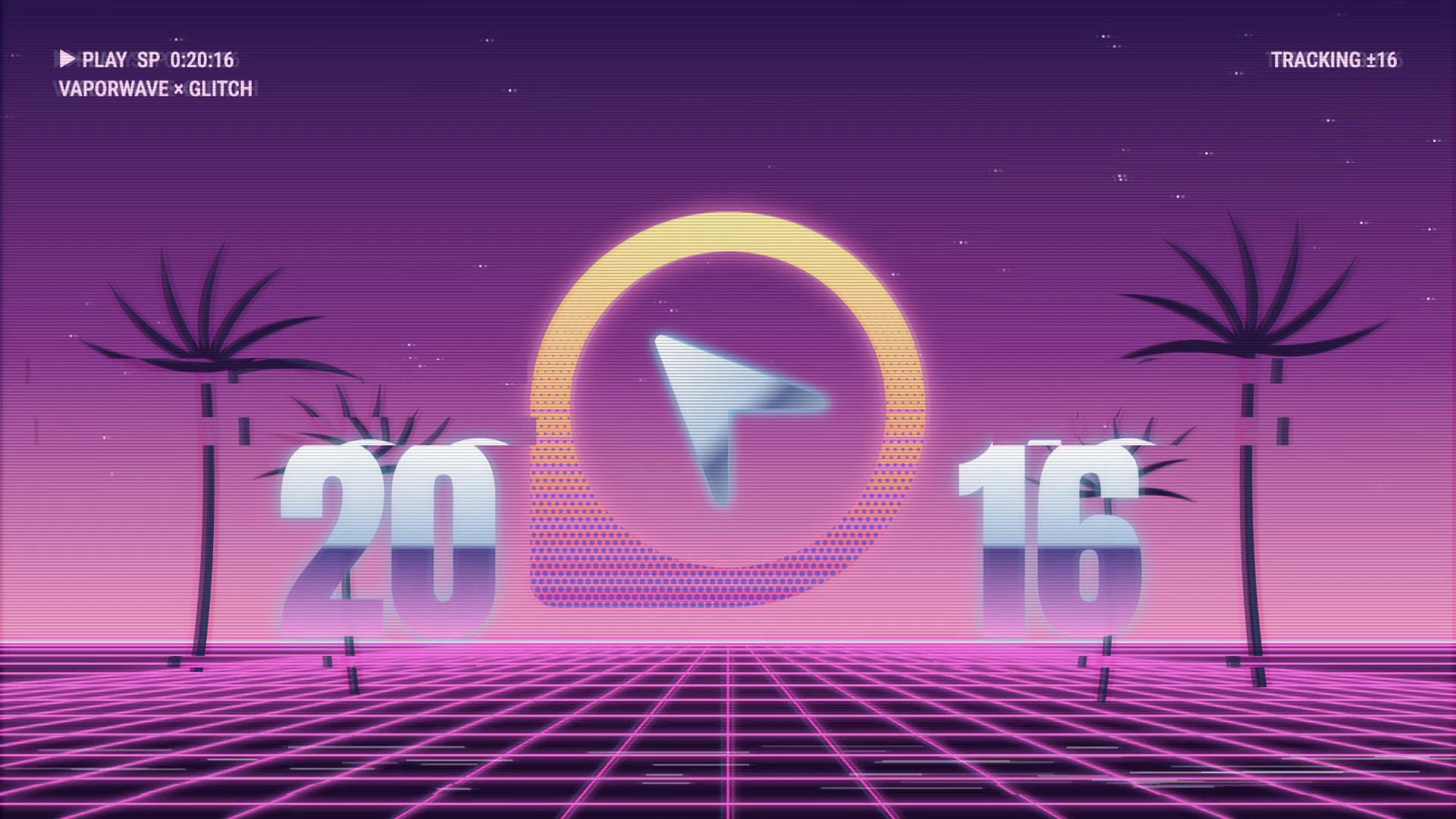
一支 15 秒、16:9 的 OpenDesign 短片,让同一个圆形光标 Logo 在快速切换的艺术史风格中始终可辨,最后落在黑底白色的静态 Logo 上。
动效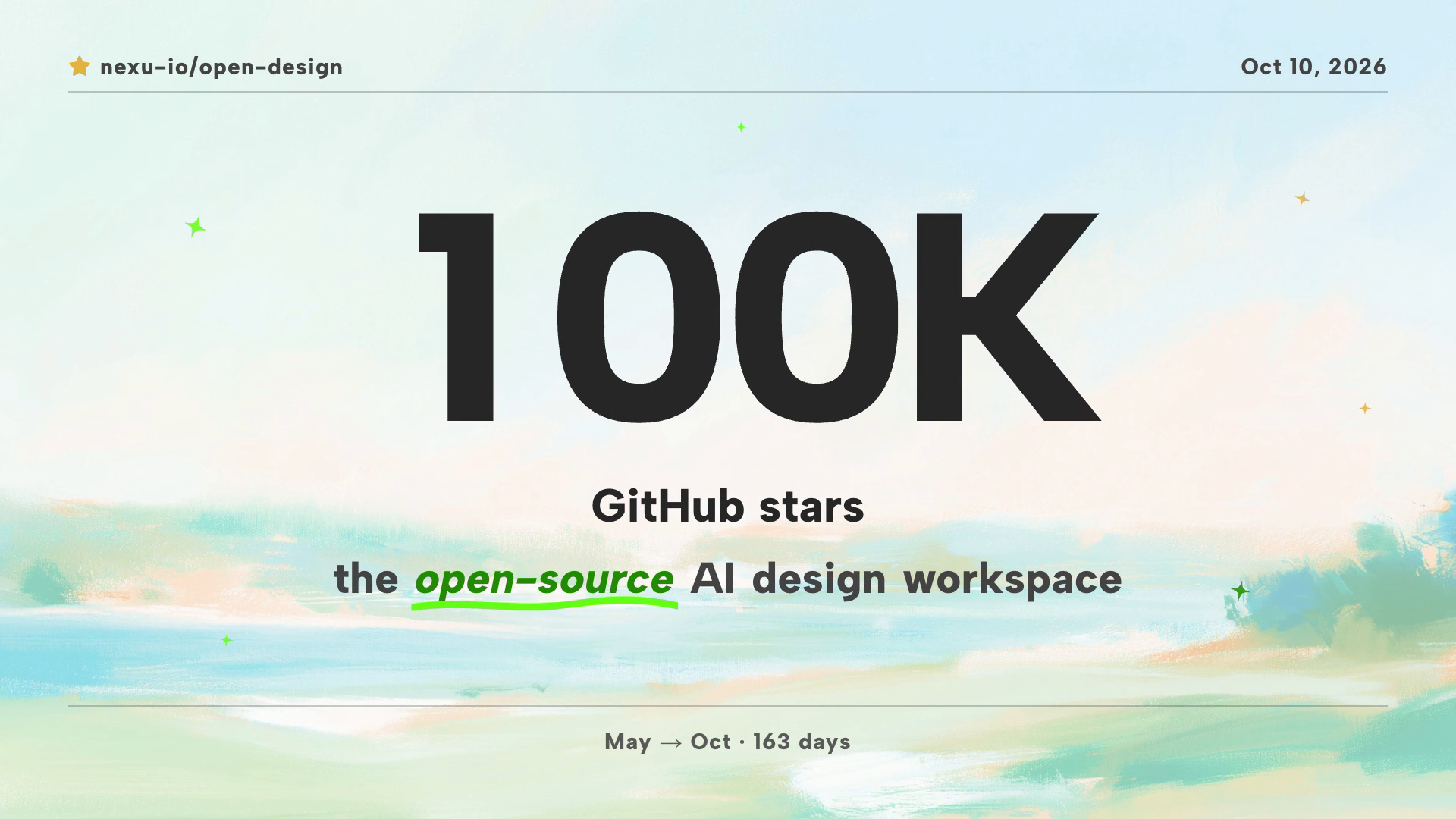
社区里程碑动态视频设计
一支 30 秒的 OpenDesign 动态视频,从 100K 星标揭晓,依次过渡到贡献者马赛克、产品蒙太奇,并以提示词邀请收尾。
动效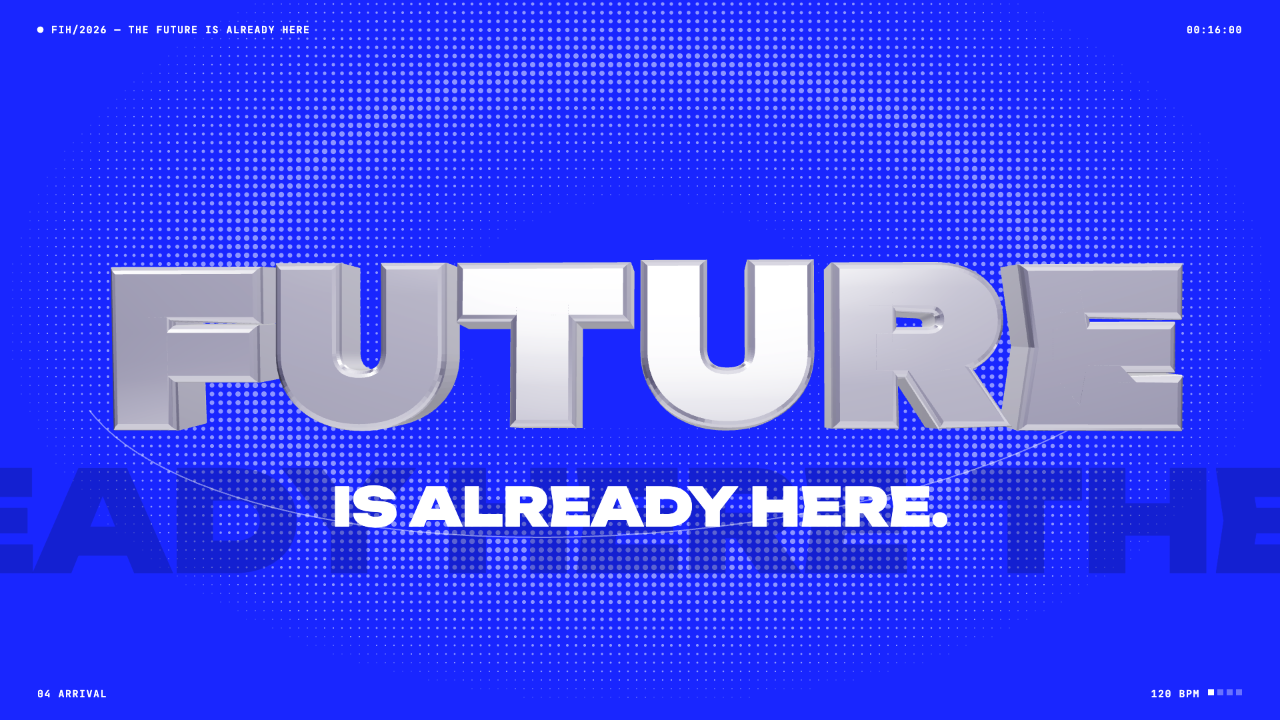
未来感动态视频设计
一支渲染完成的电光蓝短片,包含文字隧道、SET 倒计时与铬金属 FUTURE 结尾,以代码在 120 BPM 剪辑网格上重制。了解其节奏与改编方法。
动效
动态设计师作品集短片设计
一支 15 秒、128 BPM 的作品集短片,用代码重制,包含硬切配色、实时 HUD,以及按小节卡点的七个章节。了解其节奏、字体与配色如何运作。
动效