Usar o prompt
Adicione seu briefing
Adicione seu contexto abaixo. Ele será incluído no prompt quando você copiar ou baixar.
Crie um protótipo editável de aplicativo com prioridade para dispositivos móveis, usando a stack existente do projeto para [PROJECT] e [AUDIENCE]. A tarefa é: Diário de trilhas offline.
Conteúdo e estrutura obrigatórios
Registre uma entrada de trilha com uma foto e localização opcional, salve-a no dispositivo e mostre exatamente quais entradas aguardam sincronização.
Telas e navegação
Crie três visualizações conectadas: Viagens; Nova entrada; Fila de sincronização. Mantenha o registro selecionado visível no título ou resumo da tela. Ofereça uma ação explícita para voltar e preserve os dados em preenchimento ao navegar entre as visualizações. Mantenha a ação principal próxima ao conteúdo relevante e considere as áreas seguras em dispositivos móveis, um teclado virtual visível e rótulos traduzidos longos. Em larguras de desktop, adapte a composição sem remover etapas nem alterar a tarefa.
Dados do projeto
Use [APPROVED_CONTENT] para nomes, registros, rótulos, quantidades e destinos. Solicite os dados ausentes em vez de inventar alegações operacionais. Os registros de demonstração podem usar a marca fictícia Field Notes; identifique-os como dados de exemplo. Explique quais ações são interações locais do protótipo e quais exigiriam autenticação, persistência, permissões ou um backend. Não conecte serviços externos nem afirme que uma transação foi concluída, a menos que essa integração tenha sido explicitamente implementada e testada.
Direção de design
Siga [BRAND_RULES]. Quando nenhuma marca for fornecida, use marfim quente, verde-floresta e fotografia de natureza. Torne o fluxo reconhecível por meio de conteúdo e controles próprios, em vez de repetir cartões genéricos de dashboard. Use uma escala de espaçamento consistente e uma hierarquia textual clara. Inclua foco de teclado visível, nomes acessíveis, contraste suficiente e rótulos de status que não dependam de cor. Respeite a preferência por movimento reduzido e mantenha as transições animadas opcionais.
Verificação de aceitação específica da tarefa
- Uma nota de texto salva deve continuar disponível quando o upload da foto falhar; diferencie o salvamento local da sincronização concluída.
Estados de interação
Implemente o fluxo principal de três telas com dados de exemplo locais. Inclua um estado vazio útil, validação antes de concluir uma ação, um estado de carregamento ou pendente e um estado de falha recuperável. Alterações destrutivas exigem uma etapa de revisão ou a opção de desfazer. Mantenha o estado de um registro consistente nas três telas. Não descarte silenciosamente dados parcialmente preenchidos nem altere a escolha do usuário após uma nova tentativa.
Entrega e revisão
Entregue as telas editáveis do aplicativo e explique o modelo de dados, qualquer comportamento de armazenamento local e as integrações não implementadas. Teste em 320px e em uma viewport mais ampla, com navegação por teclado e conteúdo longo. Use a verificação de aceitação específica da tarefa apresentada acima para revisar o resultado antes de adicionar recursos. Mantenha o comportamento de demonstração claramente distinto de um serviço de produção em operação.
Anexo de referência e objetivo da reconstrução
Anexe o arquivo reference.webp do pacote de download deste prompt ao lado deste prompt no OpenDesign. Crie um resultado editável com composição e hierarquia semelhantes; não incorpore toda a imagem de referência como interface final. Preserve o conteúdo aprovado do projeto e as regras da marca caso entrem em conflito com rótulos fictícios de exemplo. Se a imagem estiver ausente ou ilegível, solicite-a em vez de alegar fidelidade visual.
Composição e conteúdo da referência
Use o arquivo reference.webp anexado como referência visual para o Diário de trilhas offline. Antes de criar, identifique as principais regiões de cima para baixo, suas larguras e alturas relativas, alinhamento, espaçamento, hierarquia tipográfica, cores das superfícies, bordas, imagens e componentes repetidos. Preserve essas relações em vez de substituí-las por um template genérico. Conteúdo obrigatório da tarefa: registre uma entrada de trilha com uma foto e localização opcional, salve-a no dispositivo e mostre exatamente quais entradas aguardam sincronização. Ao converter a imagem em elementos editáveis, siga estas orientações específicas de layout: comece com Viagens como tela inicial, dê uma ação principal clara a Nova entrada e faça a Fila de sincronização explicar o que aconteceu e o que pode acontecer em seguida. Use marfim quente, verde-floresta e fotografia de natureza como direção inicial, adaptando-os à marca fornecida. Mantenha a identidade do registro e o contexto de navegação visíveis nas três telas. Priorize controles acessíveis com o polegar e rótulos legíveis em vez de painéis decorativos; em telas mais largas, mantenha o fluxo coerente em vez de esticar uma composição móvel de ponta a ponta.
Direção visual do briefing de exemplo
Comece com Viagens como tela inicial, dê uma ação principal clara a Nova entrada e faça a Fila de sincronização explicar o que aconteceu e o que pode acontecer em seguida. Use marfim quente, verde-floresta e fotografia de natureza como direção inicial, adaptando-os à marca fornecida. Mantenha a identidade do registro e o contexto de navegação visíveis nas três telas. Priorize controles acessíveis com o polegar e rótulos legíveis em vez de painéis decorativos; em telas mais largas, mantenha o fluxo coerente em vez de esticar uma composição móvel de ponta a ponta.
Especificação de interação
A referência é um conceito estático: o comportamento abaixo é um requisito a ser implementado, não uma prova de que a imagem já funciona. Copie o prompt personalizado para seu projeto e crie o fluxo conectado: registre uma entrada de trilha com uma foto e localização opcional, salve-a no dispositivo e mostre exatamente quais entradas aguardam sincronização. Uma nota de texto salva deve continuar disponível quando o upload da foto falhar; diferencie o salvamento local da sincronização concluída. Para cada controle visível, especifique o acionador, o estado afetado e o feedback; implemente alterações locais com estado consistente entre as visualizações relacionadas. Faça com que a busca e os filtros apresentem resultados reais, que os controles de seleção tenham um estado ativo explícito e que as ações de salvar exibam feedback visível de pendência, sucesso ou falha, quando relevante. Não adicione fluxos não relacionados. Use links adequados para navegação, botões para ações e nomes acessíveis para controles com ícones. Não dê a entender que uma operação de backend foi concluída quando apenas uma demonstração local foi alterada.
Comparação visual e entrega
- Compare o resultado com a imagem anexada nas mesmas proporções. Revise o posicionamento das principais regiões, os tamanhos relativos das imagens, as quebras de linha, o espaçamento, a hierarquia tipográfica, o contraste, os estados ativos e a densidade do conteúdo antes de aperfeiçoar os detalhes decorativos.
- Em seguida, teste o layout estreito sem comprimir o texto da versão para desktop em rótulos minúsculos.
- Mantenha logotipos, fotos e ícones como arquivos separados e todos os rótulos relevantes editáveis. Liste fontes/arquivos indisponíveis e qualquer diferença intencional. Entregue os arquivos funcionais com uma descrição concisa do comportamento implementado e das integrações pendentes; não prometa um resultado idêntico pixel a pixel apenas com base no prompt.
Baixar prompt + imagem
Inclui o prompt completo e a imagem de referência em tamanho real. Anexe ambos no OpenDesign para orientar o layout.
Como escrever um prompt de design de Diário de trilhas offline
Use este prompt de design de diário de trilhas offline para registrar uma entrada de trilha com uma foto e localização opcional, salvá-la no dispositivo e mostrar exatamente quais entradas aguardam sincronização.
A referência é um conceito gerado por IA. As instruções abaixo descrevem o que criar e testar; a imagem não demonstra um comportamento funcional.
Conecte Viagens, Entrada e Status da sincronização
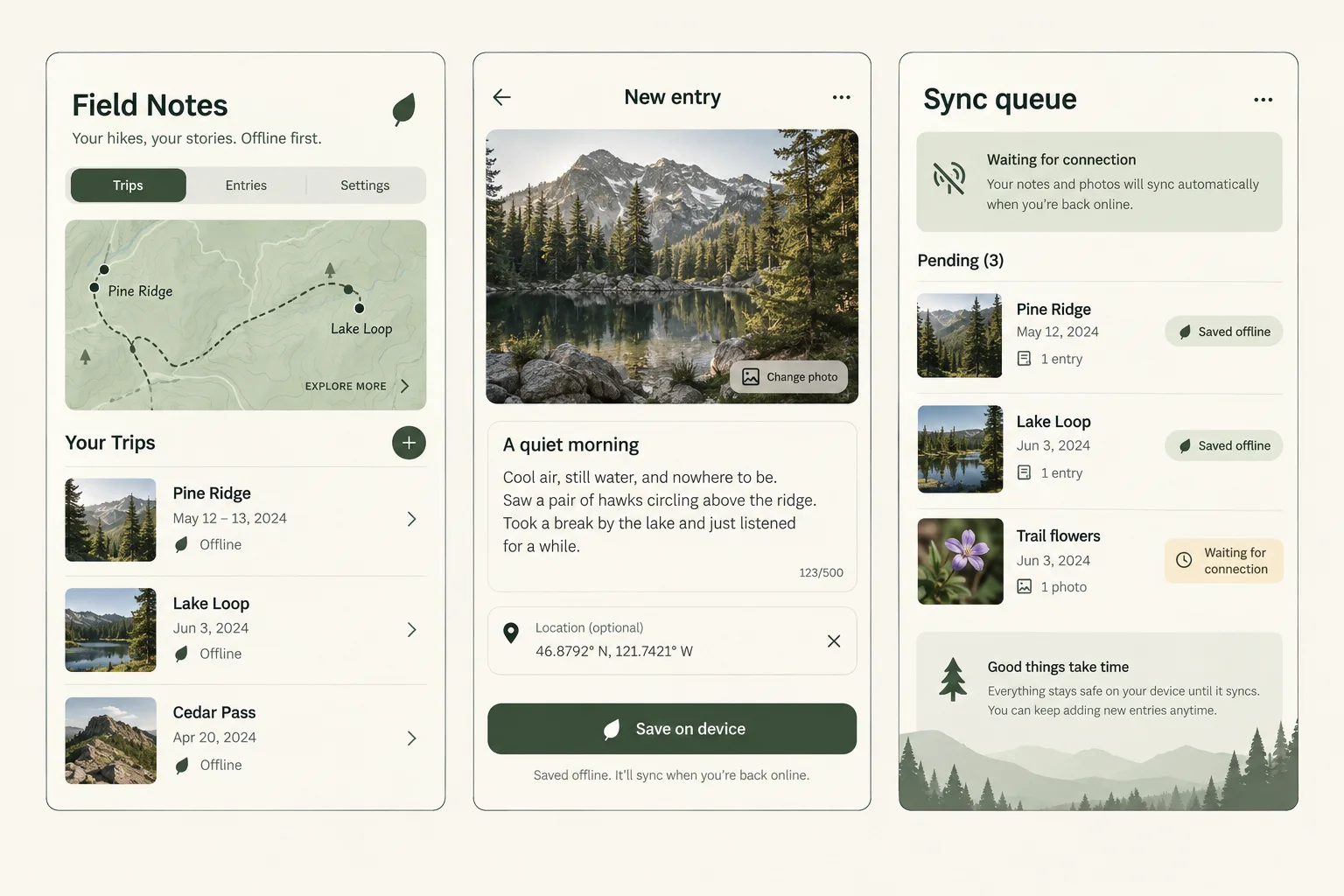
Trips está selecionado em uma barra de navegação segmentada à esquerda. A visualização central tem o título “New entry”; a visualização à direita tem o título “Sync queue” e começa com uma mensagem de conexão. Superfícies em marfim quente e controles em verde-floresta conectam as telas sem tornar os três layouts idênticos.
Nomeie as visualizações e suas responsabilidades antes de descrever cores ou elementos decorativos. A referência as posiciona lado a lado para mostrar a sequência; o aplicativo móvel implementado deve navegar entre elas, em vez de comprimir as três em uma única viewport de celular. Comece com Viagens como tela inicial, dê uma ação principal clara a Nova entrada e faça a Fila de sincronização explicar o que aconteceu e o que pode acontecer em seguida. Use marfim quente, verde-floresta e fotografia de natureza como direção inicial, adaptando-os à marca fornecida. Mantenha a identidade do registro e o contexto de navegação visíveis nas três telas. Priorize controles acessíveis com o polegar e rótulos legíveis em vez de painéis decorativos; em telas mais largas, mantenha o fluxo coerente em vez de esticar uma composição móvel de ponta a ponta.
Do prompt
Crie três visualizações conectadas: Viagens; Nova entrada; Fila de sincronização. Mantenha o registro selecionado visível no título ou resumo da tela. Ofereça uma ação explícita para voltar e preserve os dados em preenchimento ao navegar entre as visualizações. Mantenha a ação principal próxima ao conteúdo relevante e considere as áreas seguras em dispositivos móveis, um teclado virtual visível e rótulos traduzidos longos. Em larguras de desktop, adapte a composição sem remover etapas nem alterar a tarefa.
Personalize
Crie três visualizações conectadas para [PROJECT]: Viagens, Nova entrada e Fila de sincronização. Abra uma viagem para ver suas entradas; use a ação de adicionar para iniciar um rascunho associado a essa viagem. Dê ao editor uma ação explícita para voltar que preserve o rascunho. Mantenha a mesma identidade da viagem na fila. Mostre uma visualização por vez em dispositivos móveis, com um layout planejado para telas mais largas.
Defina o que uma entrada realmente armazena
A tela de entrada combina uma fotografia grande com uma nota com título, uma contagem de caracteres, uma localização opcional e um botão “Save on device”. A linha de localização tem seu próprio controle para remover. Esses são elementos de conteúdo separados, não uma única imagem achatada.
Transforme os campos mostrados em um pequeno contrato de dados. Decida o que é obrigatório, o que pode ser removido e o que permanece após uma falha no envio da foto. O contador de caracteres visível sugere um limite, mas os requisitos do projeto devem definir a regra de validação real.
Do prompt
Use [APPROVED_CONTENT] para nomes, registros, rótulos, quantidades e destinos. Solicite os dados ausentes em vez de inventar alegações operacionais. Os registros de demonstração podem usar a marca fictícia Field Notes; identifique-os como dados de exemplo. Explique quais ações são interações locais do protótipo e quais exigiriam autenticação, persistência, permissões ou um backend. Não conecte serviços externos nem afirme que uma transação foi concluída, a menos que essa integração tenha sido explicitamente implementada e testada.
Personalize
Cada entrada armazena um ID de viagem, título, texto da nota, foto opcional, coordenadas opcionais e um carimbo de data e hora do salvamento local. Use [APPROVED_CONTENT] para as entradas de exemplo. Permita que os usuários removam a localização sem excluir a nota. Defina o limite da nota em [CONTENT_RULES], mostre a contagem restante e explique a validação no próprio contexto. O salvamento deve preservar o texto mesmo quando a foto estiver indisponível.
Separe o salvamento local da sincronização concluída
A fila diferencia “Saved offline” de “Waiting for connection” usando texto e cor. Um banner explica a condição da conexão antes da lista. Isso comunica o modelo de estados pretendido, mas a imagem sozinha não comprova que os dados persistem nem que os envios são retomados.
Escreva explicitamente as regras de transição. Salvamento local, envio em fila e sincronização concluída são estados diferentes. Um teste de recuperação deve verificar tanto o registro de texto quanto seu anexo, em vez de tratar a entrada como uma operação única de tudo ou nada. Teste primeiro este limite específico: uma nota de texto salva deve continuar disponível quando o envio da foto falhar; diferencie o salvamento local da sincronização concluída. Depois, execute o fluxo principal com um título de registro longo, nenhum registro salvo e uma ação com falha. O usuário deve conseguir identificar o que está salvo, o que está pendente e o que pode ser desfeito sem depender da cor. Verifique se voltar à tela anterior preserva os dados inseridos e se um leitor de tela encontra o título, o status e a ação principal em uma ordem lógica.
Do prompt
Uma nota de texto salva deve continuar disponível quando o upload da foto falhar; diferencie o salvamento local da sincronização concluída.
Personalize
Após o salvamento local, mostre a entrada imediatamente e marque seu envio como pendente. Se o envio da foto falhar, preserve o texto salvo e ofereça uma nova tentativa para esse anexo. Atualize as contagens da fila com base no estado real do registro e evite entradas duplicadas ao tentar novamente. Não mostre “Synced” até que o serviço implementado confirme o sucesso; identifique transições simuladas como comportamento de demonstração.
Use a referência e os requisitos do projeto em conjunto
Anexe a imagem de referência ao prompt personalizado no OpenDesign. Substitua as instruções relevantes pelas escolhas do seu projeto, em vez de acrescentar orientações conflitantes. O exemplo é um conceito visual gerado por IA. Serviços conectados, permissões do dispositivo e dados persistentes exigem implementação e testes separados.
- Uma nota de texto salva deve continuar disponível quando o upload da foto falhar; diferencie o salvamento local da sincronização concluída.
- Teste primeiro este limite específico: uma nota de texto salva deve continuar disponível quando o upload da foto falhar; diferencie o salvamento local da sincronização concluída. Depois, execute o fluxo principal com um título de registro longo, sem registros salvos e com uma ação que falhou. O usuário deve conseguir identificar o que está salvo, o que está pendente e o que pode ser desfeito sem depender de cores. Verifique se voltar à tela anterior preserva os dados inseridos e se um leitor de tela encontra o título, o status e a ação principal em uma ordem lógica.
Prompt de acompanhamento
Use isto após o primeiro resultado. Assim, a revisão se concentra na parte mais importante desta tarefa.
Refine apenas a transição de Nova entrada para Fila de sincronização. Uma nota de texto salva deve continuar disponível quando o upload da foto falhar; diferencie o salvamento local da sincronização concluída. Mostre os estados relevantes de pendência, falha e conclusão com rótulos explícitos. Preserve a navegação, a tipografia e as demais telas aprovadas. Retorne as visualizações alteradas e descreva como os dados inseridos são preservados durante uma nova tentativa.