Использовать промпт
Добавьте своё задание
Добавьте контекст ниже. Он будет включён в промпт при копировании или скачивании.
Создайте редактируемый прототип мобильного приложения с приоритетом мобильных устройств, используя существующий стек проекта для [PROJECT] и [AUDIENCE]. Задача: офлайн-дневник походов.
Обязательные контент и структура
Создайте запись о маршруте с фотографией и необязательным местоположением, сохраните ее на устройстве, а затем точно покажите, какие записи ожидают синхронизации.
Экраны и навигация
Создайте три связанных представления: «Походы», «Новая запись» и «Очередь синхронизации». Показывайте выбранную запись в заголовке или сводке экрана. Предусмотрите явное действие для возврата и сохраняйте незавершенный ввод при переходе между представлениями. Разместите основное действие рядом с соответствующим содержимым и учитывайте безопасные области мобильных устройств, видимую экранную клавиатуру и длинные переведенные подписи. На экранах настольных компьютеров адаптируйте композицию, не удаляя этапы и не меняя задачу.
Исходные данные проекта
Используйте [APPROVED_CONTENT] для имен, записей, подписей, количеств и мест назначения. Запрашивайте недостающие данные, а не придумывайте заявления о работе системы. В демонстрационных записях можно использовать вымышленный бренд Field Notes; помечайте их как образцы данных. Объясните, какие действия являются локальными взаимодействиями в прототипе, а какие требуют аутентификации, постоянного хранения, разрешений или бэкенда. Не подключайте внешние сервисы и не заявляйте о завершении операции, если соответствующая интеграция не была явно реализована и протестирована.
Направление дизайна
Следуйте [BRAND_RULES]. Если бренд не указан, используйте теплый цвет слоновой кости, лесной зеленый и фотографии природы. Сделайте рабочий процесс узнаваемым благодаря его собственному содержимому и элементам управления, а не повторению универсальных карточек дашборда. Используйте единую шкалу отступов и четкую текстовую иерархию. Добавьте видимый фокус клавиатуры, доступные названия, достаточный контраст и текстовые обозначения состояний, не зависящие от цвета. Учитывайте настройку уменьшения движения и сделайте анимированные переходы необязательными.
Проверка критериев приёмки для задачи
- Сохраненная текстовая заметка должна оставаться доступной, если загрузить ее фотографию не удалось; отличайте локальное сохранение от завершенной синхронизации.
Состояния взаимодействия
Реализуйте успешный сценарий из трёх экранов с локальными тестовыми данными. Добавьте полезное пустое состояние, валидацию перед завершением действия, состояние загрузки или ожидания и состояние ошибки с возможностью восстановления. Для необратимых изменений предусмотрите подтверждение или возможность отмены. Состояние записи должно быть согласованным на всех трёх экранах. Не удаляйте без предупреждения частично введённые данные и не меняйте выбор пользователя после повторной попытки.
Передача результата и проверка
Предоставьте редактируемые экраны приложения и опишите модель данных, поведение локального хранилища и нереализованные интеграции. Протестируйте при ширине 320px и в более широком окне просмотра, используя навигацию с клавиатуры и длинный контент. Перед добавлением функций проверьте результат по приведённому выше критерию приёмки для этой задачи. Чётко отделяйте демонстрационное поведение от работающего промышленного сервиса.
Референс и цель воссоздания
Прикрепите файл reference.webp из пакета загрузки этого дизайн-промпта к самому промпту в OpenDesign. Создайте редактируемый результат с похожими композицией и иерархией; не вставляйте всё референсное изображение в качестве готового интерфейса. Если утверждённый контент проекта и правила бренда противоречат вымышленным примерам подписей, сохраняйте утверждённые материалы. Если изображение отсутствует или нечитаемо, запросите его, а не заявляйте о визуальном соответствии.
Композиция и контент референса
Используйте приложенный файл reference.webp как визуальный референс для офлайн-дневника походов. Перед началом разработки определите основные области сверху вниз, их относительную ширину и высоту, выравнивание, отступы, типографическую иерархию, цвета поверхностей, границы, изображения и повторяющиеся компоненты. Сохраните эти соотношения, не заменяя их универсальным шаблоном. Обязательное содержимое задачи: создайте запись о маршруте с фотографией и необязательным местоположением, сохраните ее на устройстве, а затем точно покажите, какие записи ожидают синхронизации. При преобразовании изображения в редактируемые элементы следуйте этим рекомендациям по компоновке: начните с экрана «Походы» как точки входа, добавьте на экран «Новая запись» заметное основное действие, а на экране «Очередь синхронизации» объясните, что произошло и что можно сделать дальше. В качестве исходного направления используйте теплый цвет слоновой кости, лесной зеленый и фотографии природы, адаптируя их к предоставленному бренду. Сохраняйте идентификатор записи и контекст навигации на всех трех экранах. Отдавайте приоритет доступным для большого пальца элементам управления и удобочитаемым подписям, а не декоративным панелям; на широких экранах сохраняйте целостность рабочего процесса, не растягивая мобильную композицию от края до края.
Визуальное направление из примера проекта
Начните с экрана «Походы» как точки входа, добавьте на экран «Новая запись» заметное основное действие, а на экране «Очередь синхронизации» объясните, что произошло и что можно сделать дальше. В качестве исходного направления используйте теплый цвет слоновой кости, лесной зеленый и фотографии природы, адаптируя их к предоставленному бренду. Сохраняйте идентификатор записи и контекст навигации на всех трех экранах. Отдавайте приоритет доступным для большого пальца элементам управления и удобочитаемым подписям, а не декоративным панелям; на широких экранах сохраняйте целостность рабочего процесса, не растягивая мобильную композицию от края до края.
Спецификация взаимодействия
Референс — это статическая концепция: описанное ниже поведение необходимо реализовать, оно не означает, что изображение уже интерактивно. Скопируйте настроенный промпт в свой проект и создайте связанный сценарий: создайте запись о маршруте с фотографией и необязательным местоположением, сохраните ее на устройстве, а затем точно покажите, какие записи ожидают синхронизации. Сохраненная текстовая заметка должна оставаться доступной, если загрузить ее фотографию не удалось; отличайте локальное сохранение от завершенной синхронизации. Для каждого видимого элемента управления укажите событие запуска, затрагиваемое состояние и обратную связь; реализуйте локальные изменения с согласованным состоянием во всех связанных представлениях. Поиск и фильтры должны выдавать реальные результаты, элементы выбора — иметь явно обозначенное активное состояние, а действия сохранения — показывать видимую обратную связь о состоянии ожидания, успехе или ошибке там, где это уместно. Не добавляйте несвязанные рабочие процессы. Используйте ссылки для навигации, кнопки для действий и доступные названия для элементов управления со значками. Не создавайте впечатление, что операция на бэкенде выполнена успешно, если изменилось только локальное демо.
Визуальное сравнение и передача результата
- Сравните результат с прикреплённым изображением при совпадающих пропорциях. Перед проработкой декоративных деталей проверьте расположение основных областей, относительные размеры изображений, переносы строк, интервалы, типографическую иерархию, контраст, активные состояния и плотность контента.
- Затем протестируйте узкий макет, не сжимая текст для настольной версии до крошечных подписей.
- Храните логотипы, фотографии и значки как отдельные ресурсы, а все значимые подписи оставьте редактируемыми. Перечислите недоступные шрифты и ресурсы, а также намеренные отступления. Верните рабочие файлы вместе с кратким описанием реализованного поведения и оставшихся интеграций; не обещайте попиксельное совпадение только на основании промпта.
Скачать промпт и изображение
Содержит полный промпт и полноразмерное референсное изображение. Добавьте оба файла в OpenDesign, чтобы задать направление макета.
Как написать дизайн-промпт для офлайн-дневника походов
Используйте этот дизайн-промпт для офлайн-дневника походов, чтобы создать запись о маршруте с фотографией и необязательным местоположением, сохранить ее на устройстве, а затем точно показать, какие записи ожидают синхронизации.
Референс — концепция, созданная ИИ. Приведённые ниже инструкции описывают, что нужно создать и протестировать; изображение не демонстрирует работающее поведение.
Свяжите походы, запись и состояние синхронизации
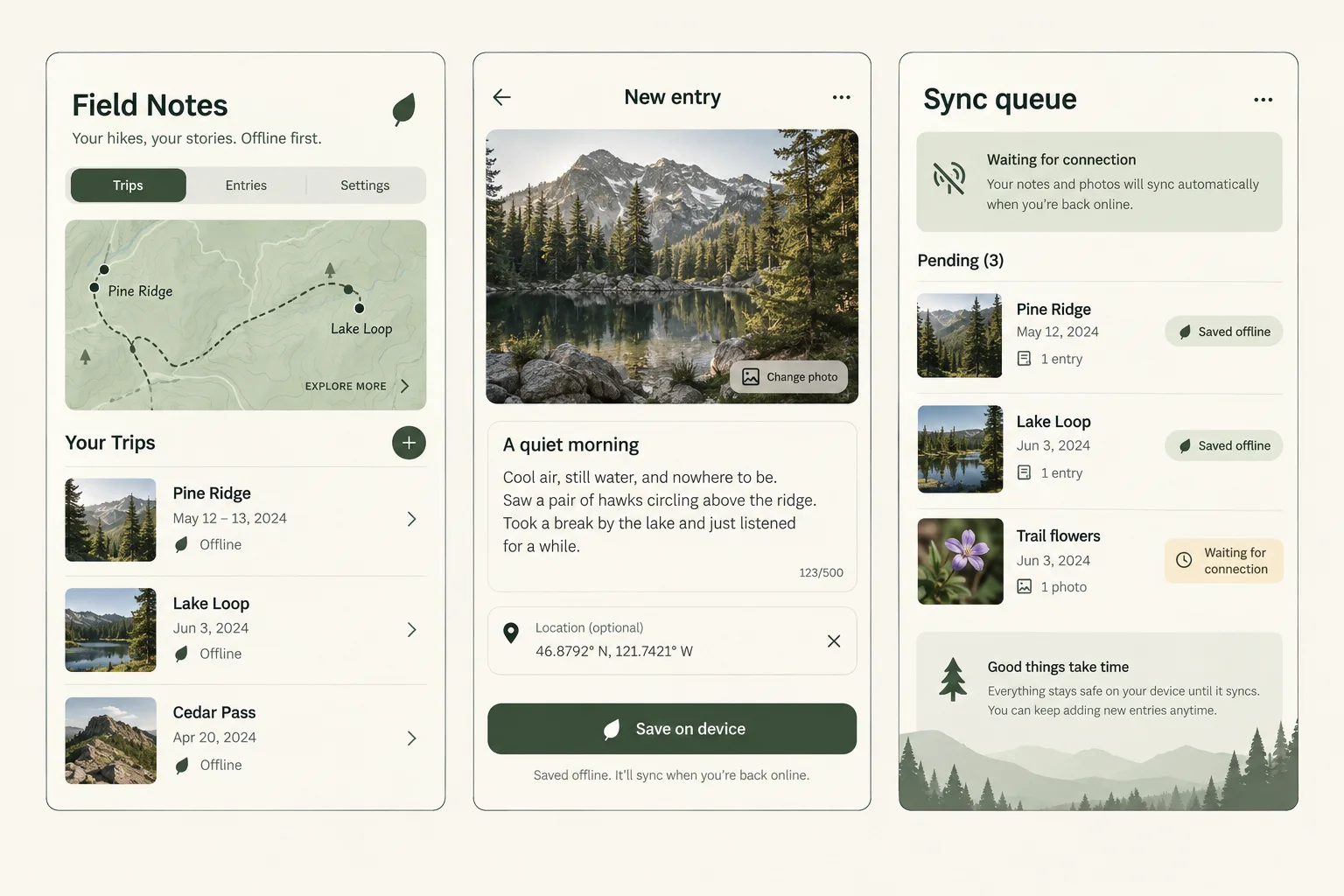
Раздел Trips выбран на сегментированной панели навигации слева. Центральное представление озаглавлено “New entry”, а правое — “Sync queue” и начинается с сообщения о подключении. Поверхности теплого цвета слоновой кости и лесные зеленые элементы управления визуально связывают экраны, не делая все три макета одинаковыми.
Назовите представления и опишите их назначение, прежде чем переходить к цветам и декоративному оформлению. На референсе они расположены рядом, чтобы показать последовательность; в реализованном мобильном приложении пользователь должен переходить между ними, а не видеть все три втиснутыми в один экран телефона. Начните с экрана «Походы» как точки входа, добавьте на экран «Новая запись» заметное основное действие, а на экране «Очередь синхронизации» объясните, что произошло и что можно сделать дальше. В качестве исходного направления используйте теплый цвет слоновой кости, лесной зеленый и фотографии природы, адаптируя их к предоставленному бренду. Сохраняйте идентификатор записи и контекст навигации на всех трех экранах. Отдавайте приоритет доступным для большого пальца элементам управления и удобочитаемым подписям, а не декоративным панелям; на широких экранах сохраняйте целостность рабочего процесса, не растягивая мобильную композицию от края до края.
Из промпта
Создайте три связанных представления: «Походы», «Новая запись» и «Очередь синхронизации». Показывайте выбранную запись в заголовке или сводке экрана. Предусмотрите явное действие для возврата и сохраняйте незавершенный ввод при переходе между представлениями. Разместите основное действие рядом с соответствующим содержимым и учитывайте безопасные области мобильных устройств, видимую экранную клавиатуру и длинные переведенные подписи. На экранах настольных компьютеров адаптируйте композицию, не удаляя этапы и не меняя задачу.
Настройте под себя
Создайте для [PROJECT] три связанных представления: «Походы», «Новая запись» и «Очередь синхронизации». Откройте поход, чтобы просмотреть его записи; используйте действие добавления, чтобы создать связанный с этим походом черновик. Добавьте в редактор явное действие для возврата, сохраняющее черновик. Сохраняйте тот же идентификатор похода в очереди. На мобильных устройствах показывайте по одному представлению за раз, а для широких экранов предусмотрите продуманную компоновку.
Определите, что именно хранит запись
Экран записи объединяет крупную фотографию, заметку с заголовком, счетчик символов, необязательное местоположение и кнопку “Save on device”. В строке местоположения есть отдельный элемент управления для удаления. Это отдельные элементы содержимого, а не единое плоское изображение.
Преобразуйте показанные поля в компактную модель данных. Определите, какие поля обязательны, какие можно удалить и какие данные сохраняются при неудачной загрузке фотографии. Видимый счётчик символов указывает на ограничение, но фактическое правило валидации должно быть задано в требованиях проекта.
Из промпта
Используйте [APPROVED_CONTENT] для имен, записей, подписей, количеств и мест назначения. Запрашивайте недостающие данные, а не придумывайте заявления о работе системы. В демонстрационных записях можно использовать вымышленный бренд Field Notes; помечайте их как образцы данных. Объясните, какие действия являются локальными взаимодействиями в прототипе, а какие требуют аутентификации, постоянного хранения, разрешений или бэкенда. Не подключайте внешние сервисы и не заявляйте о завершении операции, если соответствующая интеграция не была явно реализована и протестирована.
Настройте под себя
Каждая запись содержит ID поездки, заголовок, текст заметки, необязательную фотографию, необязательные координаты и временную метку локального сохранения. Используйте [APPROVED_CONTENT] для примеров записей. Позвольте пользователям удалить местоположение, не удаляя заметку. Задайте ограничение заметки в [CONTENT_RULES], показывайте оставшееся количество символов и поясняйте правила валидации прямо в интерфейсе. При сохранении текст должен сохраняться, даже если фотография недоступна.
Разделите локальное сохранение и завершённую синхронизацию
Очередь различает статусы “Saved offline” и “Waiting for connection” не только цветом, но и текстом. Баннер перед списком объясняет условие подключения. Это передаёт предполагаемую модель состояний, однако одно изображение не доказывает, что данные сохраняются, а загрузка возобновляется.
Явно опишите правила переходов. Локальное сохранение, постановка загрузки в очередь и завершённая синхронизация — разные состояния. Тест восстановления должен проверять и текстовую запись, и её вложение, а не считать запись единой неделимой операцией. Сначала проверьте эту конкретную границу: сохранённая текстовая заметка должна оставаться доступной при сбое загрузки фотографии; отличайте локальное сохранение от завершённой синхронизации. Затем проверьте основной сценарий с длинным заголовком записи, отсутствием сохранённых записей и неудачным действием. Пользователь должен понимать, что сохранено, что ожидает выполнения и что можно отменить, не полагаясь на цвет. Убедитесь, что при возврате на предыдущий экран введённые данные сохраняются, а программа экранного доступа воспринимает заголовок, статус и основное действие в логичном порядке.
Из промпта
Сохраненная текстовая заметка должна оставаться доступной, если загрузить ее фотографию не удалось; отличайте локальное сохранение от завершенной синхронизации.
Настройте под себя
После локального сохранения сразу покажите запись и отметьте её загрузку как ожидающую выполнения. Если загрузить фотографию не удалось, сохраните текст и предложите повторить загрузку этого вложения. Обновляйте счётчики очереди на основе фактического состояния записей и предотвращайте появление дубликатов при повторной попытке. Не показывайте “Synced”, пока реализованный сервис не подтвердит успех; обозначайте имитируемые переходы как демонстрационное поведение.
Используйте референс вместе с требованиями проекта
Прикрепите референсное изображение к адаптированному промпту в OpenDesign. Замените соответствующие инструкции выбранными параметрами проекта, а не добавляйте противоречащие указания. Пример представляет собой визуальную концепцию, созданную ИИ. Подключённые сервисы, разрешения устройства и постоянное хранение данных требуют отдельной реализации и тестирования.
- Сохраненная текстовая заметка должна оставаться доступной, если загрузить ее фотографию не удалось; отличайте локальное сохранение от завершенной синхронизации.
- Сначала протестируйте этот конкретный пограничный случай: сохраненная текстовая заметка должна оставаться доступной, если загрузить ее фотографию не удалось; отличайте локальное сохранение от завершенной синхронизации. Затем пройдите основной сценарий с длинным названием записи, отсутствием сохраненных записей и неудачным действием. Пользователь должен понимать, что сохранено, что ожидает выполнения и что можно отменить, не полагаясь на цвет. Убедитесь, что при возврате на предыдущий экран введенные данные сохраняются, а программа экранного доступа воспринимает заголовок, состояние и основное действие в логичном порядке.
Уточняющий промпт
Используйте это после получения первого результата. Так доработка будет сосредоточена на самой важной части задачи.
Улучшите только переход от экрана «Новая запись» к экрану «Очередь синхронизации». Сохраненная текстовая заметка должна оставаться доступной, если загрузить ее фотографию не удалось; отличайте локальное сохранение от завершенной синхронизации. Покажите соответствующие состояния ожидания, ошибки и завершения с явными подписями. Сохраните утвержденную навигацию, типографику и остальные экраны. Верните измененные представления и опишите, как введенные данные сохраняются при повторной попытке.