Usa el prompt
Añade tu encargo
Añade tu contexto a continuación. Se incluirá en el prompt cuando lo copies o descargues.
Crea un prototipo de aplicación editable y orientado primero a dispositivos móviles utilizando la infraestructura existente del proyecto para [PROJECT] y [AUDIENCE]. La tarea es: Diario de senderismo sin conexión.
Contenido y estructura obligatorios
Registra una entrada de ruta con una foto y una ubicación opcional, guárdala en el dispositivo y muestra después exactamente qué entradas están pendientes de sincronización.
Pantallas y navegación
Crea tres vistas conectadas: Viajes; Nueva entrada; Cola de sincronización. Mantén visible el registro seleccionado en el título o el resumen de la pantalla. Incluye una acción explícita para volver y conserva los datos introducidos que estén en curso al cambiar de vista. Mantén la acción principal cerca del contenido pertinente y ten en cuenta las áreas seguras de los dispositivos móviles, un teclado virtual visible y las etiquetas traducidas largas. En anchuras de escritorio, adapta la composición sin eliminar ningún paso ni cambiar la tarea.
Datos del proyecto
Utiliza [APPROVED_CONTENT] para nombres, registros, etiquetas, cantidades y destinos. Solicita los datos que falten en lugar de inventar afirmaciones operativas. Los registros de demostración pueden utilizar la marca ficticia Field Notes; etiquétalos como datos de muestra. Explica qué acciones son interacciones locales del prototipo y cuáles requerirían autenticación, persistencia, permisos o un backend. No conectes servicios externos ni afirmes que una transacción se ha completado salvo que esa integración se haya implementado y probado explícitamente.
Dirección de diseño
Sigue [BRAND_RULES]. Si no se proporciona una marca, utiliza marfil cálido, verde bosque y fotografía de exteriores. Haz que el flujo de trabajo sea reconocible por su propio contenido y sus controles, en lugar de repetir tarjetas genéricas de panel de control. Utiliza una escala de espaciado coherente y una jerarquía textual clara. Incluye un foco de teclado visible, nombres accesibles, contraste suficiente y etiquetas de estado que no dependan del color. Respeta la preferencia de movimiento reducido y mantén opcionales las transiciones animadas.
Comprobación de aceptación específica de la tarea
- Una nota de texto guardada debe seguir disponible si falla la carga de su foto; distingue entre el guardado local y la sincronización completada.
Estados de interacción
Implementa el recorrido ideal de tres pantallas con datos de muestra locales. Incluye un estado vacío útil, validación antes de completar una acción, un estado de carga o pendiente y un estado de error recuperable. Los cambios destructivos requieren una opción de revisión o deshacer. Mantén el estado de cada registro coherente en las tres vistas. No descartes silenciosamente datos introducidos parcialmente ni cambies la elección de una persona después de reintentar.
Entrega y revisión
Entrega las vistas editables de la aplicación y explica el modelo de datos, cualquier comportamiento de almacenamiento local y las integraciones no implementadas. Prueba a 320px y en un área de visualización más ancha, con navegación mediante teclado y contenido largo. Usa la comprobación de aceptación específica de la tarea anterior para revisar el resultado antes de añadir funciones. Mantén el comportamiento de demostración claramente diferenciado de un servicio de producción en funcionamiento.
Archivo de referencia y objetivo de reconstrucción
Adjunta reference.webp, incluido en el paquete de descarga de este prompt, junto con el prompt en OpenDesign. Crea un resultado editable con una composición y jerarquía similares; no incrustes la imagen de referencia completa como interfaz final. Conserva el contenido aprobado del proyecto y las reglas de marca si entran en conflicto con las etiquetas ficticias de ejemplo. Si la imagen falta o no se puede leer, solicítala en lugar de afirmar que existe fidelidad visual.
Composición y contenido de referencia
Utiliza el archivo reference.webp adjunto como referencia visual para el Diario de senderismo sin conexión. Antes de crearlo, identifica las regiones principales de arriba abajo, sus anchuras y alturas relativas, la alineación, el espaciado, la jerarquía tipográfica, los colores de las superficies, los bordes, las imágenes y los componentes repetidos. Conserva esas relaciones en lugar de sustituirlas por una plantilla genérica. Contenido obligatorio de la tarea: registra una entrada de ruta con una foto y una ubicación opcional, guárdala en el dispositivo y muestra después exactamente qué entradas están pendientes de sincronización. Sigue estas indicaciones de diseño específicas de la tarea al convertir la imagen en elementos editables: comienza con Viajes como pantalla de entrada, asigna a Nueva entrada una acción principal clara y haz que Cola de sincronización explique qué ha ocurrido y qué puede ocurrir a continuación. Utiliza marfil cálido, verde bosque y fotografía de exteriores como punto de partida, adaptándolos a la marca proporcionada. Mantén visibles la identidad del registro y el contexto de navegación en las tres pantallas. Prioriza los controles accesibles con el pulgar y las etiquetas legibles frente a los paneles decorativos; en pantallas más anchas, mantén la coherencia del flujo de trabajo en lugar de estirar una composición móvil de borde a borde.
Dirección visual de los requisitos de ejemplo
Comienza con Viajes como pantalla de entrada, asigna a Nueva entrada una acción principal clara y haz que Cola de sincronización explique qué ha ocurrido y qué puede ocurrir a continuación. Utiliza marfil cálido, verde bosque y fotografía de exteriores como punto de partida, adaptándolos a la marca proporcionada. Mantén visibles la identidad del registro y el contexto de navegación en las tres pantallas. Prioriza los controles accesibles con el pulgar y las etiquetas legibles frente a los paneles decorativos; en pantallas más anchas, mantén la coherencia del flujo de trabajo en lugar de estirar una composición móvil de borde a borde.
Especificación de las interacciones
La referencia es un concepto estático: el comportamiento descrito a continuación es un requisito que debe implementarse, no una prueba de que la imagen ya funcione. Copia el prompt personalizado en tu proyecto y crea el flujo conectado: registra una entrada de ruta con una foto y una ubicación opcional, guárdala en el dispositivo y muestra después exactamente qué entradas están pendientes de sincronización. Una nota de texto guardada debe seguir disponible si falla la carga de su foto; distingue entre el guardado local y la sincronización completada. Para cada control visible, especifica su activador, el estado afectado y la respuesta; implementa los cambios locales con un estado coherente en las vistas relacionadas. Haz que la búsqueda y los filtros ofrezcan resultados reales, que los controles de selección tengan un estado activo explícito y que las acciones de guardado muestren una respuesta visible de pendiente, éxito o error cuando corresponda. No añadas flujos de trabajo no relacionados. Utiliza enlaces adecuados para la navegación, botones para las acciones y nombres accesibles para los controles con iconos. No des a entender que una operación de backend se ha completado cuando solo ha cambiado una demostración local.
Comparación visual y entrega
- Compara el resultado con la imagen adjunta usando las mismas proporciones. Revisa la ubicación de las regiones principales, los tamaños relativos de las imágenes, los saltos de línea, el espaciado, la jerarquía tipográfica, el contraste, los estados activos y la densidad del contenido antes de perfeccionar los detalles decorativos.
- Después, prueba el diseño estrecho sin comprimir el texto de escritorio en etiquetas diminutas.
- Mantén los logotipos, las fotos y los iconos como recursos independientes y todas las etiquetas relevantes editables. Enumera las fuentes o los recursos no disponibles y cualquier desviación deliberada. Devuelve los archivos funcionales junto con una descripción concisa del comportamiento implementado y las integraciones pendientes; no prometas un resultado idéntico píxel a píxel basándote únicamente en el prompt.
Descargar prompt + imagen
Incluye el prompt completo y la imagen de referencia a tamaño completo. Adjunta ambos en OpenDesign para orientar la composición.
Cómo redactar un prompt de diseño para un diario de senderismo sin conexión
Utiliza este prompt de diseño de un diario de senderismo sin conexión para registrar una entrada de ruta con una foto y una ubicación opcional, guardarla en el dispositivo y mostrar después exactamente qué entradas están pendientes de sincronización.
La referencia es un concepto generado por IA. Las instrucciones siguientes describen qué se debe crear y probar; la imagen no demuestra un comportamiento funcional.
Conecta Viajes, Entrada y Estado de sincronización
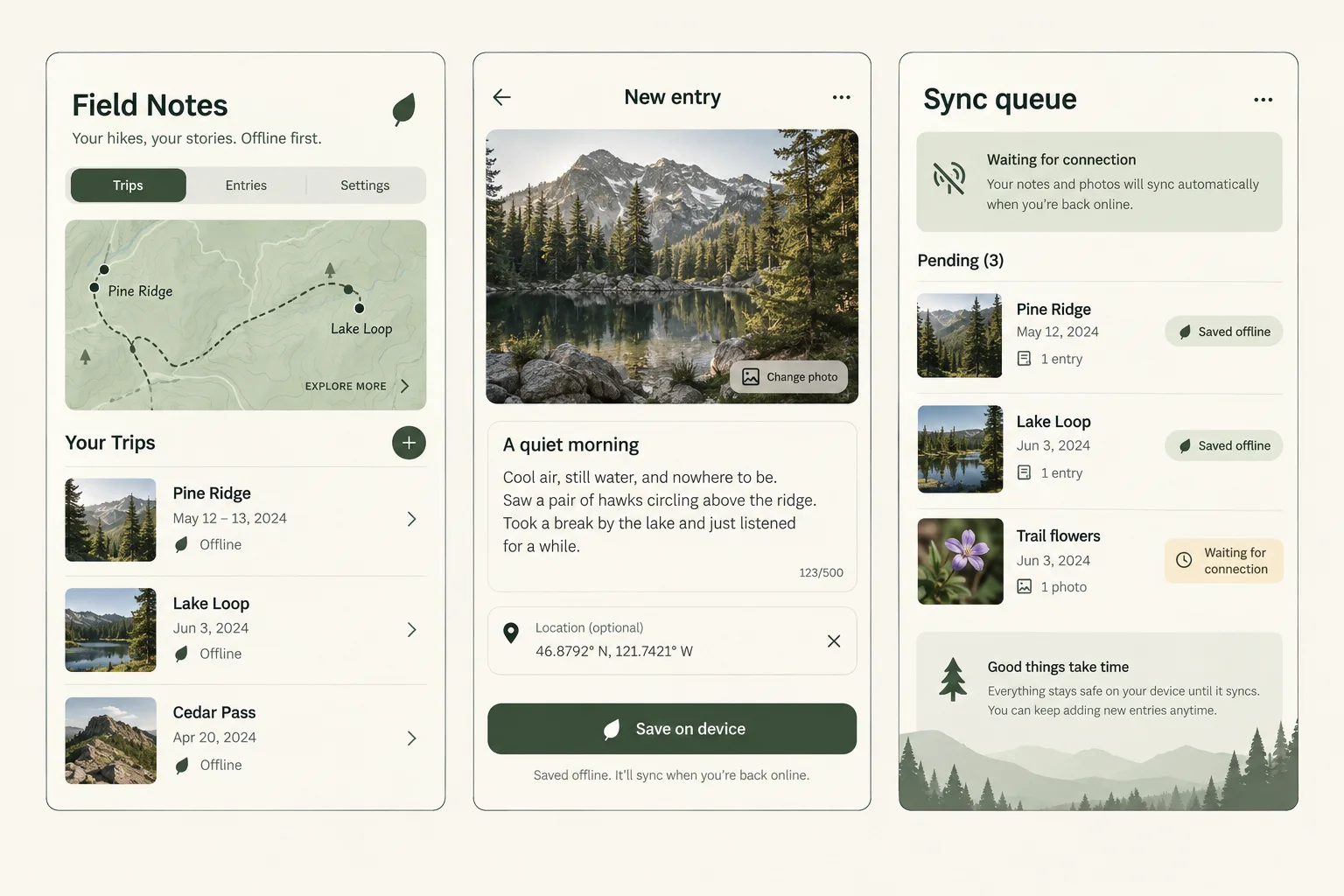
Trips aparece seleccionado en una barra de navegación segmentada a la izquierda. La vista central se titula “New entry”; la vista derecha se titula “Sync queue” y comienza con un mensaje de conexión. Las superficies en marfil cálido y los controles en verde bosque conectan las pantallas sin hacer que los tres diseños sean idénticos.
Nombra las vistas y sus responsabilidades antes de describir el color o la decoración. La referencia las coloca una al lado de otra para mostrar la secuencia; la aplicación móvil implementada debe permitir desplazarse entre ellas, no comprimir las tres en una sola pantalla de teléfono. Comienza con Viajes como pantalla de entrada, asigna a Nueva entrada una acción principal clara y haz que Cola de sincronización explique qué ha ocurrido y qué puede ocurrir a continuación. Utiliza marfil cálido, verde bosque y fotografía de exteriores como punto de partida, adaptándolos a la marca proporcionada. Mantén visibles la identidad del registro y el contexto de navegación en las tres pantallas. Prioriza los controles accesibles con el pulgar y las etiquetas legibles frente a los paneles decorativos; en pantallas más anchas, mantén la coherencia del flujo de trabajo en lugar de estirar una composición móvil de borde a borde.
Del prompt
Crea tres vistas conectadas: Viajes; Nueva entrada; Cola de sincronización. Mantén visible el registro seleccionado en el título o el resumen de la pantalla. Incluye una acción explícita para volver y conserva los datos introducidos que estén en curso al cambiar de vista. Mantén la acción principal cerca del contenido pertinente y ten en cuenta las áreas seguras de los dispositivos móviles, un teclado virtual visible y las etiquetas traducidas largas. En anchuras de escritorio, adapta la composición sin eliminar ningún paso ni cambiar la tarea.
Personalízalo
Crea tres vistas conectadas para [PROJECT]: Viajes, Nueva entrada y Cola de sincronización. Abre un viaje para ver sus entradas; utiliza la acción de añadir para iniciar un borrador asociado a ese viaje. Proporciona al editor una acción explícita para volver que conserve el borrador. Mantén la identidad del mismo viaje en la cola. Muestra una sola vista a la vez en dispositivos móviles y utiliza un diseño específico para pantallas más anchas.
Define qué almacena realmente una entrada
La pantalla de entrada combina una fotografía grande con una nota titulada, un contador de caracteres, una ubicación opcional y un botón “Save on device”. La fila de ubicación tiene su propio control para eliminarla. Son elementos de contenido independientes, no una única imagen aplanada.
Convierte los campos mostrados en un pequeño contrato de datos. Decide cuáles son obligatorios, cuáles pueden eliminarse y cuáles se conservan si falla la carga de una foto. El contador de caracteres visible sugiere un límite, pero los requisitos del proyecto deben definir la regla de validación real.
Del prompt
Utiliza [APPROVED_CONTENT] para nombres, registros, etiquetas, cantidades y destinos. Solicita los datos que falten en lugar de inventar afirmaciones operativas. Los registros de demostración pueden utilizar la marca ficticia Field Notes; etiquétalos como datos de muestra. Explica qué acciones son interacciones locales del prototipo y cuáles requerirían autenticación, persistencia, permisos o un backend. No conectes servicios externos ni afirmes que una transacción se ha completado salvo que esa integración se haya implementado y probado explícitamente.
Personalízalo
Cada entrada almacena un ID de viaje, un título, el texto de una nota, una foto opcional, coordenadas opcionales y una marca de tiempo de guardado local. Usa [APPROVED_CONTENT] para las entradas de ejemplo. Permite que los usuarios eliminen la ubicación sin borrar la nota. Define el límite de la nota en [CONTENT_RULES], muestra el recuento restante y explica la validación en contexto. Al guardar, el texto debe conservarse aunque la foto no esté disponible.
Separa el guardado local de la sincronización completada
La cola distingue «Guardado sin conexión» de «Esperando conexión» mediante texto y color. Un aviso explica el requisito de conexión antes de la lista. Esto comunica el modelo de estados previsto, pero la imagen por sí sola no puede demostrar que los datos persistan ni que las cargas se reanuden.
Escribe explícitamente las reglas de transición. El guardado local, la carga en cola y la sincronización completada son estados diferentes. Una prueba de recuperación debe comprobar tanto el registro de texto como su archivo adjunto, en lugar de tratar la entrada como una única operación de todo o nada. Prueba primero este límite concreto: una nota de texto guardada debe seguir disponible cuando falle la carga de su foto; distingue el guardado local de la sincronización completada. Después, ejecuta el flujo principal con un título de registro largo, sin registros guardados y con una acción fallida. El usuario debe poder saber qué está guardado, qué está pendiente y qué puede deshacerse sin depender del color. Verifica que al volver a la pantalla anterior se conserven los datos introducidos y que un lector de pantalla encuentre el título, el estado y la acción principal en un orden lógico.
Del prompt
Una nota de texto guardada debe seguir disponible si falla la carga de su foto; distingue entre el guardado local y la sincronización completada.
Personalízalo
Después del guardado local, muestra la entrada de inmediato y marca su carga como pendiente. Si falla la carga de la foto, conserva el texto guardado y ofrece la opción de volver a intentar cargar ese archivo adjunto. Actualiza los recuentos de la cola según el estado real de los registros y evita entradas duplicadas al reintentar. No muestres «Sincronizado» hasta que el servicio implementado confirme que la operación se realizó correctamente; etiqueta las transiciones simuladas como comportamiento de demostración.
Usa conjuntamente la referencia y los requisitos del proyecto
Adjunta la imagen de referencia al prompt personalizado en OpenDesign. Sustituye las instrucciones pertinentes por las decisiones de tu proyecto en lugar de añadir indicaciones contradictorias. El ejemplo es un concepto visual generado por IA. Los servicios conectados, los permisos del dispositivo y la persistencia de datos requieren implementación y pruebas independientes.
- Una nota de texto guardada debe seguir disponible si falla la carga de su foto; distingue entre el guardado local y la sincronización completada.
- Prueba primero este caso límite concreto: una nota de texto guardada debe seguir disponible si falla la carga de su foto; distingue entre el guardado local y la sincronización completada. Después, ejecuta el flujo principal con un título de registro largo, sin registros guardados y con una acción fallida. El usuario debe poder saber qué está guardado, qué está pendiente y qué se puede deshacer sin depender del color. Verifica que al volver a la pantalla anterior se conserven los datos introducidos y que un lector de pantalla encuentre el título, el estado y la acción principal en un orden lógico.
Prompt de seguimiento
Úsalo después del primer resultado. Centra la revisión en la parte más importante de esta tarea.
Perfecciona únicamente la transición de Nueva entrada a Cola de sincronización. Una nota de texto guardada debe seguir disponible si falla la carga de su foto; distingue entre el guardado local y la sincronización completada. Muestra los estados relevantes de pendiente, error y completado con etiquetas explícitas. Conserva la navegación, la tipografía y las demás pantallas aprobadas. Devuelve las vistas modificadas y describe cómo se conservan los datos introducidos durante un reintento.