Usar o prompt
Adicione seu briefing
Adicione seu contexto abaixo. Ele será incluído no prompt quando você copiar ou baixar.
Crie um protótipo frontend interativo usando a stack existente do projeto e dados de demonstração explicitamente identificados para [PROJECT] e [AUDIENCE]. A tarefa é: Interface de Histórico de Versões.
Conteúdo e estrutura obrigatórios
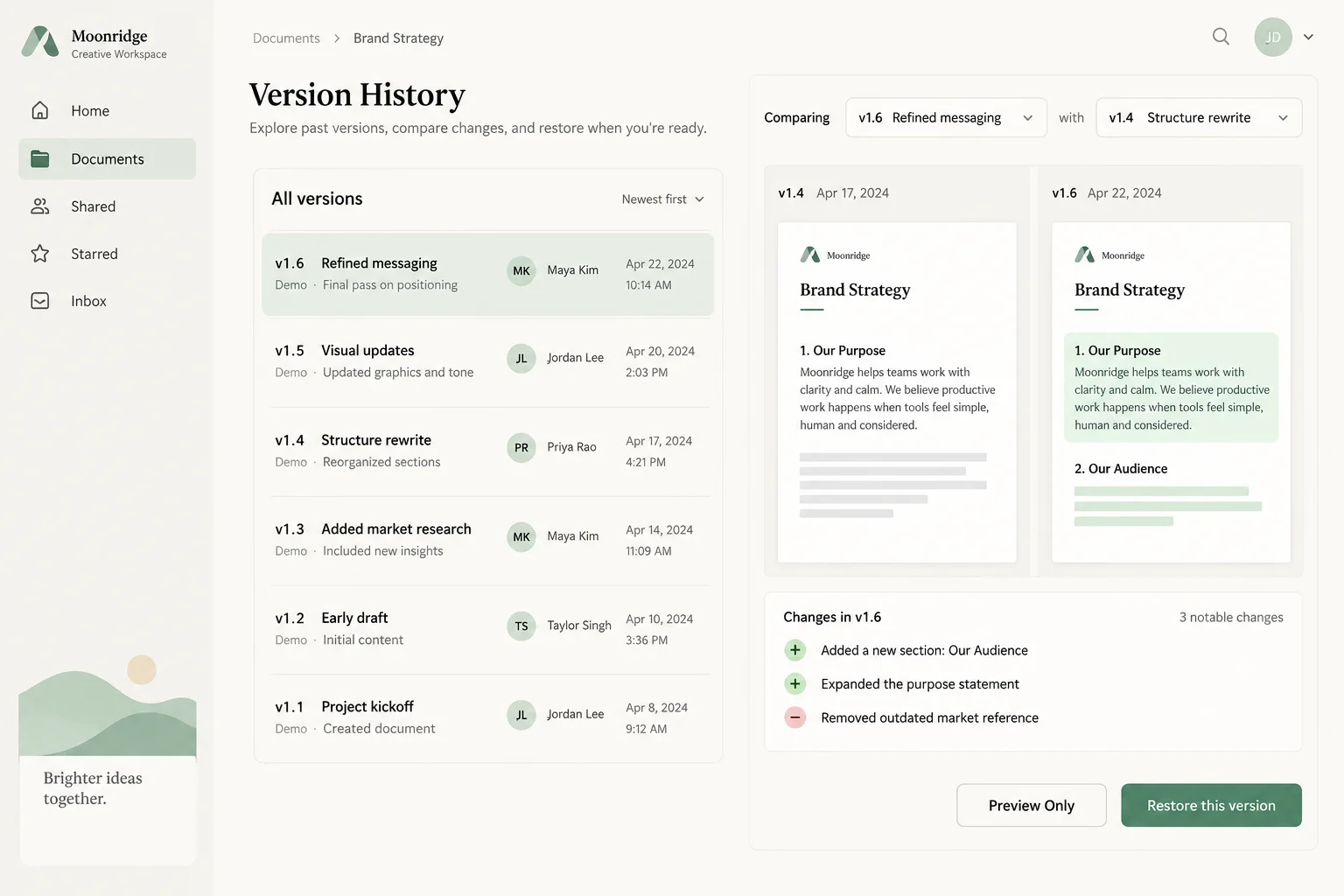
Liste versões nomeadas, autores, registros de data e hora e uma visualização de comparação com prévia da restauração.
Use [APPROVED_CONTENT] como fonte de nomes, datas, números, alegações e destinos. Liste as informações ausentes antes de substituir qualquer conteúdo. Se for necessária uma demonstração, identifique o conteúdo como fictício. Não invente depoimentos de clientes, classificações, logotipos de parceiros ou recursos do produto.
Direção de design
Use [BRAND_RULES] e o sistema de design já selecionado no projeto. Se nenhum sistema tiver sido fornecido, comece com esta direção: branco quente, texto em tom de tinta e estados selecionados em verde-menta discreto; espaçamento generoso e controles simples. Mantenha consistentes a tipografia, o espaçamento e as funções das cores. Priorize a tarefa em vez de elementos decorativos e evite uma coleção genérica de cartões sem relação entre si.
Preparação do conteúdo
Prepare os nomes das versões, autores, registros de data e hora, resumos das alterações e o comportamento das ações de visualizar, comparar e restaurar. Esclareça qual versão está ativa no momento.
Layout e comportamento
Mantenha a lista de versões conectada ao contexto de comparação. A visualização deve ser reversível sem alterar o documento atual; a restauração precisa apresentar um resumo explícito de seu efeito.
Verificação de aceitação específica da tarefa
- Separe a visualização de uma versão de sua restauração.
- Visualize uma versão anterior, feche a visualização e compare duas revisões.
- Confirme que a restauração não ocorre por meio de uma simples seleção e que o trabalho atual não salvo é tratado de forma deliberada.
Implementação e revisão
Mantenha o texto editável. Use estrutura semântica, controles descritivos, foco de teclado visível e estados vazios/de erro adequados. Verifique layouts estreitos e amplos. Respeite as preferências de movimento reduzido. Preserve o framework e as dependências existentes do projeto; não substitua a stack silenciosamente. Entregue os arquivos editáveis e explique qualquer comportamento incompleto ou informação de entrada não compatível. Revise esta tarefa específica antes de propor recursos adicionais.
Anexo de referência e objetivo da reconstrução
Anexe o arquivo reference.webp do pacote de download deste prompt ao lado deste prompt no OpenDesign. Crie um resultado editável com composição e hierarquia semelhantes; não incorpore toda a imagem de referência como interface final. Preserve o conteúdo aprovado do projeto e as regras da marca caso entrem em conflito com rótulos fictícios de exemplo. Se a imagem estiver ausente ou ilegível, solicite-a em vez de alegar fidelidade visual.
Composição e conteúdo da referência
Use o arquivo reference.webp anexado como referência visual para a Interface de Histórico de Versões. Antes de criar, identifique as principais regiões de cima para baixo, suas larguras e alturas relativas, alinhamento, espaçamento, hierarquia tipográfica, cores das superfícies, bordas, imagens e componentes repetidos. Preserve essas relações em vez de substituí-las por um modelo genérico. Conteúdo obrigatório da tarefa: liste versões nomeadas, autores, registros de data e hora e uma visualização de comparação com prévia da restauração. Ao converter a imagem em elementos editáveis, siga estas orientações de layout específicas da tarefa: mantenha a lista de versões conectada ao contexto de comparação. A visualização deve ser reversível sem alterar o documento atual; a restauração precisa apresentar um resumo explícito de seu efeito.
Direção visual do briefing de exemplo
branco quente, texto em tom de tinta e estados selecionados em verde-menta discreto; espaçamento generoso e controles simples.
Especificação de interação
A referência é um conceito estático: o comportamento abaixo é um requisito a ser implementado, não uma prova de que a imagem já funciona. Copie o prompt personalizado para o projeto em que você está trabalhando. Comece pela tarefa principal: listar versões nomeadas, autores, registros de data e hora e uma visualização de comparação com prévia da restauração. Separe a visualização de uma versão de sua restauração. Para cada controle visível, especifique seu acionador, o estado afetado e o feedback; implemente alterações locais com um estado consistente entre as visualizações relacionadas. Faça com que a busca e os filtros produzam resultados reais, dê aos controles de seleção um estado ativo explícito e, quando pertinente, faça com que as ações de salvar apresentem feedback visível de pendência, sucesso ou falha. Não adicione fluxos de trabalho não relacionados. Use links adequados para navegação, botões para ações e nomes acessíveis para controles com ícones. Não indique que uma operação de backend foi concluída com sucesso quando apenas uma demonstração local foi alterada.
Comparação visual e entrega
- Compare o resultado com a imagem anexada nas mesmas proporções. Revise o posicionamento das principais regiões, os tamanhos relativos das imagens, as quebras de linha, o espaçamento, a hierarquia tipográfica, o contraste, os estados ativos e a densidade do conteúdo antes de aperfeiçoar os detalhes decorativos.
- Em seguida, teste o layout estreito sem comprimir o texto da versão para desktop em rótulos minúsculos.
- Mantenha logotipos, fotos e ícones como arquivos separados e todos os rótulos relevantes editáveis. Liste fontes/arquivos indisponíveis e qualquer diferença intencional. Entregue os arquivos funcionais com uma descrição concisa do comportamento implementado e das integrações pendentes; não prometa um resultado idêntico pixel a pixel apenas com base no prompt.
Baixar prompt + imagem
Inclui o prompt completo e a imagem de referência em tamanho real. Anexe ambos no OpenDesign para orientar o layout.
Como Escrever um Prompt de Design de Interface de Histórico de Versões
Use este prompt de design de interface de histórico de versões para listar versões nomeadas, autores, datas e horários, além de uma visualização de comparação com prévia da restauração.
A referência é um conceito gerado por IA. As instruções abaixo descrevem o que criar e testar; a imagem não demonstra um comportamento funcional.
Separe a inspeção da restauração
Uma interface de histórico de versões deve permitir que os usuários comparem trabalhos anteriores sem alterar o documento atual.
A restauração é uma ação distinta, com um destino claro. Mantenha a lista de versões conectada ao contexto da comparação. A prévia deve ser reversível e não alterar o documento atual; a restauração exige um resumo explícito do efeito.
Do prompt
Mantenha a lista de versões conectada ao contexto da comparação.
Personalize
Liste [VERSIONS] com nomes, autores e datas e horários. Mostre uma prévia das diferenças antes de oferecer a opção Restaurar e explique qual versão se tornará a atual.
Prepare o conteúdo da interface de histórico de versões
A lista de versões mantém a identidade, o autor e o horário juntos; defina o par de comparação selecionado separadamente da versão mais recente.
Prepare os nomes das versões, autores, registros de data e hora, resumos das alterações e o comportamento das ações de visualizar, comparar e restaurar. Esclareça qual versão está ativa no momento.
Do prompt
Liste versões nomeadas, autores, registros de data e hora e uma visualização de comparação com prévia da restauração.
Personalize
Para [PROJECT], use [APPROVED_CONTENT] como fonte desta interface de histórico de versões. Prepare nomes de versões, autores, datas e horários, resumos das alterações e o comportamento de prévia, comparação e restauração. Esclareça qual versão está ativa no momento. Identifique os dados ausentes antes de substituí-los por conteúdo de demonstração.
Visualize várias versões
Duas versões do documento aparecem acima de um resumo das alterações e de uma ação de restauração; mantenha uma etapa de pré-visualização antes de alterar o documento atual.
O documento atual deve permanecer inalterado até que a restauração seja confirmada. Ao sair de uma prévia, preserve a posição do usuário e a comparação selecionada. Visualize uma versão anterior, feche-a e compare duas revisões. Confirme que a restauração não ocorre por uma simples seleção e que o trabalho atual não salvo seja tratado de forma deliberada.
Do prompt
Separe a visualização de uma versão de sua restauração.
Personalize
Revise a interface de histórico de versões de acordo com este requisito: separe a visualização prévia de uma versão de sua restauração. Visualize uma versão anterior, feche-a e compare duas revisões. Confirme que a restauração não ocorre por uma simples seleção e que o trabalho atual não salvo seja tratado de forma deliberada. Preserve o conteúdo aprovado e revise apenas as partes que não atendem a essa verificação.
Revise o resultado da sua interface de histórico de versões
Uma tela convincente não equivale a um backend funcional. Teste separadamente a validação, as permissões, a persistência e o comportamento em caso de falha antes de conectar dados reais.
- Visualize uma versão anterior, feche a visualização e compare duas revisões. Confirme que a restauração não ocorre por meio de uma simples seleção e que o trabalho atual não salvo é tratado de forma deliberada.
Prompt de acompanhamento
Use isto após o primeiro resultado. Assim, a revisão se concentra na parte mais importante desta tarefa.
Refine a interface atual do histórico de versões. Visualize uma versão anterior, feche a visualização e compare duas revisões. Confirme que a restauração não ocorre por meio de uma simples seleção e que o trabalho atual não salvo é tratado de forma deliberada. Preserve o conteúdo aprovado e a direção visual; altere apenas as partes necessárias para resolver esses problemas.