Использовать промпт
Добавьте своё задание
Добавьте контекст ниже. Он будет включён в промпт при копировании или скачивании.
Создайте интерактивный прототип фронтенда с использованием существующего стека проекта и явно обозначенных демонстрационных данных для [PROJECT] и [AUDIENCE]. Задача: интерфейс истории версий.
Обязательные контент и структура
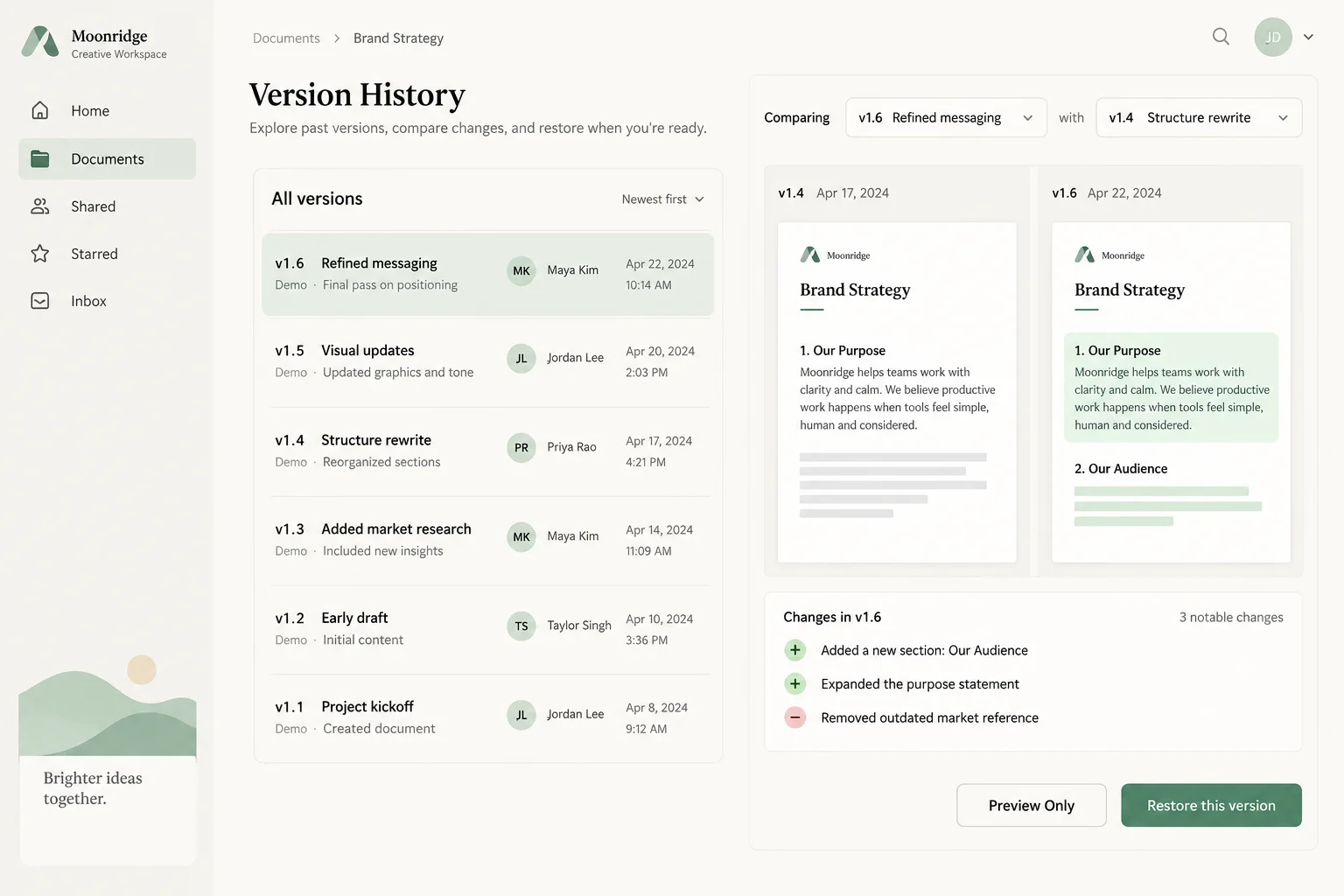
Покажите список именованных версий, авторов, временных меток и представление для сравнения с предварительным просмотром восстановления.
Используйте [APPROVED_CONTENT] как источник названий, дат, числовых данных, утверждений и целевых страниц. Перечислите недостающие исходные данные, прежде чем что-либо заменять. Если нужна демонстрация, обозначьте её контент как вымышленный. Не придумывайте отзывы клиентов, рейтинги, логотипы партнёров или возможности продукта.
Направление дизайна
Используйте [BRAND_RULES] и уже выбранную в проекте дизайн-систему. Если система не задана, начните со следующего направления: теплый белый фон, чернильный цвет текста и сдержанный мятный цвет выбранных состояний; просторные интервалы и простые элементы управления. Соблюдайте единообразие типографики, интервалов и цветовых ролей. Отдавайте приоритет задаче, а не декоративным элементам, и избегайте шаблонного набора несвязанных карточек.
Подготовка контента
Подготовьте названия версий, имена авторов, временные метки, сводки изменений и поведение функций предварительного просмотра, сравнения и восстановления. Уточните, какая версия сейчас активна.
Макет и поведение
Сохраните связь между списком версий и контекстом сравнения. Предварительный просмотр должен быть обратимым и не изменять текущий документ; при восстановлении необходимо явно описать его последствия.
Проверка критериев приёмки для задачи
- Разделите предварительный просмотр версии и ее восстановление.
- Откройте предварительный просмотр старой версии, закройте его и сравните две редакции.
- Убедитесь, что восстановление не происходит при простом выборе и что текущие несохраненные изменения обрабатываются осознанно.
Реализация и проверка
Оставьте текст редактируемым. Используйте семантическую структуру, понятные элементы управления, видимый фокус клавиатуры и подходящие состояния отсутствия данных и ошибок. Проверьте узкие и широкие макеты. Учитывайте настройку уменьшения движения. Сохраните существующие фреймворк и зависимости проекта; не заменяйте стек без предупреждения. Верните редактируемые файлы и опишите любое неполное поведение или неподдерживаемые исходные данные. Проверьте именно эту задачу, прежде чем предлагать дополнительные функции.
Референс и цель воссоздания
Прикрепите файл reference.webp из пакета загрузки этого дизайн-промпта к самому промпту в OpenDesign. Создайте редактируемый результат с похожими композицией и иерархией; не вставляйте всё референсное изображение в качестве готового интерфейса. Если утверждённый контент проекта и правила бренда противоречат вымышленным примерам подписей, сохраняйте утверждённые материалы. Если изображение отсутствует или нечитаемо, запросите его, а не заявляйте о визуальном соответствии.
Композиция и контент референса
Используйте приложенный файл reference.webp как визуальный референс для интерфейса истории версий. Перед началом работы определите основные области сверху вниз, их относительную ширину и высоту, выравнивание, интервалы, типографическую иерархию, цвета поверхностей, границы, изображения и повторяющиеся компоненты. Сохраните эти соотношения, а не заменяйте их типовым шаблоном. Обязательное содержание задачи: покажите список именованных версий, авторов, временных меток и представление для сравнения с предварительным просмотром восстановления. При преобразовании изображения в редактируемые элементы следуйте этим указаниям по макету для данной задачи: сохраните связь между списком версий и контекстом сравнения. Предварительный просмотр должен быть обратимым и не изменять текущий документ; при восстановлении необходимо явно описать его последствия.
Визуальное направление из примера проекта
Теплый белый фон, чернильный цвет текста и сдержанный мятный цвет выбранных состояний; просторные интервалы и простые элементы управления.
Спецификация взаимодействия
Референс представляет собой статическую концепцию: описанное ниже поведение необходимо реализовать, но изображение не доказывает, что оно уже работает. Скопируйте адаптированный промпт в свой рабочий проект. Начните с основной задачи: покажите список именованных версий, авторов, временных меток и представление для сравнения с предварительным просмотром восстановления. Разделите предварительный просмотр версии и ее восстановление. Для каждого видимого элемента управления укажите событие запуска, затрагиваемое состояние и обратную связь; реализуйте локальные изменения с согласованным состоянием во всех связанных представлениях. Обеспечьте реальные результаты поиска и фильтрации, явно отображаемое активное состояние элементов выбора, а для действий сохранения — видимую обратную связь о выполнении, успехе или сбое, где это уместно. Не добавляйте несвязанные рабочие процессы. Используйте корректные ссылки для навигации, кнопки для действий и доступные названия для элементов управления со значками. Не создавайте впечатление, что операция на бэкенде выполнена успешно, если изменились только локальные демонстрационные данные.
Визуальное сравнение и передача результата
- Сравните результат с прикреплённым изображением при совпадающих пропорциях. Перед проработкой декоративных деталей проверьте расположение основных областей, относительные размеры изображений, переносы строк, интервалы, типографическую иерархию, контраст, активные состояния и плотность контента.
- Затем протестируйте узкий макет, не сжимая текст для настольной версии до крошечных подписей.
- Храните логотипы, фотографии и значки как отдельные ресурсы, а все значимые подписи оставьте редактируемыми. Перечислите недоступные шрифты и ресурсы, а также намеренные отступления. Верните рабочие файлы вместе с кратким описанием реализованного поведения и оставшихся интеграций; не обещайте попиксельное совпадение только на основании промпта.
Скачать промпт и изображение
Содержит полный промпт и полноразмерное референсное изображение. Добавьте оба файла в OpenDesign, чтобы задать направление макета.
Как составить дизайн-промпт для интерфейса истории версий
Используйте этот дизайн-промпт интерфейса истории версий, чтобы показать версии с названиями, авторами и временными метками, а также режим сравнения с предварительным просмотром восстановления.
Референс — концепция, созданная ИИ. Приведённые ниже инструкции описывают, что нужно создать и протестировать; изображение не демонстрирует работающее поведение.
Разделите просмотр и восстановление
Интерфейс истории версий должен позволять пользователям сравнивать предыдущие варианты работы, не изменяя текущий документ.
Восстановление — это отдельное действие с чётко указанной целевой версией. Сохраните связь между списком версий и контекстом сравнения. Выход из предварительного просмотра не должен изменять текущий документ; перед восстановлением необходимо явно описать его последствия.
Из промпта
Сохраните связь между списком версий и контекстом сравнения.
Настройте под себя
Покажите список [VERSIONS] с названиями, авторами и временными метками. Покажите различия до появления действия «Восстановить» и объясните, какая версия станет текущей.
Подготовьте содержимое интерфейса истории версий
В списке версий идентификатор, автор и время представлены вместе; выбранную пару для сравнения укажите отдельно от последней версии.
Подготовьте названия версий, имена авторов, временные метки, сводки изменений и поведение функций предварительного просмотра, сравнения и восстановления. Уточните, какая версия сейчас активна.
Из промпта
Покажите список именованных версий, авторов, временных меток и представление для сравнения с предварительным просмотром восстановления.
Настройте под себя
Для [PROJECT] используйте [APPROVED_CONTENT] как источник данных для этого интерфейса истории версий. Подготовьте названия версий, авторов, временные метки, сводки изменений и поведение предварительного просмотра, сравнения и восстановления. Уточните, какая версия активна сейчас. Определите недостающие исходные данные, прежде чем заменять их демонстрационным содержимым.
Предварительно просмотрите несколько версий
Две версии документа показаны над сводкой изменений и действием восстановления; предусмотрите предварительный просмотр перед изменением текущего документа.
Текущий документ должен оставаться неизменным до подтверждения восстановления. При возврате из предварительного просмотра должны сохраняться позиция пользователя и выбранное сравнение. Предварительно просмотрите старую версию, закройте её и сравните две редакции. Убедитесь, что восстановление не запускается простым выбором и что несохранённая текущая работа обрабатывается осознанно.
Из промпта
Разделите предварительный просмотр версии и ее восстановление.
Настройте под себя
Проверьте интерфейс истории версий на соответствие этому требованию: отделите предварительный просмотр версии от её восстановления. Предварительно просмотрите старую версию, закройте её и сравните две редакции. Убедитесь, что восстановление не запускается простым выбором и что несохранённая текущая работа обрабатывается осознанно. Сохраните утверждённое содержимое и исправьте только те части, которые не прошли эту проверку.
Проверьте результат работы над интерфейсом истории версий
Убедительно выглядящий экран не означает работающий бэкенд. Отдельно протестируйте валидацию, разрешения, сохранение данных и поведение при сбоях, прежде чем подключать реальные данные.
- Откройте предварительный просмотр старой версии, закройте его и сравните две редакции. Убедитесь, что восстановление не происходит при простом выборе и что текущие несохраненные изменения обрабатываются осознанно.
Уточняющий промпт
Используйте это после получения первого результата. Так доработка будет сосредоточена на самой важной части задачи.
Доработайте текущий интерфейс истории версий. Откройте предварительный просмотр старой версии, закройте его и сравните две редакции. Убедитесь, что восстановление не происходит при простом выборе и что текущие несохраненные изменения обрабатываются осознанно. Сохраните утвержденный контент и визуальное направление; измените только то, что необходимо для устранения этих проблем.