

Grafikdesign
Shader-Design Caustic Pool
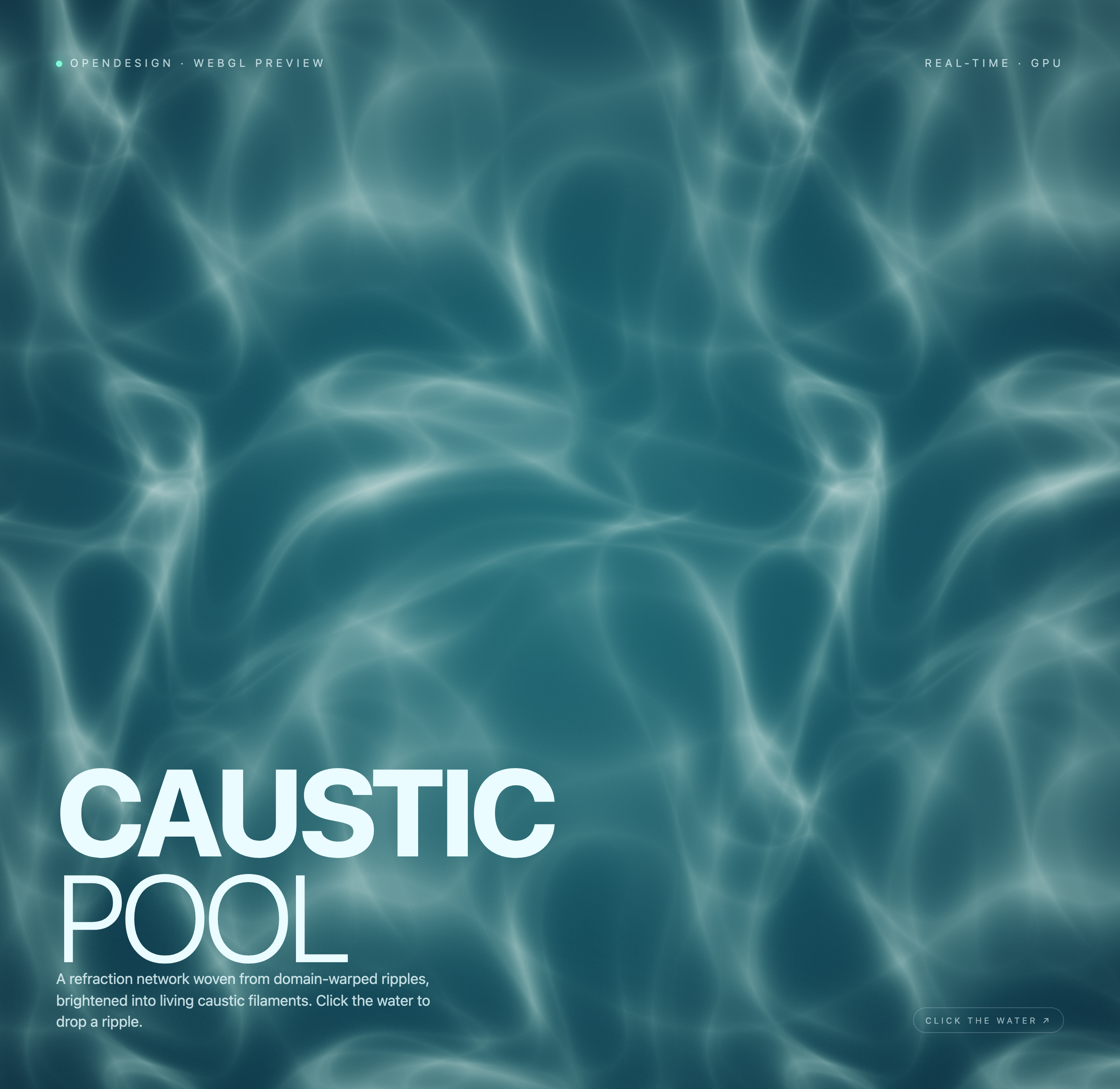
Ein petrolfarbenes WebGL-Lichtfeld kombiniert helle Kaustik-Filamente mit feststehender Typografie und einer durch Pointer-down ausgelösten Welle, die das Muster kurzzeitig krümmt.

Anwendungsfälle für Kaustik-Shader
- Visuelle WebGL-ExperimenteErkunden Sie shadergesteuerte Bewegung als bildschirmfüllende visuelle Komposition.
- Interaktive LandingpagesKombinieren Sie eine zurückhaltende Botschaft mit lokalem Canvas-Verhalten, das auf Eingaben reagiert.
- Creative-Coding-StudienUntersuchen Sie, wie Wellen, Lichtbrechung und Licht sich wandelnde Formen erzeugen.
Highlights der Wasserlicht-Komposition
- Domänenverzerrte WellenGeschichtete, wasserähnliche Verzerrungen erzeugen sich verändernde leuchtende Strukturen.
- Bildschirmfüllender CanvasDas visuelle Feld gibt dem Shader Raum, sich kontinuierlich zu entfalten.
- Direkter WellenhinweisEine sichtbare Klickanweisung verbindet die Pointer-Eingabe mit der Bewegung.
- Redaktionelle EinblendungGroße Schrift und kleine Metadaten rahmen das abstrakte Feld ein.
Drei Zustände des Kaustikfelds
1 / 3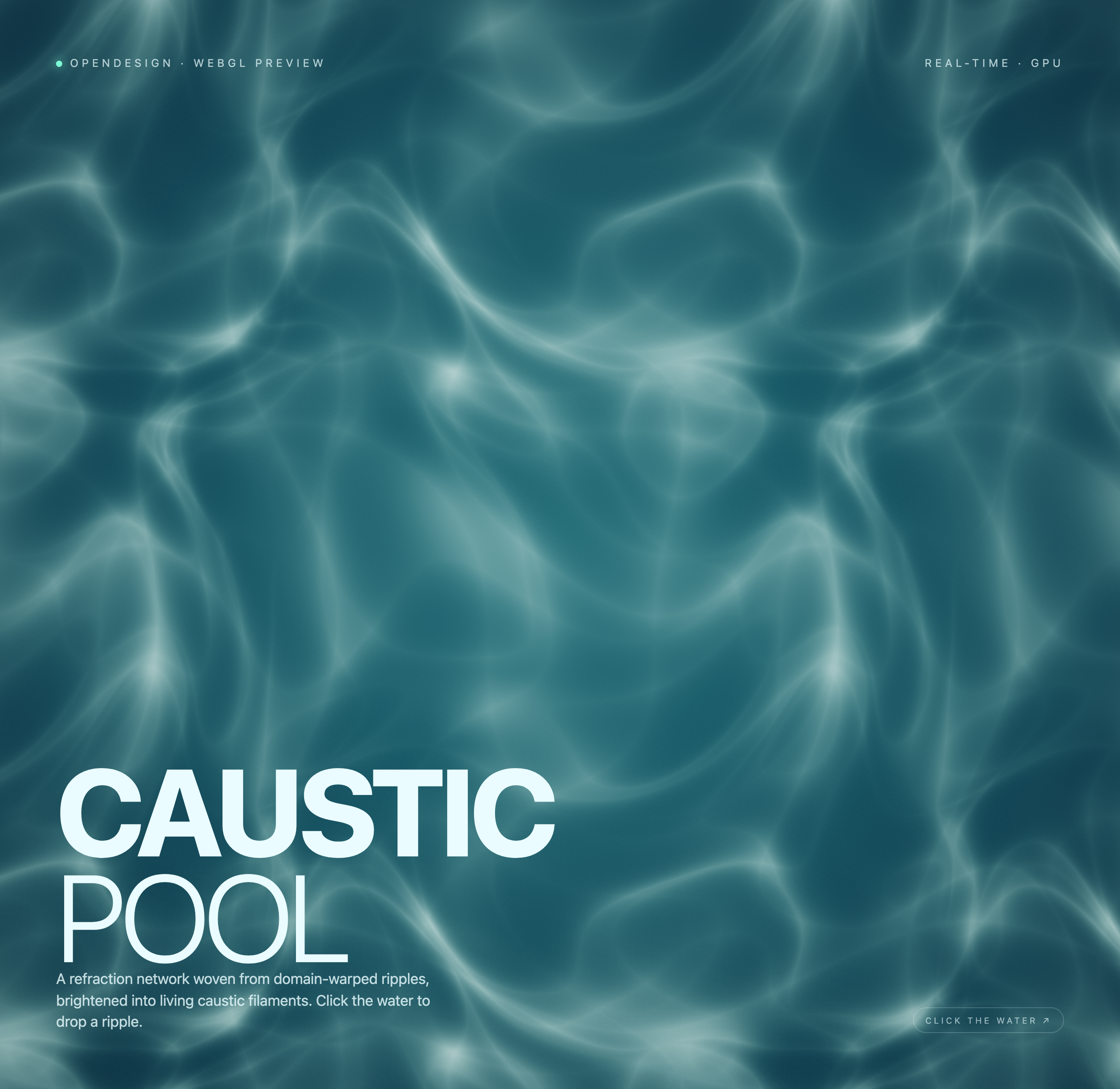
Ein leuchtendes Wasserfeld
Caustic Pool ist ein offizielles WebGL2-Beispiel von OpenDesign, das als vollständiger Canvas und nicht als Abfolge von Ansichten präsentiert wird. Die vorgegebene Überschrift „CAUSTIC POOL“ befindet sich unten links über einem tief petrolfarbenen Feld aus hellen, verzweigten Filamenten. Der große zweizeilige Titel führt zunächst in das Thema ein; der begleitende Text bezeichnet den Effekt als „domain-warped ripples“ und „caustic filaments“.
Diese Lesereihenfolge macht das Werk bereits vor Beginn der Interaktion verständlich. Am oberen Rand stehen links „OPENDESIGN · WEBGL PREVIEW“ und rechts „REAL-TIME · GPU“, wodurch die ansonsten abstrakte Oberfläche einen kompakten technischen Rahmen erhält. Der Kompromiss ist bewusst gewählt: Die Beschriftungen geben dem Betrachter Orientierung, die feststehende Einblendung konkurriert jedoch geringfügig mit der ununterbrochenen Atmosphäre.
Titel vor Technik
„CAUSTIC POOL“ benennt die visuelle Welt, bevor die Beschreibung domänenverzerrte Wellen einführt. Dadurch bleibt der Effekt ausdrucksstark, statt rein technisch zu wirken.
Anweisung am Rand
„CLICK THE WATER ↗“ ist unten rechts und damit abseits des Titelblocks platziert, sodass die Einladung auffindbar bleibt, ohne den primären Lesefluss zu unterbrechen.
Wo die Komposition eingesetzt werden kann
Das Design eignet sich für Kontexte, in denen Bewegung selbst das Thema und nicht nur unterstützende Dekoration ist. Eine Creative-Coding-Studie kann damit Wellenfelder und Lichtkonzentrationen vergleichen; eine interaktive Landingpage kann dieselbe Struktur nutzen, um einer kurzen Botschaft räumliche Wirkung zu verleihen. Der bildschirmfüllende Canvas ist besonders nützlich, wenn keine Produktoberfläche erfasst werden muss.
Die Komposition eignet sich auch als visueller Hintergrund für eine Veranstaltung, Installation oder experimentelle Webfunktion, sofern das umgebende Erlebnis eine GPU-gerenderte Oberfläche unterstützt. Ihre wichtigste Einschränkung ist der Fokus: Da das Feld im statischen Markup keine vorgegebenen Steuerelemente besitzt, bleibt die Interaktion bewusst begrenzt, und die visuelle Darstellung übernimmt den größten Teil der Kommunikation.
Studie und Demonstration
Nutzen Sie die Komposition, um zu untersuchen, wie sich gebrochene Linien zu hellen Filamenten bündeln, während Titel und erklärender Text als gut sichtbarer Leseanker erhalten bleiben.
Atmosphärischer Einstiegspunkt
Nutzen Sie den Canvas als eröffnendes visuelles Element, bei dem eine einzelne Pointer-Geste ausreicht, um zur Teilnahme einzuladen, ohne ein umfangreicheres Steuerungssystem einzuführen.
Wie Wellen und Typografie den Raum teilen
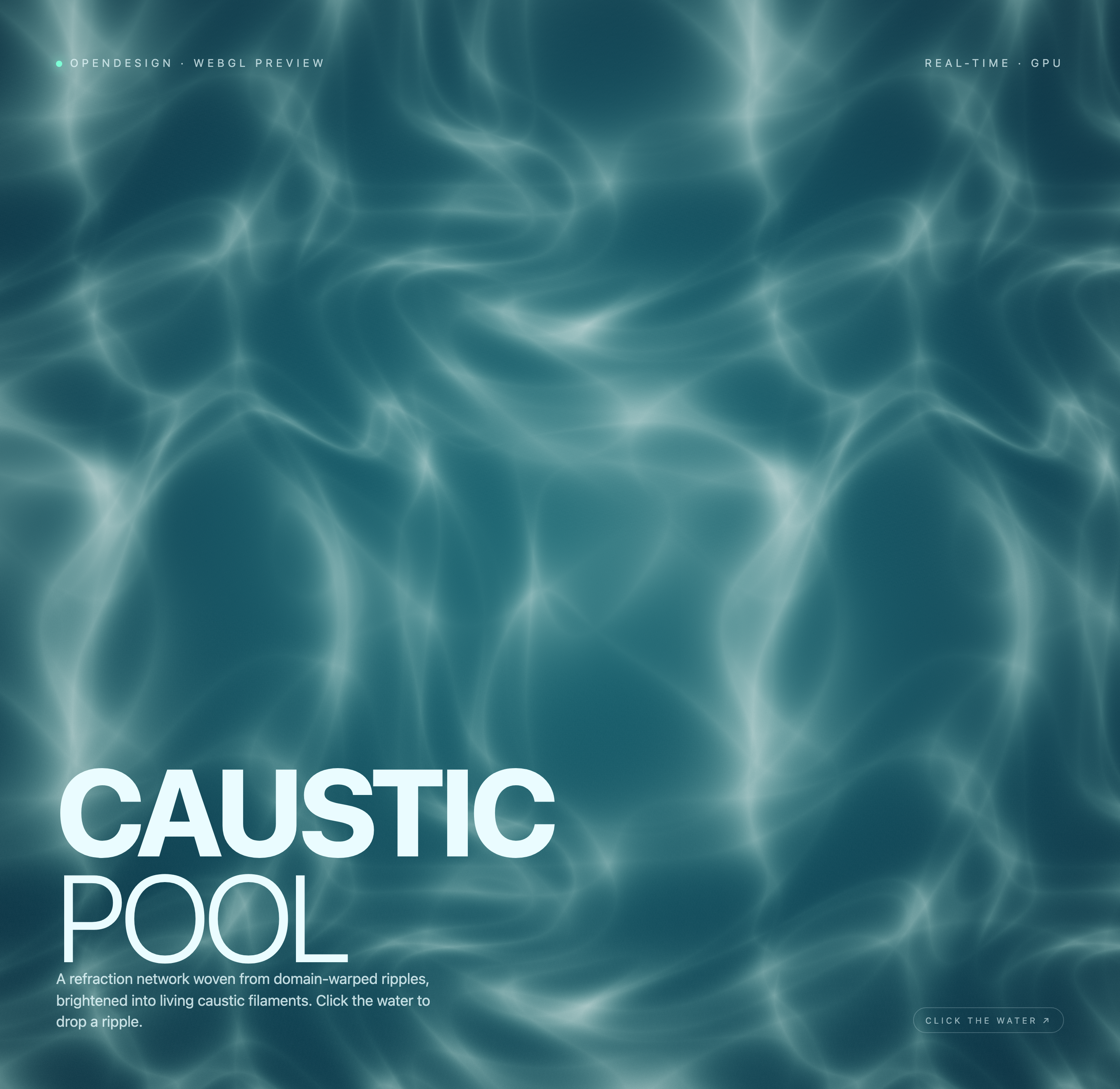
Die Aufnahmen zeigen einen vollständigen Canvas in wechselnden visuellen Zuständen und keine separaten Ansichten. In allen Zuständen bleibt der petrolfarbene Hintergrund durchgängig bestehen, während das helle Netzwerk Position und Dichte verändert. Diese Kontinuität lässt die Bewegung wie eine Eigenschaft des Wasserfelds und nicht wie einen Seitenübergang erscheinen. Das visuelle Ergebnis ist eine ruhige, beständige Oberfläche; der Kompromiss besteht darin, dass Zustandsänderungen durch subtile Musterbewegungen statt durch expliziten Statustext vermittelt werden.
Der Shader erzeugt sein helles Netzwerk durch fünf Durchläufe mit Berechnungen gefalteter Koordinaten. Bei Pointer-down setzt er eine Wellenposition und deren Alter zurück; anschließend krümmt eine sinusförmige radiale Welle die Abtastkoordinaten und klingt mit zunehmender Entfernung und zunehmendem Alter ab. So entsteht ohne Mesh, externe Textur oder physikalischen Fluid-Solver der Eindruck von Wasserlicht. Der feststehende Titel unten links und die Anweisung am gegenüberliegenden Rand ermöglichen es den Betrachtern, das sich verändernde Feld mit stabilem Text zu vergleichen.
Verankern
Halten Sie Titel und erklärenden Text in einem stabilen Block unten links, damit der Betrachter wechselnde Shader-Zustände mit einer festen Referenz vergleichen kann.
Kontrast schaffen
Setzen Sie helle Filamente vor das dunklere petrolfarbene Feld, damit das Lichtbrechungsnetzwerk ohne zusätzliche Diagramme, Steuerelemente oder dekorative Panels lesbar bleibt.
Einladen
Platzieren Sie am gegenüberliegenden unteren Rand eine einzelne prägnante Pointer-Anweisung, die die lokale Geste mit der sichtbaren Wassermetapher verbindet.
Eine Oberfläche, mehrere Zustände
Die alternativen Aufnahmen behalten dieselben Beschriftungen, denselben Titel, dieselbe Beschreibung und denselben Klickhinweis bei, während sich die leuchtenden Linien verändern. Diese wiederholte Einblendung trennt den Inhalt vom animierten Zustand: Betrachter können das Feld vergleichen, ohne die Bedienoberfläche neu erfassen zu müssen. Eine Nachbildung sollte diese stabile redaktionelle Ebene beibehalten und zugleich variable Shader-Ausgaben darunter zulassen.
Funktionsgrenzen
Die Quelle implementiert lokales WebGL2-Rendering, Pointer-down-Eingaben, Größenanpassung und eine Zeichenschleife. Jede Betätigung ersetzt die vorherige Welle, statt mehrere unabhängige Wellen anzusammeln. Das Alter der Welle erhöht sich pro Animationsframe um 1/60, sodass der zeitliche Verlauf ihres Abklingens von der tatsächlichen Bildrate abhängt. Die drei Aufnahmen zeigen Zustände eines einzigen Canvas; ohne aufgezeichnete Eingabeverläufe weisen sie eine Reaktion auf einen Klick nicht unabhängig nach.
Dies ist eine visuelle Annäherung an Kaustik und keine validierte Wassersimulation. Die Quelle belegt weder verbundene Dienste noch gespeicherte Benutzerdaten, gemessene GPU-Leistung, universelle Eingabekompatibilität oder das ursprünglich verwendete Generierungsmodell. Testen Sie bei einer Anpassung für den Produktiveinsatz das lokale Eingabe- und Zeitverhalten in der vorgesehenen Umgebung, statt die GPU-Beschriftung oder die vorgegebene Wassermetapher als Abnahmenachweis zu behandeln.
So erstellen Sie das Shader-Design Caustic Pool in OpenDesign
Canvas-Komposition festlegen
Erstellen Sie einen bildschirmfüllenden petrolfarbenen WebGL-Canvas mit einem Titelblock unten links, der „CAUSTIC POOL“ zeigt, einer kurzen Beschreibung domänenverzerrter Wellen sowie kleinen Beschriftungen am oberen Rand für OpenDesign und den Vorschaukontext.
Vorgeschlagener PromptErstelle eine bildschirmfüllende WebGL-Komposition eines Kaustik-Pools: ein tief petrolfarbenes, wasserähnliches Feld, helle domänenverzerrte Wellenfilamente, einen großen Titel „CAUSTIC POOL“ unten links, darunter einen erklärenden Text, „OPENDESIGN · WEBGL PREVIEW“ oben links, „REAL-TIME · GPU“ oben rechts und „CLICK THE WATER ↗“ unten rechts. Verwende ausschließlich lokales Canvas-Verhalten; füge keine Dienste, Speicherfunktionen, Videos, Audiodateien oder ungeprüften Leistungsversprechen hinzu.
Wellenfeld gestalten
Verfeinern Sie das sichtbare Liniennetz, sodass es wie gebrochenes Wasserlicht und nicht wie eine flache Textur wirkt. Stellen Sie breite, wolkige Krümmungen schmaleren hellen Filamenten gegenüber und lassen Sie genügend dunkle Fläche frei, damit die weiße Einblendung lesbar bleibt.
Interaktionshinweis prüfen
Verwenden Sie Pointer-down, um eine einzelne lokale Wellenposition festzulegen und ihr Alter zurückzusetzen, während die feststehende Einblendung erhalten bleibt. Wenn Sie die Quelle anpassen, verwenden Sie die verstrichene Zeit, um über verschiedene Bildraten hinweg ein gleichmäßiges Abklingen zu erzielen. Gestalten Sie die Anweisung klar unterscheidbar von einer Schaltfläche und behaupten Sie keine physikalisch exakte Simulation.
Exportieren und Share-Link erhalten
Das fertige Design exportieren und anschließend über „Teilen" in OpenDesign einen Share-Link abrufen. Den Link in einem separaten Browserfenster öffnen und prüfen, ob die gewünschte Version sowie alle Assets vorhanden sind, bevor er weitergegeben wird.

Editorial-Posterdesign für KI-Workflows
Das redaktionelle Posterdesign für KI-Workflows stellt sechs Workflow-Thesen in nummerierten Kapiteln vor, mit konkreten Prompt-Beispielen, cremefarbenem Hintergrund und rostbraunen typografischen Akzenten.
Grafikdesign
Design eines Social-Media-Karussells für KI-Workflows
Sieben Hochformatkarten erklären KI-Bearbeitungsworkflows mit übergroßen chinesischen Überschriften, nummerierten Gewohnheiten, wechselnden Farbflächen und einem abschließenden Statement.
Grafikdesign
Aurora Field Shader-Design
Ein automatisch animiertes blau-grünes Rauschfeld verleiht einem WebGL-Hero seine Atmosphäre, während eine fixierte Überschrift und eine kleine lokale Bildratenanzeige die Szene verankern.
Grafikdesign
Aurora-Veil-Shader-Design
Aurora Veil ist eine interaktive Shader-Komposition, die geschichtetes Licht, Sterne und Cursorbewegungen in einen atmosphärischen WebGL-Hero verwandelt.
Grafikdesign