

グラフィックデザイン
コースティック・プール シェーダーデザイン
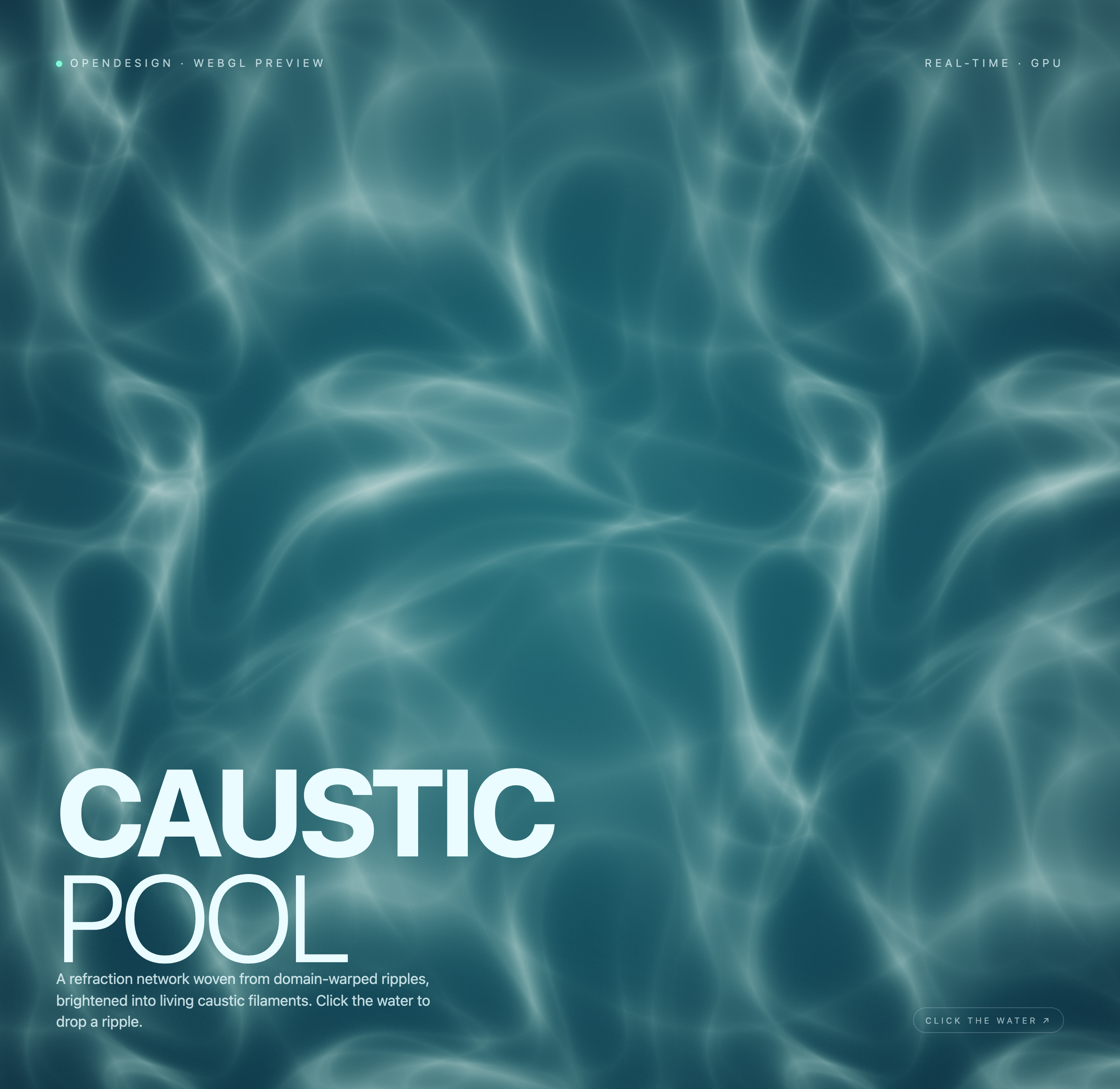
ティール色のWebGLライトフィールドに、明るいコースティック・フィラメントと固定タイポグラフィを組み合わせ、ポインターを押すとパターンが一時的に曲がるリップルを発生させます。

コースティックシェーダーの用途
- WebGLビジュアル実験シェーダー駆動の動きを、フルスクリーンのビジュアル作品として探究します。
- インタラクティブなランディングページ控えめなメッセージと、応答するローカルキャンバスの挙動を組み合わせます。
- クリエイティブコーディング研究リップル、屈折、光がどのように変化する形を生み出すかを研究します。
水と光による作品の見どころ
- ドメインワープ・リップル水面のような歪みを重ねることで、移ろう発光構造を生み出します。
- フルスクリーンキャンバスビジュアルフィールドがシェーダーの展開を継続的に支える余地を与えます。
- 直接的なリップルの手がかり目に見えるクリック指示が、ポインター入力と動きを結び付けます。
- エディトリアルオーバーレイ大きな文字と小さなメタデータが抽象的なフィールドを縁取ります。
コースティックフィールドの3つの状態
1 / 3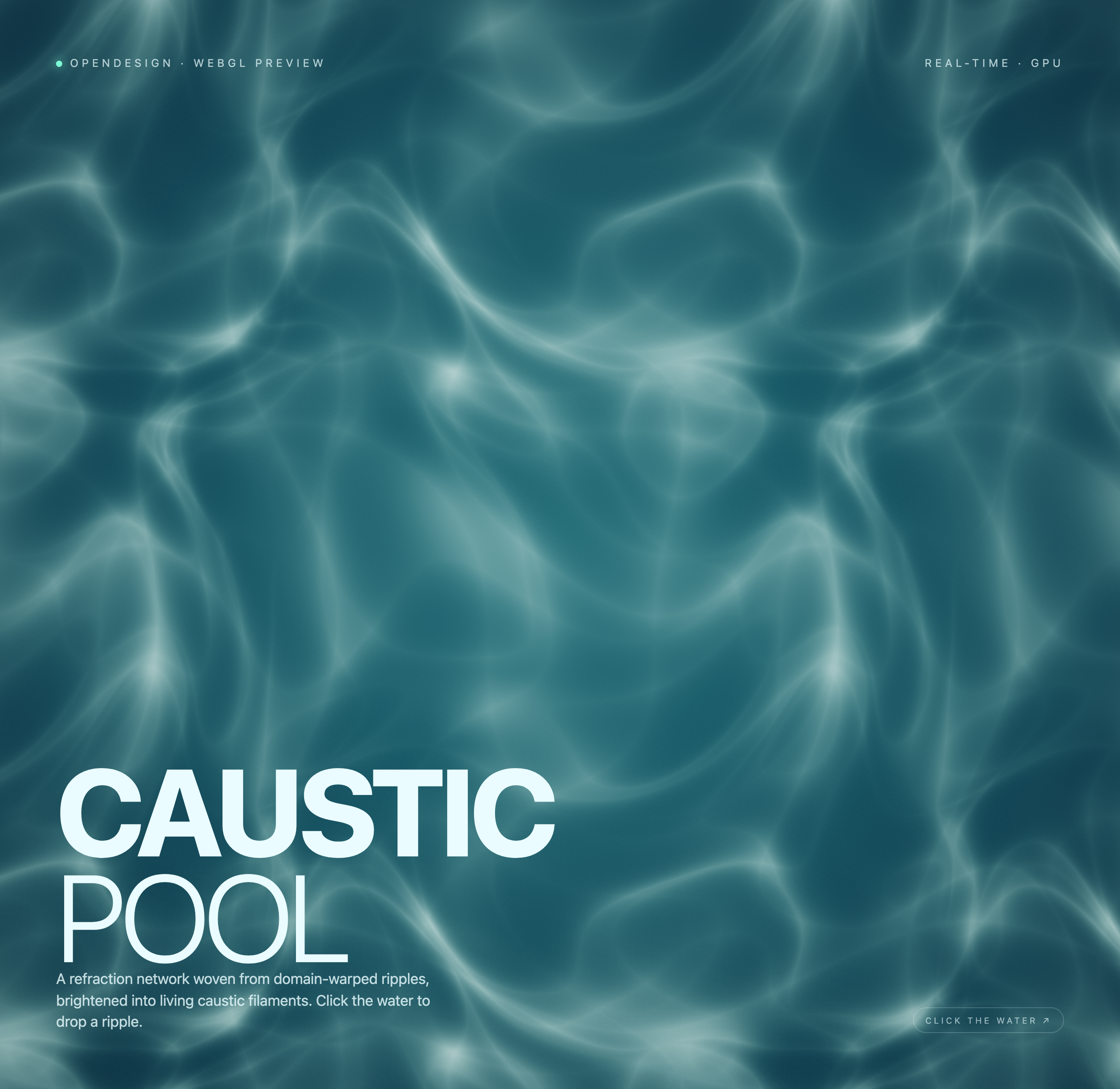
発光する水のフィールド
Caustic Poolは、画面の連続としてではなく、1枚の完成したキャンバスとして提示される、公式のOpenDesign WebGL2サンプルです。制作者による見出し「CAUSTIC POOL」は、淡く枝分かれするフィラメントが広がる深いティール色のフィールド上、左下に配置されています。2行の大きなタイトルがまず主題を確立し、補足説明がその効果を「domain-warped ripples」と「caustic filaments」として示します。
この読み順により、インタラクションが始まる前から作品を理解できます。上端には左側の「OPENDESIGN · WEBGL PREVIEW」と右側の「REAL-TIME · GPU」が配置され、抽象的な表面に簡潔な技術的フレームを与えています。これは意図的なトレードオフです。ラベルは見る人の方向付けに役立つ一方、途切れのない雰囲気と固定オーバーレイがわずかに競合します。
技法より先にタイトルを置く
「CAUSTIC POOL」は説明文でドメインワープ・リップルを紹介する前にビジュアルの世界を示すため、効果を純粋に技術的なものではなく表現的なものとして保てます。
端に置かれた指示
「CLICK THE WATER ↗」はタイトルブロックから離れた右下に配置され、主要な読みの流れを妨げずに参加への誘いを発見できるようにしています。
この構成が適する場所
このデザインは、動きが補助的な装飾ではなく主題となる文脈に適しています。クリエイティブコーディングの研究では、リップルフィールドと光の集中を比較するために使えます。インタラクティブなランディングページでは、同じ構造によって短いメッセージに空間性を与えられます。スキャンすべきプロダクトインターフェースがない場合、フルキャンバスは特に有用です。
この構成は、周囲の体験がGPUで描画されたサーフェスに対応できるなら、イベント、インスタレーション、実験的なWeb機能のビジュアル背景としても機能します。主な制約は焦点です。静的マークアップに制作者による操作コントロールがないため、インタラクションは意図的に限定され、コミュニケーションの大部分をビジュアルが担います。
研究とデモンストレーション
タイトルと説明文を読みの基準点として表示したまま、屈折したラインがどのように明るいフィラメントへ集まるかを調べるために、この構成を使います。
雰囲気への入口
より大きなコントロールシステムを導入せず、1回のポインタージェスチャーだけで参加を促せる導入ビジュアルとしてキャンバスを使います。
リップルと文字が空間を共有する方法
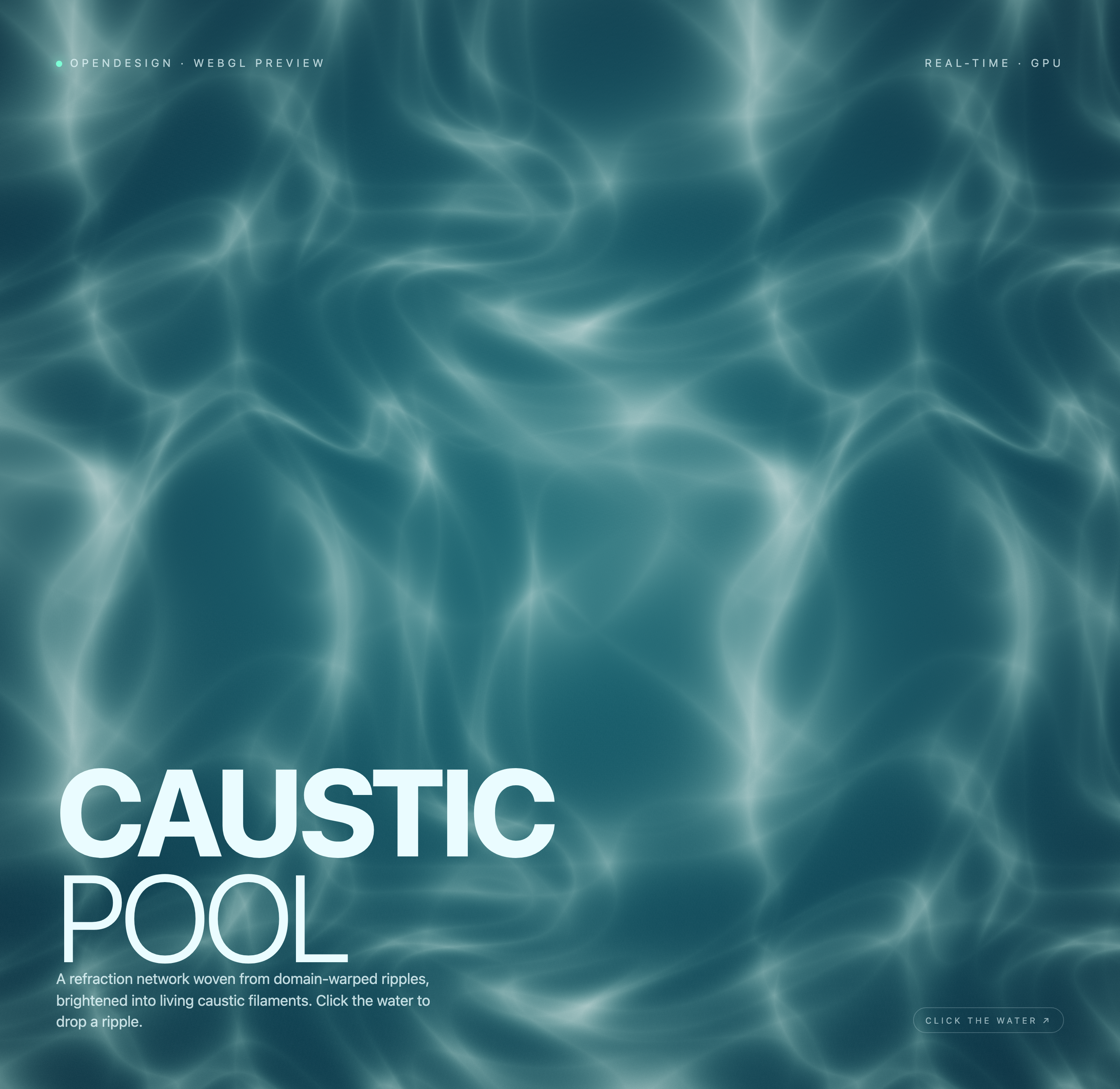
キャプチャーは別々の画面ではなく、視覚状態が変化する1つの完成したキャンバスを示しています。各状態でティール色の背景は連続したまま、淡いネットワークの位置と密度が変化します。この連続性によって、動きはページ遷移ではなく水のフィールドの性質として感じられます。その結果、穏やかで持続する表面が生まれます。一方で、状態の変化は明示的なステータステキストではなく、微妙なパターンの動きによって伝えられるというトレードオフがあります。
シェーダーは、折り返した座標の計算を5ラウンド行うことで、明るいネットワークを形成します。ポインターを押すと、リップルの位置と経過時間がリセットされます。その後、正弦波による放射状の波がサンプリング座標を曲げ、距離と経過時間に応じて薄れていきます。これにより、メッシュ、外部テクスチャー、物理流体ソルバーを使わずに、水と光の印象を生み出します。固定された左下のタイトルと反対側の端にある指示によって、見る人は変化するフィールドを安定したテキストと比較できます。
基準を置く
タイトルと説明文を左下の安定したブロックに保ち、変化するシェーダー状態を固定された基準と比較できるようにします。
コントラストを付ける
暗いティール色のフィールドに明るいフィラメントを配置し、チャート、コントロール、装飾パネルを追加せずに屈折ネットワークを読みやすくします。
誘う
反対側の下端に簡潔なポインター指示を1つ配置し、ローカルなジェスチャーを目に見える水のメタファーに結び付けます。
1つのサーフェス、複数の状態
別のキャプチャーでも、同じラベル、タイトル、説明、クリックの手がかりを保ちながら、発光するラインだけが変化します。この繰り返されるオーバーレイがコンテンツとアニメーション状態を分離するため、見る人はインターフェースを学び直さずにフィールドを比較できます。再現する場合は、この安定したエディトリアルレイヤーを維持しつつ、その下でシェーダー出力を変化させるべきです。
機能の境界
ソースは、ローカルなWebGL2レンダリング、ポインターを押したときの入力、リサイズ処理、描画ループを実装しています。押すたびに前のリップルが置き換えられ、複数の独立した波が蓄積されることはありません。リップルの経過時間はアニメーションフレームごとに1/60増加するため、減衰のタイミングは実際のフレームレートに依存します。3つのキャプチャーは1つのキャンバスの状態を示していますが、記録された入力トレースがないため、クリックへの反応を個別に実証するものではありません。
これは検証済みの水シミュレーションではなく、視覚的なコースティック近似です。ソースからは、接続されたサービス、保存されたユーザーデータ、測定済みのGPUパフォーマンス、普遍的な入力互換性、最初に使用された生成モデルは確認できません。本番環境へ応用する場合は、GPUラベルや制作者による水のメタファーを受け入れ基準の証拠として扱うのではなく、意図する環境でローカル入力とタイミングの挙動をテストしてください。
OpenDesignでコースティック・プール シェーダーデザインを作成する方法
キャンバス構成を設定する
フルスクリーンのティール色WebGLキャンバスを作成し、左下に「CAUSTIC POOL」と表示するタイトルブロック、ドメインワープ・リップルについての短い説明、OpenDesignとプレビューコンテキストを示す上端の小さなラベルを配置します。
推奨プロンプトフルスクリーンのWebGLコースティック・プール作品を作成してください。深いティール色の水面のようなフィールド、淡いドメインワープ・リップルのフィラメント、左下に大きく表示するCAUSTIC POOLのタイトル、その下の説明文、左上のOPENDESIGN · WEBGL PREVIEW、右上のREAL-TIME · GPU、右下のCLICK THE WATER ↗を含めます。キャンバス内のローカルな挙動のみを使用し、サービス、ストレージ、動画、音声、未検証のパフォーマンス主張は追加しないでください。
リップルフィールドを形作る
見えているラインのネットワークを調整し、平坦なテクスチャーではなく屈折した水として読めるようにします。広く雲状に曲がる形と、より細く明るいフィラメントを比較し、白いオーバーレイが読みやすく残るだけの暗いフィールドも確保します。
インタラクションの手がかりを確認する
ポインターを押したときに1つのローカルなリップル位置を設定し、その経過時間をリセットする一方で、固定オーバーレイは維持します。ソースを応用する場合は、フレームレートにかかわらず減衰を一貫させるため、実際の経過時間に基づいて処理します。指示文はボタンとは明確に区別し、物理シミュレーションの正確性を主張しないでください。
エクスポートして共有リンクを取得
完成したデザインをエクスポートし、OpenDesignの「共有」機能を使って共有リンクを取得してください。別のブラウザウィンドウでリンクを開き、意図したバージョンとそのアセットが正しく表示されることを確認してから送付してください。

AIワークフローのエディトリアルポスターデザイン
AIワークフローのエディトリアルポスターデザインは、番号付きの章、具体的なプロンプト例、クリーム色と錆色のタイポグラフィを使い、6つのワークフローに関する主張を視覚的に紹介します。
グラフィックデザイン
AIワークフローのソーシャルカルーセルデザイン
縦長の7枚のカードで、特大サイズの中国語見出し、番号付きの習慣、変化するカラーフィールド、締めくくりのステートメントを用いて、AI編集ワークフローを説明します。
グラフィックデザイン
Aurora Fieldシェーダーデザイン
自動アニメーションする青緑色のノイズフィールドがWebGLヒーローに雰囲気を与え、固定された見出しと小さなローカルフレームレートバッジがシーンを引き締めます。
グラフィックデザイン
Aurora Veilシェーダーデザイン
Aurora Veilは、レイヤー化された光、星、カーソルの動きを、空気感のあるWebGLヒーローへと変換するインタラクティブなシェーダーコンポジションです。
グラフィックデザイン