
Site web
Design de site web de restauration forestière
Découvrez Second Spring, où une branche tombée interactive mène à des récits de terrain en forêt, à un plan de restauration et à des moyens simulés de contribuer.

LLM Arena sept. 2026
Notes de cas- Modèle
- DeepSeek V4.1 Flash
- Tâche de design
- Créer Second Spring, une expérience interactive de restauration forestière avec des plantes qui poussent au passage du pointeur.
- Résultat
- Site web
Conçu pour
- Campagnes de restaurationRelier une ouverture inspirée par la nature à une explication concrète du projet.
- Contenus éditoriaux environnementauxOffrir à chaque récit de terrain son propre espace de lecture ciblé.
- Prototypes pour organismes à but non lucratifPrésenter avec transparence des budgets illustratifs et des parcours de participation locaux.
Points forts
- Une étude de terrain vivanteL’ouverture désigne la branche comme sujet d’observation.
- Quatre fenêtres de récits ciblésLe sol, l’eau, les champignons et la canopée s’ouvrent dans des vues de lecture distinctes.
- Un plan de restauration visibleLa source distingue l’échelle du projet, le budget et les exemples de dons.
Explorer le site web de restauration forestière
1 / 3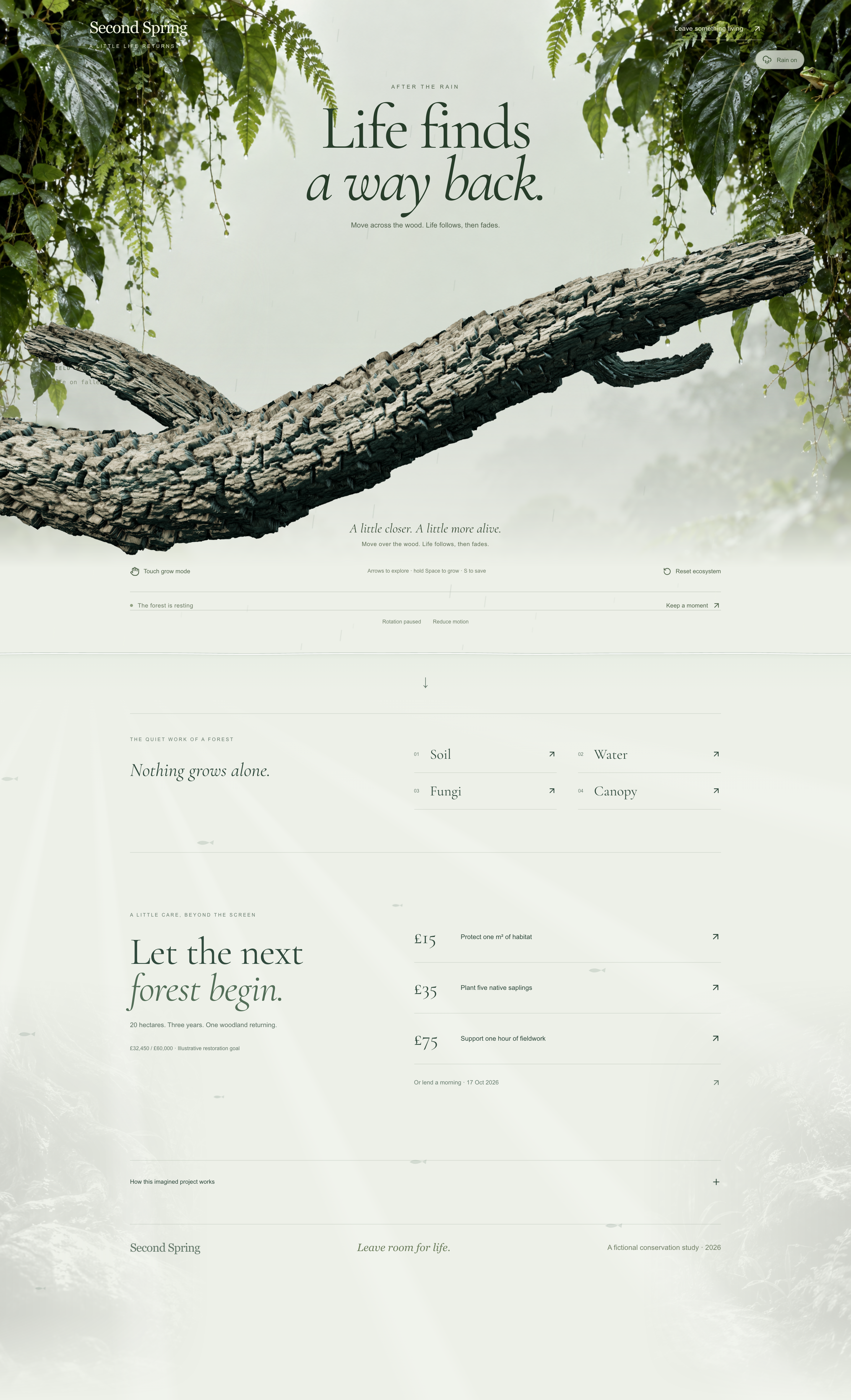
Un design de site web de restauration forestière centrée sur le bois mort
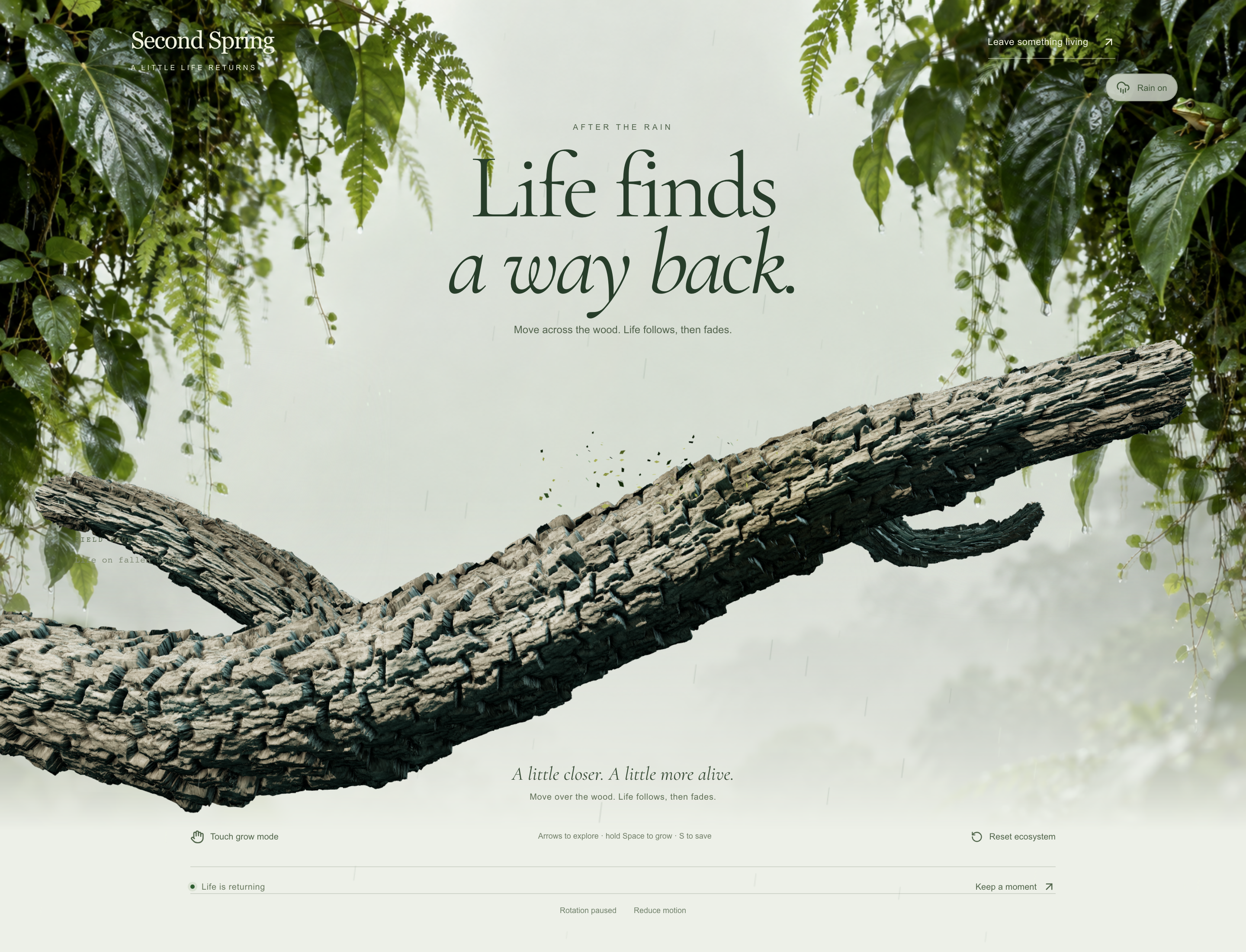
Second Spring place une grande branche tombée sous un titre avec empattements sur deux lignes. Des bordures feuillues et la pluie entourent une zone centrale claire, laissant de la place au texte. L’interface appelle la branche Field Study / 001 et invite à se déplacer sur le bois. Ce cadrage en fait un objet à examiner, et non un simple décor d’arrière-plan pour un appel aux dons.
L’ouverture sépare le titre d’une zone d’interaction située plus bas. Touch grow mode, les instructions pour le clavier, la réinitialisation, la rotation, la réduction des animations et Keep a moment entourent la scène. Le libellé au repos explique un état calme. Sans lui, un visiteur pourrait prendre l’absence de croissance pour un échec de l’interaction, en particulier avant de savoir où déplacer le pointeur.
Un objet doté d’un rôle éditorial
Le bois mort apparaît d’abord comme une grande forme texturée, puis comme le sujet du récit Soil. Cette répétition relie un objet visible à l’explication de l’habitat et de la décomposition. La page offre un point de départ plus précis qu’une photographie générique de forêt accompagnée d’un appel abstrait à aider la nature.
Des commandes différentes pour des besoins différents
La rotation et la réduction des animations sont des commandes distinctes. L’une modifie la manière d’examiner l’objet ; l’autre agit sur la quantité de mouvement dans l’expérience. La source affiche également des instructions pour les touches fléchées et Space. Ces libellés constituent des affordances utiles, même si toute affirmation d’accessibilité au clavier nécessiterait de tester chaque état de focus et de saisie.
Un instant, pas un résultat durable de restauration
L’interaction décrit une croissance qui suit l’attention avant de s’estomper. Keep a moment est une action de capture distincte : le design différencie donc une scène temporaire d’une image conservée. Ni la croissance visuelle ni une carte exportée ne démontrent une véritable restauration de l’habitat ; la section ultérieure consacrée à la campagne doit fournir sa propre explication.
Distinguer l’échelle de restauration, le budget et les exemples de dons
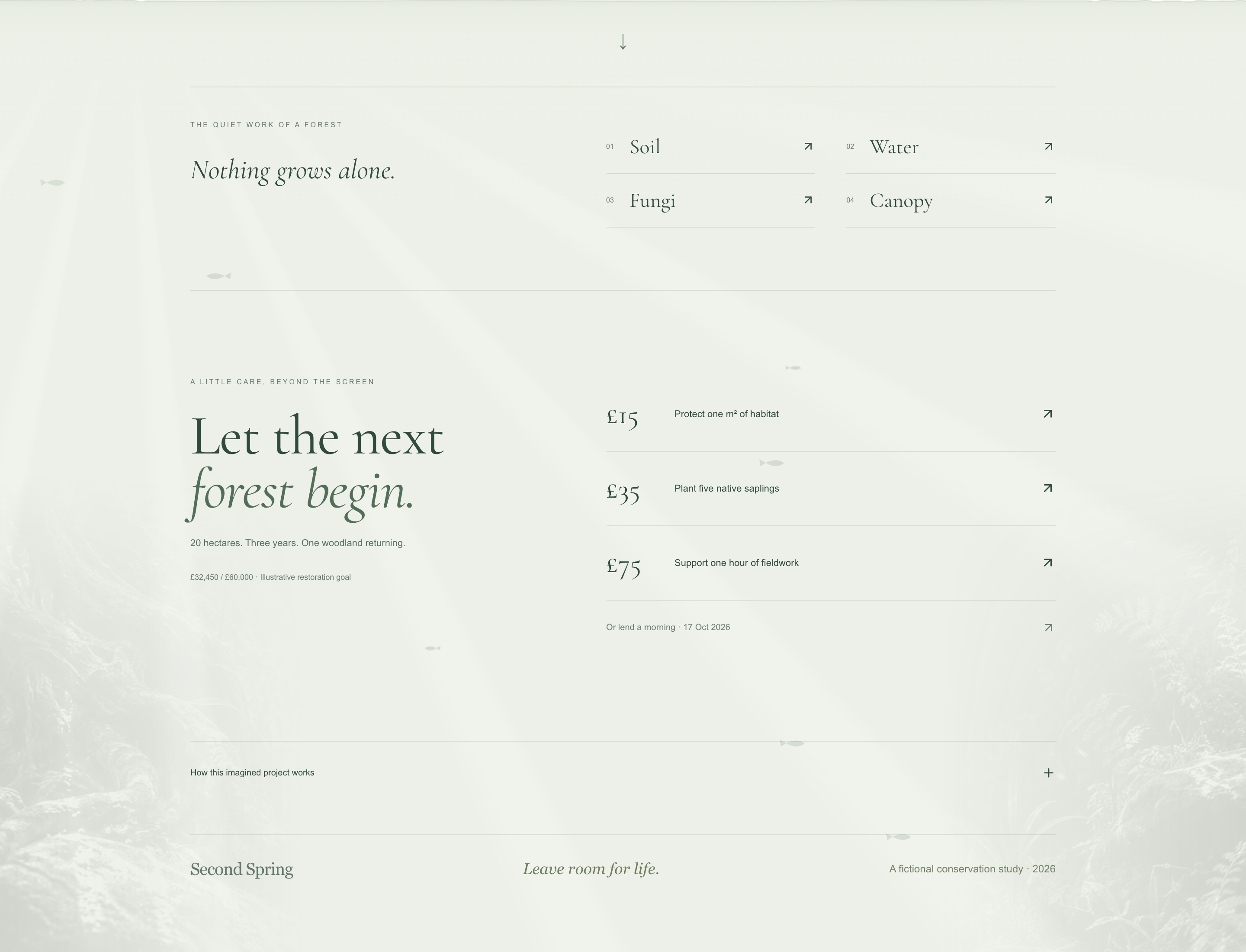
La section consacrée aux soins indique une échelle de projet de 20 hectares sur trois ans, puis affiche 32 450 £ par rapport à un objectif illustratif de restauration de 60 000 £. Il s’agit de types d’informations différents : les premiers décrivent une superficie et une période imaginaires, tandis que les secondes décrivent un état de financement donné à titre d’exemple. La page n’établit pas qu’un pourcentage donné de la somme signifie que le même pourcentage de terrain a été restauré.
Trois boutons de don associent des montants à l’habitat, aux jeunes arbres et au travail de terrain. L’ouverture d’un don explique que les coûts sont indicatifs et que les contributions soutiennent un budget mutualisé. Cela évite qu’un libellé attrayant reliant un montant à une action ne devienne implicitement la promesse qu’un paiement permet d’acquérir un résultat individuel faisant l’objet d’un suivi distinct.
| Catégorie | Montant | Ce que cela rend visible |
|---|---|---|
| Travail de terrain | 30 000 £ | La main-d’œuvre est traitée comme une part importante de la restauration, et non comme des frais généraux invisibles. |
| Plants et entretien ultérieur | 15 000 £ | La plantation est associée aux soins ultérieurs plutôt que présentée comme l’intégralité du projet. |
| Suivi | 9 000 £ | L’observation se poursuit après l’intervention initiale. |
| Coordination | 6 000 £ | Le plan comprend l’organisation du travail aussi bien que son exécution. |
Utiliser des fenêtres de récits de terrain pour garder la page principale concise
Soil, Water, Fungi et Canopy apparaissent sous la forme de quatre liens numérotés à côté de Nothing grows alone. Chacun ouvre une fenêtre distincte de récit de terrain au lieu de développer un paragraphe dans la mise en page principale. La vue Soil explique comment le bois mort apporte de la matière organique, puis cite la couverture du sol, le tassement et l’activité des invertébrés parmi les observations de l’équipe de terrain fictive.
Ce choix maintient la concision du parcours principal, mais les explications restent à une action de distance. Un visiteur qui fait défiler la page au-delà des quatre libellés ne lira pas les détails. La brève introduction visible doit donc donner envie d’ouvrir les liens ; la page ne peut pas présumer que le contenu approfondi des fenêtres a déjà été consulté.
Passer de la scène à une question précise
La branche tombée mène naturellement au récit Soil. Water aborde l’humidité et le ruissellement, Fungi traite de la décomposition, et Canopy introduit le temps, la lumière et la survie des jeunes plants. Les quatre sujets élargissent progressivement la perspective sans abandonner l’objet qui donne son orientation à l’ouverture.
Revenir au même parcours de lecture
Chaque récit propose Return to the forest. Présenter l’explication dans une fenêtre permet au lecteur de retrouver la courte page principale au lieu de devoir revenir depuis une autre URL. La commande de retour doit rester évidente, en particulier lorsque le récit est ouvert sur un écran étroit.
Expliquer le plan avant le pied de page
How this imagined project works est une section d’information distincte située sous les options de soutien. Elle donne la priorité à la conservation du bois mort et des arbres existants, puis à la régénération naturelle et à la plantation lorsque cela est nécessaire. Le budget et l’avis relatif au parcours simulé figurent dans cette explication, ce qui fournit aux boutons de participation un contexte allant au-delà de leurs prix.
Ce que comprend ce prototype fictif de restauration
Le fichier fourni comprend une scène naturelle locale, des fenêtres de récits de terrain, des fenêtres de contributions illustratives et une inscription simulée au bénévolat. Les montants de soutien, le budget, l’échelle du projet et la date de l’événement sont des exemples fictifs, et non des résultats vérifiés de collecte de fonds ou de restauration. Aucun paiement n’est encaissé et aucun service de messagerie électronique n’est connecté. L’identifiant du modèle est conservé tel qu’il apparaît dans le nom du fichier téléversé, plutôt que développé en une affirmation non vérifiée concernant un fournisseur ou une version.
Comment créer un design de site web de restauration forestière dans OpenDesign
Relier la branche au parcours de lecture
Précisez ce que le visiteur voit, ce qu’il peut modifier et ce qu’il apprend ensuite. Faites en sorte que le premier récit de terrain explique le même bois mort que celui utilisé dans la scène d’ouverture. Gardez le titre indépendant des instructions d’interaction plus détaillées.
Invite suggéréeCréez un design de site web de restauration forestière pour une campagne fictive appelée Second Spring. Utilisez une composition éditoriale claire, détrempée par la pluie, avec des bordures feuillues, un titre avec empattements sur deux lignes et une grande branche tombée présentée comme l’étude de terrain 001. Faites en sorte que l’interaction avec le pointeur produise une croissance temporaire sur le bois. Proposez des commandes de réinitialisation, de rotation, de réduction des animations et de capture, accompagnées d’instructions lisibles pour le clavier. Plus bas, affichez quatre liens numérotés pour le sol, l’eau, les champignons et la canopée, chacun ouvrant une fenêtre de récit ciblé avec une action de retour évidente. Ajoutez une section concise consacrée aux soins, qui distingue une superficie et une durée de projet illustratives d’un objectif de financement donné à titre d’exemple. Incluez trois choix de dons simulés et une mention expliquant le budget mutualisé et la méthode de restauration. Conservez localement toutes les contributions et réponses des bénévoles. N’assimilez pas la croissance affichée à l’écran ni la progression du financement à un habitat réellement restauré.
Faire en sorte que chaque nombre explicite son unité
Lisez séparément la superficie, la durée, l’objectif de financement et les libellés des dons. Vérifiez que chaque nombre comporte une unité et que le caractère fictif est visible avant toute confirmation. La présentation détaillée de la méthode doit expliquer le travail mutualisé, et non promettre un résultat mesuré séparément pour chaque bouton.
Tester l’intégralité de la séquence d’ouverture et de retour
Ouvrez chaque récit de terrain, revenez à la page, ouvrez un don puis fermez-le sans confirmer. Répétez l’opération sur un écran étroit. Vérifiez ensuite la vue avec animations réduites afin que la lecture principale et l’explication de la participation restent accessibles sans dépendre de l’animation de la branche.
Exporter et obtenir un lien de partage
Exportez votre design finalisé, puis utilisez Partager dans OpenDesign pour obtenir un lien de partage. Ouvrez le lien dans une fenêtre de navigateur distincte et vérifiez que la version souhaitée ainsi que ses ressources sont disponibles avant de l'envoyer.

Conception de site web de visite nocturne de Bianjing
Un voyage nocturne interactif à travers une Bianjing imaginaire de l’époque des Song, associant une ville fluviale persistante, la poésie, les lanternes et un rythme narratif multilingue par chapitres.
Site web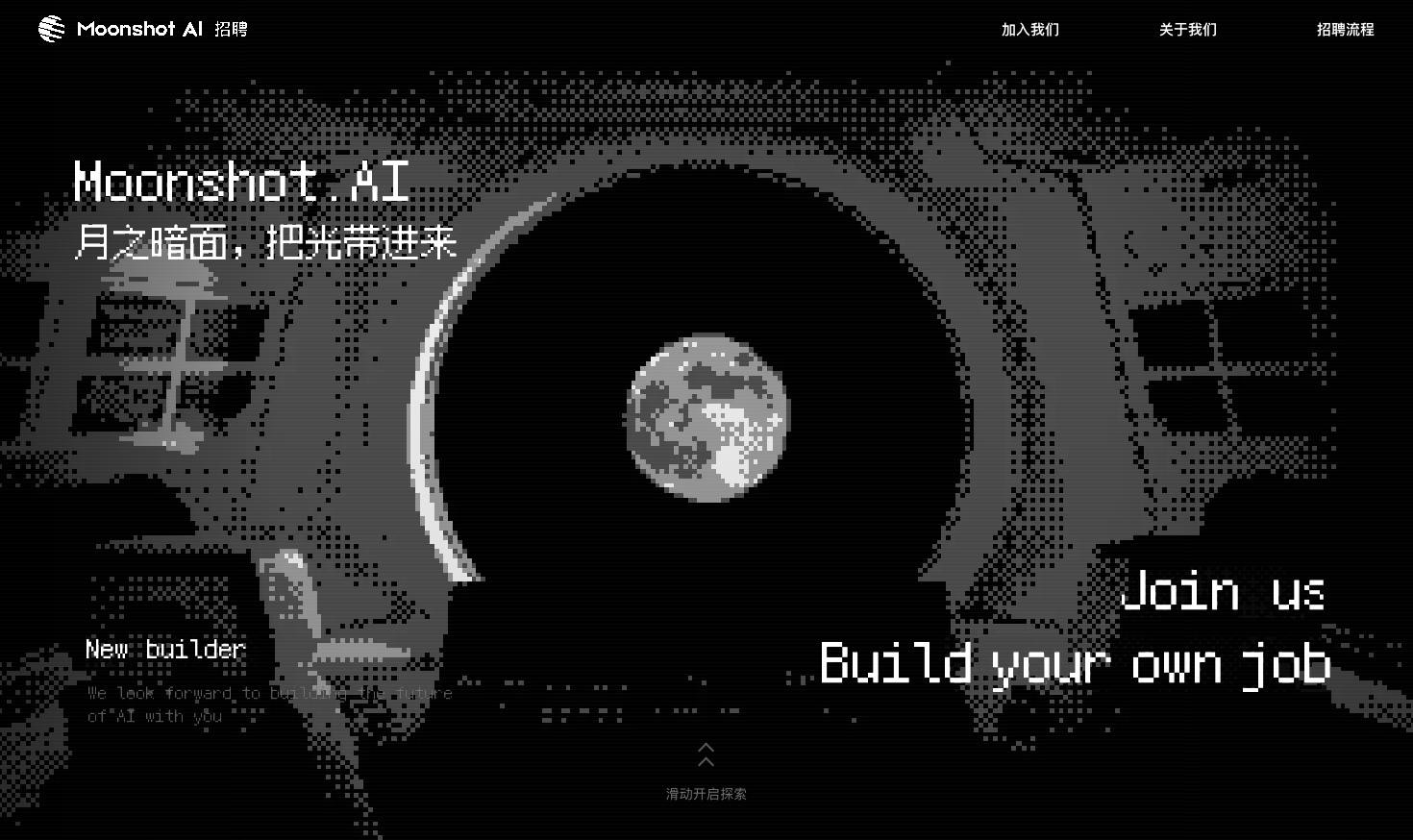
Design de site carrières
Huit scènes lunaires pour le site carrières Kimi : transitions au défilement et candidature illustrée.
Site web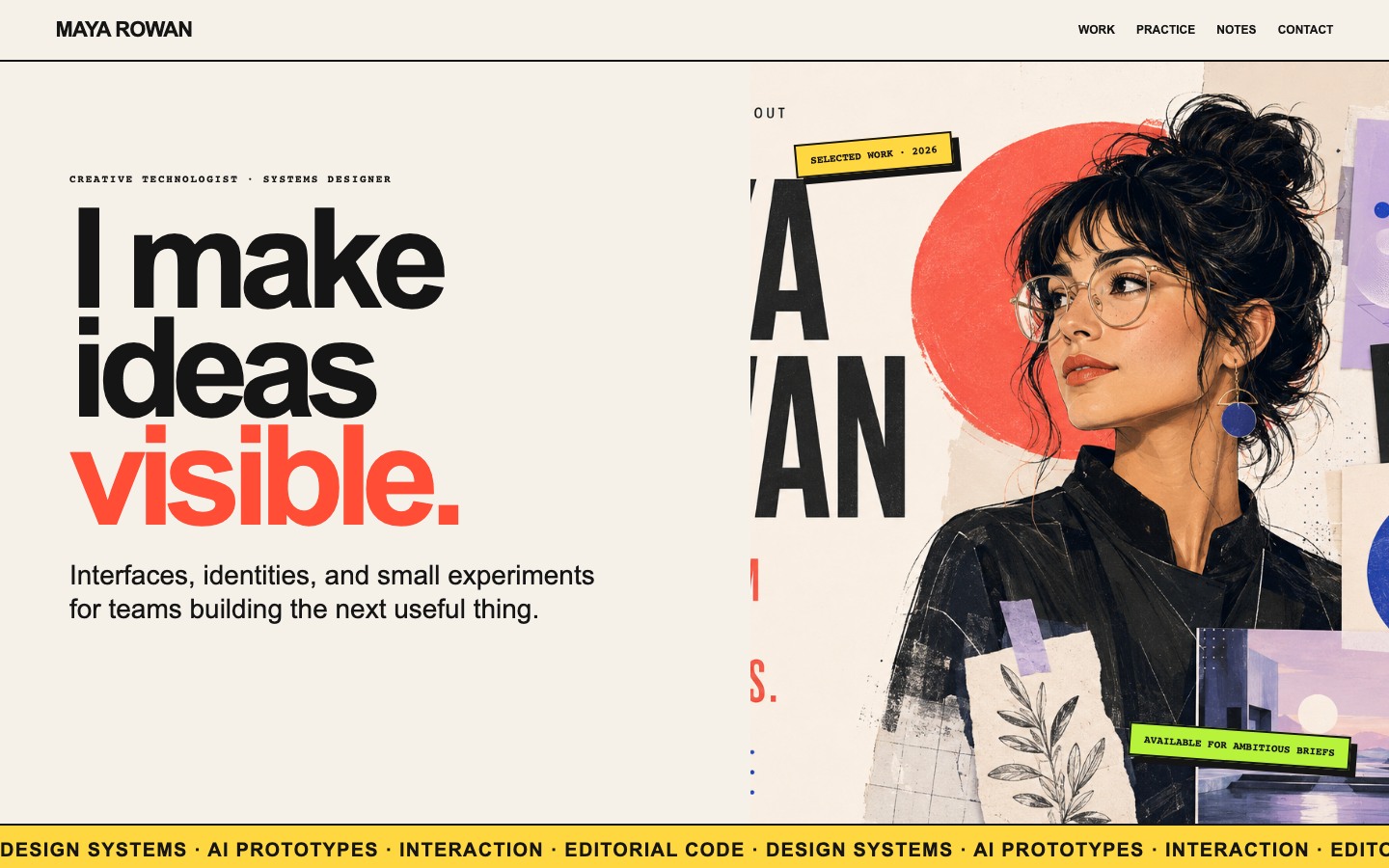
Design de site portfolio créatif
Le portfolio fictif de Maya Rowan articule cartes de projets, pratique et notes.
Site web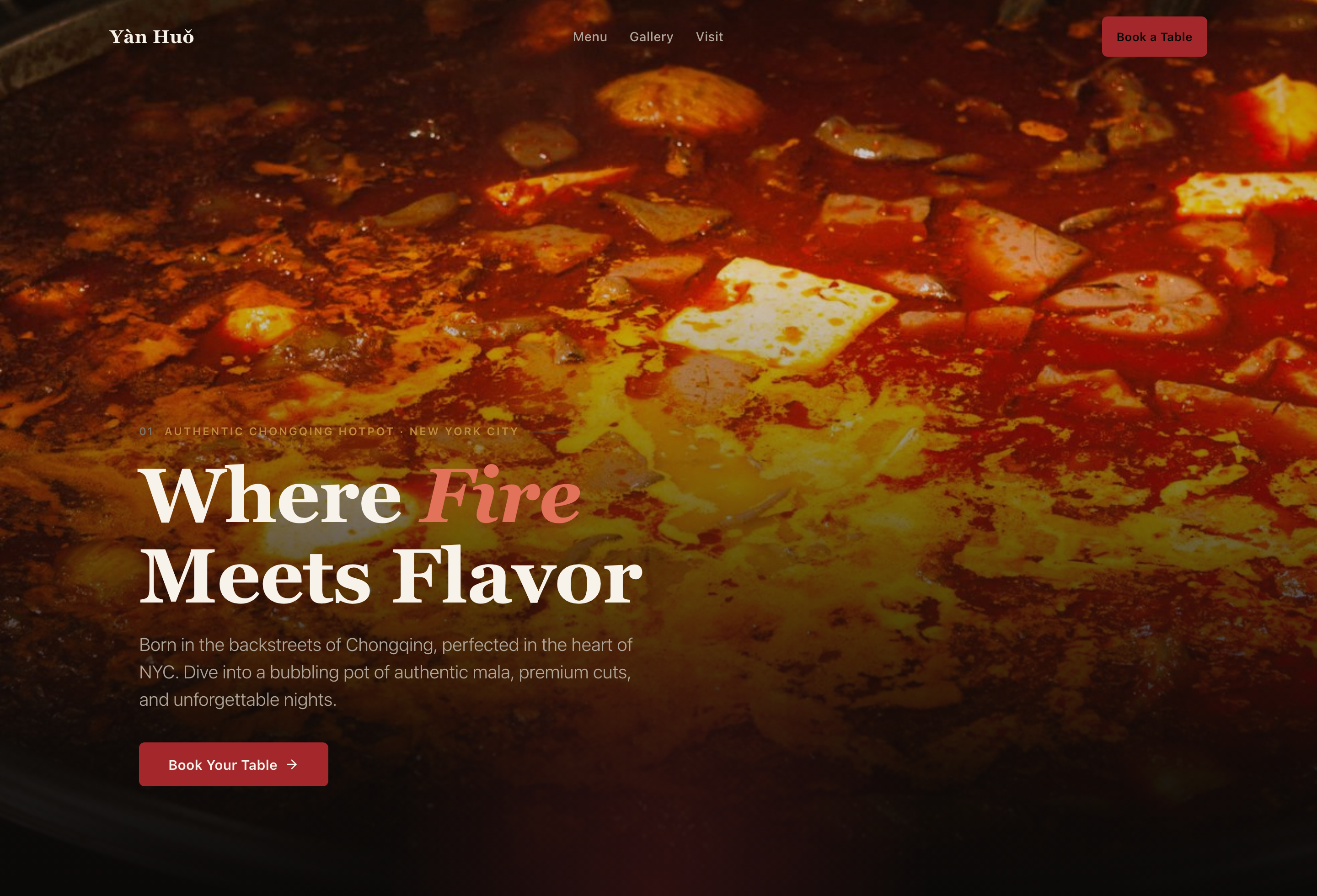
Design de site pour restaurant de fondue chinoise
Yàn Huǒ présente la fondue chinoise à travers un menu de spécialités avec prix, une galerie de la salle et des informations pratiques avant la réservation.
Site web