ウェブサイト
森林再生ウェブサイトデザイン
インタラクティブな倒木から、森のフィールドストーリー、再生計画、シミュレーションされた支援方法へとつながるSecond Springをご覧ください。

LLM Arena 2026年9月
ケースメモ- モデル
- DeepSeek V4.1 Flash
- デザインタスク
- ポインター操作で植物が育つ、インタラクティブな森林再生体験Second Springを作成する。
- 出力
- ウェブサイト
対象用途
- 森林再生キャンペーン自然を主役にした導入部を、具体的なプロジェクト説明につなげます。
- 環境分野のエディトリアルコンテンツ個々のフィールドストーリーに、それぞれ集中して読めるスペースを設けます。
- 非営利団体向けプロトタイプ例示的な予算とローカルな参加フローを誠実に提示します。
主な特長
- 生きたフィールド調査導入部では、倒木が観察対象として明示されています。
- 4つのテーマ別ストーリーダイアログ土壌、水、菌類、樹冠がそれぞれ独立した読み物ビューとして開きます。
- 目に見える森林再生計画元のデザインでは、プロジェクトの規模、予算、寄付例が区別されています。
森林再生ウェブサイトを見る
1 / 3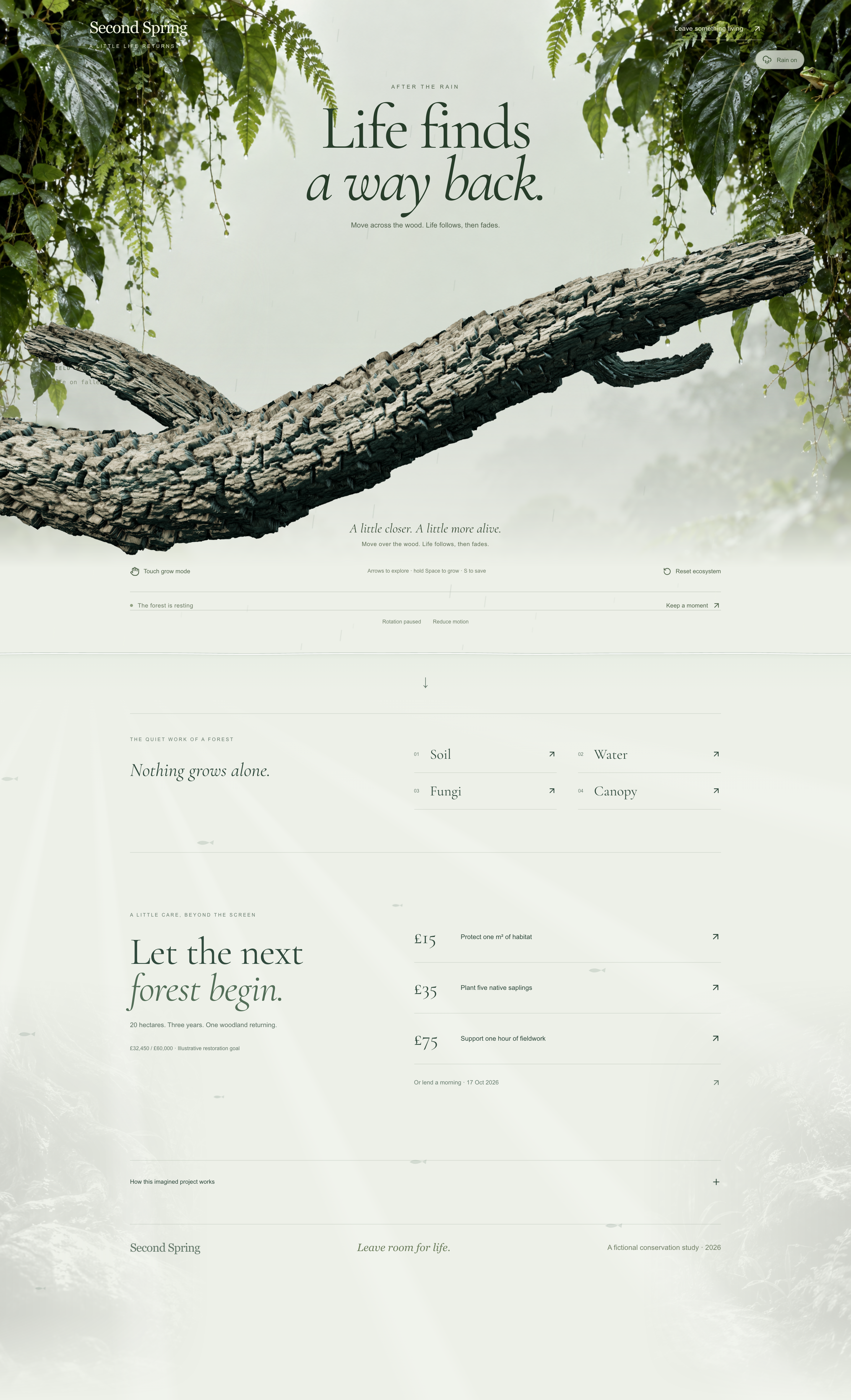
倒木を中心に据えた森林再生ウェブサイトデザイン
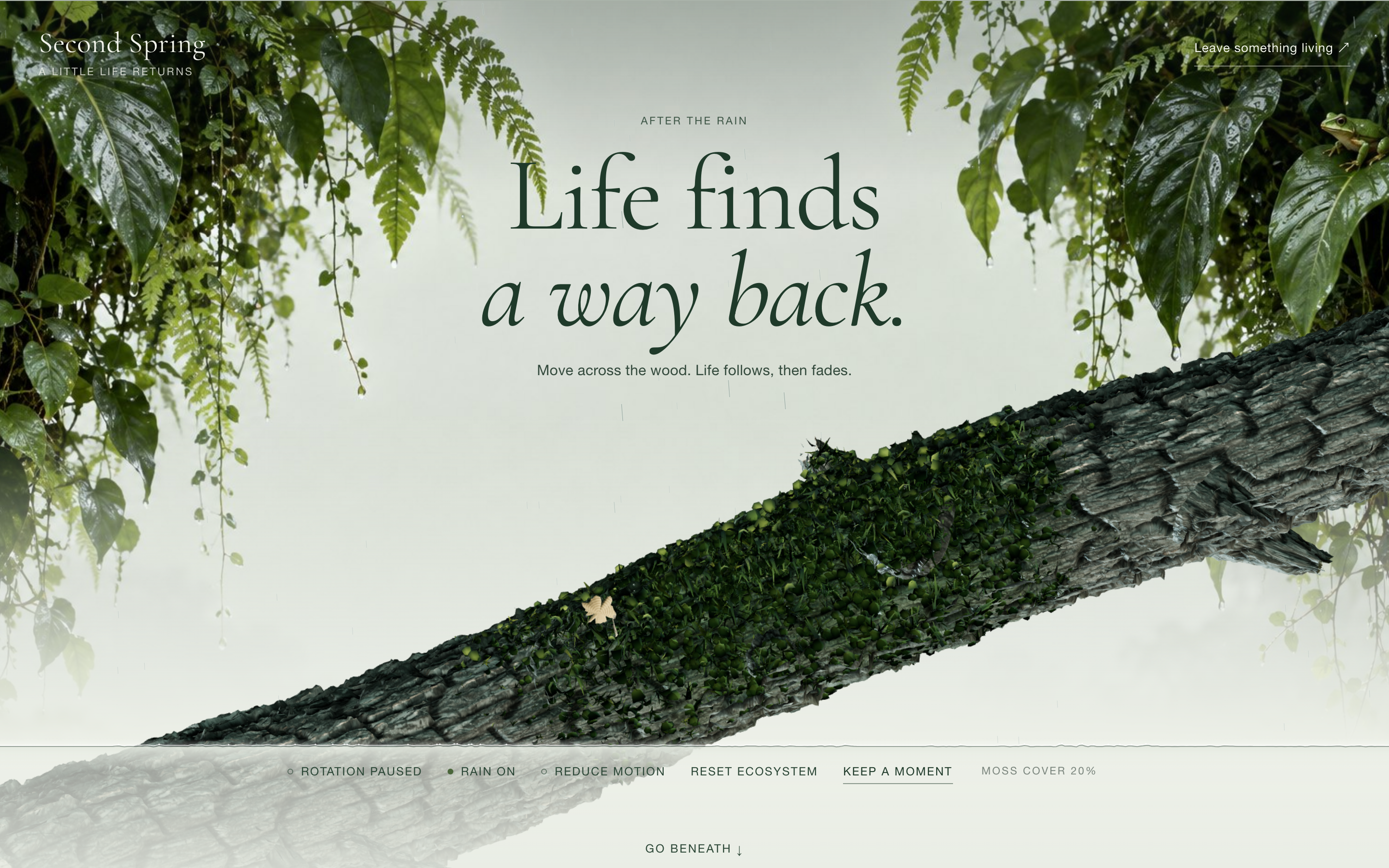
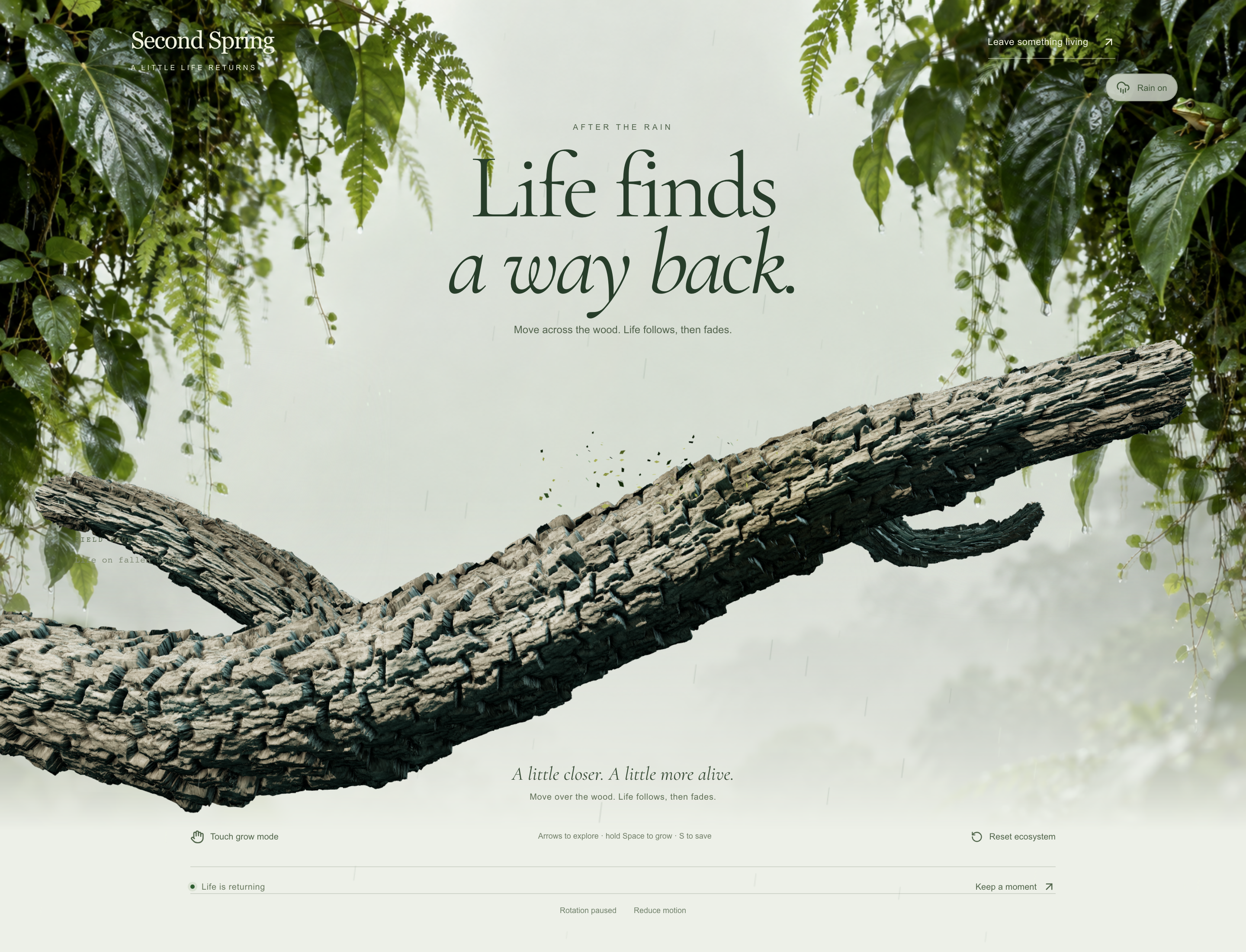
Second Springでは、2行のセリフ体見出しの下に大きな倒木を配置しています。淡い中央部分を葉の茂る縁と雨が囲み、文章のための余白を確保しています。インターフェースでは倒木をField Study / 001と呼び、木の表面に沿って動かすよう促します。この位置づけにより、倒木は資金支援を訴えるための単なる背景装飾ではなく、観察すべき対象になります。
導入部では、見出しとその下の操作エリアを分けています。Touch grow mode、キーボード操作ガイド、リセット、回転、動きの抑制、Keep a momentがシーンの周囲に配置されています。静止時のラベルは、何も起きていない穏やかな状態を説明します。これがなければ、特にポインターをどこで動かすべきか知る前には、訪問者が成長しない状態を操作の失敗と誤解する可能性があります。
エディトリアル上の役割を持つオブジェクト
倒木は、最初に大きく質感のある形として現れ、その後、Soilストーリーの主題になります。この反復により、目に見えるオブジェクトと、生息環境や分解についての説明が結び付きます。一般的な森の写真に、自然保護への抽象的な支援要請を組み合わせた構成よりも、ページの出発点が具体的です。
異なるニーズに応える個別のコントロール
回転と動きの抑制は別々のコントロールです。一方はオブジェクトの観察方法を変え、もう一方は体験内の動きの量に対処します。元のデザインには、矢印キーとSpaceの操作ガイドも表示されています。これらのラベルは操作の手掛かりとして有用ですが、完全なキーボードアクセシビリティを主張するには、すべてのフォーカス状態と入力状態をテストする必要があります。
持続的な再生成果ではなく、一瞬の体験
このインタラクションでは、注意を向けると成長が生じ、その後消えていくと説明されています。Keep a momentは独立したキャプチャ操作であるため、一時的なシーンと保存される画像がデザイン上区別されています。視覚的な成長も、書き出されたカードも、実際の生息環境の再生を証明するものではありません。後に続くキャンペーンセクションでは、別途説明が必要です。
再生規模、予算、寄付例を分けて示す
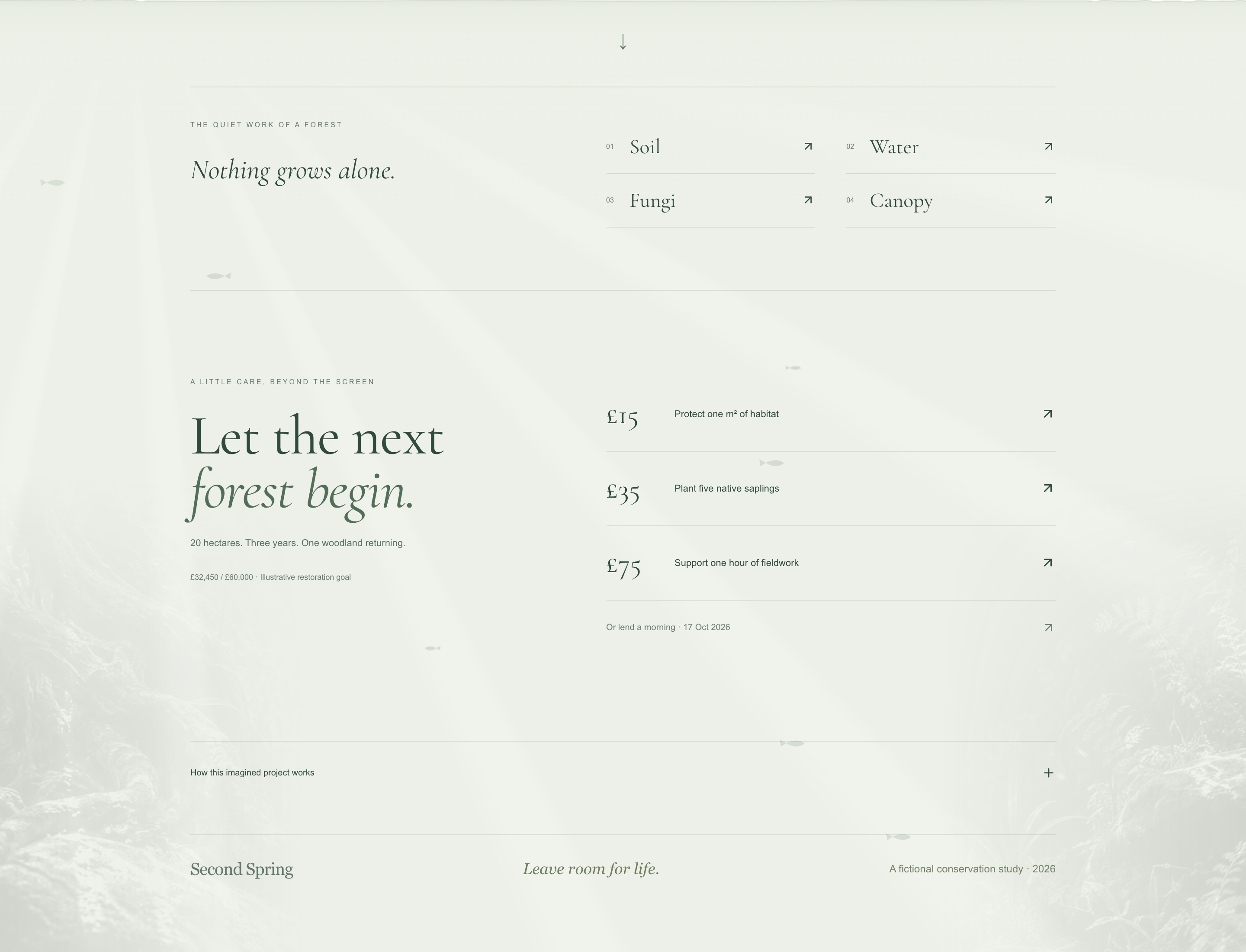
ケアセクションでは、3年間で20ヘクタールというプロジェクト規模を示した後、例示的な再生目標£60,000に対して£32,450と表示しています。これらは異なる種類の情報です。前者は想定上の面積と期間を表し、後者はサンプルの資金調達状況を表します。ページでは、資金の達成率が、再生された土地の割合と等しいとは示していません。
3つの寄付ボタンでは、金額を生息環境、苗木、現地作業と関連付けています。寄付オプションを開くと、費用は目安であり、寄付は共同予算を支えるものだと説明されます。これにより、魅力的な金額と活動の組み合わせが、1回の支払いで個別に追跡される1つの成果を購入できるという約束へ、暗黙のうちに変わることを防いでいます。
| 項目 | 金額 | 可視化される内容 |
|---|---|---|
| 現地作業 | £30,000 | 人件費は目に見えない間接費ではなく、再生活動の大きな部分として扱われています。 |
| 植物と植栽後の管理 | £15,000 | 植栽をプロジェクトのすべてとして示すのではなく、その後の管理と組み合わせています。 |
| モニタリング | £9,000 | 最初の介入後も観察が継続されます。 |
| 調整・運営 | £6,000 | 計画には、作業の実施だけでなく、その調整・運営も含まれています。 |
フィールドストーリーのダイアログでメインページを簡潔に保つ
Nothing grows aloneの隣に、Soil、Water、Fungi、Canopyが4つの番号付きリンクとして表示されます。各リンクを開くと、メインレイアウト内の段落が展開されるのではなく、独立したフィールドストーリーのダイアログが表示されます。Soilビューでは、倒木が有機物にどのように寄与するかを説明し、その後、架空のフィールドチームが観察する項目として、土壌被覆、圧密、無脊椎動物の活動を挙げています。
この選択により、メインの閲覧体験は簡潔に保たれますが、説明を見るには1回の操作が必要です。4つのラベルを通り過ぎてスクロールした訪問者は、詳細を読むことがありません。そのため、短く表示された導入文だけで、リンクを開く価値があると思わせる必要があります。ページ側は、ダイアログ内の詳しい内容がすでに読まれていると想定できません。
シーンから具体的な問いへ進む
倒木は自然な流れでSoilストーリーへつながります。Waterでは水分と流出、Fungiでは分解について扱い、Canopyでは時間、光、苗木の生存を取り上げます。4つのテーマは、導入部の焦点を生み出したオブジェクトから離れることなく、視野を段階的に広げます。
同じ閲覧経路に戻る
各ストーリーにはReturn to the forestがあります。説明をダイアログ内に収めることで、読者は別のURLから戻るのではなく、短いメインページに復帰できます。特に狭い画面でストーリーを開いた場合は、戻るためのコントロールが明確に見える状態を保つ必要があります。
フッターの前に計画を説明する
How this imagined project worksは、ケアのオプションの下にある独立した開示情報です。まず枯死木と既存樹木の維持を優先し、次に自然更新、必要な場所での植栽へと進みます。この説明には予算とシミュレーションされたフローに関する注意書きがあり、参加ボタンに価格だけではない文脈を与えています。
この架空の森林再生プロトタイプに含まれるもの
提供されたファイルには、ローカルで動作する自然のシーン、フィールドストーリーのダイアログ、例示的な寄付ダイアログ、シミュレーションされたボランティア登録が含まれています。支援金額、予算、プロジェクト規模、イベント日程は架空の例であり、検証済みの資金調達実績や森林再生の成果ではありません。支払いは回収されず、メールサービスにも接続されていません。モデルを示すトークンは、未確認の提供元やバージョンに展開せず、アップロードされたファイル名のまま保持されています。
OpenDesignで森林再生ウェブサイトデザインを作成する方法
倒木を読み進める流れにつなげる
訪問者に何が見え、何を変えられ、次に何を学ぶのかを指定します。最初のフィールドストーリーでは、冒頭のシーンに使われているものと同じ倒木について説明します。見出しは、より詳細な操作説明から独立させてください。
推奨プロンプトSecond Springという架空のキャンペーン向けに、森林再生ウェブサイトデザインを作成してください。葉が茂る縁取り、2行のセリフ体見出し、大きな倒木をフィールド調査001として配した、淡い色調で雨に濡れたようなエディトリアル構成にします。ポインター操作によって、木の上に一時的な成長が生じるようにしてください。リセット、回転、動きを抑える設定、キャプチャの各コントロールを設け、読みやすいキーボード操作ガイドを添えます。その下に、土壌、水、菌類、樹冠の4つの番号付きリンクを表示し、それぞれから特定のテーマに絞ったストーリーダイアログを開けるようにして、分かりやすい戻る操作も用意してください。プロジェクトの例示的な面積と期間を、サンプルの資金調達目標と区別して示す、コンパクトなケアセクションを追加します。シミュレーションされた3つの寄付オプションと、共同予算および再生手法を説明する開示情報を含めてください。すべての寄付とボランティアへの回答はローカルで処理します。画面上の成長や資金調達の進捗を、実際に再生された生息環境と同一視しないでください。
すべての数値の単位を明示する
面積、期間、資金調達目標、寄付ラベルをそれぞれ独立して読み取ります。各数値に単位があり、確認操作の前に架空であることが分かるか確認してください。展開表示される手法説明では共同で行う作業について説明し、ボタンごとに個別測定された成果を約束しないようにします。
開いて戻る一連の流れをすべてテストする
各フィールドストーリーを開いてページに戻り、寄付オプションを開いて、確定せずに閉じます。狭い画面でも繰り返してください。次に、動きを抑えた表示を確認し、倒木のアニメーションに頼らなくても、中心となる読み物と参加方法の説明を利用できることを確かめます。
エクスポートして共有リンクを取得
完成したデザインをエクスポートし、OpenDesignの「共有」機能を使って共有リンクを取得してください。別のブラウザウィンドウでリンクを開き、意図したバージョンとそのアセットが正しく表示されることを確認してから送付してください。