
Site web
Design web interactif pour la conservation
Faites pousser une plaque de mousse sur un tronc tombé, puis explorez les récits du sol forestier et les moyens simulés d’aider Second Spring.

LLM Arena sept. 2026
Notes de cas- Modèle
- Claude Fable 5.1
- Tâche de design
- Créer Second Spring, une expérience interactive de restauration forestière avec des plantes qui poussent au passage du pointeur.
- Résultat
- Site web
Conçu pour
- Campagnes de conservationRelier un récit environnemental à des moyens précis de participer.
- Contenu éditorial interactifIntroduire un sujet par une action avant de l’expliquer.
- Prototypes pour organismes à but non lucratifExplorer le soutien et le bénévolat sans connexion à un système de paiement.
Points clés
- Une croissance qui s’estompeLa mousse qui pousse au passage du pointeur rend la scène d’ouverture réactive et temporaire.
- Liens entre montants et actionsTrois exemples de montants correspondent à différentes activités de restauration.
- Parcours de participation distinctsLes boîtes de dialogue de soutien et les formulaires de journées sur le terrain proposent des étapes suivantes distinctes.
Explorer le site web de conservation
1 / 4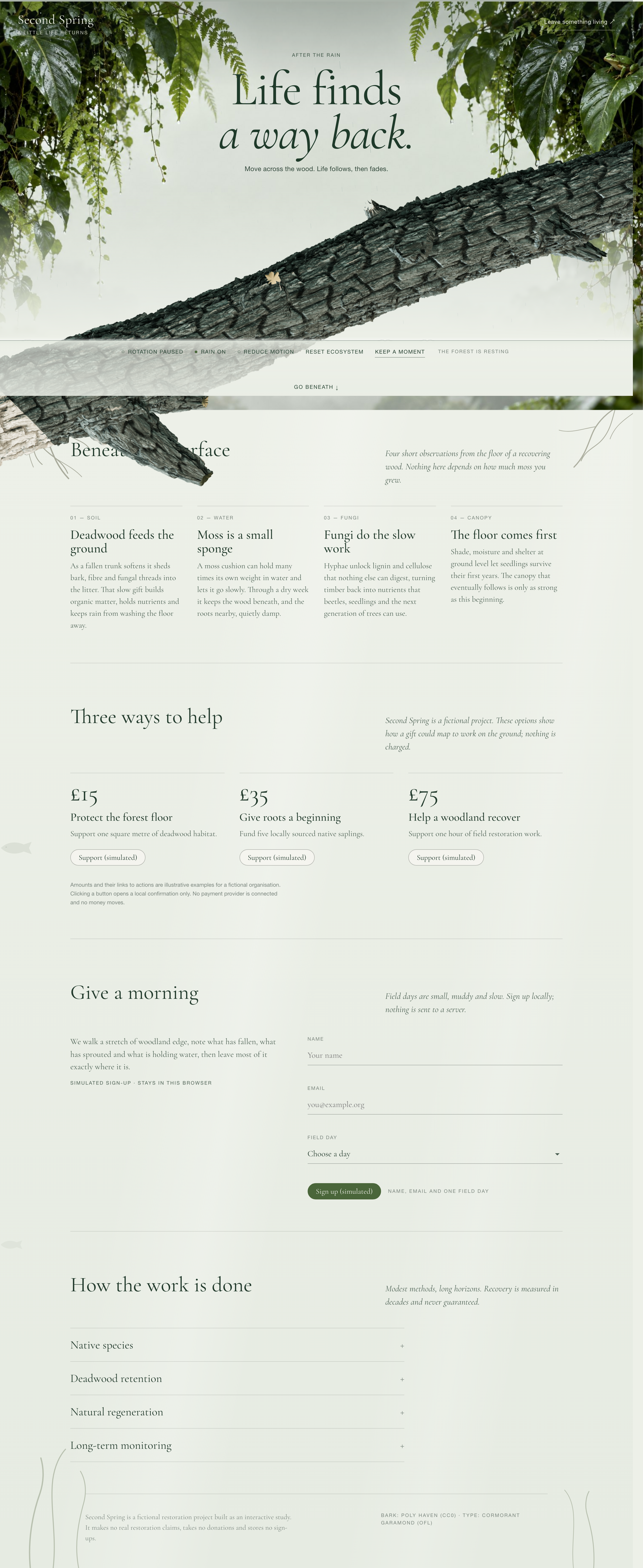
Un site web interactif pour la conservation conçu autour du bois tombé
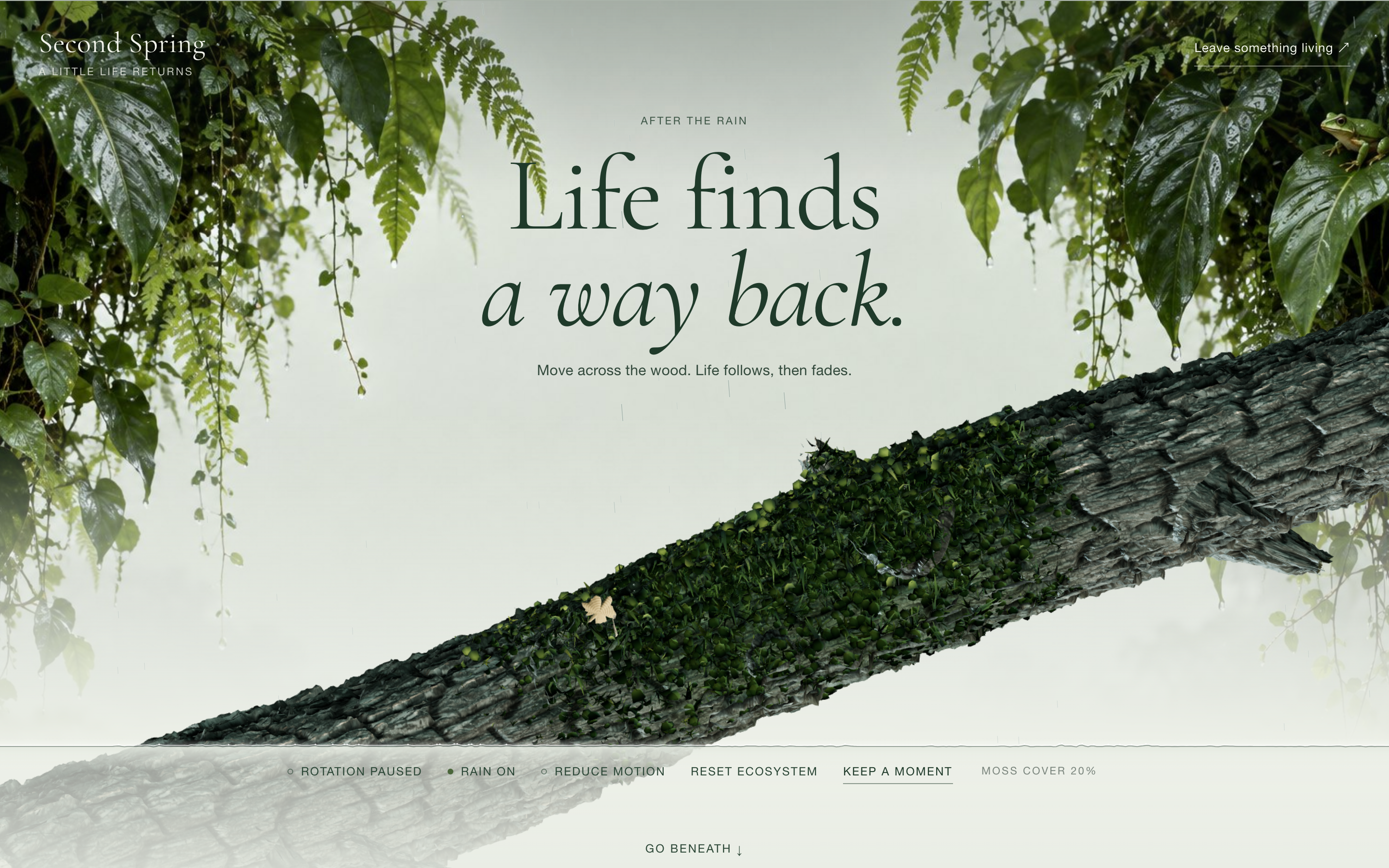
Second Spring commence par un tronc tombé plutôt que par un formulaire de don. Une branche traverse l’écran en diagonale sous un grand titre en caractères à empattements, tandis que des feuilles encadrent les bords extérieurs. Le passage sur le bois fait pousser une plaque de mousse temporaire. Dans l’état capturé, l’interface indique une couverture de mousse de 20 % ; ce nombre décrit l’effet à l’écran, et non l’habitat restauré.
La composition attribue une fonction différente à chaque couche. Le centre pâle préserve la lisibilité du titre, l’écorce texturée identifie la surface interactive et une rangée étroite de commandes regroupe les actions de rotation, de pluie, de réduction des animations, de réinitialisation et de capture. Les visiteurs peuvent comprendre l’invitation principale sans devoir d’abord étudier les commandes.
Une surface qui invite au toucher
Le tronc est le plus grand objet tactile de la page. Sa position diagonale attire l’attention à travers l’écran et offre au pointeur une cible reconnaissable. Le fait de limiter l’effet au bois relie l’interaction au sujet ; une animation qui suivrait le curseur partout raconterait une histoire moins précise.
Un retour sans tableau de scores
La couverture de mousse apparaît à côté des commandes de la scène dans un texte discret. Elle confirme que l’interaction a produit un effet sans rivaliser avec le titre de la campagne. Comme la croissance s’estompe ensuite, présenter ce pourcentage comme une réussite cumulative dénaturerait l’expérience. Le libellé de l’état de repos aide à distinguer l’inactivité d’un dysfonctionnement de la scène.
Maîtriser l’atmosphère
La rotation et la pluie disposent de commandes distinctes, de sorte que le mouvement et la météo ne forment pas nécessairement un effet indissociable. La rotation était en pause pour la capture du visuel principal, tandis que la pluie continuait. C’est utile dans une scène d’exploration : les visiteurs peuvent examiner une zone sans perdre toute l’atmosphère qui lui donne son caractère distinctif.
Relier les montants de soutien à des activités concrètes
La section de soutien transforme trois prix en trois types de travaux différents. Chaque colonne reprend le même ordre : montant, activité, brève explication et action. Cette structure répétée rend les options comparables, tandis que les noms des activités empêchent les nombres de devenir des paliers de prix arbitraires.
Les unités sont volontairement différentes, de sorte que la page n’établit pas de comparaison entre prix et impact. Une véritable campagne devrait apporter des preuves de ces relations. Ici, chaque bouton indique Support (simulated), et la confirmation locale répète qu’aucun paiement n’a lieu. Le design permet de tester la manière dont les utilisateurs comprennent les choix avant de connecter un quelconque système de transaction.
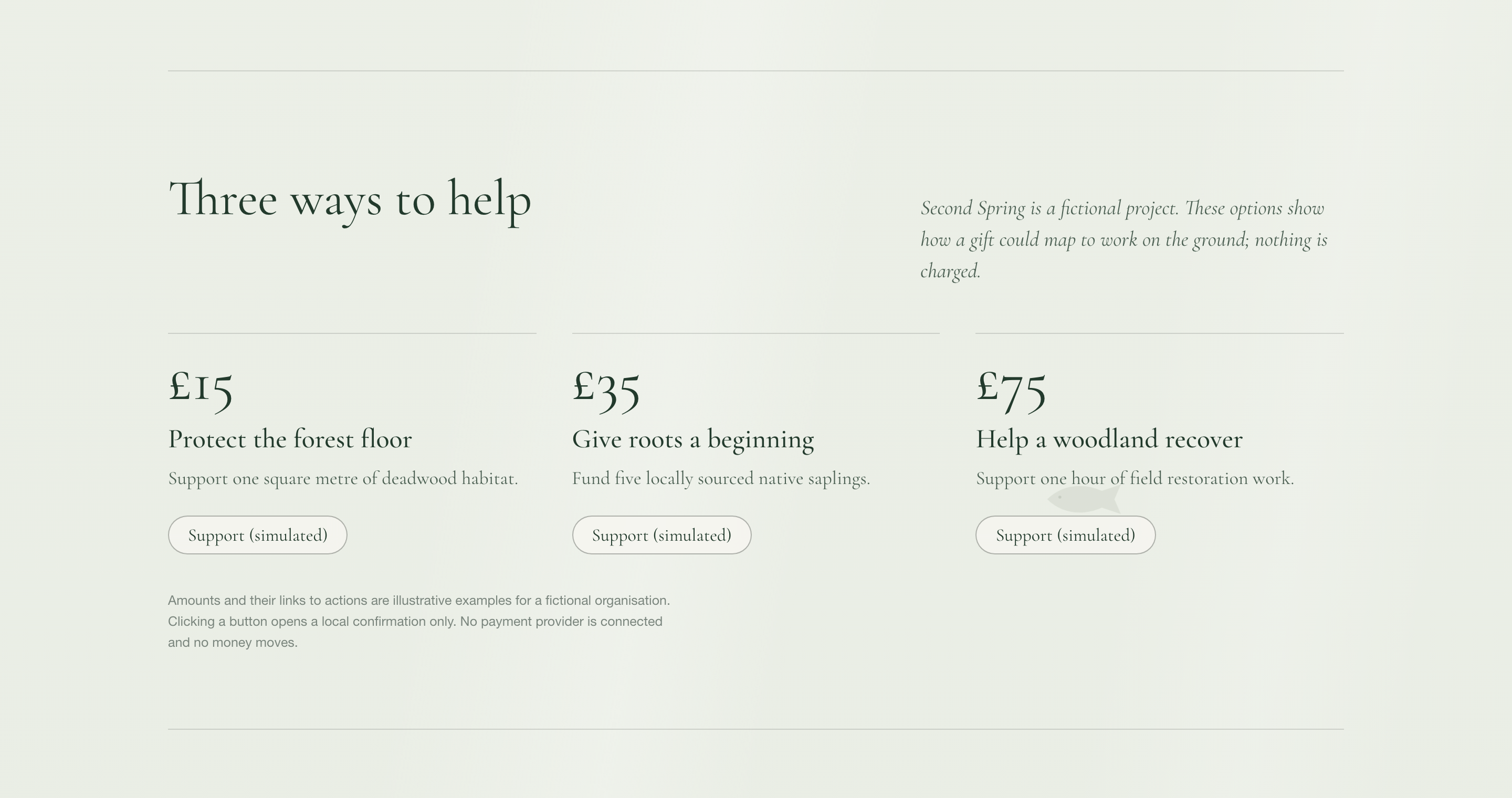
| Montant | Activité indiquée | Conséquence pour le design |
|---|---|---|
| £15 | Un mètre carré d’habitat de bois mort | Un exemple fondé sur la superficie donne à la plus petite option une unité tangible. |
| £35 | Cinq jeunes arbres indigènes | Un exemple fondé sur le nombre en fait une activité différente, et non simplement davantage d’habitat. |
| £75 | Une heure de travaux de restauration sur le terrain | Un exemple fondé sur le temps rend le travail visible aux côtés des matériaux physiques. |
Des récits du sol forestier au formulaire de bénévolat
Après le visuel principal, quatre observations présentent le sol, l’eau, les champignons et la canopée. Elles sont proposées comme une séquence éditoriale plutôt que comme des récompenses débloquées en faisant pousser de la mousse. La page indique explicitement que la lecture ne dépend pas de la progression de l’interaction. Une personne qui ignore la scène peut donc accéder à la même explication et aux mêmes options de participation.
Expliquer d’abord l’objet
La première observation relie le bois mort au sol forestier. L’eau, les champignons et la canopée élargissent ensuite le sujet autour de ce même objet. La lecture reste ainsi liée au tronc que le visiteur a déjà vu, au lieu de basculer brusquement vers une déclaration de campagne sans rapport.
Proposer plus qu’une action financière
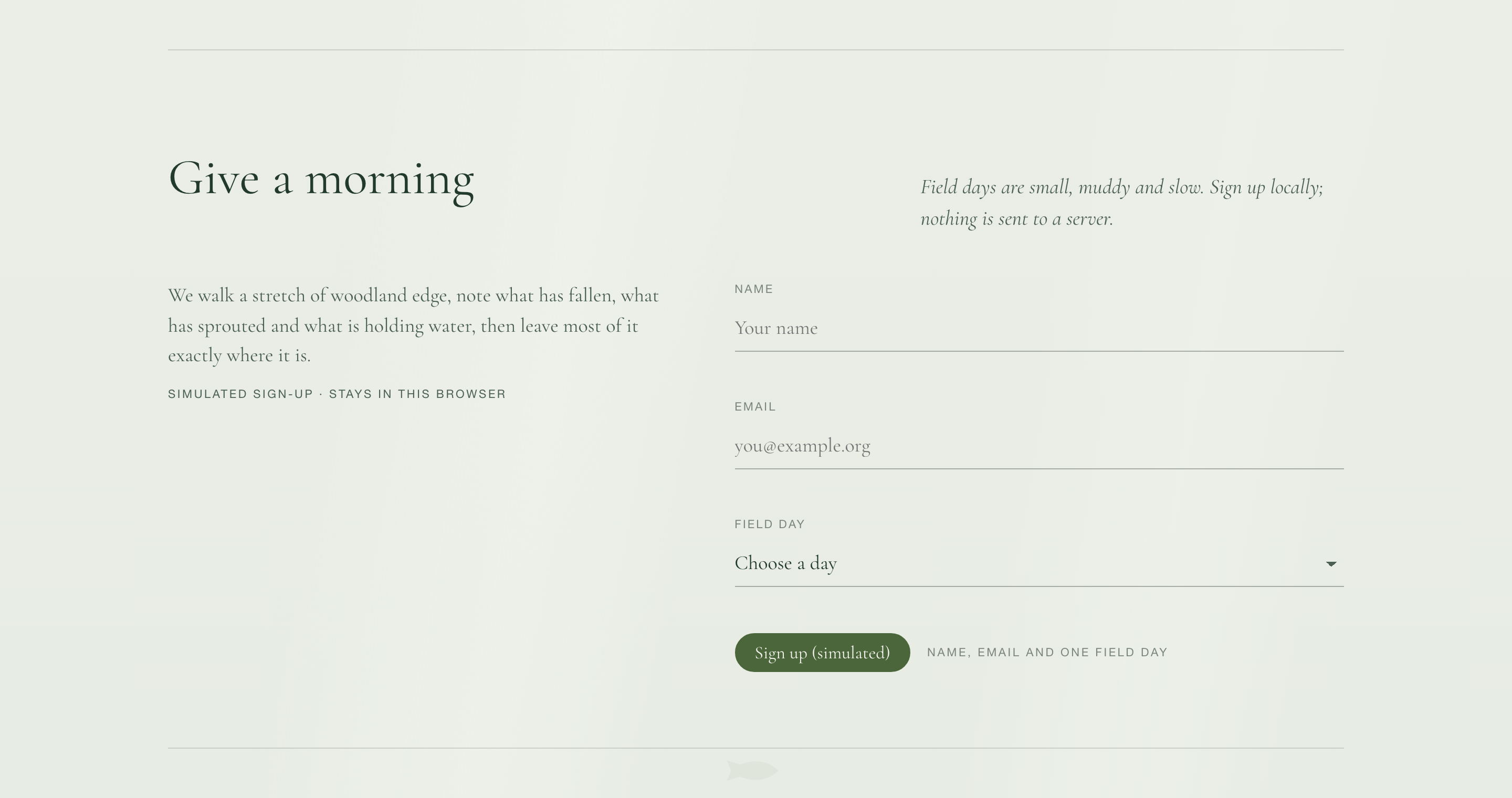
Give a morning fait suite aux options de soutien avec un formulaire de bénévolat distinct. Il demande le nom, l’adresse e-mail et une journée sur le terrain. Le sélecteur de journée mentionne un relevé du bois mort, la plantation de jeunes arbres et une promenade de suivi de la mousse, de sorte que le choix décrit une activité plutôt qu’une date inexpliquée.
Rendre visible la limite du formulaire
L’avis d’inscription simulée se trouve au-dessus des champs, où il peut être lu avant la saisie des informations. C’est plus important qu’une clause de non-responsabilité dissimulée dans le pied de page. Pour un véritable service, cette même zone devrait expliquer honnêtement où vont les informations et ce qui se passe ensuite.
Ce que démontre ce prototype consacré à la conservation
L’aperçu local présente une scène interactive rendue, des animations configurables, du contenu éditorial et des interfaces de participation simulées. La boîte de dialogue de soutien à £15 a été ouverte et confirmée localement. Aucun paiement, aucun e-mail ni aucun travail de restauration n’en a résulté. Les noms des journées sur le terrain et les montants de soutien sont des exemples fictifs ; le pourcentage de mousse de la scène ne doit pas être présenté comme un impact environnemental.
Comment créer un site web interactif pour la conservation dans OpenDesign
Relier une interaction au sujet de la campagne
Commencez par un objet porteur du récit. Dans cet exemple, le bois tombé relie l’interaction d’ouverture à l’explication ultérieure sur le sol forestier. Définissez l’état de repos, la réaction au pointeur et le retour au repos avant de demander des effets décoratifs secondaires.
Invite suggéréeCréez un site web interactif pour la conservation destiné à un projet fictif appelé Second Spring. Utilisez une page éditoriale vert pâle aux bordures feuillues, avec un titre centré en caractères à empattements et un tronc tombé disposé en diagonale. Le déplacement du pointeur sur le bois doit révéler une mousse temporaire qui s’estompe ensuite. Placez les commandes de rotation, de pluie, de réduction des animations, de réinitialisation et de capture sur une rangée compacte sous la scène. Faites suivre le tout de quatre brèves observations sur le sol, l’eau, les champignons et la canopée, puis de trois options de soutien illustrées utilisant des montants fictifs clairement identifiés. Ajoutez un formulaire de bénévolat distinct comprenant le nom, l’adresse e-mail et un sélecteur de journée sur le terrain. Conservez localement toutes les réponses de soutien et d’inscription, et indiquez clairement qu’elles sont simulées. Ne laissez pas entendre que la couverture de mousse mesure l’habitat restauré, ni que les paiements et l’envoi d’e-mails sont connectés. Préservez la lisibilité du texte et l’utilisabilité des commandes sans animation.
Vérifier le parcours de lecture sans l’effet
Désactivez les animations et parcourez la page du titre jusqu’au soutien et au bénévolat. L’explication importante doit rester accessible sans faire pousser la moindre mousse. Vérifiez l’ordre sur écran étroit, les libellés des champs et les unités de soutien ; l’expérience doit rester compréhensible même si la scène visuelle est ignorée.
Adapter chaque confirmation à la portée de son action
Affinez séparément la boîte de dialogue de soutien et la réponse liée au bénévolat. Une confirmation simulée doit uniquement accuser réception de l’action locale, sans promettre de reçu, de réservation ni de travaux de restauration. Testez la réinitialisation et la répétition de l’interaction afin qu’une deuxième visite n’hérite pas d’un retour trompeur de la première.
Exporter et obtenir un lien de partage
Exportez votre design finalisé, puis utilisez Partager dans OpenDesign pour obtenir un lien de partage. Ouvrez le lien dans une fenêtre de navigateur distincte et vérifiez que la version souhaitée ainsi que ses ressources sont disponibles avant de l'envoyer.

Conception de site web de visite nocturne de Bianjing
Un voyage nocturne interactif à travers une Bianjing imaginaire de l’époque des Song, associant une ville fluviale persistante, la poésie, les lanternes et un rythme narratif multilingue par chapitres.
Site web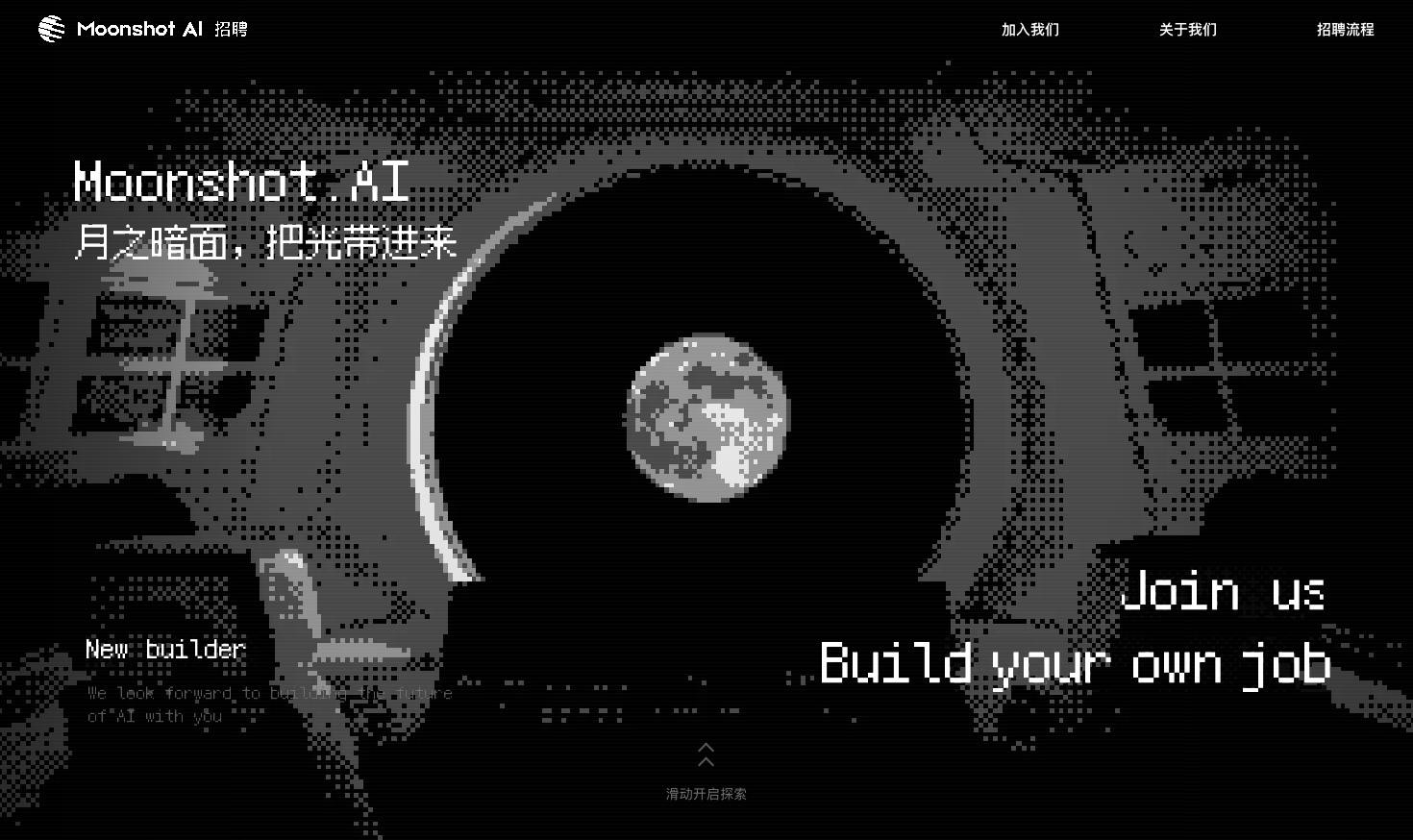
Design de site carrières
Huit scènes lunaires pour le site carrières Kimi : transitions au défilement et candidature illustrée.
Site web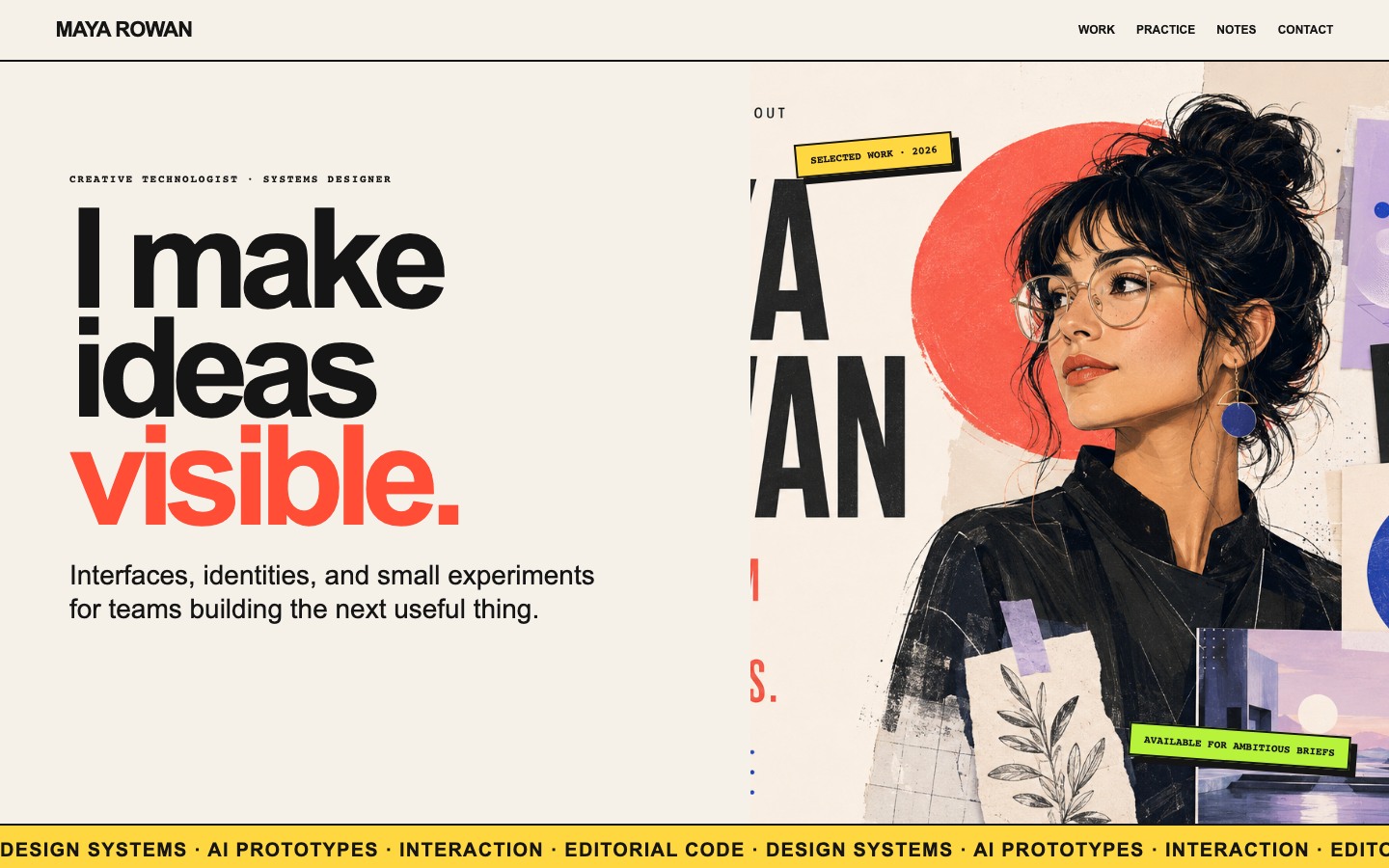
Design de site portfolio créatif
Le portfolio fictif de Maya Rowan articule cartes de projets, pratique et notes.
Site web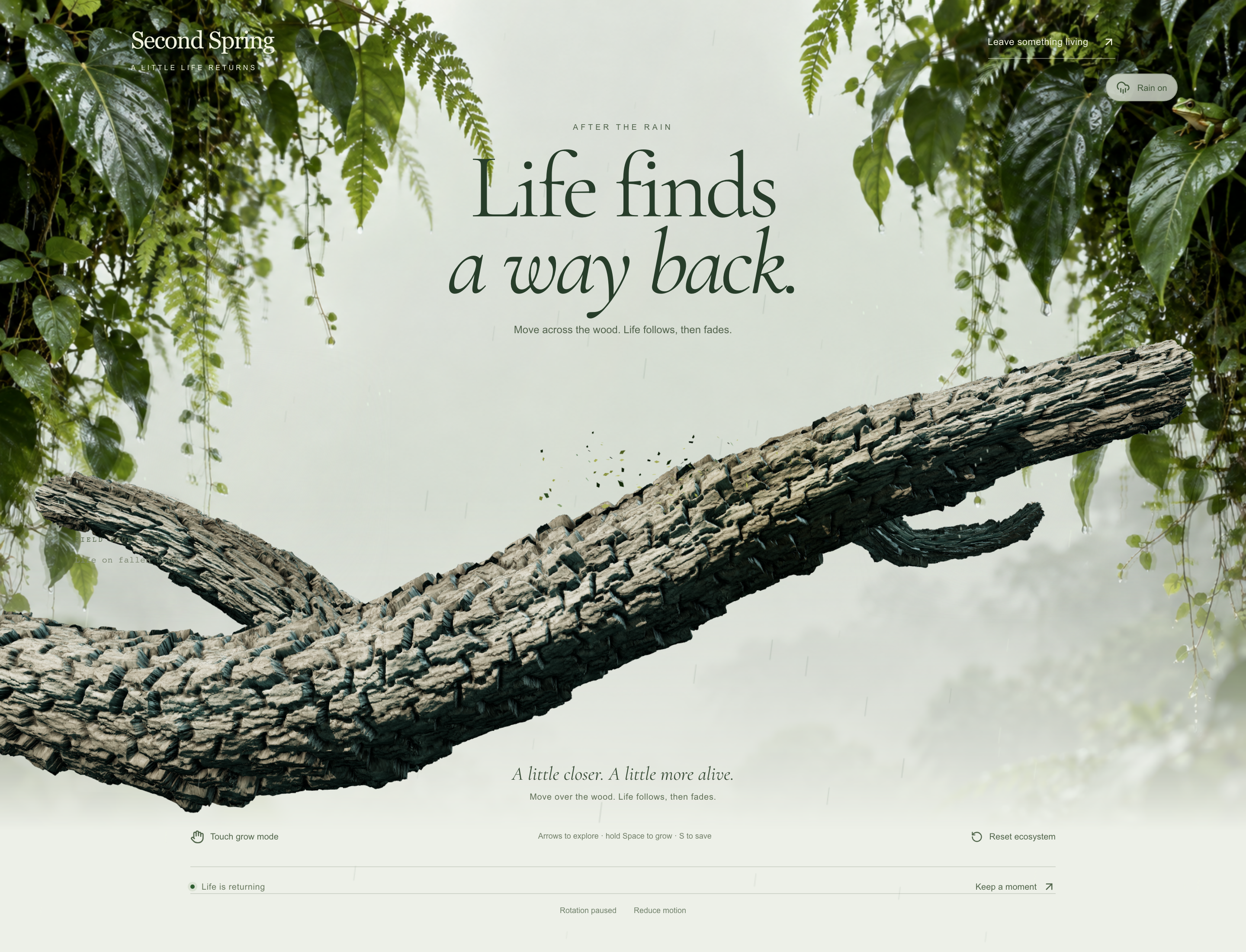
Design de site web de restauration forestière
Découvrez Second Spring, où une branche tombée interactive mène à des récits de terrain en forêt, à un plan de restauration et à des moyens simulés de contribuer.
Site web