
Application de bureau
Conception d’un tableau de bord de voyage
Organisez une journée en six étapes à Halcyon Cove. Reliez lieux enregistrés, emplacements sur la carte et temps de marche.

LLM Arena sept. 2026
Notes de cas- Modèle
- Claude Opus 5
- Tâche de design
- Planificateur par glisser-déposer d’une excursion d’une journée en ville
- Résultat
- Application de bureau
Conçu pour
- Planification d’itinéraireOrganisez une journée en fonction des lieux, des horaires d’ouverture et des durées de visite.
- Tableaux de bord cartographiquesReliez les choix de lieux à une séquence d’étapes visible.
- Prototypes de produits de voyageTestez les interactions de planification avant d’ajouter des services de voyage en direct.
Points forts
- Trois vues reliéesUne bibliothèque de lieux, une carte de la ville et un itinéraire partagent chaque sélection.
- Six créneaux horaires nommésDu petit-déjeuner à la soirée, la journée adopte une structure facilement reconnaissable.
- Volet contextuel du lieuVérifiez les horaires et déplacez une étape sans quitter le programme.
- Coût visible du trajetLes estimations de marche indiquent les déplacements entre les étapes successives.
Explorer le tableau de bord de planification de voyage
1 / 3Un tableau de bord de voyage qui relie lieu et temps
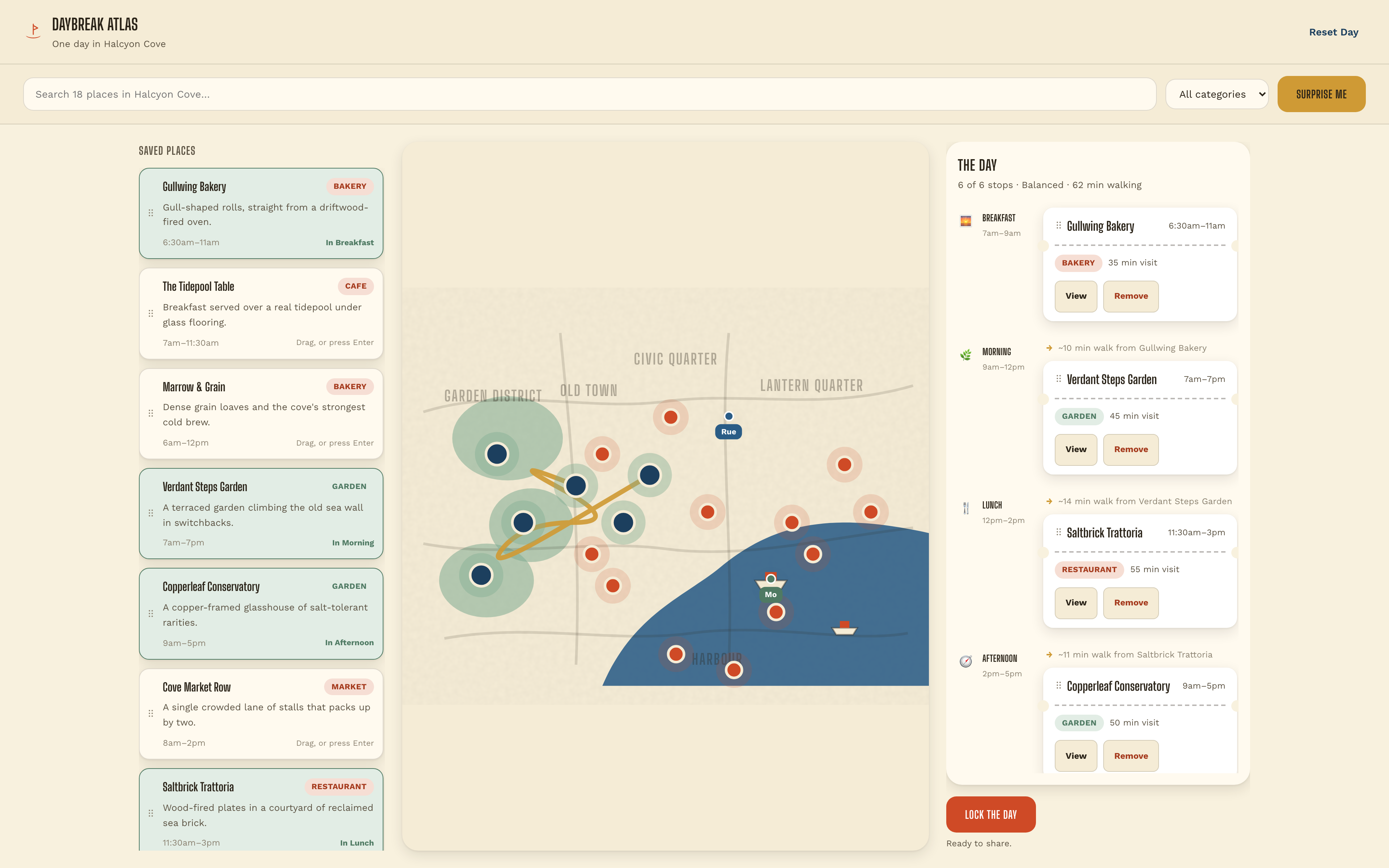
Daybreak Atlas transforme une journée fictive à Halcyon Cove en trois vues reliées. Les lieux enregistrés se trouvent à gauche, une carte illustrée de la ville occupe le centre et The Day se déroule à droite. La carte indique où se situe une étape ; la chronologie indique quand la visiter. Garder les deux visibles facilite la comparaison des conséquences du choix d’un lieu.
La bibliothèque de lieux n’est pas une simple liste de noms. Gullwing Bakery affiche une plage d’ouverture de 6 h 30 à 11 h et porte la mention In Breakfast lorsqu’elle rejoint l’itinéraire. Le même lieu apparaît ensuite dans le créneau Breakfast, avec une durée de visite et les commandes View et Remove. Cette identité répétée établit le lien entre l’exploration et la planification : la carte change de rôle, mais pas de nom.
Distinguer horaires d’ouverture, durée de visite et temps de trajet
L’aspect le plus utile de cette conception de tableau de bord de planification de voyage réside dans son traitement du temps. Une plage d’ouverture, une durée de visite et une estimation du temps de marche décrivent des contraintes différentes. Elles ne doivent pas être condensées en une seule durée ambiguë. Cet exemple les place à proximité de la décision que chacune éclaire.
| Indication temporelle | Emplacement | Décision possible pour le lecteur |
|---|---|---|
| 6 h 30–11 h | Carte et volet de lieu de Gullwing Bakery | Déterminer si l’établissement est ouvert pendant la plage de visite prévue. |
| Visite de 35 min | La boulangerie dans le créneau Breakfast | Le temps à prévoir pour cette étape, indépendamment du trajet nécessaire pour s’y rendre. |
| Environ 10 min de marche | Avant Verdant Steps Garden | Le temps de transition que l’étape suivante ajoute au programme. |
| 62 min de marche | Récapitulatif The Day pour Hidden Gardens | La manière dont le temps de trajet s’accumule sur cet itinéraire précis de six étapes. |
D’un itinéraire suggéré à un programme réfléchi
Surprise Me fournit un itinéraire de départ au lieu de demander au visiteur de remplir six créneaux vides. Dans l’état Hidden Gardens présenté, le parcours part de Gullwing Bakery et passe par des jardins, un déjeuner et une salle de lecture. Il donne à l’utilisateur un contenu concret à modifier. Cela reste une suggestion, et non la preuve qu’il s’agit d’un itinéraire optimisé ou géographiquement exact.
Un lieu, plusieurs points d’entrée utiles
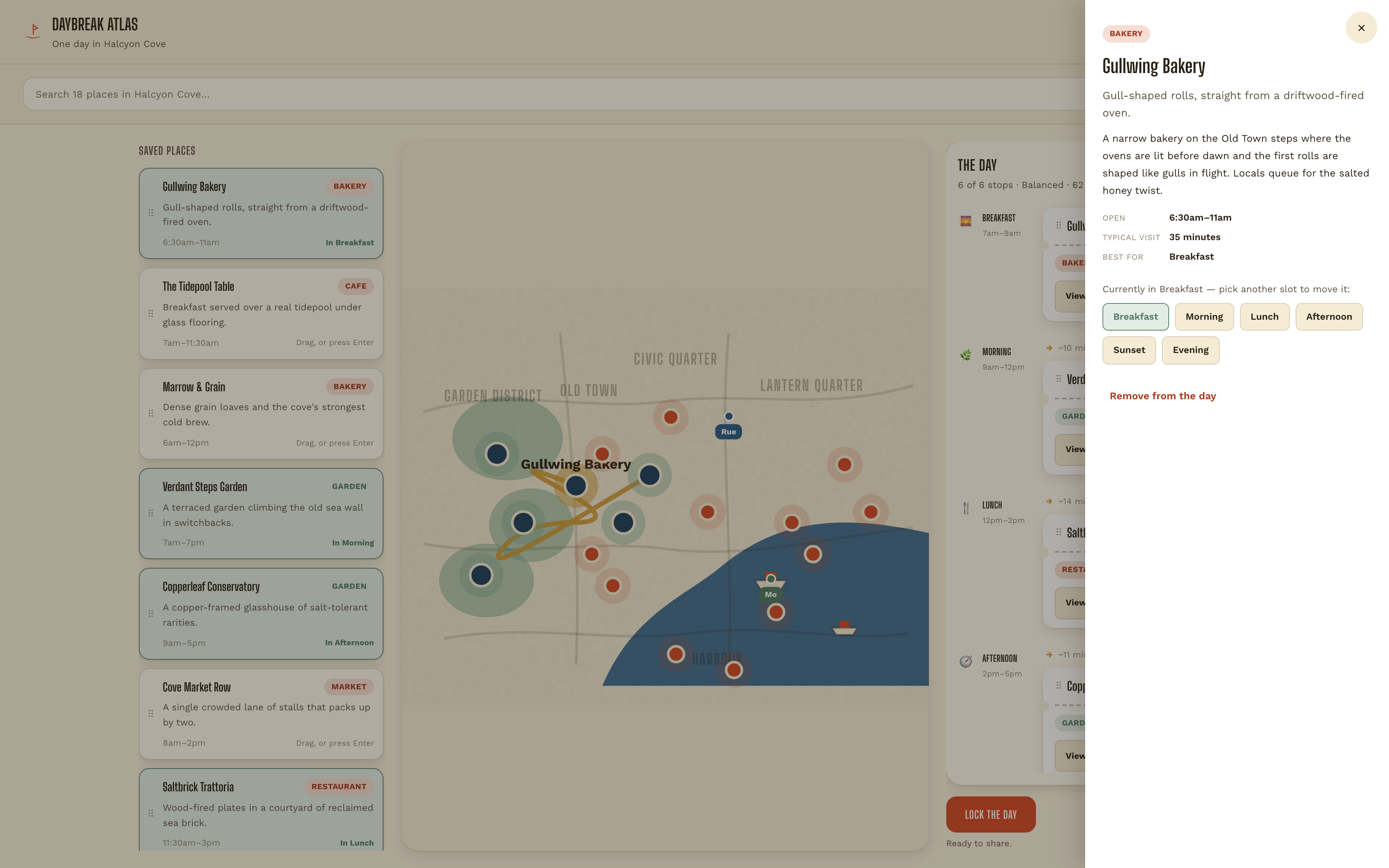
Une carte de lieu enregistré et un repère sur la carte peuvent tous deux mener aux détails. Le volet regroupe la description, les horaires d’ouverture, la durée de visite habituelle et le créneau le mieux adapté. Une personne qui commence par la carte peut ainsi prendre la même décision de planification qu’une personne qui parcourt la bibliothèque.
Des destinations nommées rendent le déplacement prévisible
Le volet indique l’affectation actuelle et propose Breakfast, Morning, Lunch, Afternoon, Sunset et Evening sous forme de boutons. Le déplacement d’un lieu devient ainsi une action visible plutôt qu’un geste à découvrir. Avant de valider le déplacement, une version de production devrait rendre tout aussi explicite le remplacement d’un créneau occupé.
Commencer par un exemple complet
Choisissez un thème Surprise Me et consultez sa séquence d’étapes en parallèle de la carte. Vérifiez si le thème proposé se reflète dans les catégories réelles des lieux, et pas seulement dans son libellé.
Examiner avant de déplacer
Ouvrez un lieu, comparez sa plage d’ouverture aux créneaux horaires disponibles, puis utilisez un créneau nommé pour le déplacer. Suivez la modification qui en résulte dans la chronologie et l’itinéraire.
Vérifier la journée dans son ensemble
Avant d’utiliser Lock the Day, comparez le nombre de créneaux remplis au temps total de marche. Ces éléments permettent une vérification finale plus utile que de considérer un bouton d’achèvement comme la preuve d’un itinéraire réalisable.
Ce que démontre ce prototype de planificateur de voyage
Halcyon Cove, ses établissements et ses estimations de temps de marche sont des contenus de démonstration. L’artefact est un prototype frontal local, et non une carte en direct, un service de réservation ou un planificateur multi-utilisateur. Son comportement d’origine reposant sur le stockage local n’est pas disponible dans l’environnement isolé Show Preview ; il ne faut donc pas compter sur la conservation de la progression enregistrée dans cet environnement. Claude Opus 5 est le libellé fourni avec l’export du propriétaire, et non le résultat d’un benchmark vérifié de manière indépendante.
Comment créer un tableau de bord de planification de voyage dans OpenDesign
Décrire les trois vues connectées
Présentez à OpenDesign une petite ville fictive et précisez comment un lieu apparaît dans la bibliothèque, sur la carte et dans la chronologie. Définissez l’identité commune du lieu avant d’ajouter des éléments décoratifs. Le prompt ci-dessous est un nouvel exercice de conception inspiré de ce cas, et non son prompt de génération d’origine.
Invite suggéréeCrée un tableau de bord de planification de voyage pour une ville côtière fictive. Utilise un fond chaleureux évoquant le papier, une bibliothèque de lieux compacte à gauche, une carte illustrée au centre et la chronologie d’une journée à droite. Prévois six créneaux nommés : Petit-déjeuner, Matinée, Déjeuner, Après-midi, Coucher du soleil et Soirée. Chaque exemple de lieu doit comporter une plage d’ouverture, une durée de visite habituelle et une catégorie. La sélection d’un repère sur la carte ou d’une carte de la bibliothèque doit ouvrir le même volet de lieu. Permets aux utilisateurs d’attribuer un lieu au moyen de boutons de créneau explicites ainsi que par glisser-déposer. Affiche une estimation du temps de marche entre les étapes successives, distincte de la durée de visite, ainsi qu’un total dans le récapitulatif de la journée. Inclus un état initial avec un itinéraire suggéré et un état de vérification finale. Indique que les lieux et les estimations d’itinéraire sont des données de démonstration fictives ; ne laisse pas entendre que les cartes, les réservations, la modification partagée ou la persistance dans le cloud sont disponibles en direct.
Suivre une modification dans tout le tableau de bord
Demandez à OpenDesign de déplacer un lieu vers un autre créneau et de répercuter la modification sur le libellé de la carte, le repère sélectionné sur la carte et la chronologie. Comparez les états avant et après. Conservez partout le même nom de lieu et la même durée, et précisez ce qui se passe si le créneau de destination contient déjà une étape.
Tester un itinéraire qui ne tient pas dans le planning
Utilisez un exemple d’établissement qui ferme avant le créneau qui lui est attribué, puis examinez la manière dont la conception explique cette incompatibilité. Sur les petits écrans, déterminez quel panneau est prioritaire et rendez les deux autres accessibles sans comprimer trois colonnes de bureau dans la fenêtre d’affichage d’un téléphone.
Exporter et obtenir un lien de partage
Exportez votre design finalisé, puis utilisez Partager dans OpenDesign pour obtenir un lien de partage. Ouvrez le lien dans une fenêtre de navigateur distincte et vérifiez que la version souhaitée ainsi que ses ressources sont disponibles avant de l'envoyer.

Design de planificateur d'excursion à la journée
Planifiez six étapes minutées dans la ville fictive de Solara Bay, avec une carte illustrée, des estimations de marche et des avertissements utiles sur l'itinéraire.
Application de bureau
Design de présentation produit interactive
Explorez les couches séparées d’un téléphone conceptuel grâce à des vues prédéfinies, un curseur et un panneau de huit groupes d’assemblage.
Application de bureau
Design de jeu d’aventure insulaire
Explorez Harbor Skirmish, une petite île côtière avec des parcours sur les toits, trois emplacements d’armes et une interface à la première personne au ton ludique.
Application de bureau
Design de jeu FPS sur une île
Entrez dans Harbor Skirmish, où un écran-titre insulaire audacieux mène à une expérience en vue subjective dotée de panneaux d’état encadrés et de commandes d’armes numérotées.
Application de bureau