
Desktop-App
Reiseplaner-Dashboard-Design
Plane einen Tag mit sechs Stationen in Halcyon Cove. Verknüpfe gespeicherte Orte, Kartenpositionen und Gehzeiten.

LLM Arena Sep 2026
Fallnotizen- Modell
- Claude Opus 5
- Design-Aufgabe
- Drag-and-drop-Planer für einen Städtetag
- Ausgabe
- Desktop-App
Geeignet für
- RoutenplanungOrganisiere einen Tag anhand von Orten, Öffnungszeiten und Besuchsdauern.
- Kartenbasierte DashboardsVerknüpfe Ortsauswahlen mit einer sichtbaren Abfolge von Stationen.
- Prototypen für ReiseprodukteTeste Planungsinteraktionen, bevor du Live-Reisedienste hinzufügst.
Wichtige Merkmale
- Drei verknüpfte AnsichtenOrtsbibliothek, Stadtkarte und Route teilen jede Auswahl.
- Sechs benannte ZeitfensterVom Frühstück bis zum Abend erhält der Tag eine erkennbare Struktur.
- Kontextbezogener Orts-DrawerPrüfe Öffnungszeiten und verschiebe eine Station, ohne den Plan zu verlassen.
- Sichtbare RoutenkostenGehzeitschätzungen machen die Wegstrecken zwischen aufeinanderfolgenden Stationen sichtbar.
Entdecke das Reiseplanungs-Dashboard
1 / 3Ein Reise-Dashboard, das Ort und Zeit verbindet
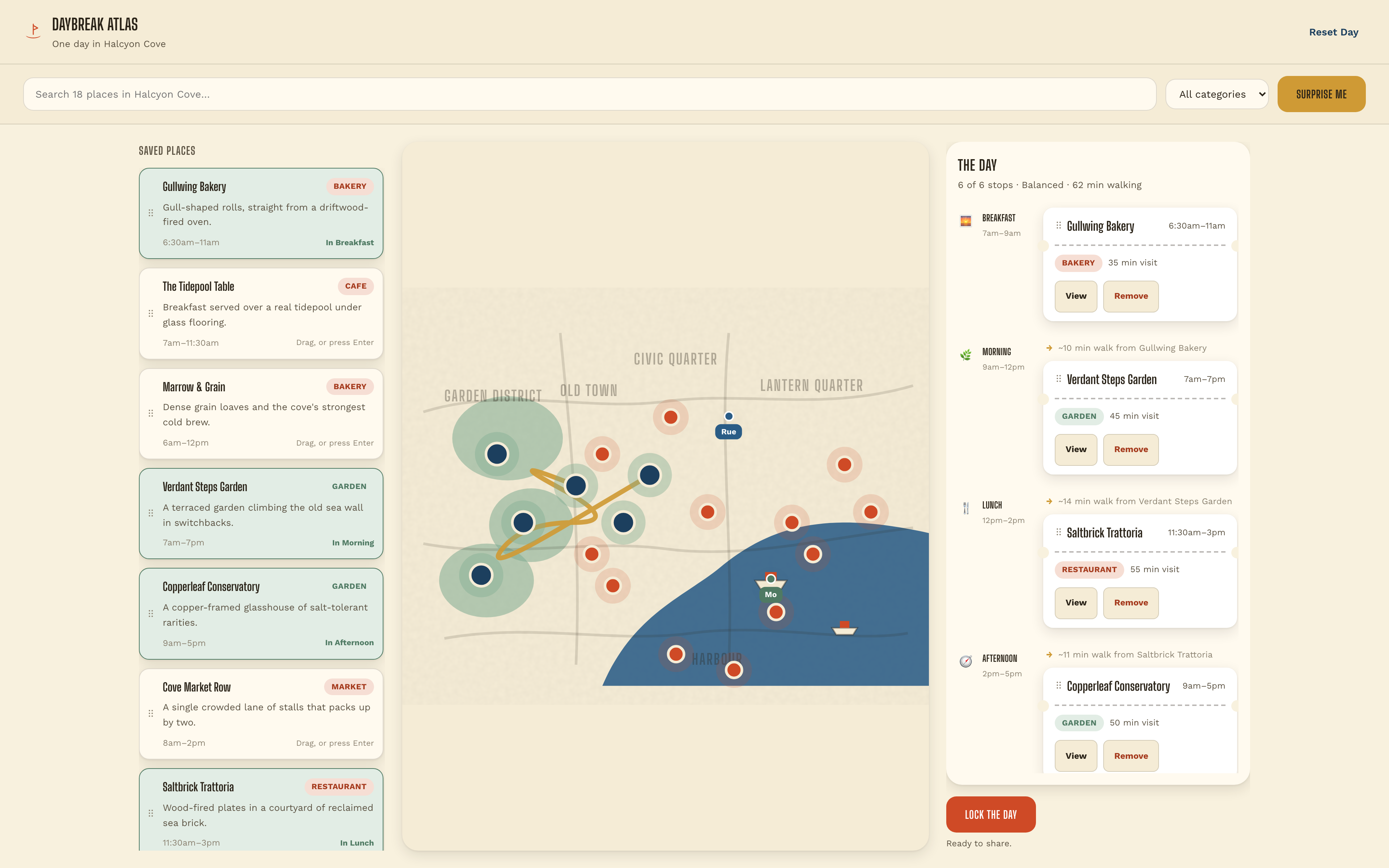
Daybreak Atlas verwandelt einen fiktiven Tag in Halcyon Cove in drei verknüpfte Ansichten. Gespeicherte Orte befinden sich links, eine illustrierte Stadtkarte nimmt die Mitte ein und „The Day“ verläuft rechts. Die Karte beantwortet, wo eine Station liegt; die Zeitleiste beantwortet, wann sie besucht wird. Wenn beides sichtbar bleibt, lassen sich die Folgen einer Ortsauswahl leichter vergleichen.
Die Ortsbibliothek ist nicht nur eine Liste von Namen. Gullwing Bakery hat ein Öffnungszeitfenster von 6:30am–11am und wird als „In Breakfast“ markiert, sobald der Ort der Route hinzugefügt wird. Derselbe Ort erscheint anschließend im Zeitfenster „Breakfast“, mit Besuchsdauer sowie den Steuerelementen „View“ und „Remove“. Diese wiederholte Identität verbindet Stöbern und Planen: Die Karte ändert ihre Rolle, aber nicht ihren Namen.
Öffnungszeiten, Besuchsdauer und Reisezeit getrennt darstellen
Der nützlichste Teil dieses Reiseplaner-Dashboard-Designs ist sein Umgang mit Zeit. Ein Öffnungszeitfenster, eine Besuchsdauer und eine Gehzeitschätzung beschreiben unterschiedliche Einschränkungen. Sie sollten nicht zu einer einzigen mehrdeutigen Dauer zusammengefasst werden. Dieses Beispiel platziert sie nahe an der Entscheidung, die sie jeweils unterstützen.
| Zeitsignal | Erscheinungsort | Welche Entscheidung möglich ist |
|---|---|---|
| 6:30am–11am | Karte und Orts-Drawer von Gullwing Bakery | Ob der Ort während des geplanten Besuchszeitfensters geöffnet ist. |
| 35 min Besuch | Die Bäckerei im Zeitfenster „Breakfast“ | Wie viel Zeit an dieser Station einzuplanen ist, getrennt von der Anreise. |
| ~10 min Fußweg | Vor Verdant Steps Garden | Wie viel Übergangszeit die nächste Station zum Plan hinzufügt. |
| 62 min Fußweg | The Day: Tagesübersicht für Hidden Gardens | Wie sich die Reisezeit auf dieser konkreten Route mit sechs Stationen summiert. |
Von einer vorgeschlagenen Route zu einer bewusst geplanten Reiseroute
„Surprise Me“ stellt eine Ausgangsroute bereit, anstatt die Besuchenden sechs leere Zeitfenster ausfüllen zu lassen. Im aufgenommenen Zustand „Hidden Gardens“ führt die Abfolge von Gullwing Bakery über Gärten, Mittagessen und einen Lesesaal. So erhält die nutzende Person etwas Konkretes zum Bearbeiten. Dennoch handelt es sich um einen Vorschlag und nicht um einen Beleg dafür, dass diese Route optimiert oder geografisch korrekt ist.
Ein Ort, mehrere nützliche Einstiegspunkte
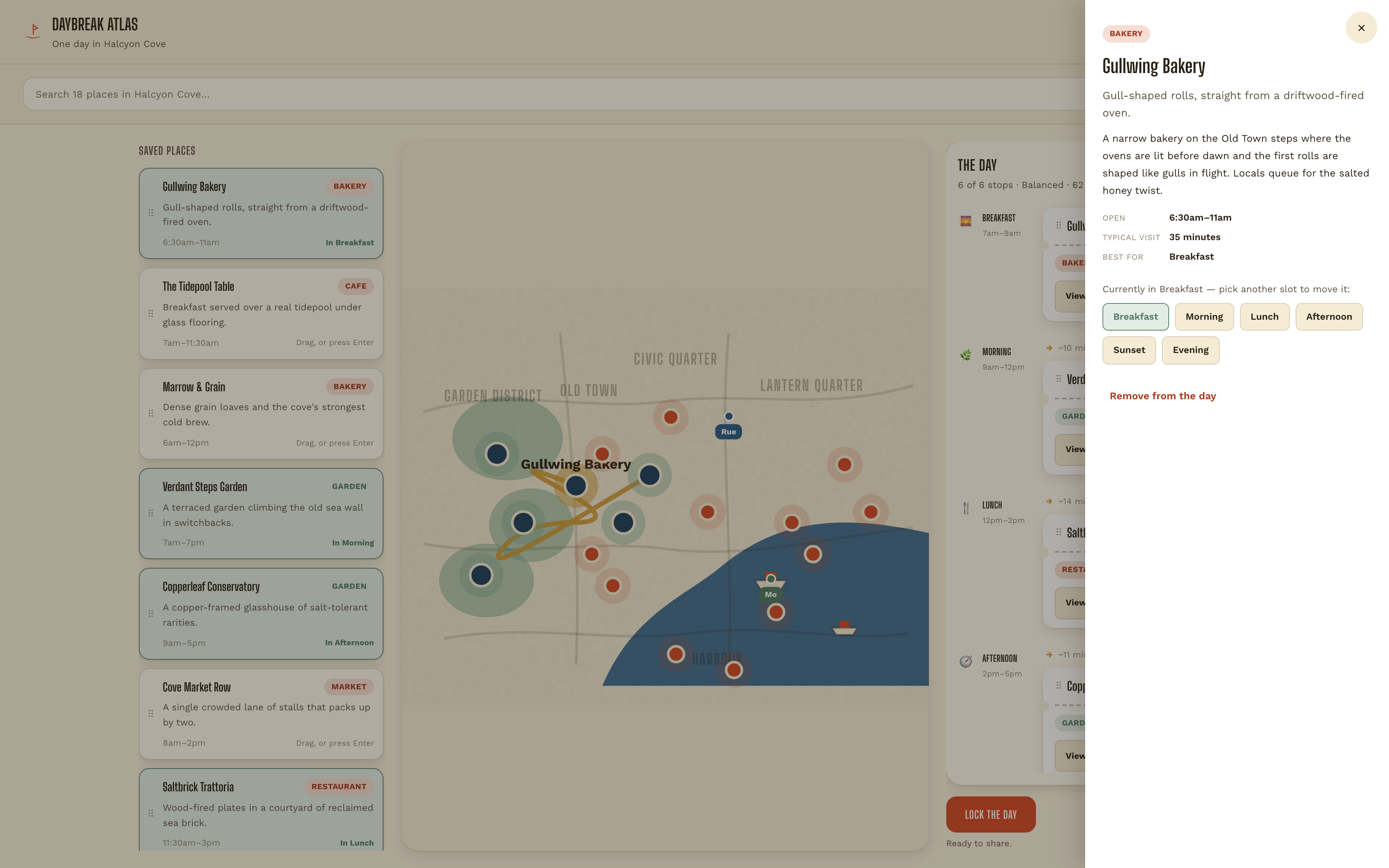
Sowohl eine Karte eines gespeicherten Ortes als auch ein Kartenpin können zu den Details führen. Der Drawer vereint Beschreibung, Öffnungszeiten, typische Besuchsdauer und das am besten passende Zeitfenster. Wer auf der Karte beginnt, kann daher dieselbe Planungsentscheidung treffen wie jemand, der die Bibliothek durchsucht.
Benannte Ziele machen das Verschieben vorhersehbar
Der Drawer zeigt die aktuelle Zuordnung und bietet „Breakfast“, „Morning“, „Lunch“, „Afternoon“, „Sunset“ und „Evening“ als Buttons an. Dadurch wird das Verschieben eines Ortes zu einer sichtbaren Aktion statt zu einer Geste, die erst entdeckt werden muss. Eine Produktversion sollte den Ersatz eines belegten Zeitfensters vor dem Bestätigen ebenso eindeutig machen.
Beginne mit einem vollständigen Beispiel
Wähle ein „Surprise Me“-Thema und lies die Abfolge der Stationen zusammen mit der Karte. Prüfe, ob sich das vorgeschlagene Thema in den tatsächlichen Ortskategorien widerspiegelt und nicht nur in seiner Bezeichnung.
Prüfe vor dem Verschieben
Öffne einen Ort, vergleiche sein Öffnungszeitfenster mit den verfügbaren Zeitfenstern und verschiebe ihn über ein benanntes Zeitfenster. Verfolge die daraus entstehende Änderung in Zeitleiste und Route.
Prüfe den Tag als Ganzes
Vergleiche vor der Verwendung von „Lock the Day“ die Anzahl der belegten Zeitfenster mit der Gesamtdauer der Fußwege. Diese Angaben ermöglichen eine nützlichere abschließende Prüfung, als einen Abschluss-Button als Beweis für eine praktikable Reiseroute zu behandeln.
Was dieser Reiseplaner-Prototyp demonstriert
Halcyon Cove, die dortigen Orte und die Gehzeitschätzungen sind Demonstrationsinhalte. Das Artefakt ist ein lokaler Frontend-Prototyp und keine Live-Karte, kein Buchungsdienst und kein Mehrbenutzer-Reiseplaner. Sein ursprüngliches Local-Storage-Verhalten ist in der isolierten „Show Preview“-Umgebung nicht verfügbar; dort sollte man sich daher nicht auf gespeicherte Fortschritte verlassen. Claude Opus 5 ist die mit dem Export der verantwortlichen Person gelieferte Bezeichnung und kein unabhängig verifiziertes Benchmark-Ergebnis.
So erstellst du ein Reiseplaner-Dashboard-Design in OpenDesign
Beschreibe die drei verknüpften Ansichten
Gib OpenDesign eine kleine fiktive Stadt und lege fest, wie ein Ort in der Bibliothek, auf der Karte und in der Zeitleiste erscheint. Definiere die gemeinsame Identität des Ortes, bevor du Verzierungen hinzufügst. Der folgende Prompt ist eine neue Designübung, die von diesem Fall inspiriert ist, nicht der ursprüngliche Generierungs-Prompt.
Vorgeschlagener PromptErstelle ein Reiseplaner-Dashboard-Design für eine fiktive Küstenstadt. Verwende einen warmen Papierhintergrund, eine kompakte Ortsbibliothek auf der linken Seite, eine illustrierte Karte in der Mitte und eine Tageszeitleiste auf der rechten Seite. Stelle sechs benannte Zeitfenster bereit: Frühstück, Vormittag, Mittagessen, Nachmittag, Sonnenuntergang und Abend. Jeder Beispielort benötigt ein Öffnungszeitfenster, eine typische Besuchsdauer und eine Kategorie. Die Auswahl eines Kartenpins oder einer Bibliothekskarte soll dasselbe Orts-Drawer öffnen. Lass Nutzer einen Ort sowohl über explizite Zeitfenster-Buttons als auch per Drag-and-drop zuweisen. Zeige die geschätzte Gehzeit zwischen aufeinanderfolgenden Stationen getrennt von der Besuchsdauer sowie eine Gesamtsumme in der Tagesübersicht. Füge einen Ausgangszustand mit vorgeschlagener Route und einen abschließenden Prüfzustand ein. Kennzeichne Orte und Routenschätzungen als fiktive Demodaten; erwecke nicht den Eindruck, dass es sich um Live-Karten, Reservierungen, gemeinsames Bearbeiten oder Cloud-Speicherung handelt.
Verfolge eine Änderung durch das gesamte Dashboard
Bitte OpenDesign, einen Ort in ein anderes Zeitfenster zu verschieben und die Änderung in der Kartenbezeichnung, dem ausgewählten Kartenpin und der Zeitleiste zu übernehmen. Vergleiche den Zustand davor und danach. Verwende überall denselben Ortsnamen und dieselbe Dauer und lege fest, was geschieht, wenn das Zielzeitfenster bereits eine Station enthält.
Teste eine Route, die nicht passt
Verwende einen Beispielort, der vor seinem zugewiesenen Zeitfenster schließt, und prüfe anschließend, wie das Design die Abweichung erklärt. Entscheide auf kleineren Bildschirmen, welches Panel Priorität hat, und mache die beiden anderen erreichbar, ohne drei Desktop-Spalten in ein Smartphone-Viewport zu quetschen.
Exportieren und Share-Link erhalten
Das fertige Design exportieren und anschließend über „Teilen" in OpenDesign einen Share-Link abrufen. Den Link in einem separaten Browserfenster öffnen und prüfen, ob die gewünschte Version sowie alle Assets vorhanden sind, bevor er weitergegeben wird.

Tagesausflug-Planer Design
Sechs zeitgeplante Stopps in der fiktiven Solara Bay planen – mit illustrierter Karte, Gehzeitschätzungen und hilfreichen Routenwarnungen.
Desktop-App
Interaktives Design für Produkterklärungen
Erkunde die getrennten Schichten eines Konzepttelefons mit Kameravoreinstellungen, einem Schieberegler und einem Panel mit acht Baugruppen.
Desktop-App
Design eines Insel-Abenteuerspiels
Entdecken Sie Harbor Skirmish, eine kleine Insel am Meer mit Routen über die Dächer, drei Waffenplätzen und einer verspielten First-Person-Oberfläche.
Desktop-App
Insel-FPS-Spieldesign
Betreten Sie Harbor Skirmish, wo ein markanter Insel-Titelbildschirm in die Ego-Perspektive mit gerahmten Statusanzeigen und nummerierter Waffensteuerung führt.
Desktop-App