

Motion design
Video Motion Reset Utilizzo
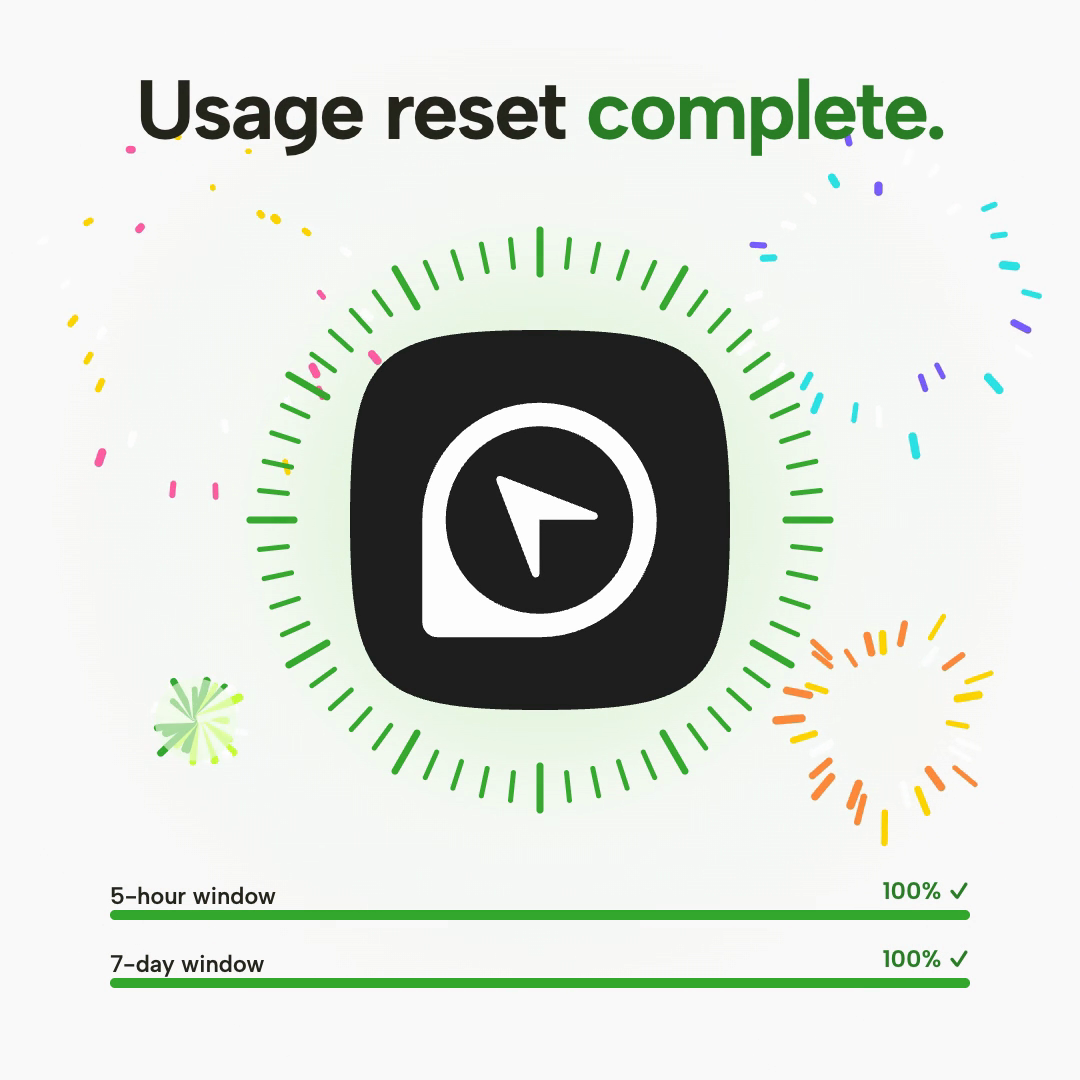
Un video motion quadrato di sei secondi di OpenDesign abbina un anello di tacche radiali a due barre di avanzamento con etichetta, poi si ferma su uno stato completato in verde.

Idee di design per
- Animazioni di stato del prodottoBrevi clip quadrate che mostrano un processo che passa da in corso a completato.
- Visual di avanzamento e confermaScene che richiedono un chiaro prima, dopo e uno stato finale mantenuto.
- Video motion quadrati per i socialPezzi compatti 1:1 che restano leggibili mentre la grafica cambia.
Punti di forza del video motion
- Anello radiale più due barreLe tacche circolari danno il tono, mentre le barre riportano percentuali leggibili.
- Cinque trattamenti del logo, un solo layoutIl logo passa attraverso stili dipinto, schizzo, mezzatinta, vaporwave e graffiti senza spostare le etichette.
- Completamento intorno ai tre secondiTitolo, anello, spunte e coriandoli cambiano insieme, poi la clip resta ferma.
Anteprima del video motion reset utilizzo
Come è organizzato il fotogramma quadrato
Il video Usage reset usa una composizione centrata su tre livelli. Un titolo in grassetto sta in alto, un logo OpenDesign a quadrato arrotondato occupa il centro e due barre orizzontali riempiono la fascia inferiore. Tutto è centrato o allineato ai bordi entro margini generosi, adatti a un fotogramma 1080x1080.
| Zona | Cosa si vede | Effetto di design |
|---|---|---|
| Titolo | Usage reset, poi Usage reset complete. con enfasi verde | Nella stessa posizione compaiono sia il compito sia il risultato, quindi il cambiamento si legge subito. |
| Centro | Logo all'interno di un anello di piccole tacche | L'anello offre all'occhio un percorso di movimento circolare attorno a un logo stabile. |
| Fascia inferiore | Barre con etichetta 5-hour window e 7-day window | Etichette semplici allineate a sinistra e percentuali allineate a destra restano leggibili con qualsiasi stile del logo. |
Da barre parziali a un completamento mantenuto
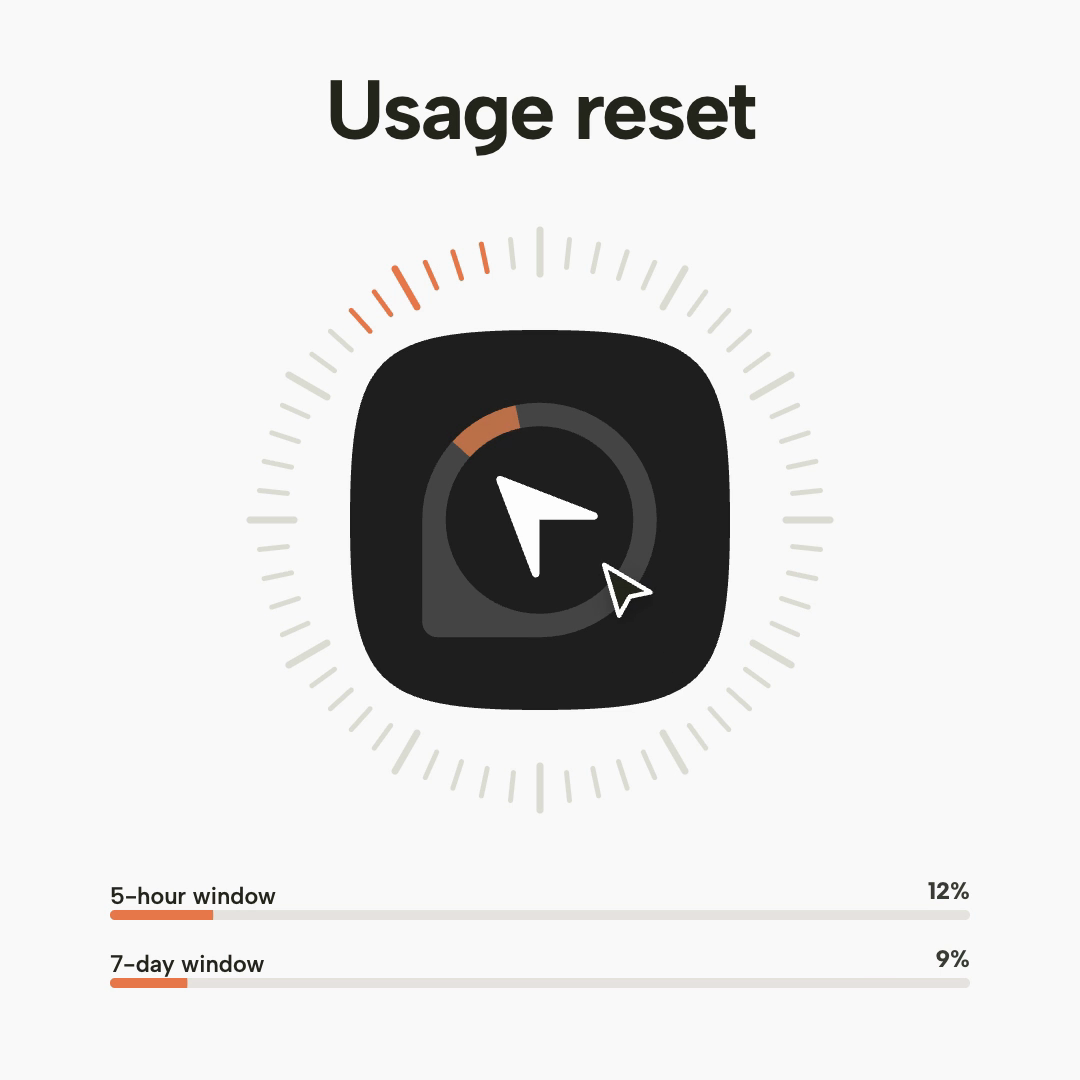
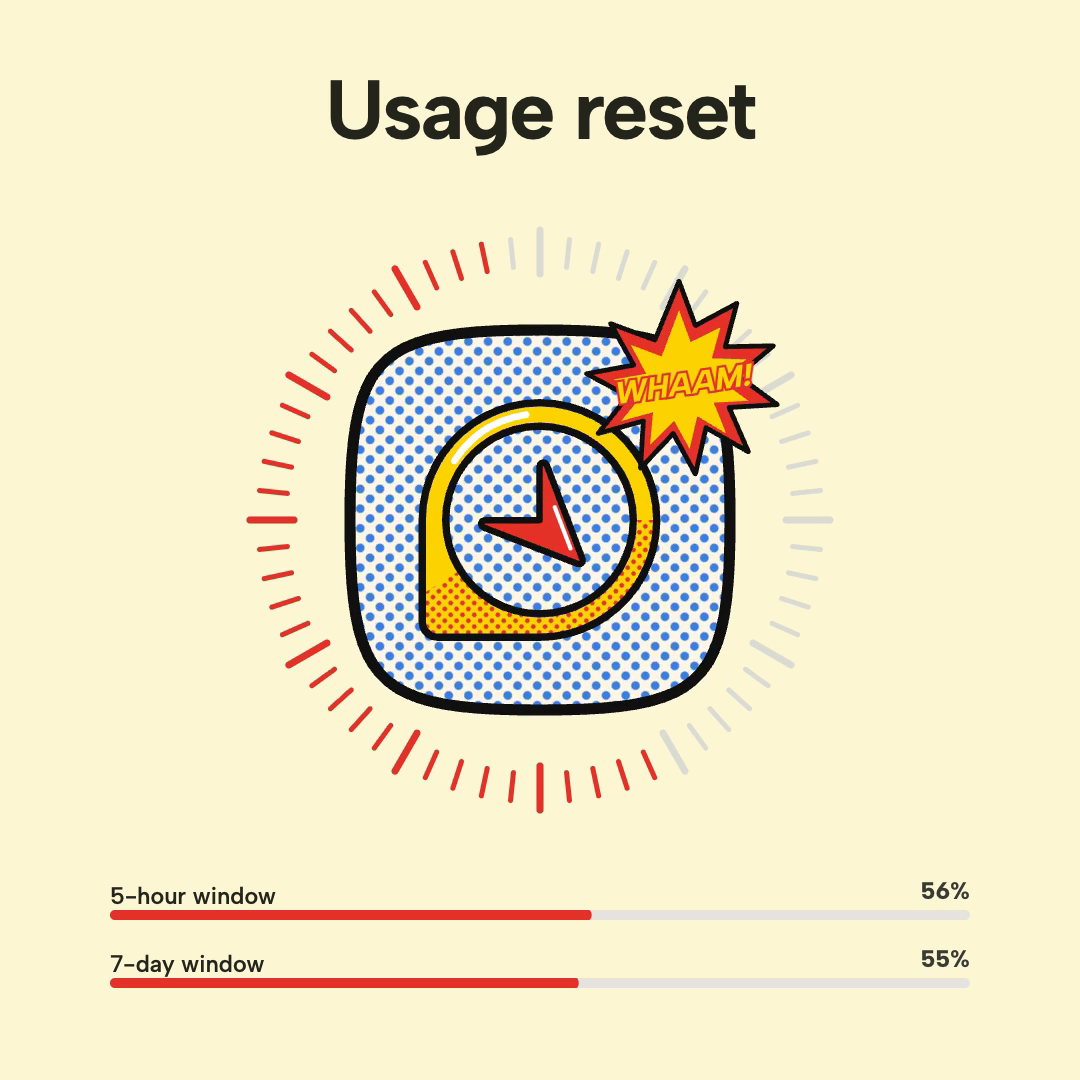
I primi fotogrammi mostrano percentuali diverse. Nel primo fotogramma le barre indicano 12% e 9%; in quello pop art indicano 56% e 55%. Nello stato finale entrambe indicano 100%. I valori non coincidenti mantengono distinte le due barre prima che convergano.
Partire in modo neutro
Uno sfondo chiaro, un logo scuro e accenti arancioni stabiliscono la base con le percentuali più basse.
Alternare gli stili
Il logo cambia passando da dipinto blu e giallo a schizzo monocromatico, pop art a mezzatinta in stile fumetto, neon vaporwave e colori graffiti, mentre l'anello continua ad avanzare.
Risolvere e mantenere
Intorno ai tre secondi il titolo diventa completato, anello e barre diventano verdi, compaiono le spunte, i coriandoli esplodono brevemente e il tempo restante resta fermo.
Cambiare stile senza spostare il layout
Il fotogramma pop art è il momento più forte: un logo blu a mezzatinta, contorno giallo, mano rossa e uno scoppio WHAAM!, su sfondo crema con tacche e barre rosse. Eppure titolo, diametro dell'anello e posizione delle barre coincidono con il fotogramma iniziale.
Il colore segue lo stato
Gli accenti arancioni e rossi appartengono ai fotogrammi in corso; il verde è riservato al completamento, quindi anche il solo colore segnala l'esito.
Compromesso: spettacolo contro lettura
Una grafica movimentata al centro è accettabile perché i numeri stanno in una fascia separata e pulita. Uno scoppio che si sovrappone al bordo dell'anello sarebbe la prima cosa da eliminare in una versione più sobria.
Tacche radiali contro barre lineari
L'anello e le barre svolgono compiti diversi. L'anello crea atmosfera: molte piccole tacche, alcune più lunghe, si accendono attorno al logo e danno slancio alla clip. Non contiene numeri. Le barre sono precise: ciascuna ha un nome e una percentuale.
Usarli entrambi rende l'animazione energica e permette comunque di confrontare due valori a colpo d'occhio. Il rischio è che l'anello venga scambiato per una terza misura, quindi è importante lasciarlo senza etichette e decorativo.
Conferma del completamento e finale calmo
Il fotogramma finale conferma il successo in più modi ridondanti: titolo con enfasi verde, anello di tacche interamente verde, 100% con spunte su entrambe le barre e coriandoli rosa, ciano, gialli, arancioni e viola. I coriandoli sono uno scoppio breve e non un effetto prolungato, quindi gli ultimi secondi sono calmi.
Il video è accompagnato da una colonna sonora; qui non si afferma nessun altro dettaglio audio.
Ambito di questa illustrazione
Questa è un'animazione illustrativa renderizzata da OpenDesign. Le finestre e le percentuali sono contenuti creativi, non un vero reset di quota, né una dichiarazione della politica di reset effettiva o dei limiti attuali. Gli adattamenti dovrebbero mantenere questa distinzione, soprattutto se le etichette vengono sostituite con valori reali.
Come creare un video motion per il reset dell'utilizzo in OpenDesign
Imposta il formato quadrato e i margini di sicurezza
Definisci una composizione 1080x1080 di 6 secondi con un titolo in alto, una zona centrale con logo e anello e una fascia inferiore per due barre. Mantieni ampi margini laterali, così etichette e percentuali non toccano mai il bordo.
Scrivi il prompt della sequenza
Questo è un prompt di ricostruzione proposto, non un originale recuperato.
Prompt suggeritoCreate a 6-second, 1080x1080 motion video titled Usage reset. Center a rounded-square logo inside a radial ring of small tick marks. Below it, add two horizontal progress bars labeled 5-hour window and 7-day window, with percentages right-aligned. Start at low, different values, advance the ring, and cycle the logo through painted, monochrome sketch, halftone pop art, vaporwave and graffiti looks without moving the heading, ring or bars. At about 3 seconds, change the heading to Usage reset complete. with green emphasis, turn the ring and bars green, show 100% with checkmarks, add a brief confetti burst, then hold still. Keep all content illustrative; do not present it as real quota behavior. Include a soft soundtrack.
Verifica la leggibilità e riduci i flash
Controlla che le etichette restino leggibili in ogni stile e che la pausa finale duri abbastanza da permettere la lettura. Per una versione più delicata, rallenta i cambi di stile, riduci la grafica dello scoppio, accorcia i coriandoli ed evita rapidi cambi di colore a pieno schermo.
Esporta e ottieni un link di condivisione
Esporta il design completato, quindi usa Condividi in OpenDesign per ottenere un link di condivisione. Apri il link in una finestra del browser separata e verifica che la versione prevista e le sue risorse siano disponibili prima di inviarlo.
Video motion logo ispirato alla storia dell'arte
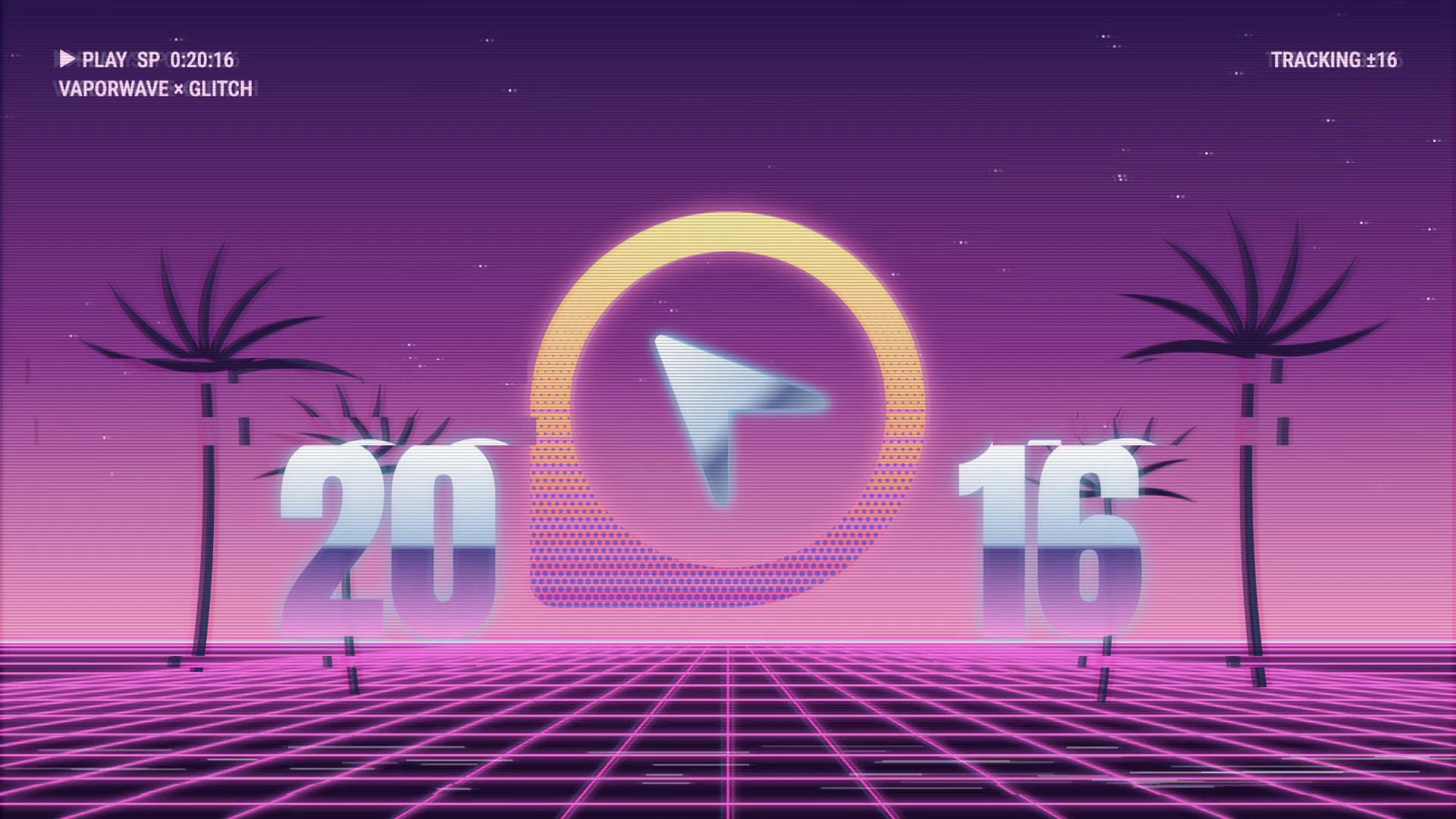
Un film OpenDesign di 15 secondi in 16:9 mantiene riconoscibile un unico logo circolare con cursore attraverso rapidi stili ispirati alla storia dell'arte, per chiudere su un logo fermo bianco su nero.
Motion design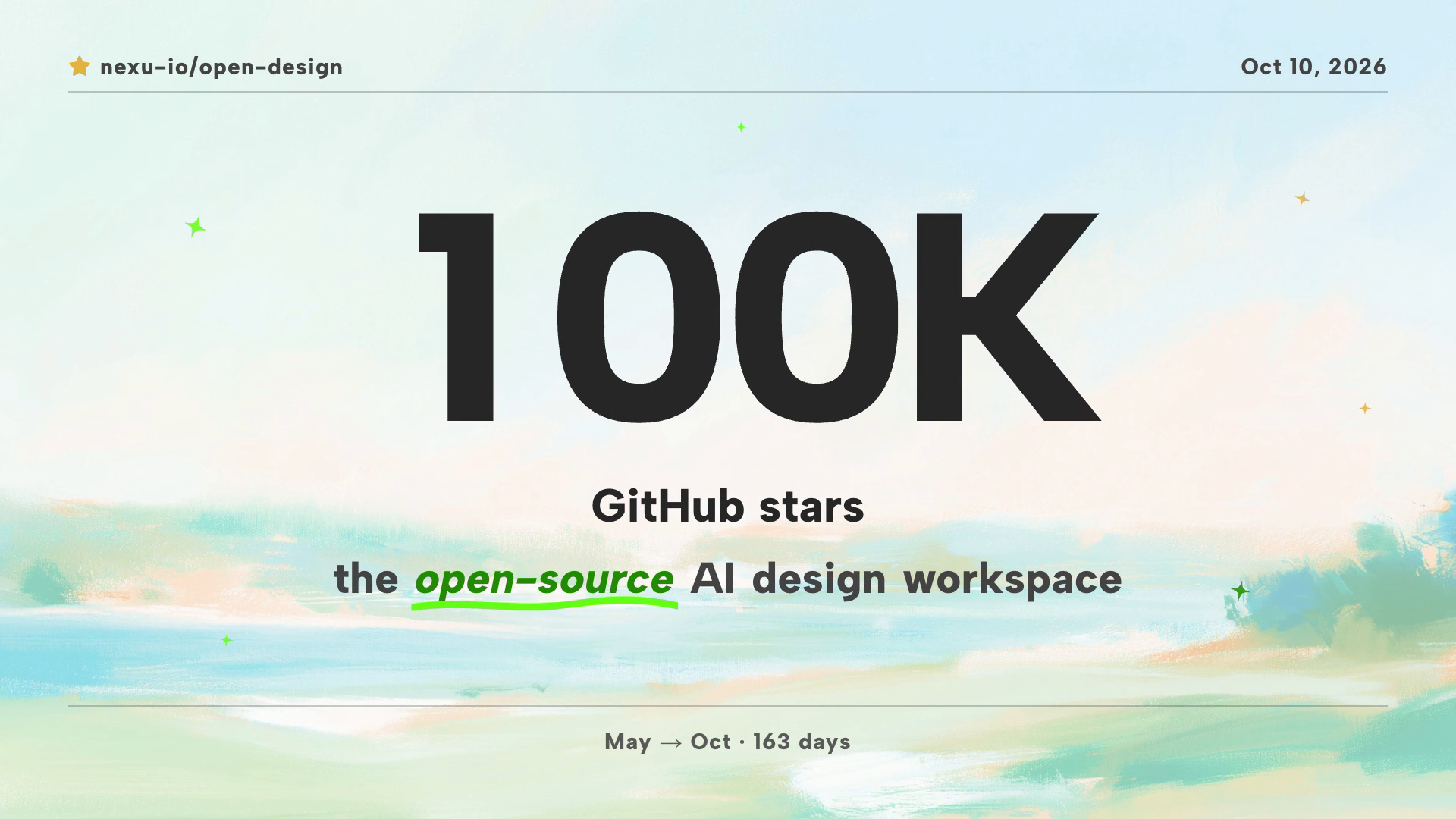
Video motion per traguardo della community
Un video motion OpenDesign di 30 secondi passa dal reveal delle 100K stelle a un mosaico di contributor, a un montaggio del prodotto e a un invito finale a scrivere un prompt.
Motion design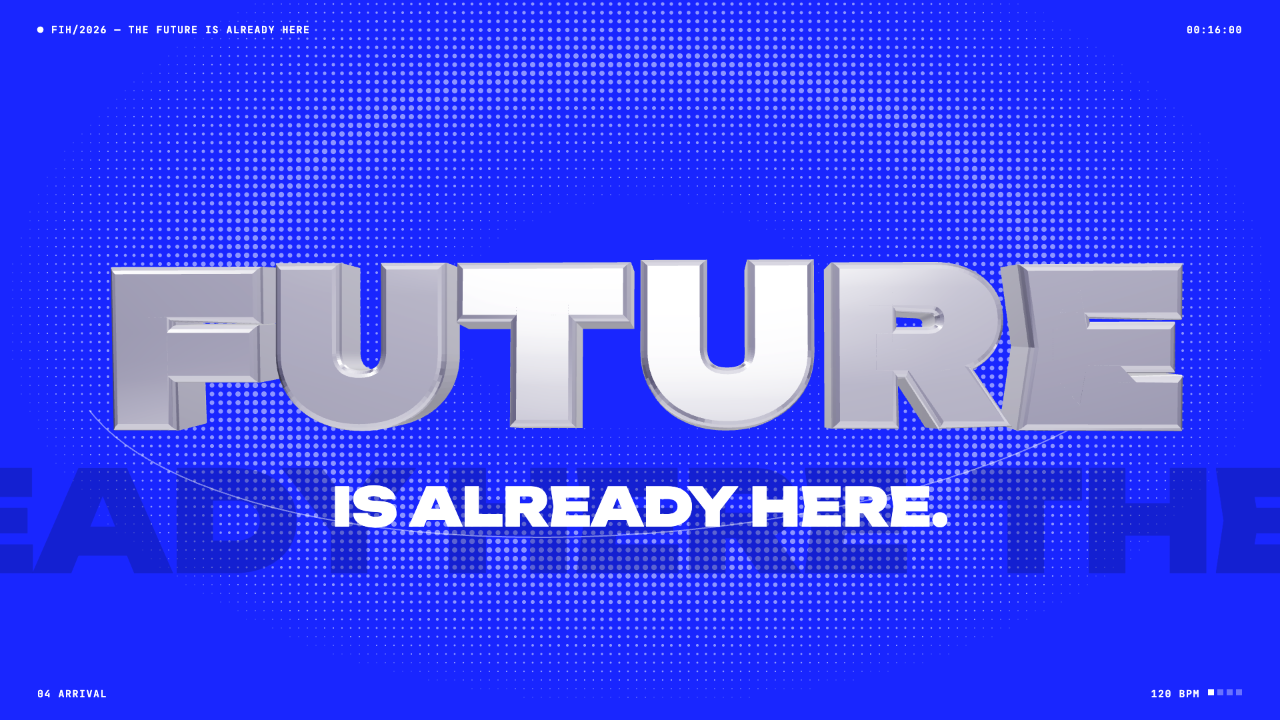
Video Motion Futuristico
Un reel blu elettrico renderizzato con tunnel di parole, conto alla rovescia SET e finale cromato FUTURE, rifatto in codice su una griglia di tagli a 120 BPM. Scopri i tempi e come adattarlo.
Motion design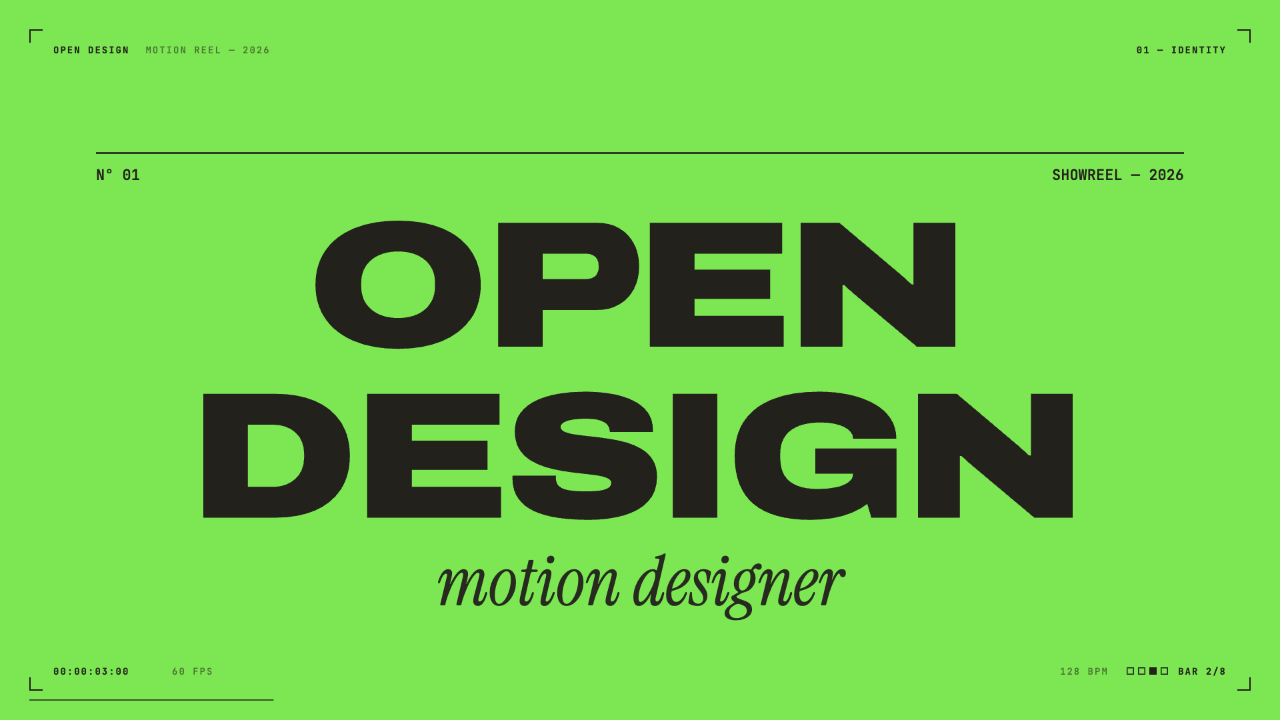
Design di showreel per motion designer
Uno showreel di 15 secondi a 128 BPM rifatto in codice, con stacchi di colore netti, un HUD dal vivo e sette capitoli a tempo di battuta. Scopri come funzionano tempi, tipografia e palette.
Motion design