

Motion design
Vidéo animée de réinitialisation d'usage
Une vidéo animée carrée de six secondes dans OpenDesign associe un anneau de repères radiaux à deux barres de progression légendées, puis se fige sur un état terminé en vert.

Idées de design pour
- Animations d'état de produitCourts clips carrés montrant un processus qui passe de l'état en cours à l'état terminé.
- Visuels de progression et de confirmationScènes qui exigent un avant, un après et un état final maintenu clairement.
- Vidéos animées carrées pour les réseaux sociauxFormats compacts 1:1 qui restent lisibles pendant que l'illustration change.
Points forts de la vidéo animée
- Anneau radial et deux barresLes repères circulaires portent l'ambiance, tandis que les barres portent les pourcentages lisibles.
- Cinq traitements de logo, une seule mise en pageLe logo passe par les styles peinture, croquis, demi-teintes, vaporwave et graffiti sans déplacer les libellés.
- Achèvement vers trois secondesLe titre, l'anneau, les coches et les confettis changent ensemble, puis le clip se fige.
Aperçu de la vidéo animée de réinitialisation d'usage
Comment le cadre carré est organisé
La vidéo Usage reset repose sur une composition centrée en trois niveaux. Un titre en gras occupe le haut, un logo OpenDesign en carré arrondi occupe le milieu, et deux barres horizontales remplissent la bande inférieure. Tout est centré ou aligné sur les bords à l'intérieur de marges généreuses, ce qui convient à un cadre de 1080x1080.
| Zone | Ce qui est visible | Effet de design |
|---|---|---|
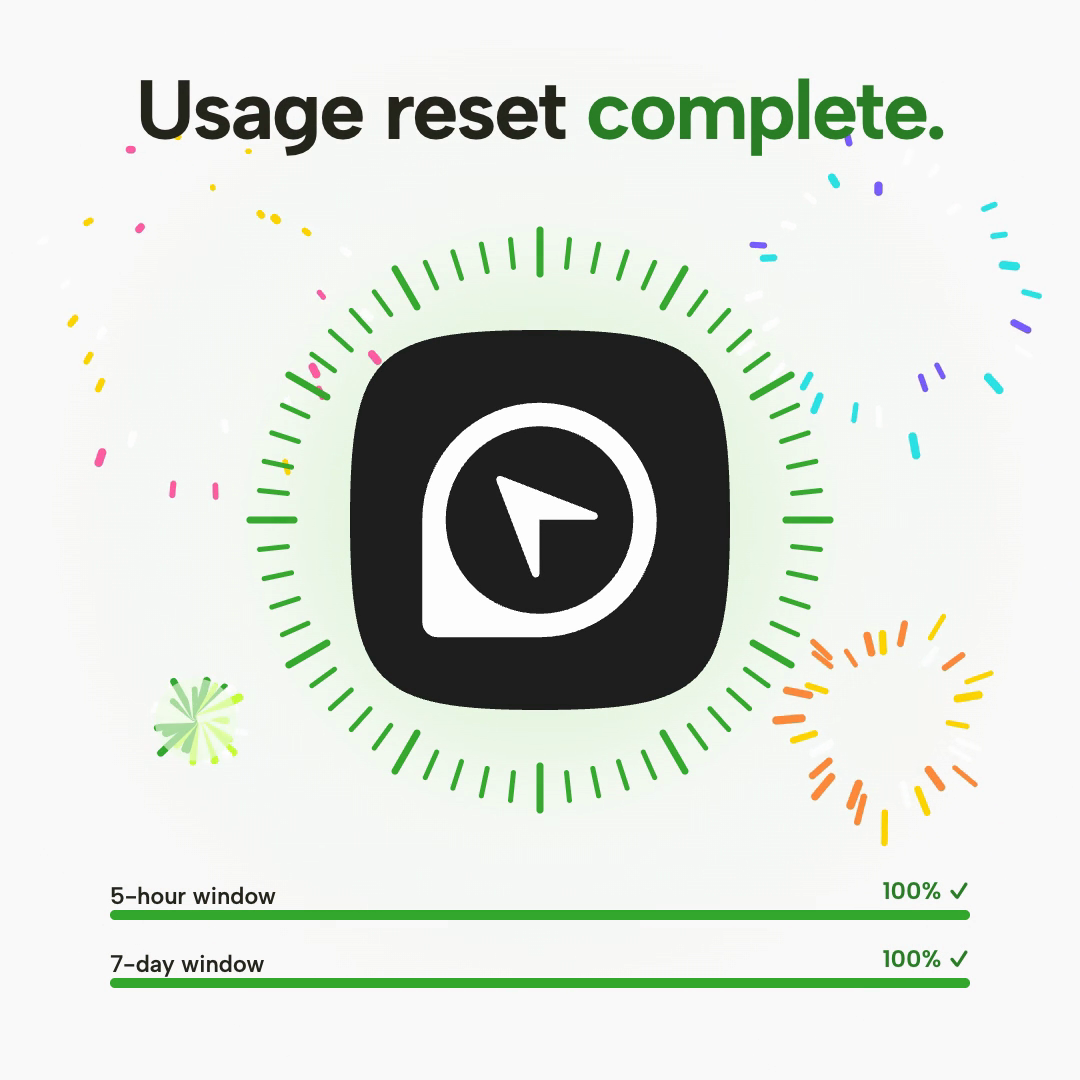
| Titre | Usage reset, puis Usage reset complete. avec un accent vert | La même position porte la tâche puis le résultat, si bien que le changement se lit instantanément. |
| Centre | Logo à l'intérieur d'un anneau de petits repères | L'anneau offre à l'œil un trajet circulaire autour d'une forme de logo stable. |
| Bande inférieure | Barres nommées 5-hour window et 7-day window | Des libellés simples alignés à gauche et des pourcentages alignés à droite restent lisibles quel que soit le style du logo. |
Des barres partielles à un état final maintenu
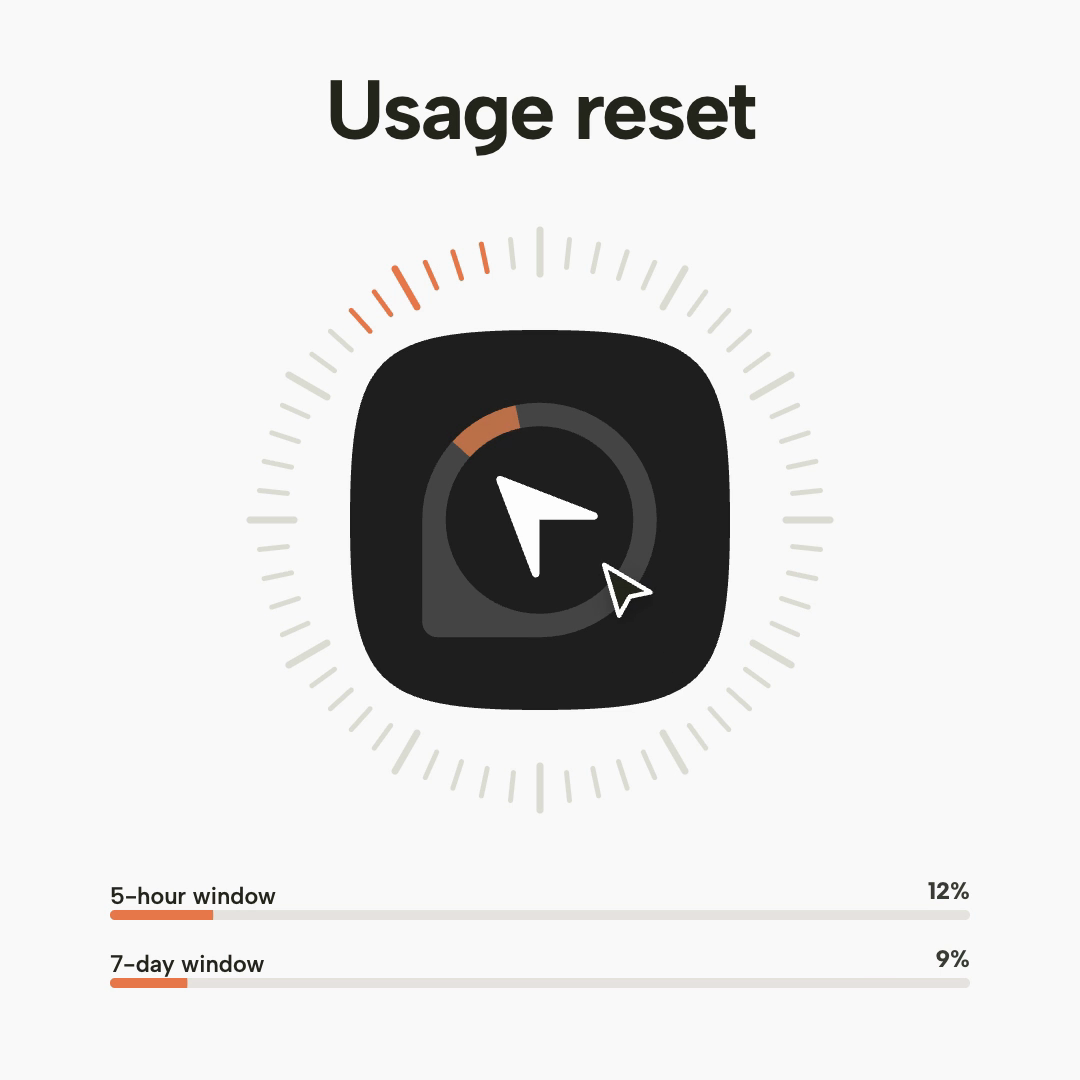
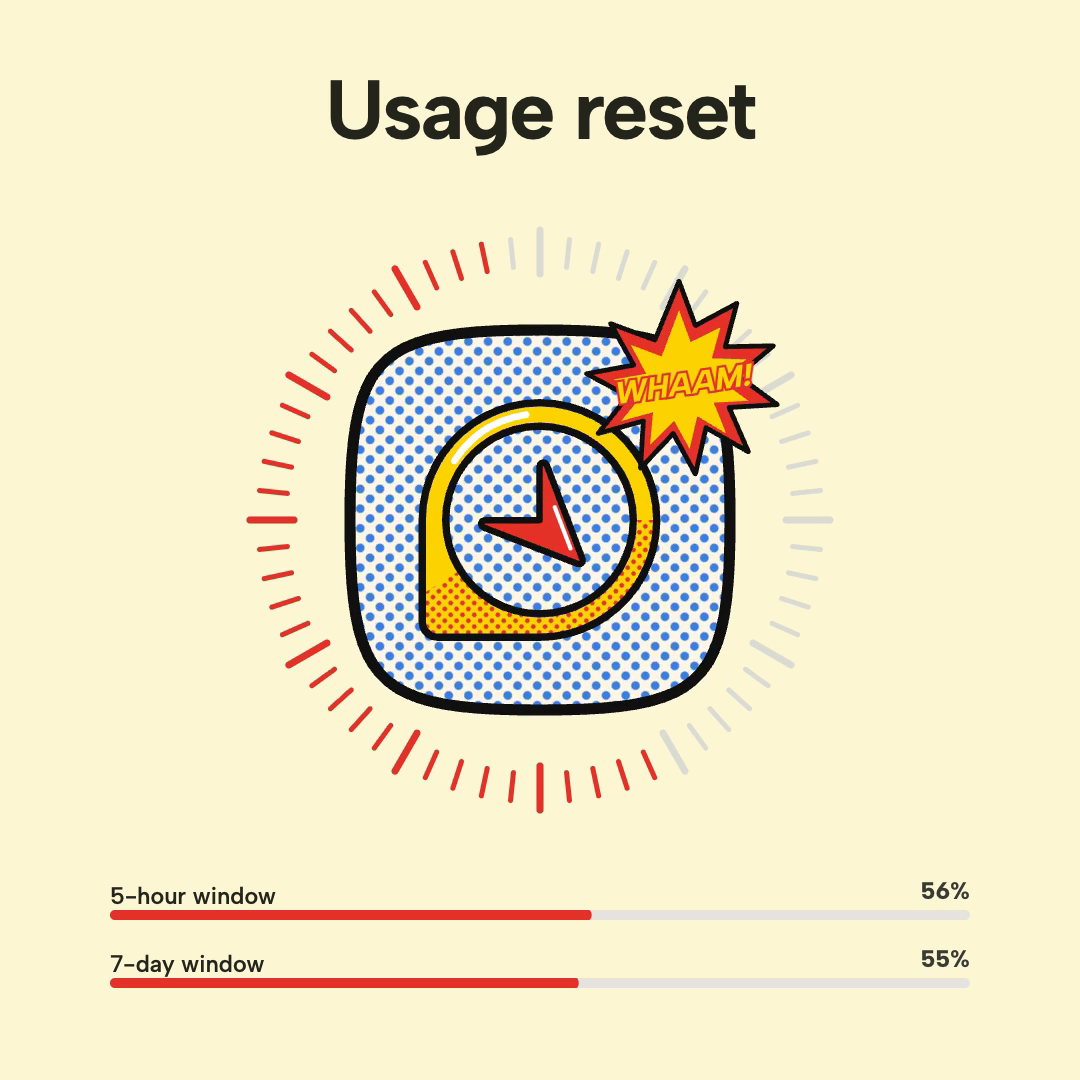
Les premières images affichent des pourcentages différents. Dans la première image, les barres indiquent 12 % et 9 % ; dans l'image pop art, elles indiquent 56 % et 55 %. À l'état final, les deux indiquent 100 %. Ces valeurs décalées distinguent les deux barres avant qu'elles ne convergent.
Partir d'un état neutre
Un fond clair, un logo sombre et des accents orange posent la base avec les pourcentages les plus bas.
Faire défiler les styles
Le logo passe par une peinture bleue et jaune, un croquis monochrome, un pop art de bande dessinée en demi-teintes, un néon vaporwave et des couleurs de graffiti, tandis que l'anneau continue d'avancer.
Conclure et maintenir
Vers trois secondes, le titre passe à « complete », l'anneau et les barres virent au vert, les coches apparaissent, les confettis éclatent brièvement, puis l'image reste fixe jusqu'à la fin.
Changer de style sans déplacer la mise en page
L'image pop art est le moment le plus bruyant : un logo bleu en demi-teintes, un contour jaune, une main rouge et une explosion WHAAM!, sur un fond crème avec des repères et des barres rouges. Pourtant, le titre, le diamètre de l'anneau et la position des barres correspondent à l'image d'ouverture.
La couleur suit l'état
Les accents orange et rouge appartiennent aux images en cours ; le vert est réservé à l'achèvement, de sorte que la couleur seule signale aussi le résultat.
Compromis : spectacle ou lecture
Une illustration chargée au centre reste acceptable, car les chiffres se trouvent dans une bande séparée et dégagée. Dans une version plus sobre, la première chose à retirer serait une explosion qui chevauche le bord de l'anneau.
Repères radiaux ou barres linéaires
L'anneau et les barres remplissent des rôles différents. L'anneau crée l'atmosphère : de nombreux petits repères, certains plus longs, s'allument autour du logo et donnent de l'élan au clip. Il ne comporte aucun chiffre. Les barres, elles, sont précises : chacune a un nom et un pourcentage.
Combiner les deux rend l'animation énergique tout en permettant de comparer deux valeurs d'un coup d'œil. Le risque est que l'anneau soit pris pour une troisième mesure ; il importe donc de le laisser sans libellé et décoratif.
Confirmation de l'achèvement et fin calme
L'image finale confirme la réussite de plusieurs façons redondantes : titre accentué en vert, anneau de repères entièrement vert, 100 % avec coches sur les deux barres, et confettis roses, cyan, jaunes, orange et violets. Les confettis forment une courte explosion plutôt qu'un effet prolongé, de sorte que les dernières secondes sont calmes.
Une bande-son accompagne la vidéo ; aucun autre détail audio n'est affirmé ici.
Portée de cette illustration
Il s'agit d'une animation illustrative réalisée par OpenDesign. Les fenêtres et les pourcentages relèvent du contenu créatif : ils ne représentent ni une véritable réinitialisation de quota, ni une politique de réinitialisation réelle, ni des limites actuelles. Les adaptations doivent maintenir cette distinction, surtout si les libellés sont remplacés par de vrais chiffres.
Comment créer une vidéo animée de réinitialisation d'usage dans OpenDesign
Définir le cadre carré et les marges de sécurité
Définissez une composition de 1080x1080 et de 6 secondes, avec un titre en haut, une zone centrale logo et anneau, et une bande inférieure pour deux barres. Gardez de larges marges latérales afin que les libellés et les pourcentages ne touchent jamais le bord.
Rédiger le prompt de la séquence
Il s'agit d'un prompt de recréation proposé, et non d'un prompt d'origine retrouvé.
Invite suggéréeCrée une vidéo animée de 6 secondes en 1080x1080 intitulée Usage reset. Place au centre un logo en carré arrondi à l'intérieur d'un anneau radial de petits repères. En dessous, ajoute deux barres de progression horizontales nommées 5-hour window et 7-day window, avec les pourcentages alignés à droite. Commence avec des valeurs basses et différentes, fais avancer l'anneau, et fais passer le logo par les styles peinture, croquis monochrome, pop art en demi-teintes, vaporwave et graffiti sans déplacer le titre, l'anneau ni les barres. Vers 3 secondes, remplace le titre par Usage reset complete. avec un accent vert, passe l'anneau et les barres au vert, affiche 100 % avec des coches, ajoute une brève explosion de confettis, puis laisse l'image fixe. Garde tout le contenu illustratif : ne le présente pas comme un véritable comportement de quota. Ajoute une bande-son douce.
Vérifier la lisibilité et limiter les effets de flash
Vérifiez que les libellés restent lisibles dans chaque style et que le maintien final dure assez longtemps pour être lu. Pour une version plus douce, ralentissez les changements de style, réduisez le graphisme d'explosion, raccourcissez les confettis et évitez les changements de couleur rapides sur tout le cadre.
Exporter et obtenir un lien de partage
Exportez votre design finalisé, puis utilisez Partager dans OpenDesign pour obtenir un lien de partage. Ouvrez le lien dans une fenêtre de navigateur distincte et vérifiez que la version souhaitée ainsi que ses ressources sont disponibles avant de l'envoyer.
Vidéo motion design de logo et histoire de l’art
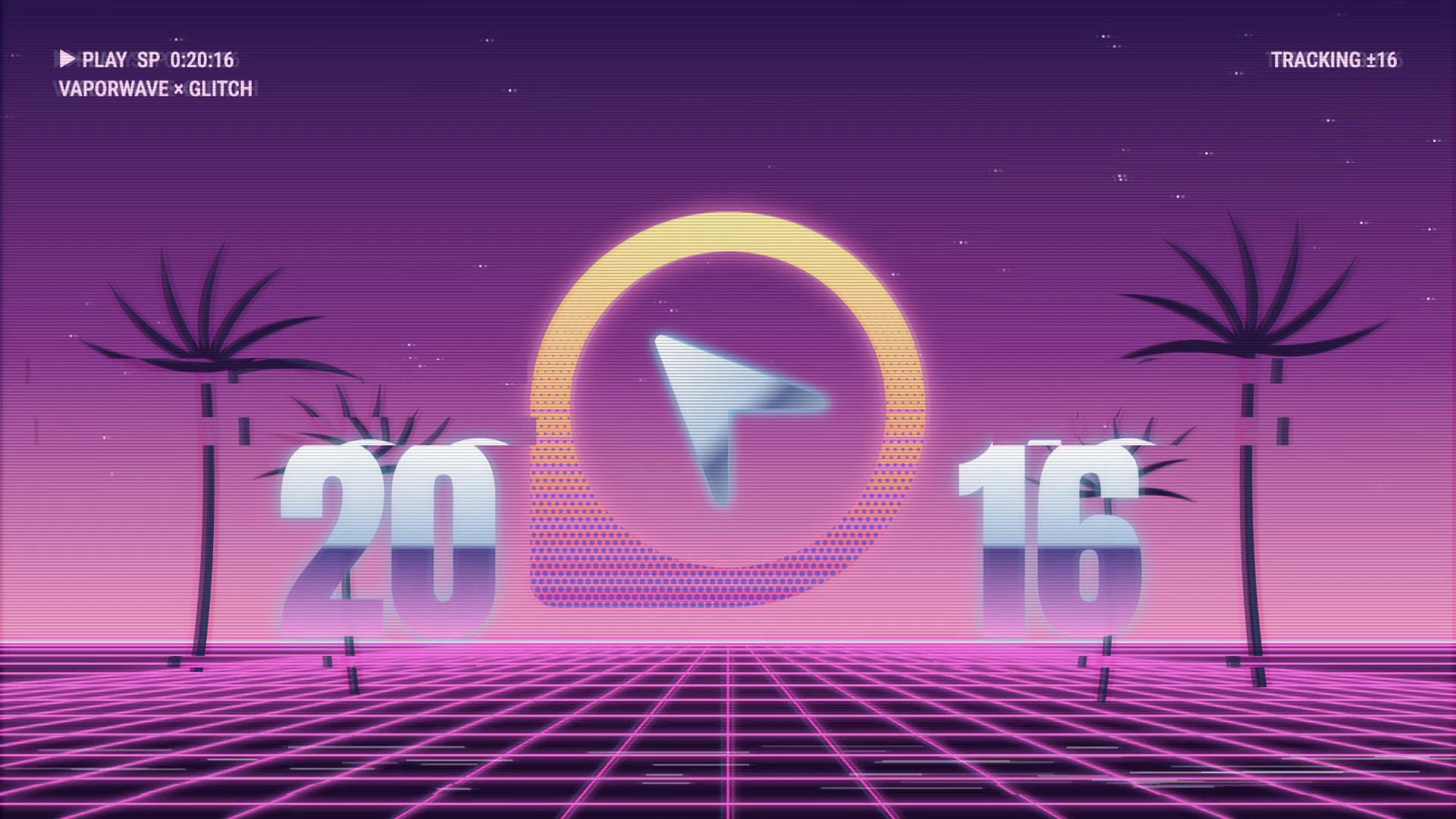
Un film OpenDesign de 15 secondes en 16:9 garde un logo circulaire à curseur reconnaissable à travers des styles rapides inspirés de l’histoire de l’art, puis se termine sur un logo fixe blanc sur noir.
Motion design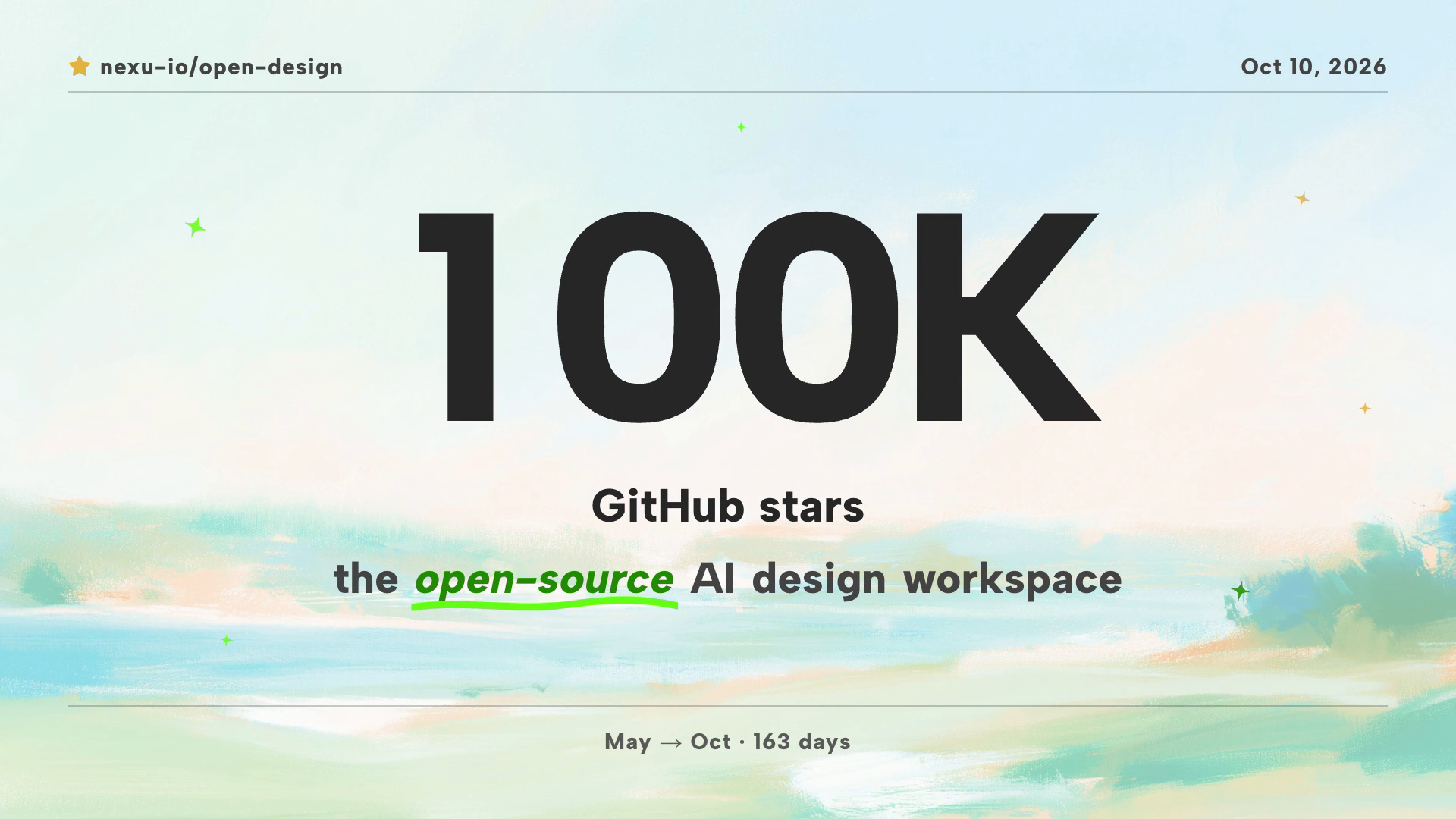
Vidéo animée de jalon communautaire
Une vidéo animée OpenDesign de 30 secondes passe d'un compteur de 100K étoiles à une mosaïque de contributeurs, un montage produit, puis une invitation à écrire un prompt.
Motion design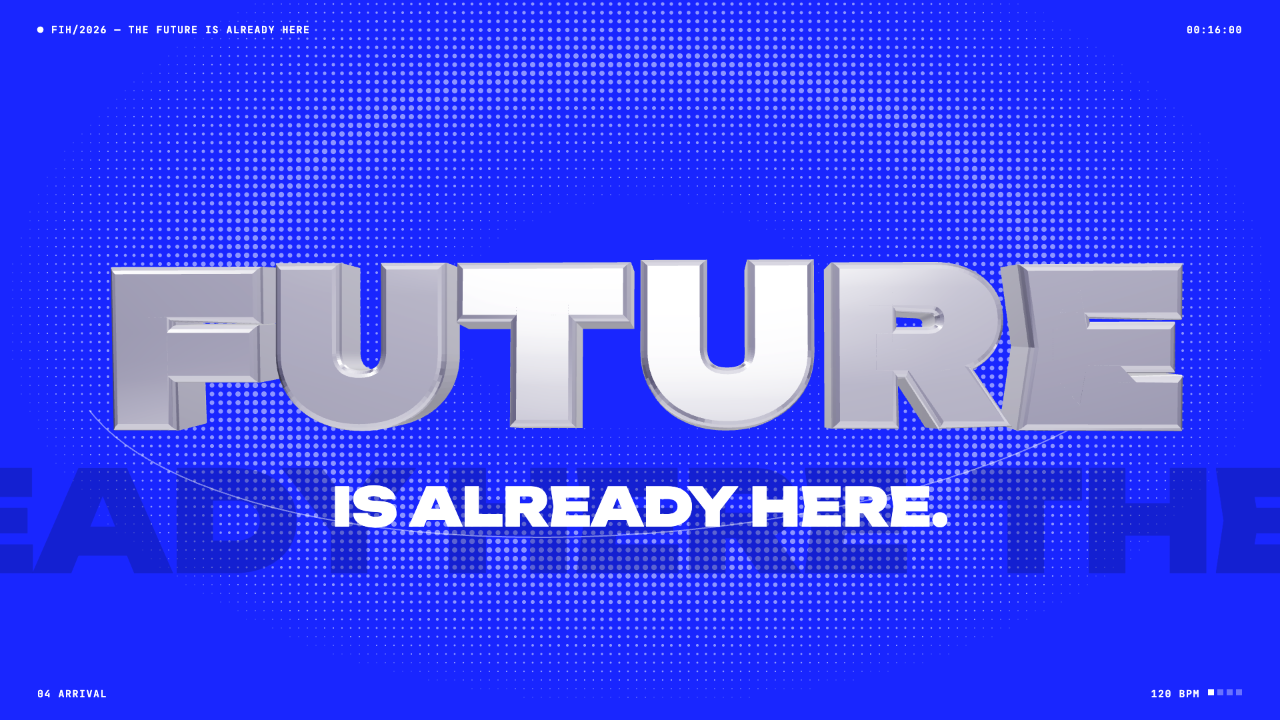
Design vidéo motion futuriste
Un reel rendu en bleu électrique avec tunnel de mots, compte à rebours SET et final FUTURE chromé, refait en code sur une grille de coupes à 120 BPM. Découvrez son rythme et comment l'adapter.
Motion design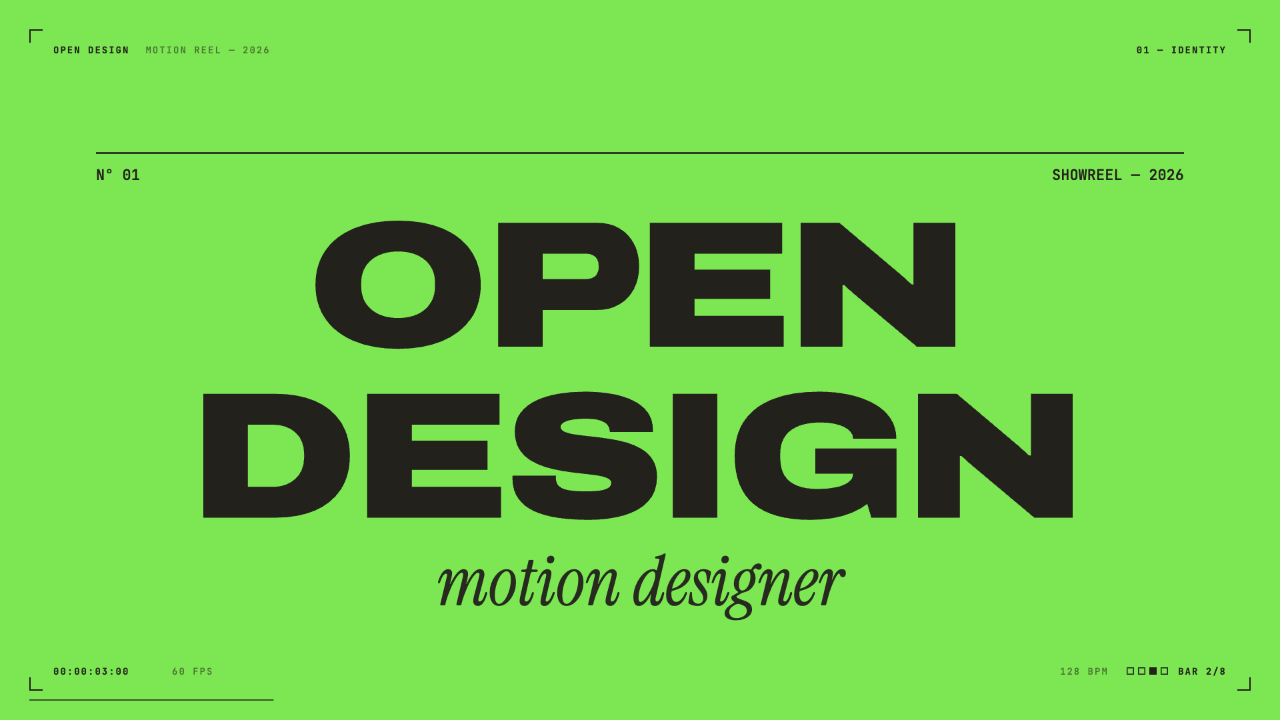
Showreel de motion designer
Un showreel de 15 secondes à 128 BPM refait en code, avec des coupes de couleur franches, un HUD en direct et sept chapitres calés sur la mesure. Découvrez le rythme, la typographie et la palette.
Motion design