

모션
사용량 리셋 모션 비디오 디자인
6초 길이의 정사각형 OpenDesign 모션 비디오로, 방사형 눈금 링과 라벨이 붙은 진행 막대 두 개를 함께 보여준 뒤 초록색 완료 상태로 마무리됩니다.

활용 아이디어
- 제품 상태 애니메이션프로세스가 진행 중에서 완료로 넘어가는 모습을 보여주는 짧은 정사각형 클립입니다.
- 진행 및 확인 비주얼이전, 이후, 그리고 최종 정지 상태가 분명하게 필요한 장면입니다.
- 정사각형 소셜 모션 비디오아트워크가 바뀌어도 읽기 쉬운 간결한 1:1 콘텐츠입니다.
모션 비디오 하이라이트
- 방사형 링과 막대 두 개원형 눈금은 분위기를 만들고, 막대는 읽을 수 있는 퍼센트를 전달합니다.
- 다섯 가지 로고 스타일, 하나의 레이아웃라벨 위치는 그대로 두고 로고가 회화풍, 스케치, 하프톤, 베이퍼웨이브, 그래피티 스타일로 바뀝니다.
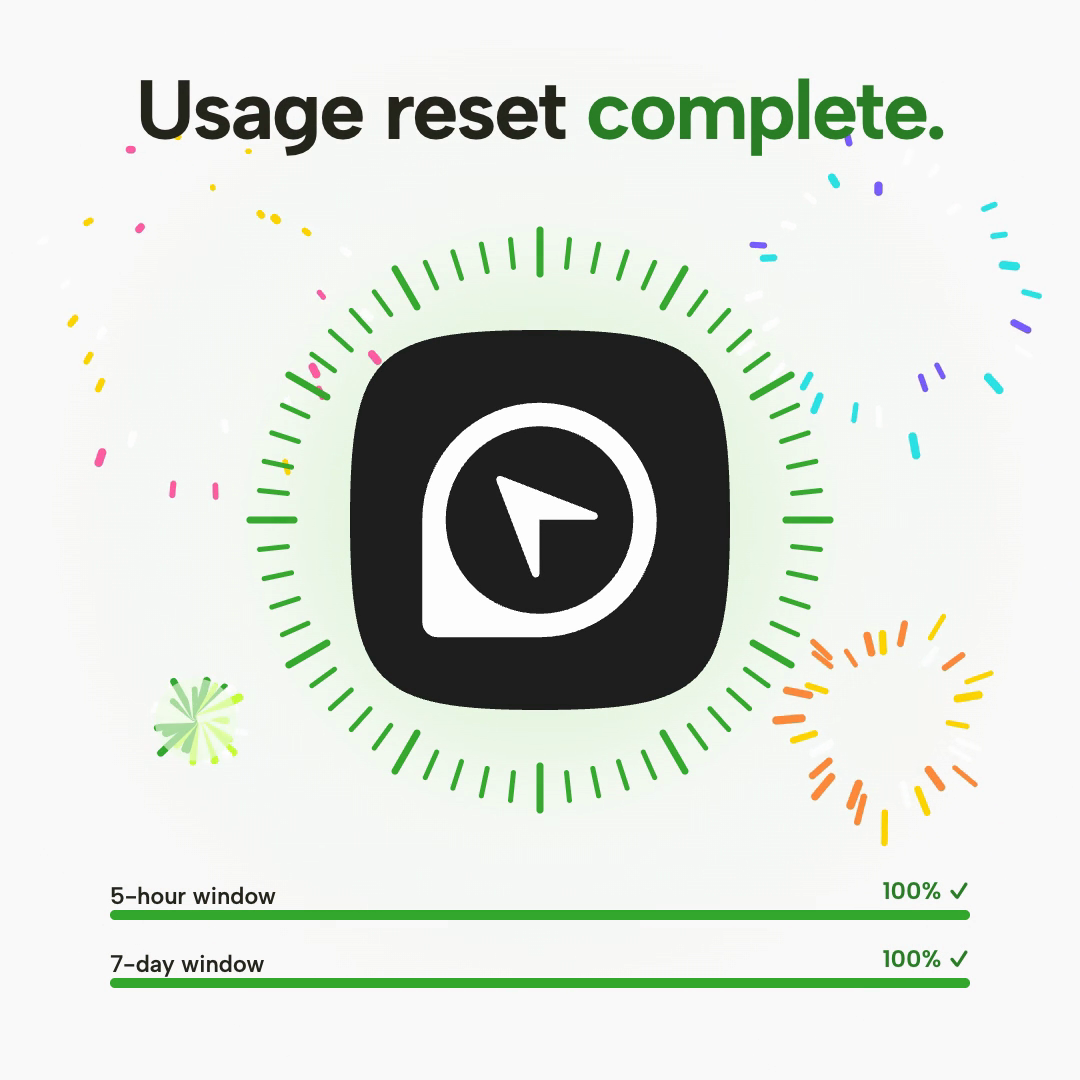
- 약 3초 지점의 완료 전환제목, 링, 체크 표시, 색종이 효과가 함께 바뀐 뒤 클립이 정지 상태로 유지됩니다.
사용량 리셋 모션 비디오 미리보기
정사각형 프레임의 구성 방식
Usage reset 비디오는 중앙 정렬된 3단 구성을 사용합니다. 상단에는 굵은 제목이 있고, 가운데에는 둥근 사각형 OpenDesign 로고가 자리하며, 하단 영역에는 가로 막대 두 개가 놓입니다. 모든 요소는 넉넉한 여백 안에서 중앙 또는 가장자리 기준으로 정렬되어 1080x1080 프레임에 잘 맞습니다.
| 영역 | 보이는 요소 | 디자인 효과 |
|---|---|---|
| 제목 | Usage reset, 이후 초록색 강조의 Usage reset complete. | 같은 위치가 작업과 결과를 모두 전달하므로 변화가 즉시 읽힙니다. |
| 중앙 | 작은 눈금 링 안의 로고 | 링은 안정적인 로고 형태 주위로 시선이 원형 경로를 따라 움직이게 합니다. |
| 하단 영역 | 5-hour window와 7-day window 라벨이 붙은 막대 | 왼쪽 정렬된 단순한 라벨과 오른쪽 정렬된 퍼센트는 어떤 로고 스타일에서도 읽기 쉽습니다. |
부분 진행 막대에서 유지되는 완료 상태까지
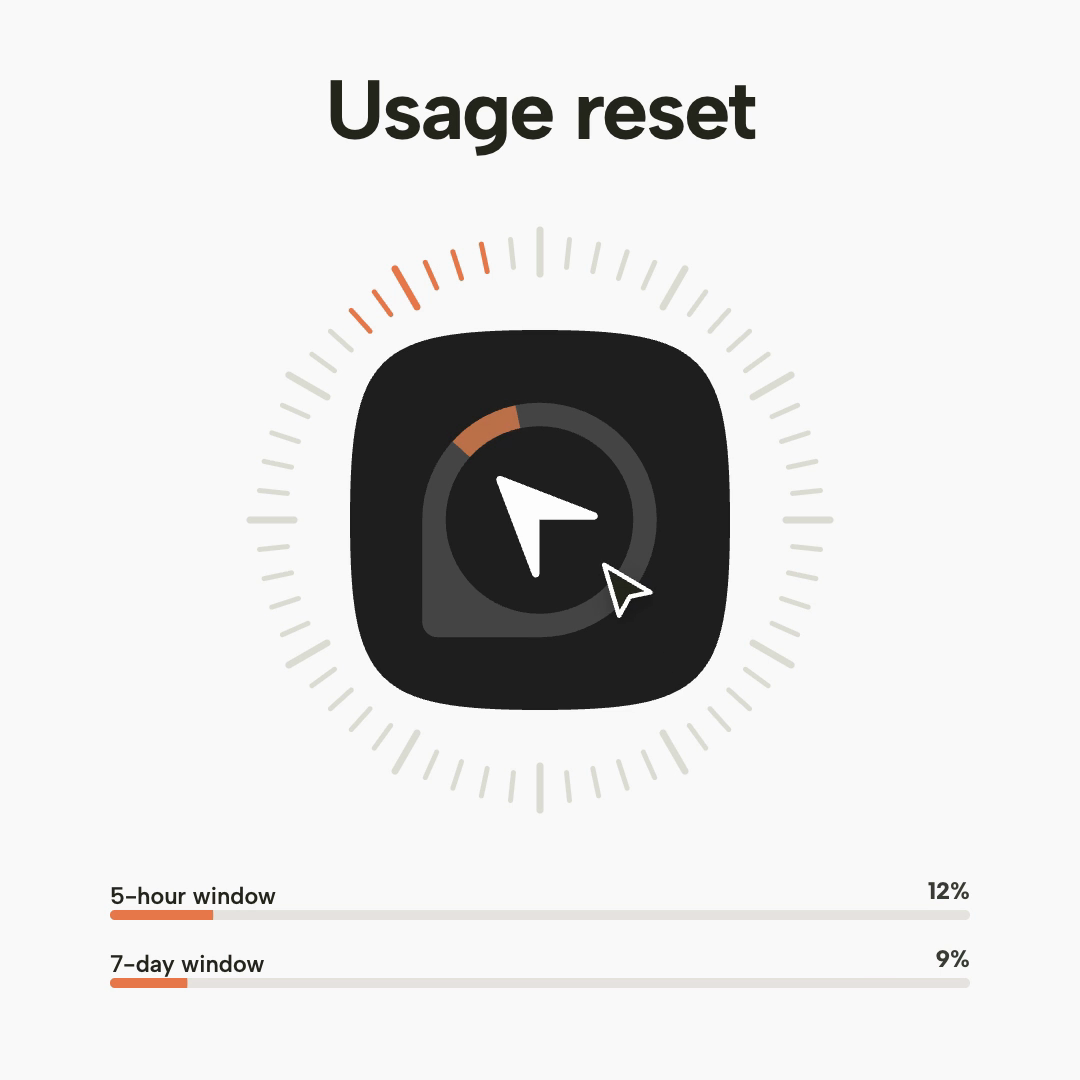
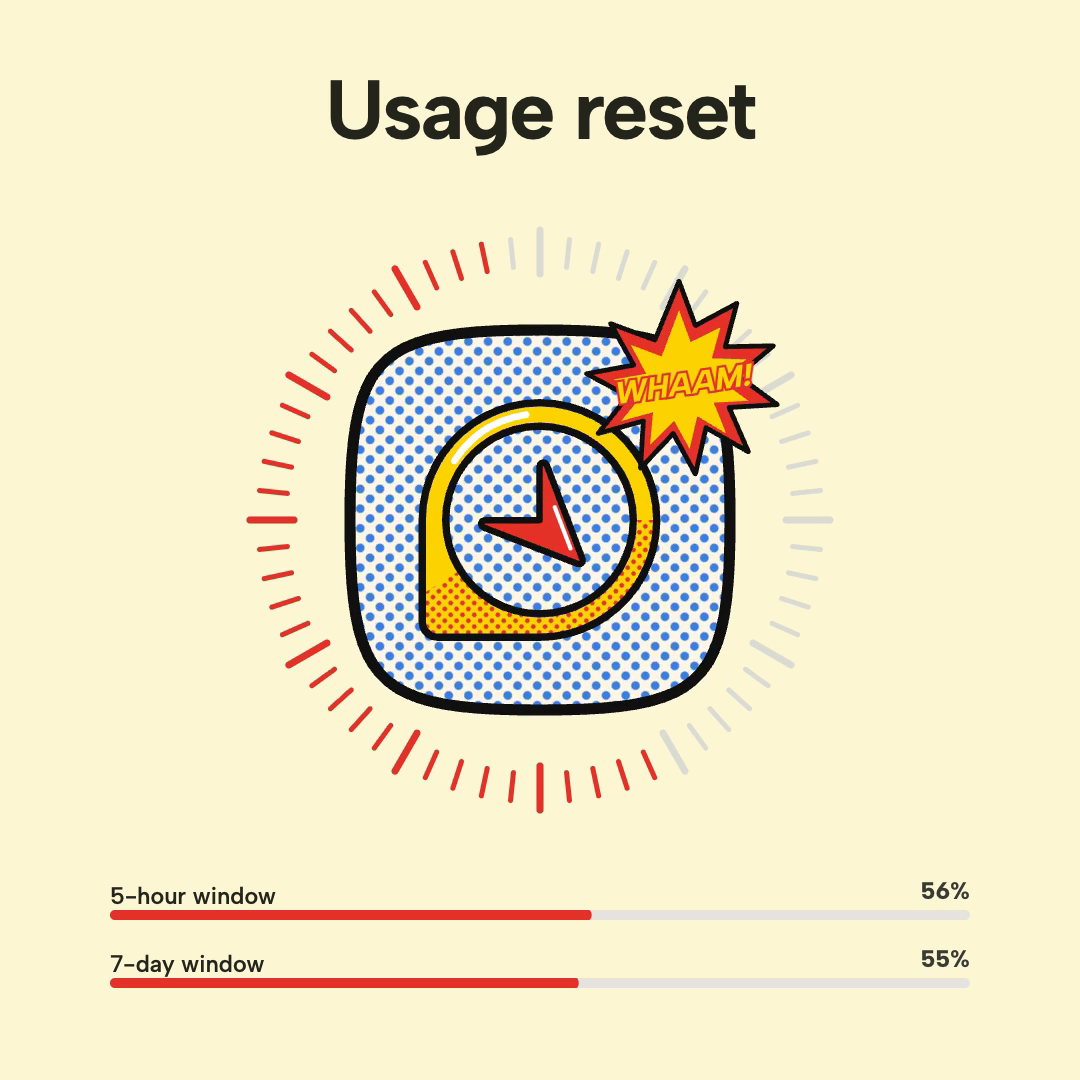
초기 프레임에서는 퍼센트가 서로 다릅니다. 첫 프레임에서 막대는 12%와 9%를 가리키고, 팝아트 프레임에서는 56%와 55%를 가리킵니다. 최종 상태에서는 둘 다 100%입니다. 값이 서로 다르기 때문에 두 막대가 하나로 만나기 전까지 구분되어 보입니다.
중립적으로 시작
밝은 배경, 어두운 로고, 주황색 강조가 가장 낮은 퍼센트와 함께 기준 상태를 만듭니다.
스타일 순환
링이 계속 진행되는 동안 로고는 파랑과 노랑의 회화풍, 모노크롬 스케치, 하프톤 코믹 팝아트, 베이퍼웨이브 네온, 그래피티 색상으로 바뀝니다.
마무리 후 유지
3초 무렵 제목이 완료 문구로 바뀌고, 링과 막대가 초록색으로 변하며, 체크 표시가 나타나고, 색종이가 잠깐 터진 뒤 남은 시간은 정지 상태로 유지됩니다.
레이아웃은 그대로 두고 스타일만 바꾸기
팝아트 프레임은 가장 강렬한 순간입니다. 파란 하프톤 로고, 노란 윤곽선, 붉은 손, WHAAM! 버스트가 크림색 배경 위에 빨간 눈금 및 막대와 함께 놓입니다. 그래도 제목, 링 지름, 막대 위치는 시작 프레임과 같습니다.
색상이 상태를 따른다
주황색과 빨간색 강조는 진행 중인 프레임에 속하고, 초록색은 완료에만 사용하므로 색상만으로도 결과를 알 수 있습니다.
절충점: 화려함과 가독성
숫자가 복잡하지 않은 별도 영역에 있으므로 중앙의 화려한 아트워크는 허용됩니다. 더 차분한 버전에서는 링 가장자리와 겹치는 버스트를 가장 먼저 줄이는 것이 좋습니다.
방사형 눈금과 선형 막대
링과 막대는 서로 다른 역할을 합니다. 링은 분위기를 만듭니다. 일부는 더 긴 작은 눈금들이 로고 주위에서 켜지며 클립에 추진력을 줍니다. 숫자는 없습니다. 막대는 정확합니다. 각각 이름과 퍼센트가 있습니다.
둘을 함께 쓰면 애니메이션은 활기차게 느껴지면서도 시청자가 두 값을 한눈에 비교할 수 있습니다. 대신 링이 세 번째 측정값으로 오해될 수 있으므로 라벨 없이 장식 요소로 유지하는 것이 중요합니다.
완료 확인과 차분한 마무리
마지막 프레임은 여러 겹의 단서로 성공을 확인해 줍니다. 초록색으로 강조된 제목, 완전히 초록색이 된 눈금 링, 두 막대의 체크 표시가 있는 100%, 분홍, 청록, 노랑, 주황, 보라색 색종이입니다. 색종이는 지속되는 효과가 아니라 짧은 버스트이므로 마지막 몇 초는 차분합니다.
비디오에는 사운드트랙이 포함되어 있으며, 그 외의 오디오 세부 사항은 여기서 단정하지 않습니다.
이 일러스트레이션의 범위
이 작품은 OpenDesign이 만든 예시용 렌더링 애니메이션입니다. 표시된 구간과 퍼센트는 창작 콘텐츠이며, 실제로 작동하는 할당량 리셋, 실제 리셋 정책, 현재 한도를 설명하는 것이 아닙니다. 특히 라벨을 실제 수치로 바꿀 경우에도 이 구분을 유지해야 합니다.
OpenDesign에서 사용량 리셋 모션 비디오 디자인을 만드는 방법
정사각형 프레임과 안전 여백 설정
1080x1080, 6초 길이의 컴포지션을 정의하고, 상단 제목, 중앙의 로고와 링 영역, 막대 두 개를 위한 하단 영역으로 나눕니다. 라벨과 퍼센트가 가장자리에 닿지 않도록 좌우 여백을 넉넉하게 둡니다.
시퀀스 프롬프트 작성
이 프롬프트는 복원한 원본이 아니라 재현을 위해 제안하는 프롬프트입니다.
제안된 프롬프트Usage reset이라는 제목의 6초, 1080x1080 모션 비디오를 만드세요. 작은 눈금으로 이루어진 방사형 링 안쪽 중앙에 둥근 사각형 로고를 배치합니다. 그 아래에 5-hour window와 7-day window라는 라벨이 붙은 가로 진행 막대 두 개를 추가하고, 퍼센트는 오른쪽 정렬합니다. 서로 다른 낮은 값에서 시작해 링을 진행시키고, 제목, 링, 막대의 위치는 움직이지 않은 채 로고가 회화풍, 모노크롬 스케치, 하프톤 팝아트, 베이퍼웨이브, 그래피티 스타일로 차례로 바뀌게 하세요. 약 3초 지점에서 제목을 초록색 강조와 함께 Usage reset complete.로 바꾸고, 링과 막대를 초록색으로 바꾼 다음 체크 표시와 함께 100%를 보여주세요. 짧은 색종이 폭죽 효과를 넣은 뒤 정지 상태로 유지합니다. 모든 내용은 예시용으로 유지하고 실제 할당량 동작처럼 보이게 하지 마세요. 잔잔한 사운드트랙을 포함하세요.
가독성 검토와 깜빡임 줄이기
모든 스타일에서 라벨이 읽히는지, 마지막 정지 구간이 읽기에 충분히 긴지 확인합니다. 더 부드러운 버전을 원한다면 스타일 전환을 늦추고, 버스트 그래픽을 줄이고, 색종이 효과를 짧게 하며, 화면 전체의 빠른 색상 전환은 피하세요.
내보내기 및 공유 링크 받기
완성된 디자인을 내보낸 다음, OpenDesign의 공유 기능을 사용하여 공유 링크를 받으세요. 별도의 브라우저 창에서 링크를 열고 의도한 버전과 해당 자산이 전송 전에 이용 가능한지 확인하세요.
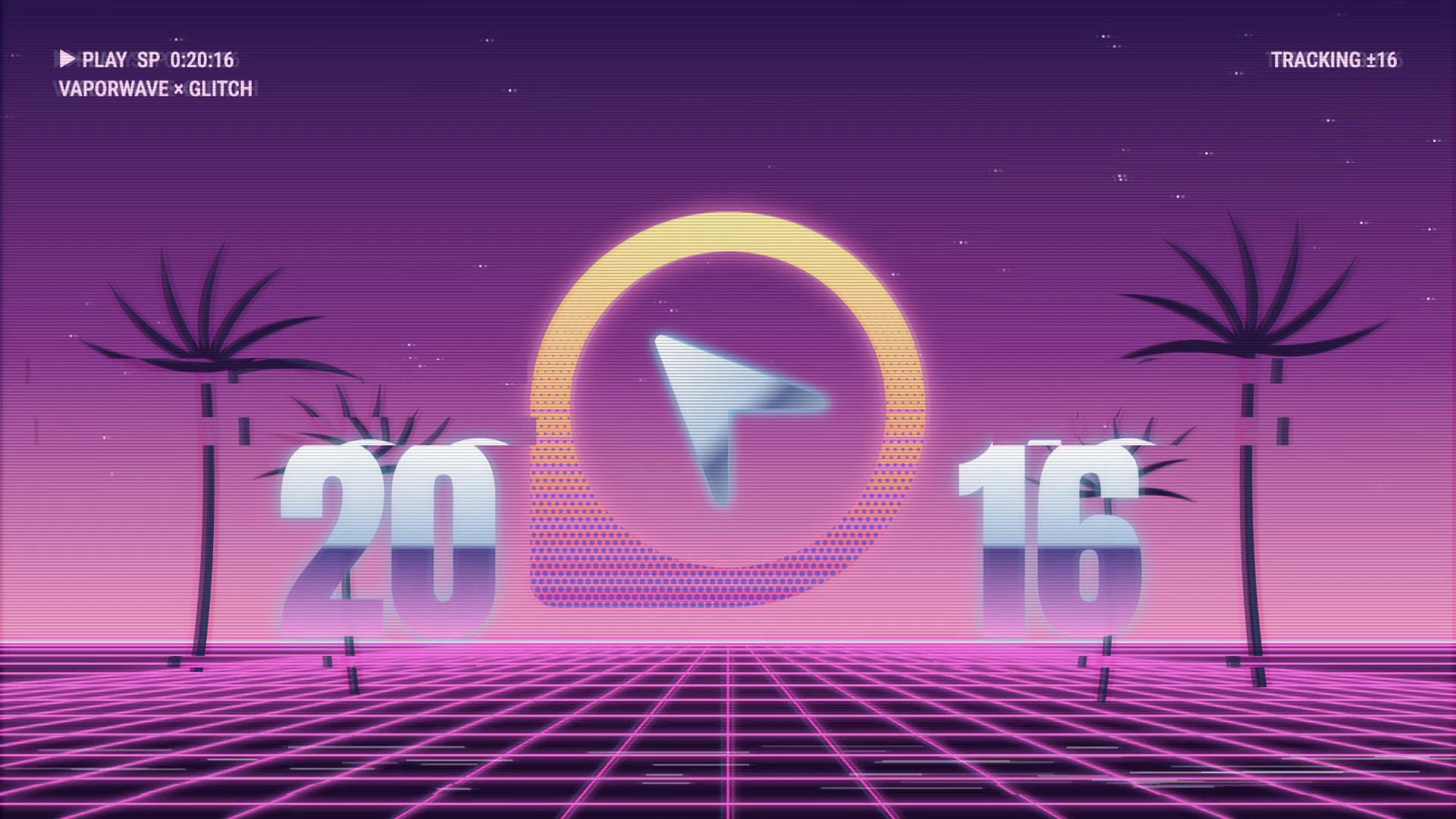
아트 히스토리 로고 모션 영상 디자인
15초, 16:9 OpenDesign 영상은 빠르게 바뀌는 미술사풍 룩 속에서도 원형 커서 로고를 알아볼 수 있게 유지하고, 검은 바탕의 흰색 정지 로고로 마무리됩니다.
모션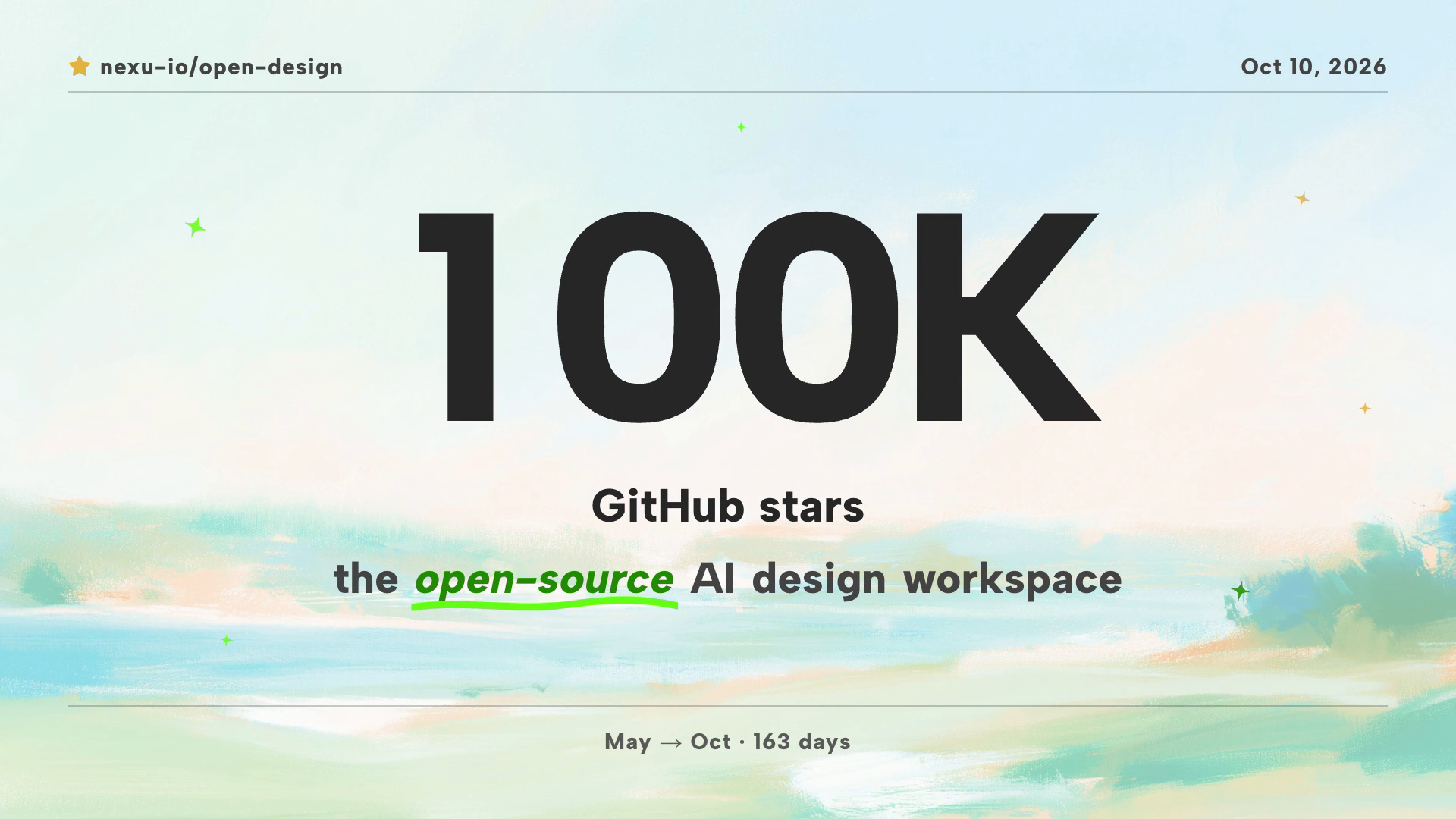
커뮤니티 마일스톤 모션 비디오 디자인
30초 분량의 OpenDesign 모션 비디오가 10만 별 공개에서 기여자 모자이크, 제품 몽타주를 거쳐 프롬프트 초대로 마무리됩니다.
모션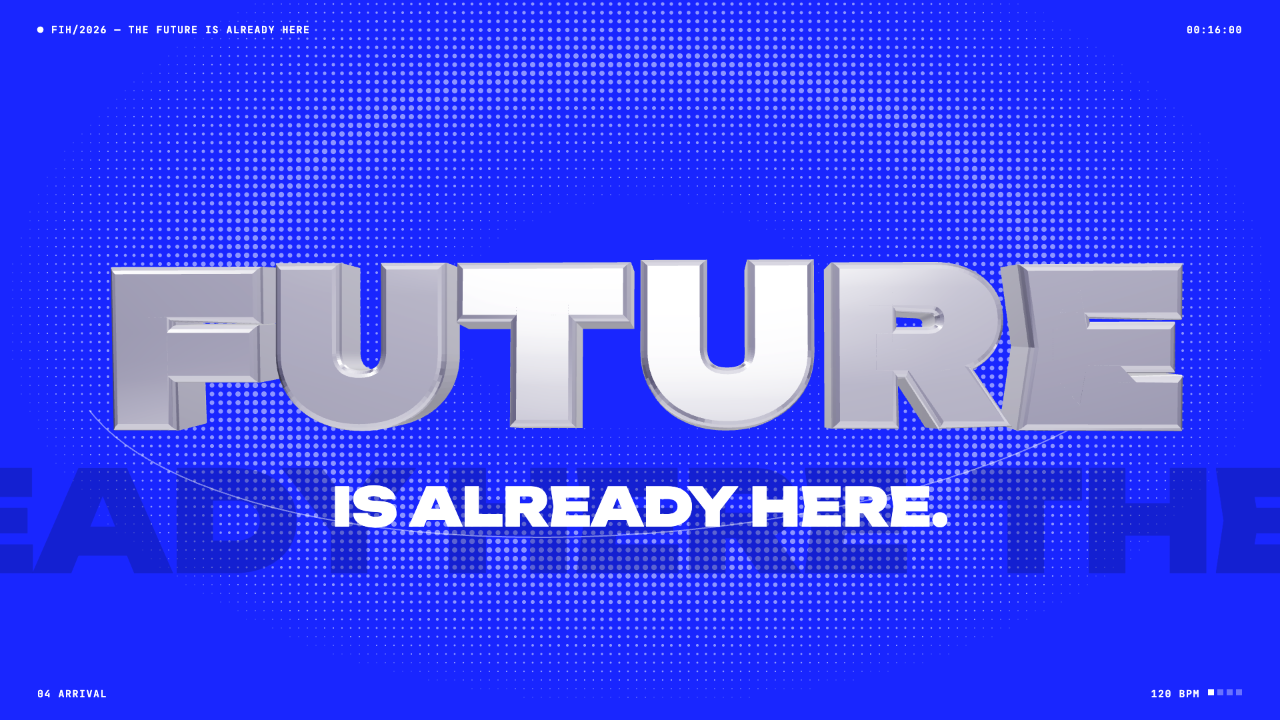
미래지향 모션 비디오 디자인
워드 터널, SET 카운트다운, 크롬 FUTURE 피날레로 이루어진 일렉트릭 블루 릴을 120 BPM 컷 그리드 위에서 코드로 다시 만들었습니다. 타이밍과 응용 방법을 확인해 보세요.
모션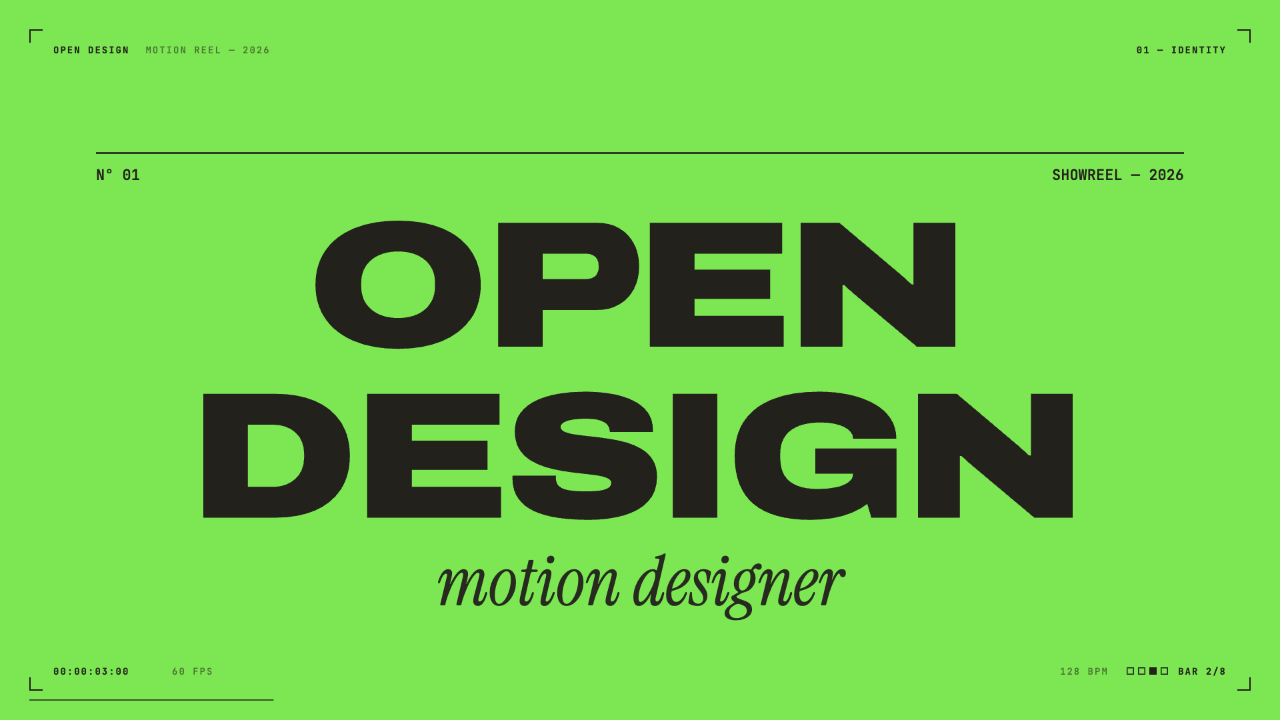
모션 디자이너 쇼릴 디자인
하드 컬러 컷, 실시간 HUD, 마디에 맞춘 일곱 개 챕터로 코드로 다시 만든 15초, 128 BPM 쇼릴입니다. 타이밍, 타입, 팔레트가 어떻게 작동하는지 살펴보세요.
모션