

Motion-Design
Usage-Reset-Motion-Video-Design
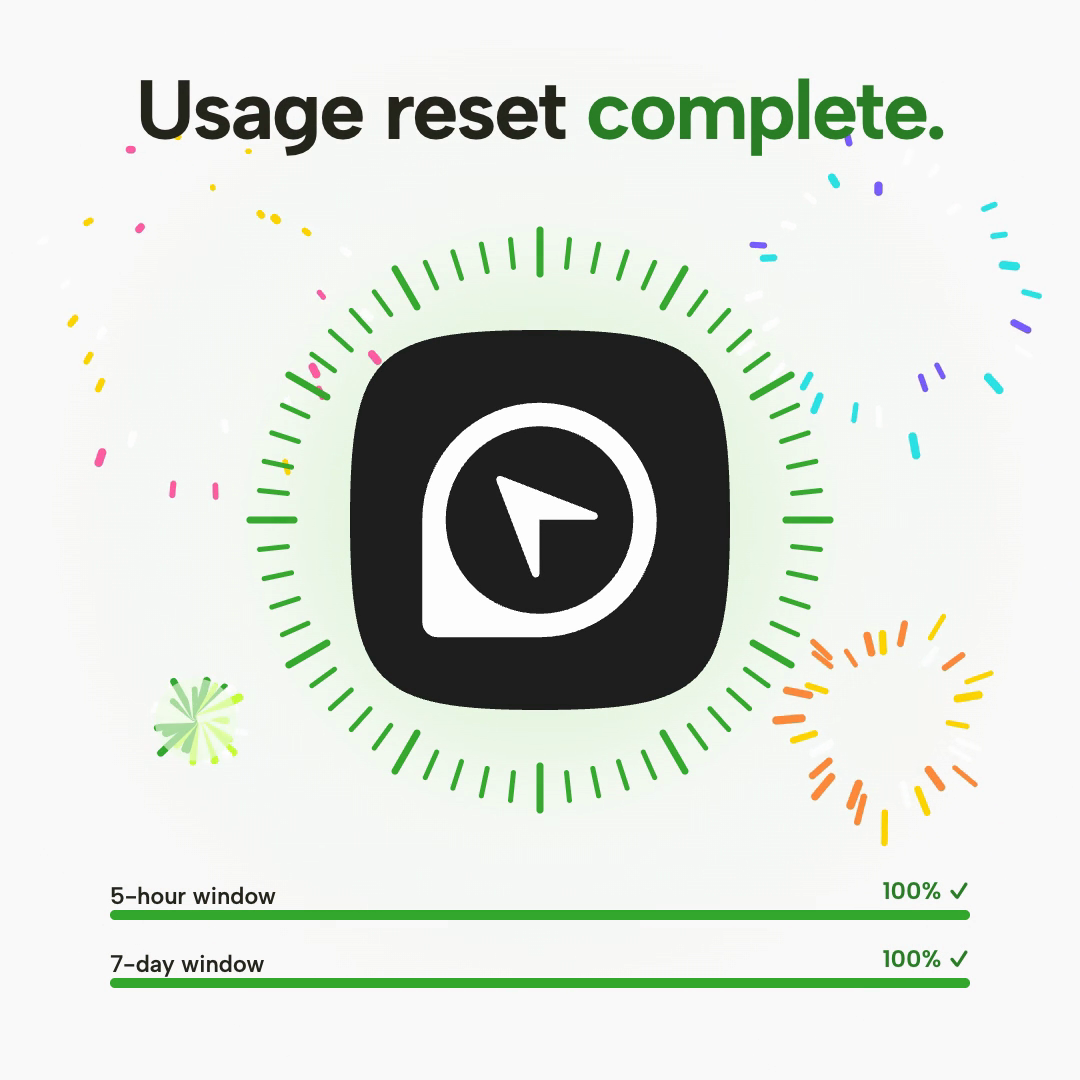
Ein sechssekündiges quadratisches OpenDesign-Motion-Video kombiniert einen radialen Strichring mit zwei beschrifteten Fortschrittsbalken und endet in einem grünen Abschlusszustand.

Designideen für
- Produktstatus-AnimationenKurze quadratische Clips, die zeigen, wie ein Vorgang von „in Bearbeitung“ zu „abgeschlossen“ übergeht.
- Visuals für Fortschritt und BestätigungSzenen, die einen klaren Vorher-, Nachher- und finalen Haltezustand brauchen.
- Quadratische Social-Motion-VideosKompakte 1:1-Stücke, die lesbar bleiben, während sich die Grafik verändert.
Highlights des Motion-Videos
- Radialer Ring plus zwei BalkenKreisförmige Striche tragen die Stimmung, während die Balken die lesbaren Prozentwerte liefern.
- Fünf Logo-Looks, ein LayoutDas Logo wechselt durch gemalte, Skizzen-, Halftone-, Vaporwave- und Graffiti-Looks, ohne die Beschriftungen zu verschieben.
- Abschluss bei etwa drei SekundenÜberschrift, Ring, Häkchen und Konfetti ändern sich gemeinsam, danach hält der Clip das Bild.
Vorschau des Usage-Reset-Motion-Videos
Wie das quadratische Bild aufgebaut ist
Das Usage-reset-Video nutzt eine zentrierte Komposition in drei Ebenen. Oben steht eine kräftige Überschrift, in der Mitte das OpenDesign-Logo mit abgerundetem Quadrat und im unteren Bereich zwei horizontale Balken. Alles ist innerhalb großzügiger Ränder zentriert oder randbündig ausgerichtet, was zu einem 1080x1080-Format passt.
| Zone | Was sichtbar ist | Gestalterische Wirkung |
|---|---|---|
| Überschrift | Usage reset, später Usage reset complete. mit grüner Hervorhebung | Dieselbe Position trägt Aufgabe und Ergebnis, sodass die Veränderung sofort erfasst wird. |
| Mitte | Logo in einem Ring aus kleinen Strichmarkierungen | Der Ring gibt dem Auge eine kreisförmige Bewegungsbahn um eine stabile Logoform. |
| Unterer Bereich | Balken mit den Beschriftungen 5-hour window und 7-day window | Schlichte linksbündige Beschriftungen und rechtsbündige Prozentwerte bleiben unter jedem Logo-Stil lesbar. |
Von Teilfortschritt zum gehaltenen Abschluss
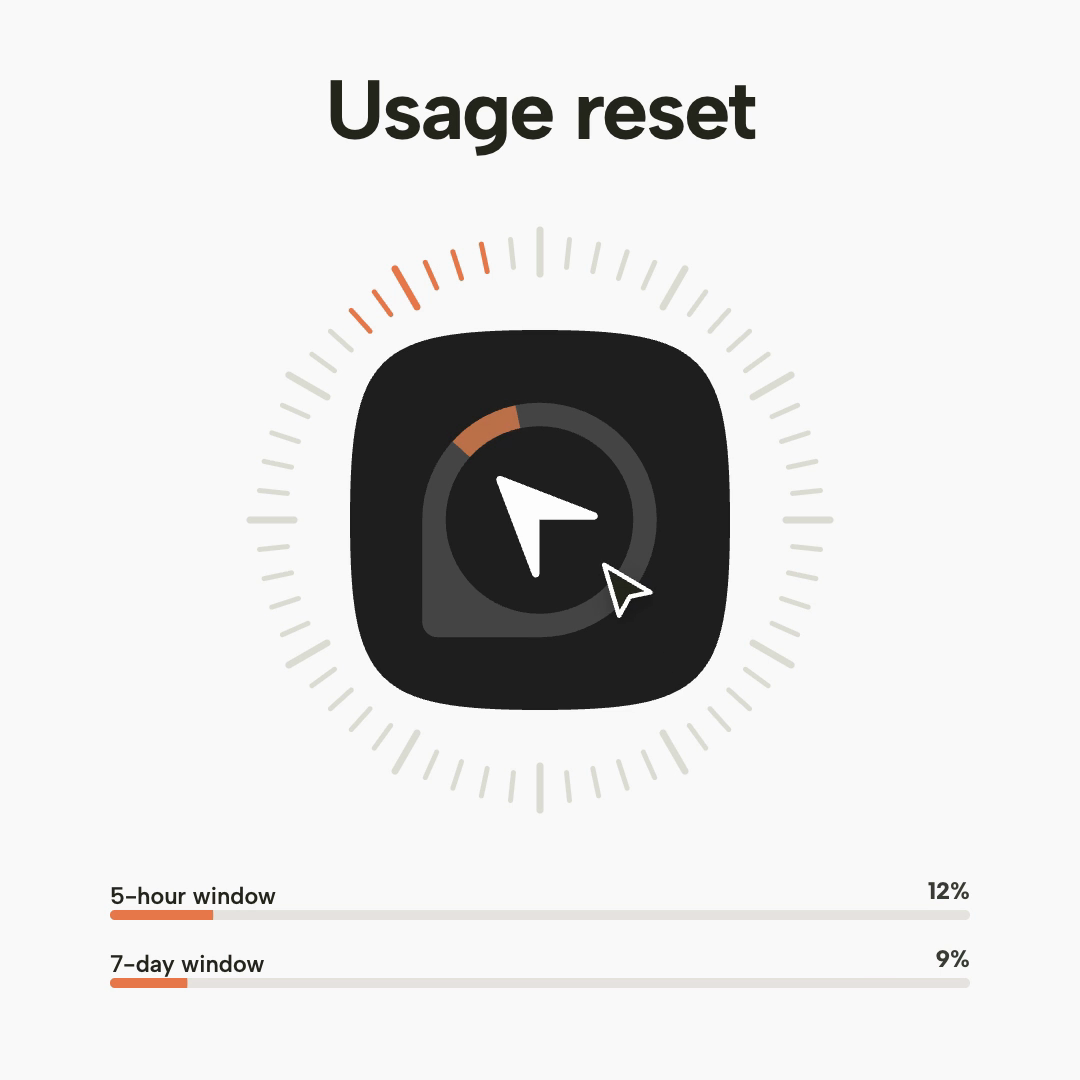
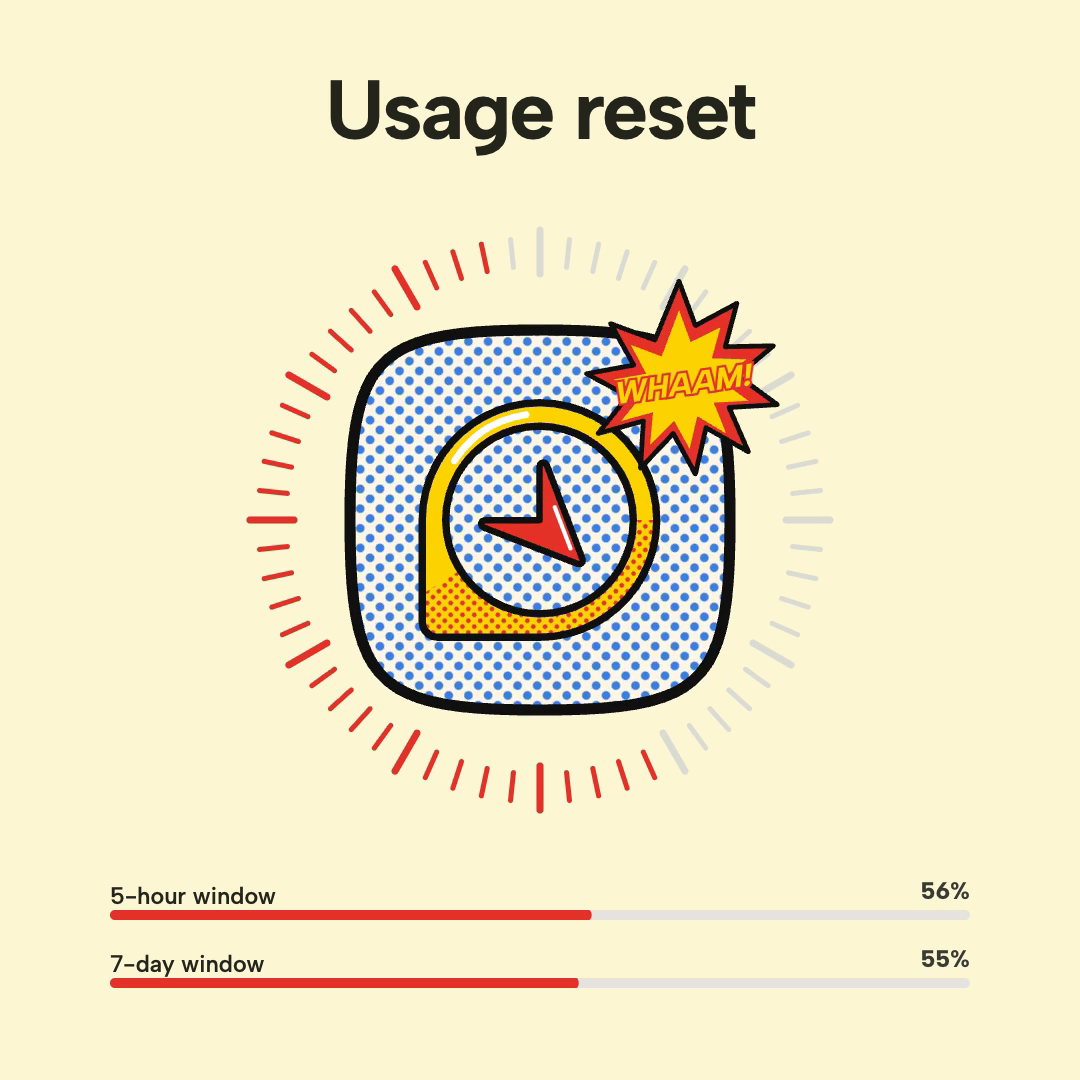
Frühe Frames zeigen unterschiedliche Prozentwerte. Im ersten Frame stehen die Balken bei 12% und 9%, im Pop-Art-Frame bei 56% und 55%. Im Endzustand lesen beide 100%. Die abweichenden Werte halten die beiden Balken auseinander, bevor sie zusammenlaufen.
Neutral starten
Ein heller Hintergrund, ein dunkles Logo und orange Akzente schaffen mit den niedrigsten Prozentwerten die Ausgangsbasis.
Durch die Stile wechseln
Das Logo wechselt durch gemaltes Blau und Gelb, monochrome Skizze, Halftone-Comic-Pop-Art, Vaporwave-Neon und Graffiti-Farben, während der Ring weiter fortschreitet.
Auflösen und halten
Nach etwa drei Sekunden wechselt die Überschrift auf „complete“, Ring und Balken werden grün, Häkchen erscheinen, Konfetti bricht kurz aus und die restliche Zeit bleibt das Bild ruhig.
Stile wechseln, ohne das Layout zu bewegen
Der Pop-Art-Frame ist der lauteste Moment: ein blaues Halftone-Logo, gelbe Kontur, eine rote Hand und ein WHAAM!-Burst auf cremefarbenem Hintergrund mit roten Strichen und Balken. Dennoch stimmen Überschrift, Ringdurchmesser und Balkenpositionen mit dem Eröffnungsframe überein.
Farbe folgt dem Zustand
Orange und rote Akzente gehören zu Frames in Bearbeitung; Grün ist dem Abschluss vorbehalten, sodass allein die Farbe das Ergebnis anzeigt.
Abwägung: Spektakel gegen Lesbarkeit
Unruhige Grafik in der Mitte ist vertretbar, weil die Zahlen in einem separaten, aufgeräumten Bereich stehen. Ein Burst, der den Ringrand überlappt, wäre in einer ruhigeren Version das Erste, was man kürzen würde.
Radiale Striche gegenüber linearen Balken
Ring und Balken erfüllen unterschiedliche Aufgaben. Der Ring ist atmosphärisch: viele kleine Striche, einige länger, leuchten um das Logo auf und geben dem Clip Schwung. Er enthält keine Zahlen. Die Balken sind exakt: Jeder hat einen Namen und einen Prozentwert.
Die Kombination lässt die Animation energisch wirken und erlaubt dennoch, zwei Werte auf einen Blick zu vergleichen. Der Preis ist, dass der Ring für ein drittes Maß gehalten werden könnte; deshalb ist es wichtig, ihn unbeschriftet und dekorativ zu halten.
Abschlussbestätigung und ruhiges Ende
Der letzte Frame bestätigt den Erfolg mehrfach redundant: grün hervorgehobene Überschrift, ein vollständig grüner Strichring, 100% mit Häkchen auf beiden Balken und Konfetti in Pink, Cyan, Gelb, Orange und Violett. Das Konfetti ist ein kurzer Ausbruch statt eines anhaltenden Effekts, daher sind die letzten Sekunden ruhig.
Das Video wird von einem Soundtrack begleitet; weitere Angaben zum Ton werden hier nicht gemacht.
Umfang dieser Illustration
Dies ist eine illustrative, gerenderte Animation von OpenDesign. Die Zeitfenster und Prozentwerte sind kreativer Inhalt, kein funktionierender Kontingent-Reset, keine Aussage über die tatsächliche Reset-Richtlinie oder aktuelle Limits. Anpassungen sollten diese Unterscheidung beibehalten, besonders wenn die Beschriftungen durch echte Werte ersetzt werden.
So erstellen Sie ein Usage-Reset-Motion-Video-Design in OpenDesign
Quadratisches Format und Sicherheitsränder festlegen
Definieren Sie eine Komposition von 1080x1080 und 6 Sekunden mit einer Überschrift oben, einer zentralen Zone für Logo und Ring und einem unteren Bereich für zwei Balken. Lassen Sie breite seitliche Ränder, damit Beschriftungen und Prozentwerte nie den Rand berühren.
Die Sequenz promten
Dies ist ein vorgeschlagener Nachbau-Prompt, kein wiederhergestellter Originalprompt.
Vorgeschlagener PromptErstelle ein 6-sekündiges Motion-Video im Format 1080x1080 mit dem Titel Usage reset. Platziere zentriert ein Logo mit abgerundetem Quadrat in einem radialen Ring aus kleinen Strichmarkierungen. Darunter setzt du zwei horizontale Fortschrittsbalken mit den Beschriftungen 5-hour window und 7-day window, die Prozentwerte rechtsbündig. Starte mit niedrigen, unterschiedlichen Werten, lass den Ring fortschreiten und wechsle das Logo durch gemalte, monochrome Skizzen-, Halftone-Pop-Art-, Vaporwave- und Graffiti-Looks, ohne Überschrift, Ring oder Balken zu verschieben. Ändere bei etwa 3 Sekunden die Überschrift in Usage reset complete. mit grüner Hervorhebung, färbe Ring und Balken grün, zeige 100% mit Häkchen, füge einen kurzen Konfetti-Ausbruch hinzu und halte dann das Bild ruhig. Alle Inhalte bleiben illustrativ; stelle sie nicht als reales Kontingentverhalten dar. Füge einen sanften Soundtrack hinzu.
Lesbarkeit prüfen und Flackern reduzieren
Prüfen Sie, dass die Beschriftungen in jedem Stil lesbar bleiben und der finale Halt lange genug zum Lesen dauert. Für eine sanftere Version verlangsamen Sie die Stilwechsel, verkleinern die Burst-Grafik, kürzen das Konfetti und vermeiden schnelle vollflächige Farbwechsel.
Exportieren und Share-Link erhalten
Das fertige Design exportieren und anschließend über „Teilen" in OpenDesign einen Share-Link abrufen. Den Link in einem separaten Browserfenster öffnen und prüfen, ob die gewünschte Version sowie alle Assets vorhanden sind, bevor er weitergegeben wird.
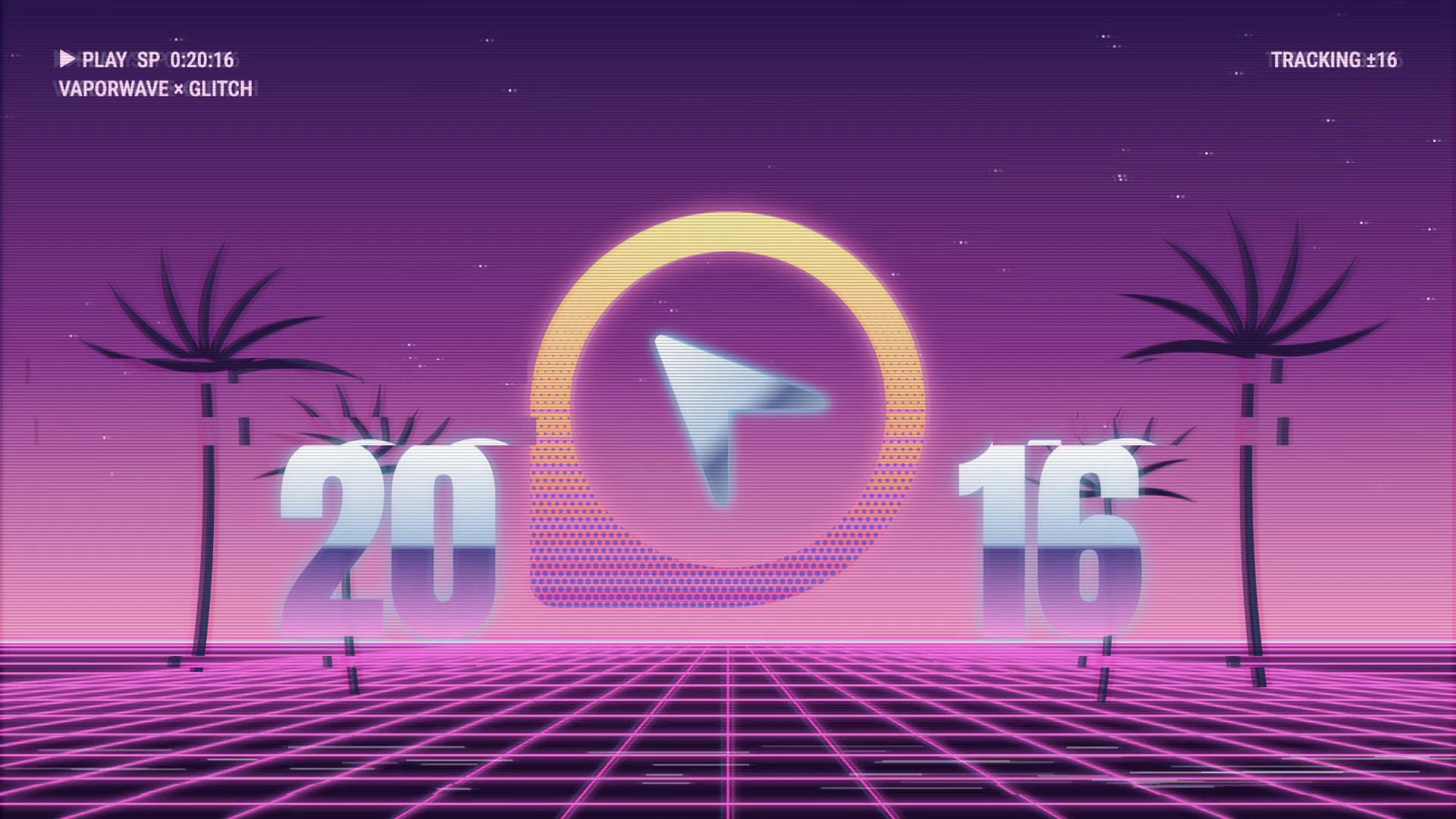
Kunstgeschichte-Logo-Motion-Video-Design
Ein 15-sekündiger 16:9-OpenDesign-Film hält ein kreisförmiges Cursor-Logo durch schnelle, von der Kunstgeschichte inspirierte Looks erkennbar und endet auf einem stehenden weißen Logo auf Schwarz.
Motion-Design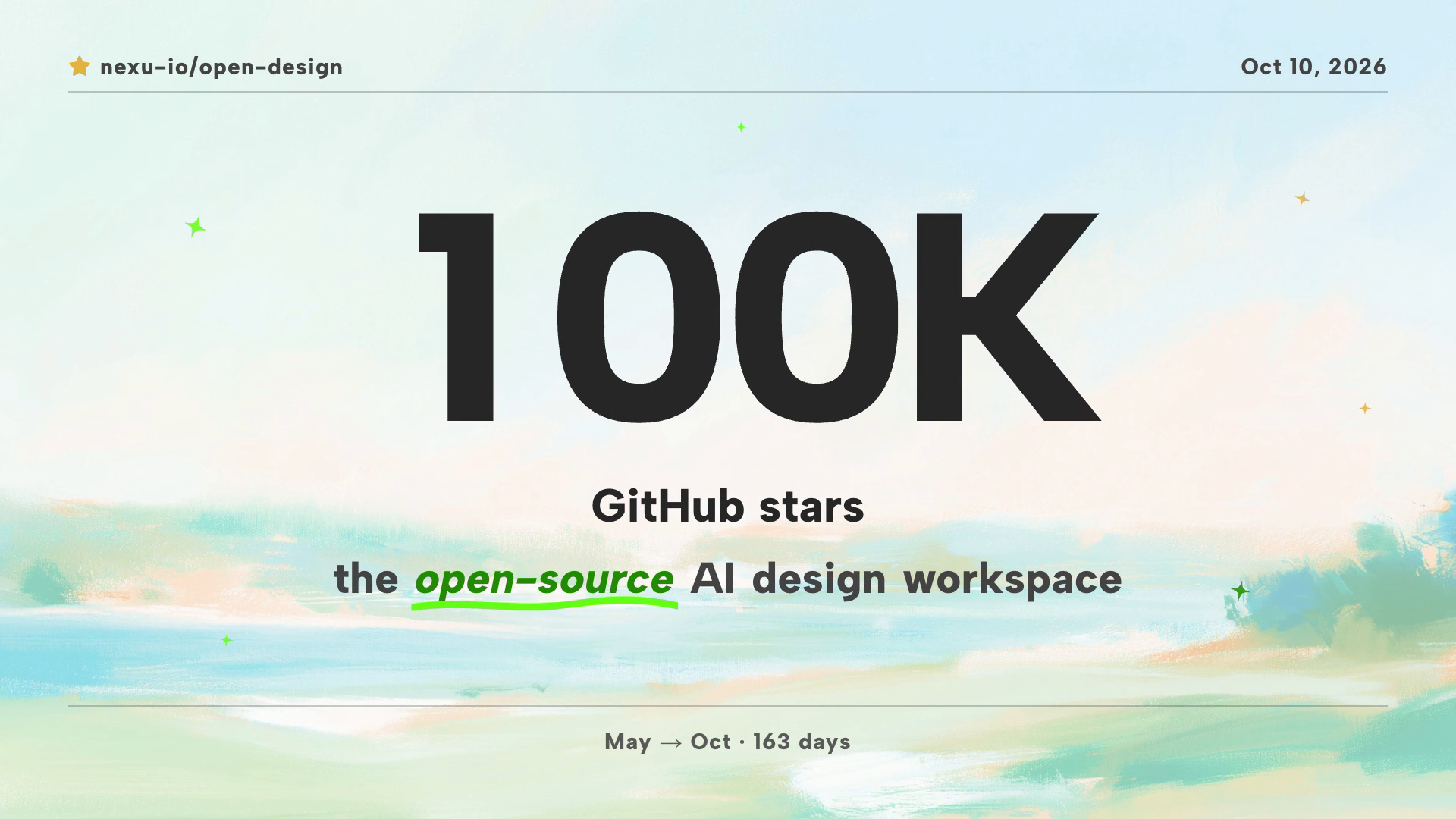
Community-Meilenstein: Motion-Video-Design
Ein 30-sekündiges OpenDesign-Motion-Video führt von einem Reveal der 100K Sterne über ein Contributor-Mosaik und eine Produktmontage zu einer abschließenden Einladung zum Prompt.
Motion-Design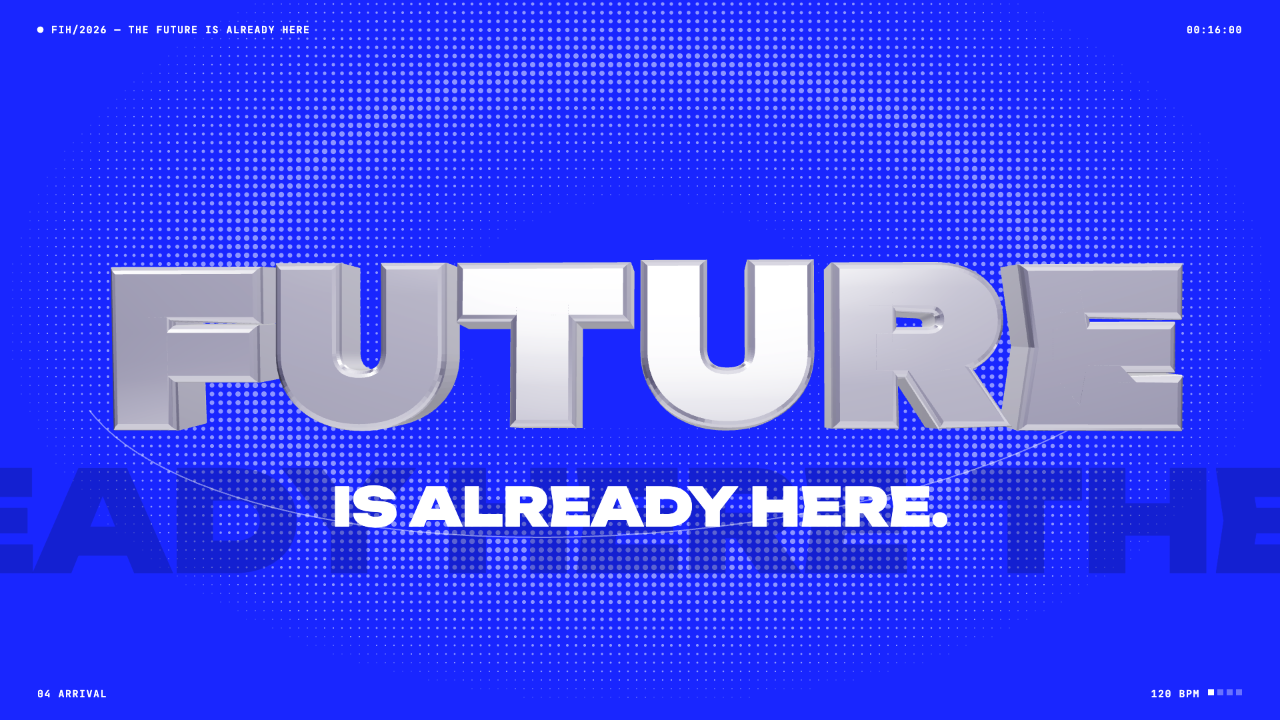
Futuristisches Motion-Video-Design
Ein gerendertes, elektrisch blaues Reel mit Worttunnel, SET-Countdown und Chrom-Finale FUTURE, per Code auf einem 120-BPM-Schnittraster nachgebaut. Timing und Anpassung im Überblick.
Motion-Design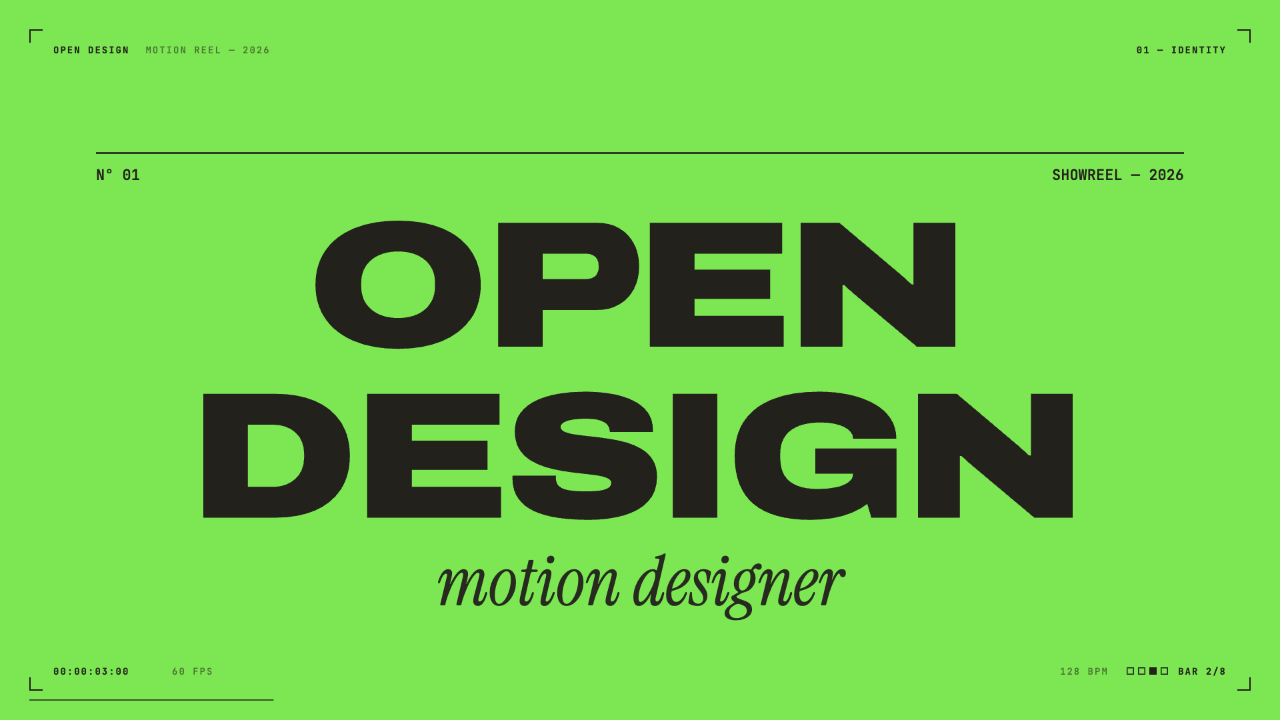
Motion-Designer-Showreel Design
Ein 15-sekündiges Showreel mit 128 BPM, in Code nachgebaut: harte Farbschnitte, ein Live-HUD und sieben Kapitel, getaktet auf den Takt. So funktionieren Timing, Typografie und Palette.
Motion-Design