

モーション
使用量リセットのモーションビデオデザイン
放射状のティックリングとラベル付きの2本のプログレスバーを組み合わせた、6秒の正方形OpenDesignモーションビデオ。最後は緑の完了状態に落ち着きます。

想定される活用シーン
- プロダクトのステータスアニメーション処理が進行中から完了へ移る様子を見せる、短い正方形クリップ。
- 進捗と完了確認のビジュアル前の状態、後の状態、そして最終的に保持される状態を明確に見せたい場面。
- 正方形のSNS向けモーションビデオアートワークが変わっても読みやすさを保つ、コンパクトな1:1の作品。
モーションビデオの見どころ
- 放射状リングと2本のバー円形のティックが雰囲気をつくり、バーが読み取れるパーセンテージを担います。
- 1つのレイアウトに5種類のロゴ表現ロゴは絵画風、スケッチ、ハーフトーン、ヴェイパーウェイブ、グラフィティと変化しますが、ラベルは動きません。
- 約3秒での完了見出し、リング、チェックマーク、紙吹雪が同時に変化し、その後クリップは静止します。
使用量リセットのモーションビデオプレビュー
正方形フレームの構成
Usage resetビデオは、中央揃えの3段構成です。上部に太字の見出し、中央に角丸四角形のOpenDesignロゴ、下部の帯に水平バー2本を配置しています。すべて広い余白の内側で中央揃えまたは端揃えにしており、1080x1080のフレームに適しています。
| ゾーン | 見えているもの | デザイン上の効果 |
|---|---|---|
| 見出し | Usage reset、のちに緑の強調付きのUsage reset complete. | 同じ位置でタスクと結果の両方を伝えるため、変化がすぐに読み取れます。 |
| 中央 | 小さなティックマークのリングに囲まれたロゴ | 安定したロゴの形の周りに、視線を導く円形の動線が生まれます。 |
| 下部の帯 | 「5-hour window」「7-day window」のラベルが付いたバー | 左揃えのシンプルなラベルと右揃えのパーセンテージにより、どのロゴスタイルでも読みやすさを保ちます。 |
途中のバーから、保持される完了状態へ
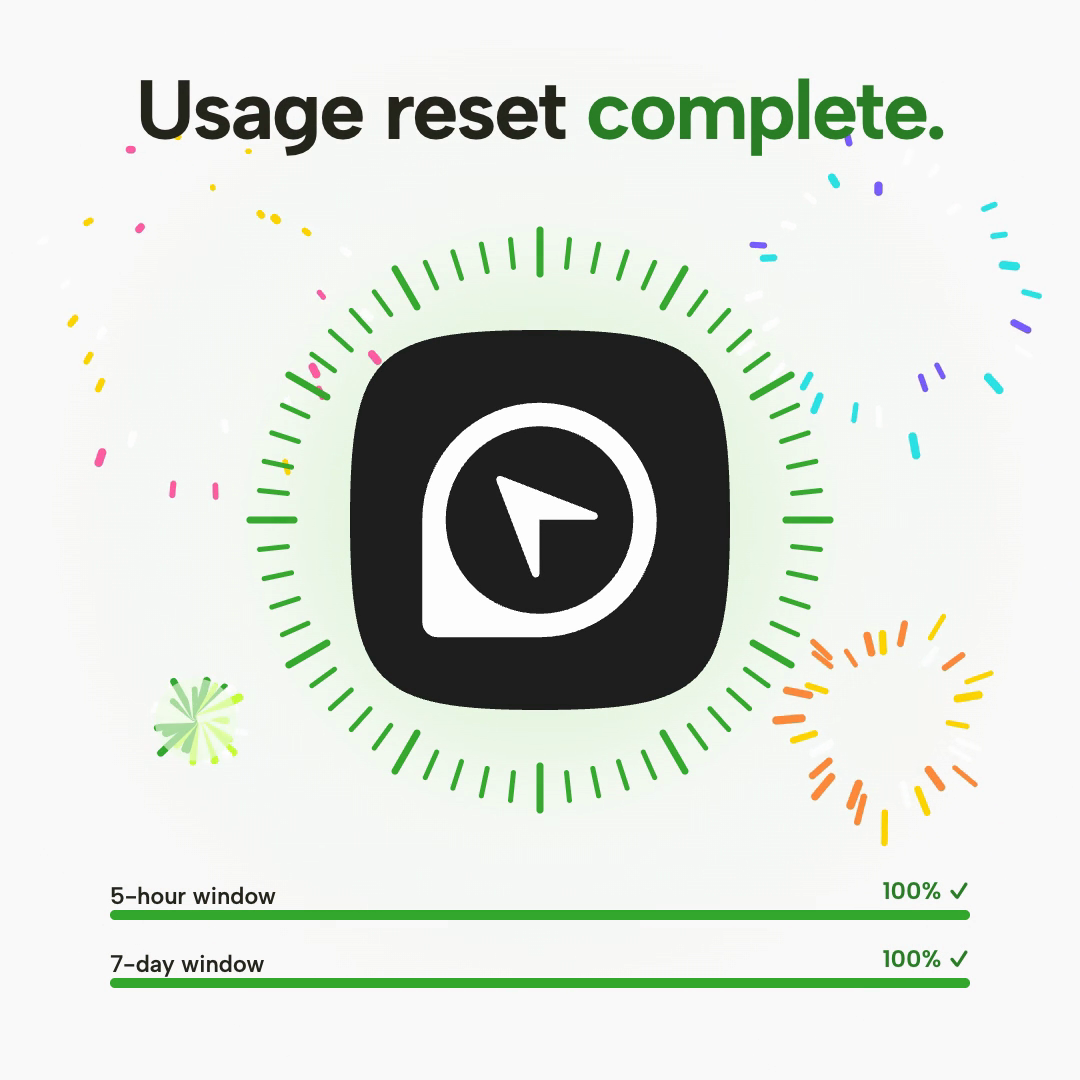
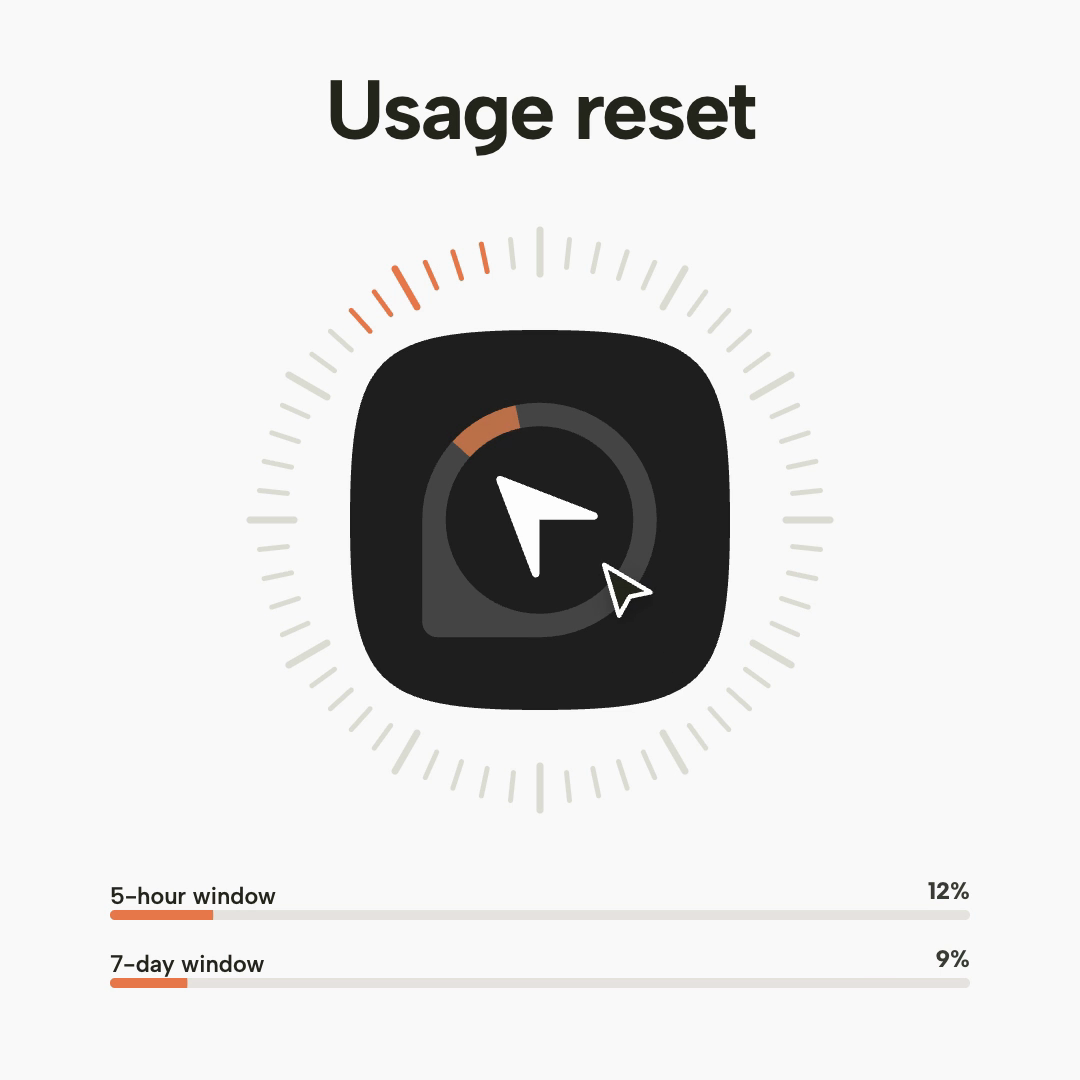
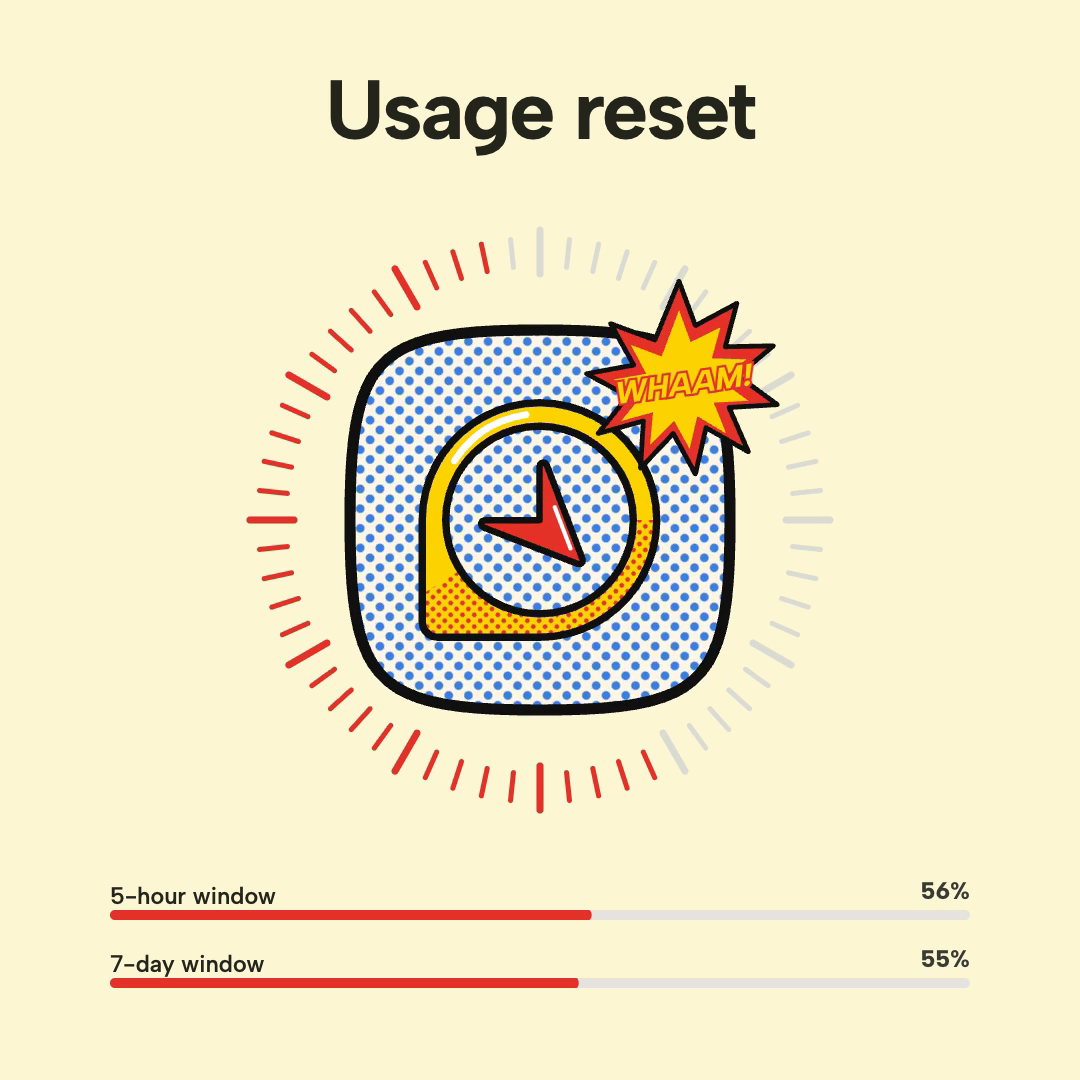
序盤のフレームでは、パーセンテージがそれぞれ異なります。最初のフレームではバーが12%と9%、ポップアートのフレームでは56%と55%です。最終状態ではどちらも100%になります。値がずれていることで、収束するまで2本のバーが区別されます。
ニュートラルな状態で始める
明るい背景、暗いロゴ、オレンジのアクセントが、最も低いパーセンテージとともに基準の状態をつくります。
スタイルを切り替える
リングが進み続ける間に、ロゴは青と黄の絵画風、モノクロスケッチ、ハーフトーンのコミック調ポップアート、ヴェイパーウェイブのネオン、グラフィティの色へと変化します。
完了させて保持する
約3秒で見出しが完了表示に変わり、リングとバーが緑になってチェックマークが現れ、紙吹雪が短く舞い、残りの時間は静止します。
レイアウトを動かさずにスタイルを変える
ポップアートのフレームが最も賑やかな瞬間です。青いハーフトーンのロゴ、黄色の輪郭、赤い手、WHAAM!のバーストが、赤いティックとバーのあるクリーム色の背景に載っています。それでも、見出し、リングの直径、バーの位置はオープニングのフレームと一致しています。
色は状態に従う
オレンジと赤のアクセントは進行中のフレームのもので、緑は完了専用です。そのため、色だけでも結果が伝わります。
トレードオフ:見せ場と読みやすさ
数値が別の、ごちゃつかない帯にあるため、中央のアートワークが賑やかでも問題ありません。より控えめにするなら、リングの端に重なるバーストを最初に削るのがよいでしょう。
放射状ティックと直線バーの違い
リングとバーは異なる役割を担っています。リングは雰囲気づくりで、いくつかは長い多数の小さなティックがロゴの周りで点灯し、クリップに勢いを与えます。数値はありません。一方、バーは正確で、それぞれに名前とパーセンテージがあります。
両方を使うことで、アニメーションに活気を持たせつつ、2つの値を一目で比べられます。ただしリングが3つ目の指標と誤解される恐れがあるため、ラベルを付けず装飾にとどめることが重要です。
完了の確認と静かな終わり方
最終フレームでは、緑の見出し強調、すべて緑になったティックリング、両バーのチェックマーク付き100%、ピンク、シアン、黄、オレンジ、紫の紙吹雪という複数の方法で成功を重ねて伝えます。紙吹雪は持続的な効果ではなく短いバーストなので、最後の数秒は落ち着いています。
ビデオにはサウンドトラックが付いていますが、音声についてこれ以上の詳細は示していません。
このイラストレーションの範囲
これはOpenDesignによる、例示を目的としたレンダリングアニメーションです。ウィンドウやパーセンテージは創作上の内容であり、実際に動作するクォータのリセット、実際のリセットポリシー、現在の上限を示すものではありません。特にラベルを実際の数値に置き換える場合は、この区別を保ってアレンジしてください。
OpenDesignで使用量リセットのモーションビデオデザインを作る方法
正方形フレームとセーフマージンを設定する
1080x1080、6秒のコンポジションを定義し、上部に見出し、中央にロゴとリングのゾーン、下部に2本のバー用の帯を配置します。ラベルやパーセンテージが端に触れないよう、左右の余白を広く取ります。
シーケンスをプロンプトで指示する
これは元のプロンプトを復元したものではなく、再現用に提案するプロンプトです。
推奨プロンプト「Usage reset」というタイトルの、6秒・1080x1080のモーションビデオを作成してください。小さなティックマークの放射状リングの内側に、角丸四角形のロゴを中央配置します。その下に、「5-hour window」と「7-day window」というラベルの付いた水平プログレスバーを2本配置し、パーセンテージは右揃えにします。低く、互いに異なる値から開始し、リングを進行させながら、ロゴを絵画風、モノクロスケッチ、ハーフトーンのポップアート、ヴェイパーウェイブ、グラフィティの順に切り替えてください。その間、見出し、リング、バーの位置は動かさないでください。約3秒の時点で、見出しを緑の強調付きの「Usage reset complete.」に変更し、リングとバーを緑にして、チェックマーク付きで100%を表示し、短い紙吹雪を散らしてから、静止して保持します。内容はすべて例示であり、実際のクォータの挙動として提示しないでください。やわらかなサウンドトラックを付けてください。
可読性を確認し、点滅を抑える
どのスタイルでもラベルが読みやすいこと、最後の静止が読み取れる長さであることを確認します。より穏やかなバージョンにするには、スタイル切り替えを遅くし、バーストのグラフィックを小さくし、紙吹雪を短くして、画面全体の急激な色の入れ替えを避けます。
エクスポートして共有リンクを取得
完成したデザインをエクスポートし、OpenDesignの「共有」機能を使って共有リンクを取得してください。別のブラウザウィンドウでリンクを開き、意図したバージョンとそのアセットが正しく表示されることを確認してから送付してください。
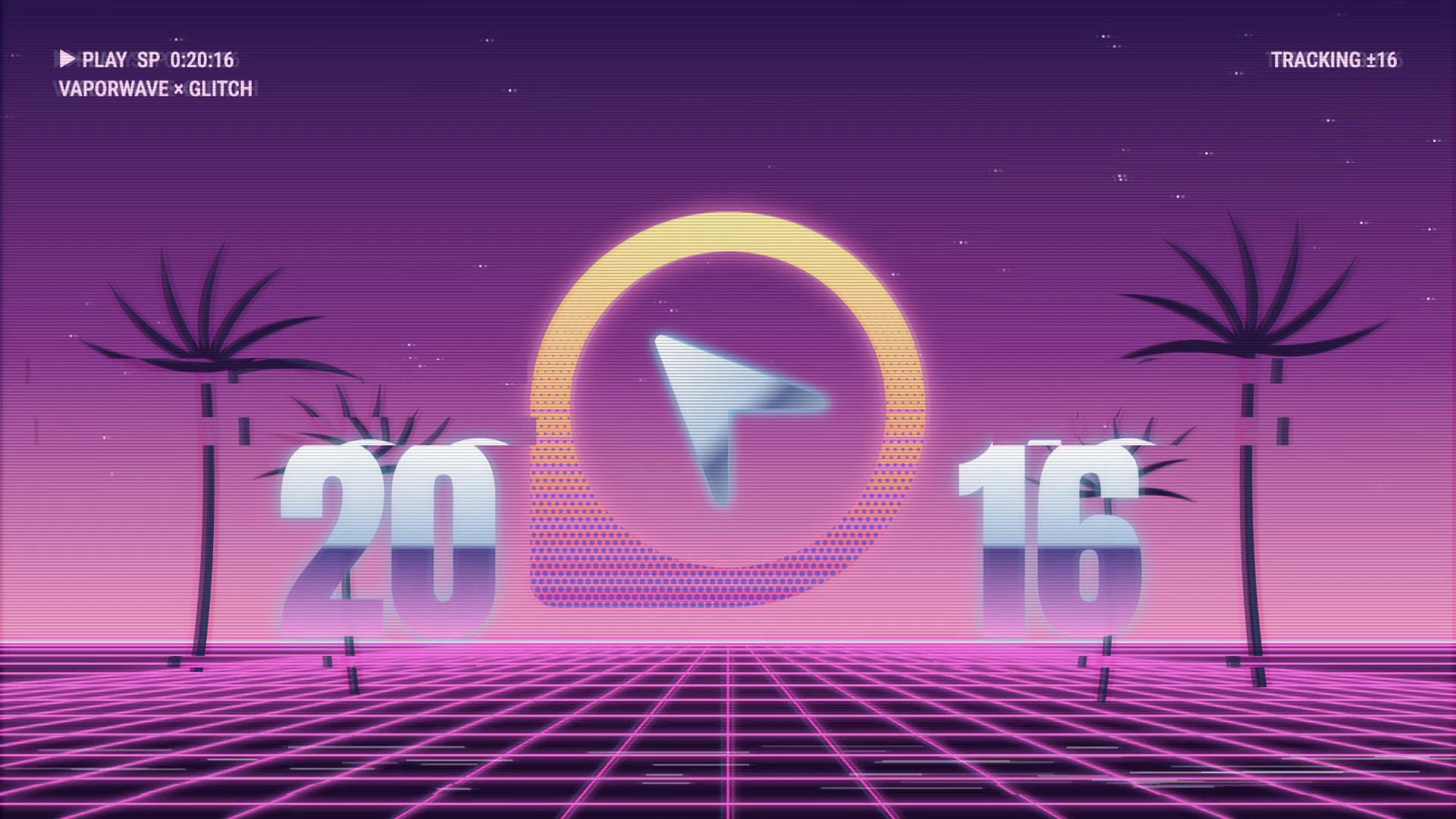
美術史ロゴモーション動画デザイン
15秒・16:9のOpenDesign映像。円形カーソルロゴを美術史に着想を得た速いルックの中でも認識できる状態に保ち、黒地に白の静止ロゴで締めくくります。
モーション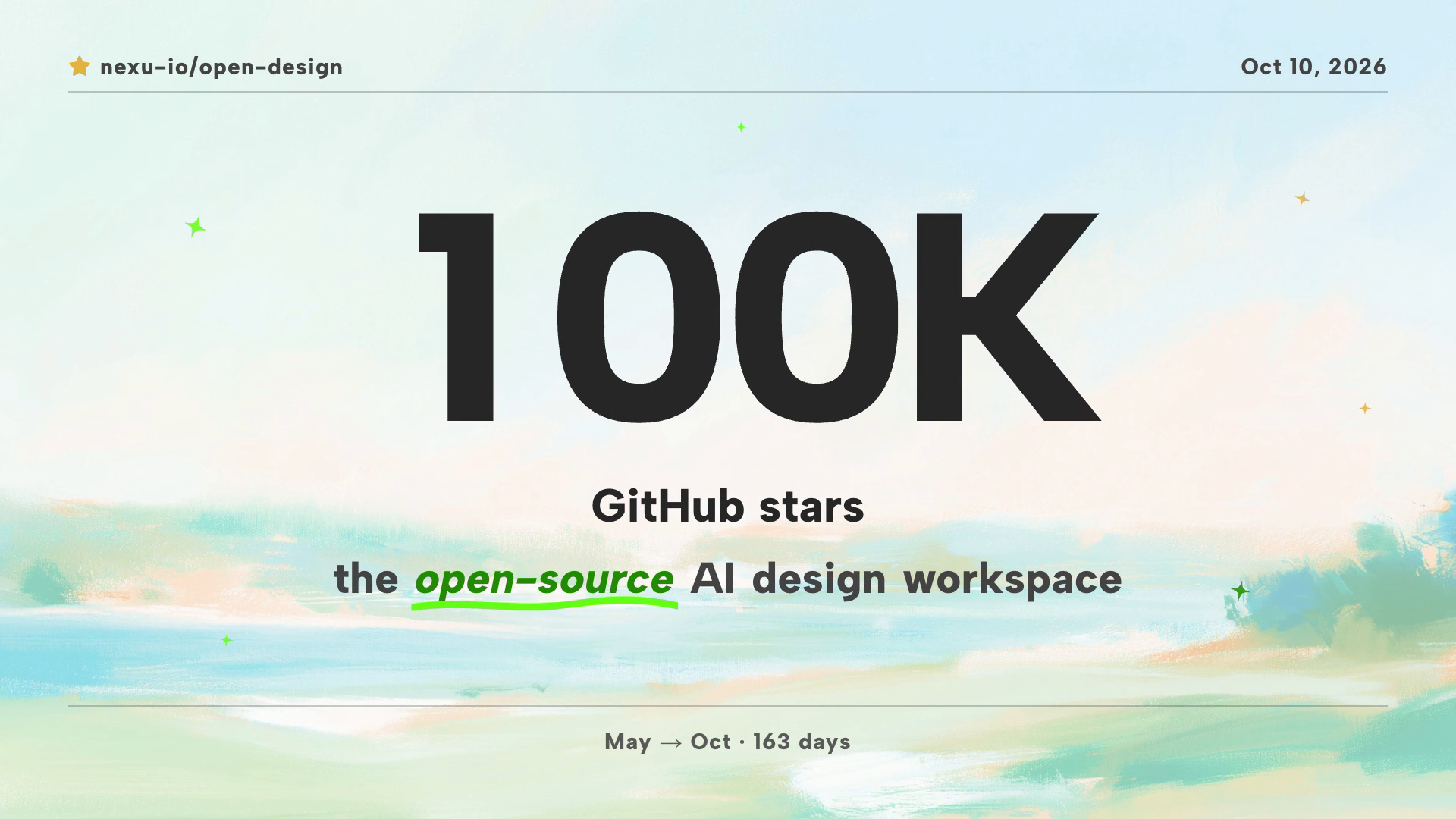
コミュニティ・マイルストーン モーションビデオ
10万スターの演出からコントリビューターのモザイク、プロダクトのモンタージュへと進み、最後にプロンプトへの招待で締める30秒のOpenDesignモーションビデオです。
モーション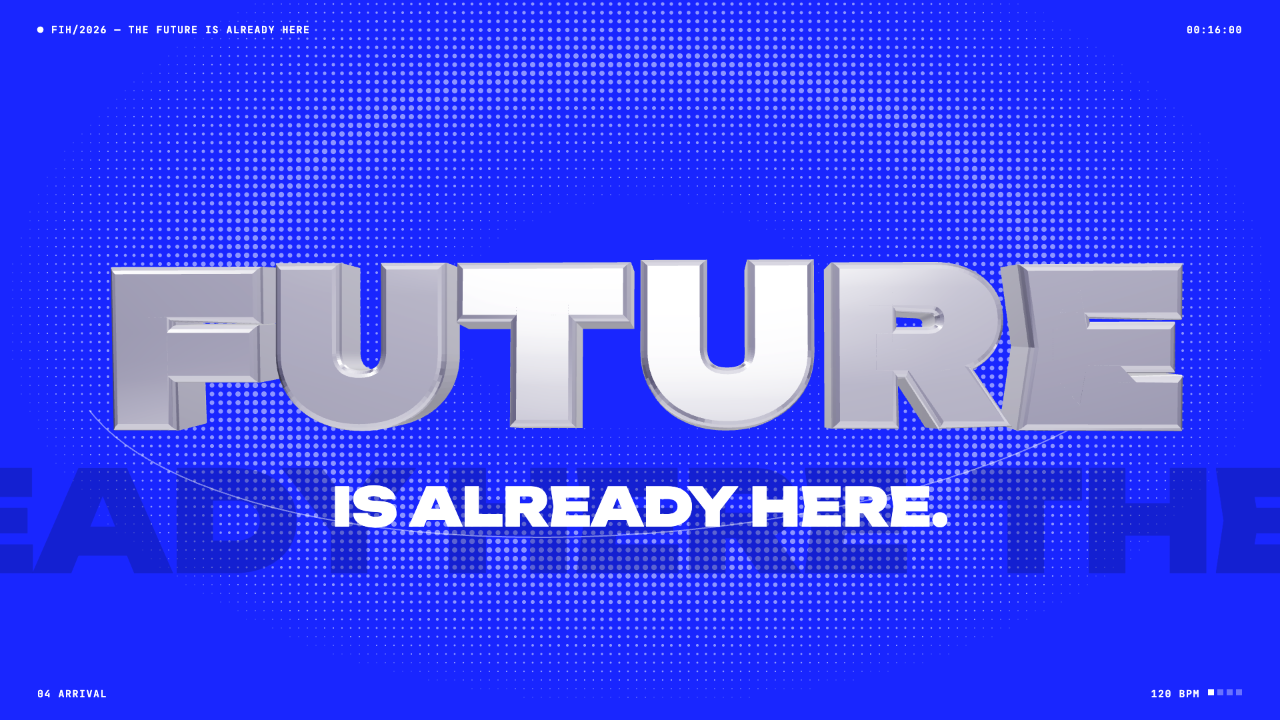
近未来モーション映像デザイン
ワードトンネル、SETのカウントダウン、クロームのFUTUREフィナーレを備えたエレクトリックブルーの映像を、120 BPMのカットグリッドでコードとして作り直しました。タイミングと応用方法を紹介します。
モーション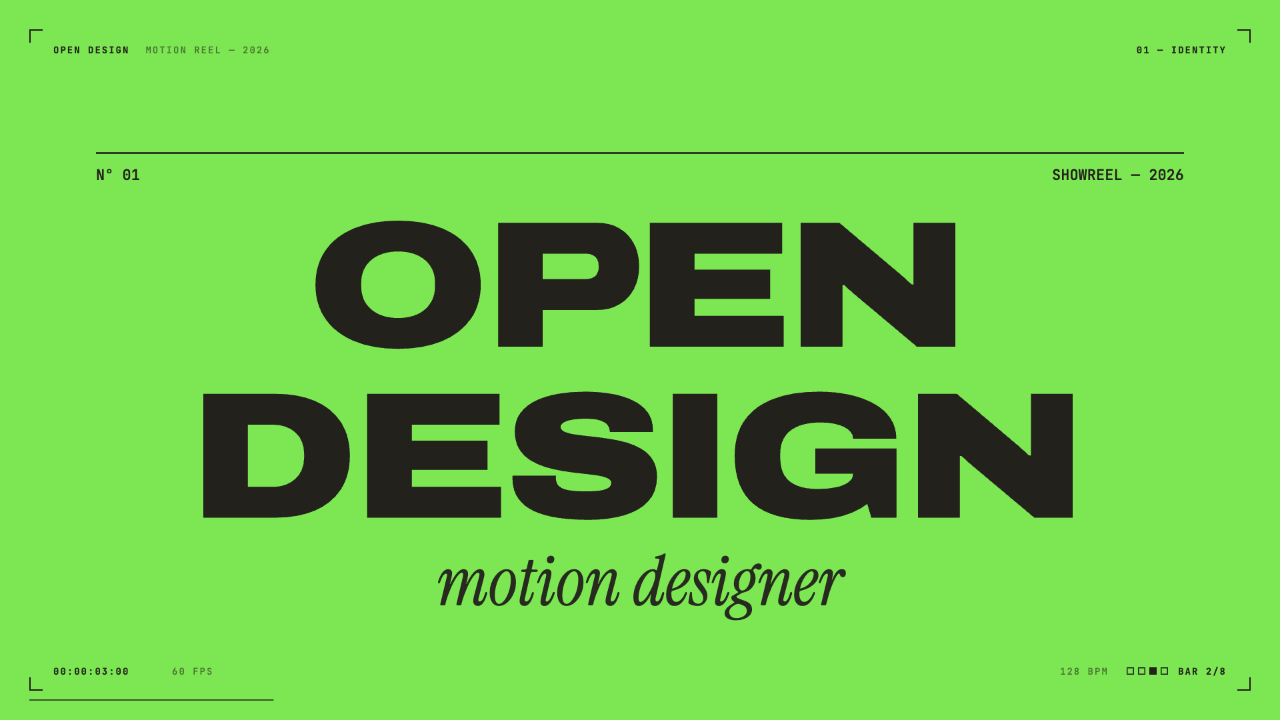
モーションデザイナーのショーリールデザイン
15秒・128 BPMのショーリールをコードで再現。ハードな色のカット、リアルタイムのHUD、小節に合わせた7つのチャプターで構成。タイミング、タイプ、配色の仕組みを解説します。
モーション