参考リンク
Mistral Vibe のための参考資料
公開ガイドにまとめられた、Mistral Vibe のデザイン作業向けのチュートリアル、ドキュメント、ウォークスルー。


 Mistral Vibe
  OpenDesign
 OpenDesignでMistral Vibe CLIを使ってインターフェースをデザインする方法:ローカルまたは自分のキーで動作するDevstralモデル、ブリーフからレビュー済みファイルまでの1つのプロダクトページタスク、そして始める前に知っておくべき制約について解説します。
MISTRAL VIBE を始める3つの方法
このガイドで得られるもの:ブリーフ、参照、デザインルール、そしてレビューを通る HTML アーティファクト。
このガイドを読む セットアップ新品のマシンから、UI を生成してチェックする Vibe CLI に至るまでの完全な道筋。
セットアップに進む 比較デザインタスクにおいて Mistral Vibe が Codex、Claude Code、Cursor とどこで差別化されるか、また別のワークフローのほうが適切なのはどんなときか。
比較を見る完全な Mistral Vibe デザインタスク
あなたがブリーフと制約を渡し、Mistral Vibe がアーティファクトを返し、その後、完了とする前に残りのチェックをあなたが行います。以下のインターフェースはこのページ用に作成された例示であり、記録された Mistral Vibe の実行ではありません。
ブリーフ陶芸スタジオのショップ向けに商品ページを作成する:大きな写真、価格、数量と釉薬のオプション、カートに追加するコントロール、関連作品3点。ローカルモデル、ローカルファイル。デスクトップとスマートフォン。
data-od-id フックを備えた単一の自己完結型 HTML ファイルあなたがブリーフを書き、デザインシステムを選び、受け入れ基準を設定します。
Mistral Vibe がレイアウトを計画し、HTML、CSS、JavaScript を書き、その後、要求に応じて修正します。
OpenDesign がデザインシステムとスキルを提供し、プレビューをレンダリングし、各バージョンをプロジェクト内のファイルとして保存します。
引き渡し前に、視覚的階層、8px グリッドのスペーシング、両方のブレークポイント、すべてのインタラクションがチェックされます。
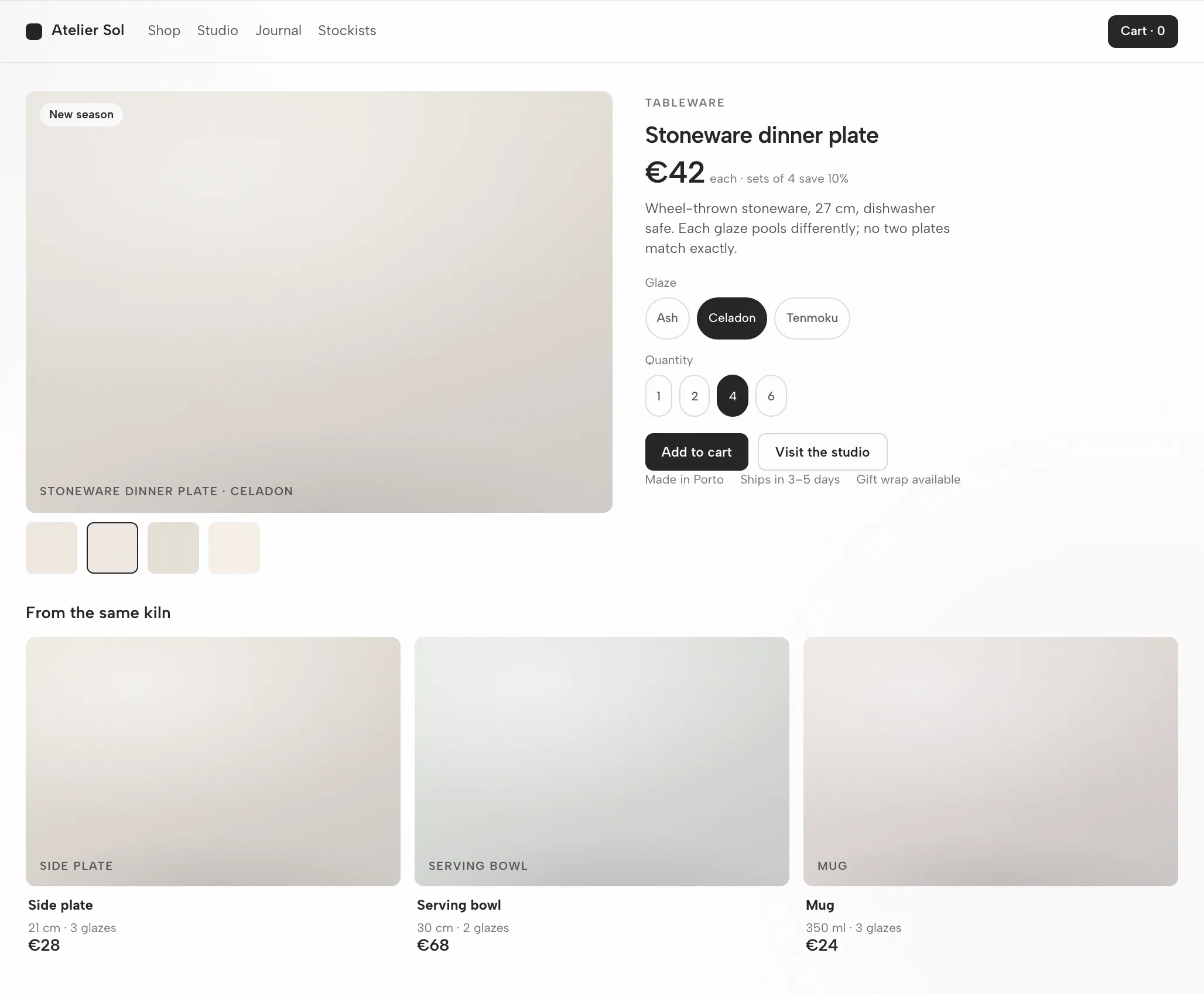
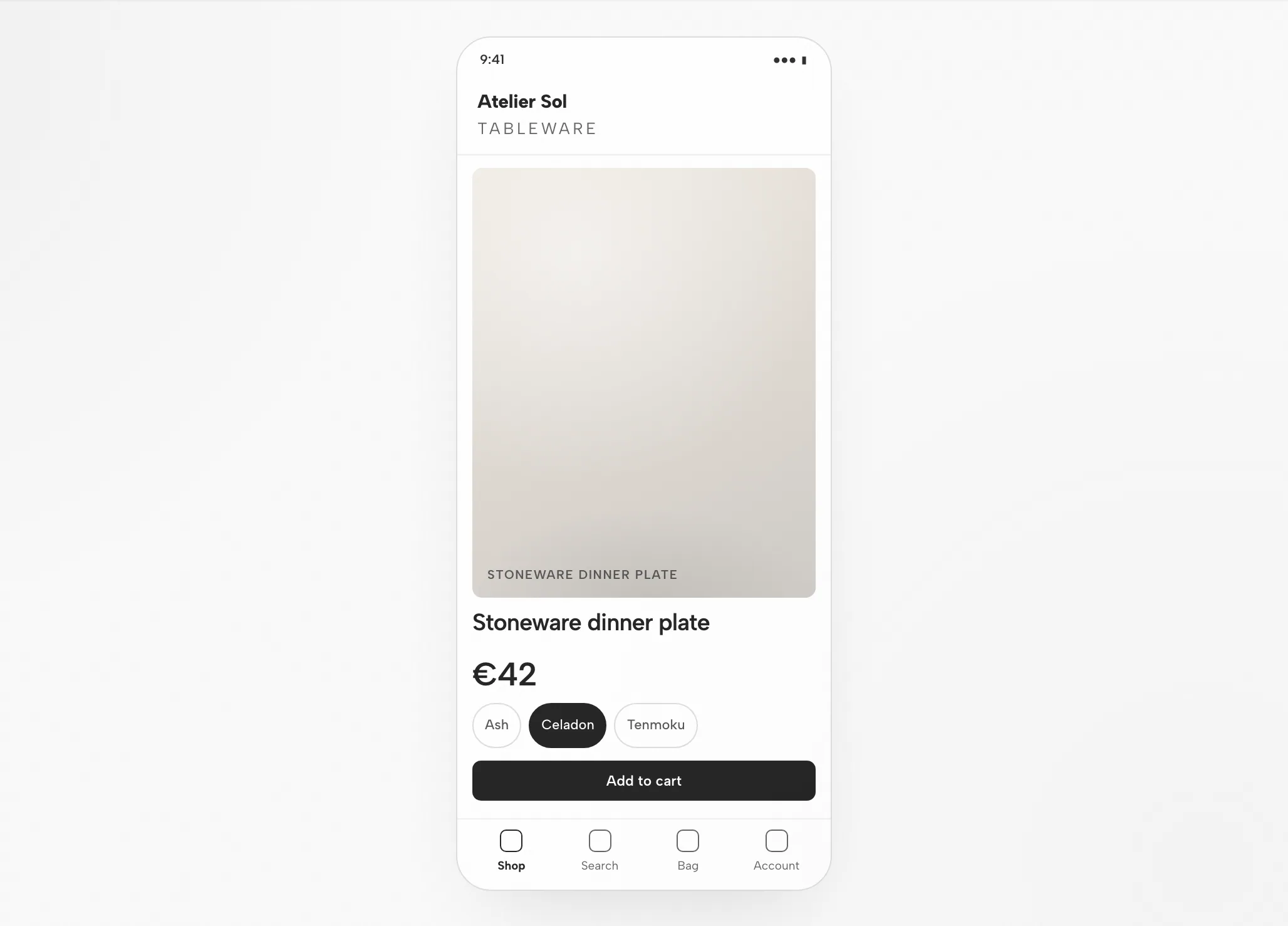
写真と情報は 8px グリッド上に配置され、写真はすべての幅で 4:5 の比率を保ちます。
名前と価格が主導し、アクセントはカートに追加ボタンにのみ現れます。
写真、続いて名前と価格、グレーズのチップ、全幅ボタン。関連アイテムはスクロールします。
釉薬を選び、数量を変更し、カートに追加し、関連アイテムをスクロールする。
適合性
互換性
このガイドは、OpenDesign デスクトップアプリ経由で接続された Mistral Vibe を扱います。公開されている参照情報は 2026年9月6日に確認しました。
Mistral Vibe CLI は Mistral AI のオープンソース(Apache-2.0)ターミナルコーディングエージェントです。プロジェクトファイルと Git ステータスを走査し、コードを編集し、検索し、コマンドを実行し、自然言語タスクからバージョン管理を処理します。このページでは、Mistral Vibe 自体のインターフェースではなく、OpenDesign を通じて Mistral Vibe でインターフェースを設計する方法を扱います。OpenDesign の セットアップノート に利用可能なエージェントが一覧されています。
Mistral API キー(BYOK)またはローカルモデル。Mistral API キー(BYOK)またはローカルモデルで認証します — 認証情報はあなたのマシン上に留まります。このページはクォータや価格を約束するものではありません。
デスクトップビルドについてはダウンロードページを参照してください。ソースのクイックスタートにある Node.js と pnpm の要件は、デスクトップパッケージのインストールではなく、ソースから実行する場合に適用されます。互換性のある最小 Mistral Vibe バージョン:ここでは確認されていません。
インストール済みバージョンに表示される接続手順に従い、小さなタスクを実行します。Mistral Vibe がそれを処理し、アーティファクトが開くことを確認してください。ダウンロードだけでは、動作する接続は確立されません。
デスクトップアプリから始める
まずダウンロードし、インストール済みバージョン向けの Mistral Vibe セットアップを完了してから、小さな結果を確認します。この手順では OpenDesign をソースからビルドする必要はありません。
お使いのコンピューターに合うパッケージを選び、インストールしてアプリを開きます。
OpenDesignをダウンロードインストール済みのバージョンにある Mistral Vibe の手順に従ってください。Mistral API key(BYOK)またはローカルモデルで認証します — 認証情報はお使いのマシン上に留まります。
mistral-vibe README とセットアップ (GitHub)# 1. Install Mistral Vibe CLI
uv tool install mistral-vibe
# or: pip install mistral-vibe
# 2. Run the setup wizard to register your API key
vibe --setup # saves config to ~/.vibe/config.toml and ~/.vibe/.env
# or set it directly: export MISTRAL_API_KEY=...公開ガイドに記載された Mistral Vibe のセットアップに関するメモより。現在のコマンドについてはベンダーのドキュメントを確認してください。
ブリーフを小さく保ち、1回の修正を含むサイクル全体を判断できるようにします。
プロフィールフォームと保存確認を備えた設定画面を作成してください。私のデザインルールを使用し、デスクトップとモバイルの幅で確認してください。
ソースから OpenDesign を実行するには、代わりに技術クイックスタートをご覧ください。
Mistral Vibe デザインワークフロー
書かれたブリーフから、あなたが検証済みのファイルまで運ばれる1つのストアフロントページ。各ステップでは、あなたの入力、Mistral Vibe の作業、OpenDesign の貢献、そしてあなたがまだ行うべきチェックを示します。
3~6個の平易な文。その画面が誰に役立つのか、何を達成すべきか、どのプラットフォームで崩れずに表示される必要があるかを述べます。
デザインシステムと、いくつかの厳格なルール。この組み合わせが、出力を汎用的なものではなくブランドに沿ったものに保ちます。
Mistral Vibe から、レイアウト、スタイル、インタラクション、安定したフックを備えた単一の自己完結型 HTML ファイルが出てきます。
OpenDesign 内では、ファイルは指定した幅でレンダリングされます。そして判断されるのは、コードではなくそのレンダリング結果です。
data-od-id ターゲットを公開します。プレビュー要素を指して変更を依頼します。各改訂は新しいファイルとして保存され、あなたが見ないまま上書きされることはありません。
リソース
公開ガイドにまとめられた、Mistral Vibe のデザイン作業向けのチュートリアル、ドキュメント、ウォークスルー。
制限事項
よくある質問
# 1. Install Mistral Vibe CLI
uv tool install mistral-vibe
# or: pip install mistral-vibe

# 2. Run the setup wizard to register your API key
vibe --setup     # saves config to ~/.vibe/config.toml and ~/.vibe/.env
#    or set it directly:  export MISTRAL_API_KEY=...
# 3. Start Vibe in your project
cd your-project
vibe
# 4. Wire the Figma MCP server (optional, for design handoff)
# add an [[mcp_servers]] entry in your config.tomlvibe
# in the prompt:
> @design-spec.md @tokens.css
Implement this design in React + Vite + Tailwind + TypeScript.
Reuse my existing design-system components and tokens.
Match spacing, layout, and hierarchy; make it responsive.
Run the dev server, render it in the browser, and iterate until
it matches the references across breakpoints.