

데스크톱 앱
분기 OKR 대시보드 디자인
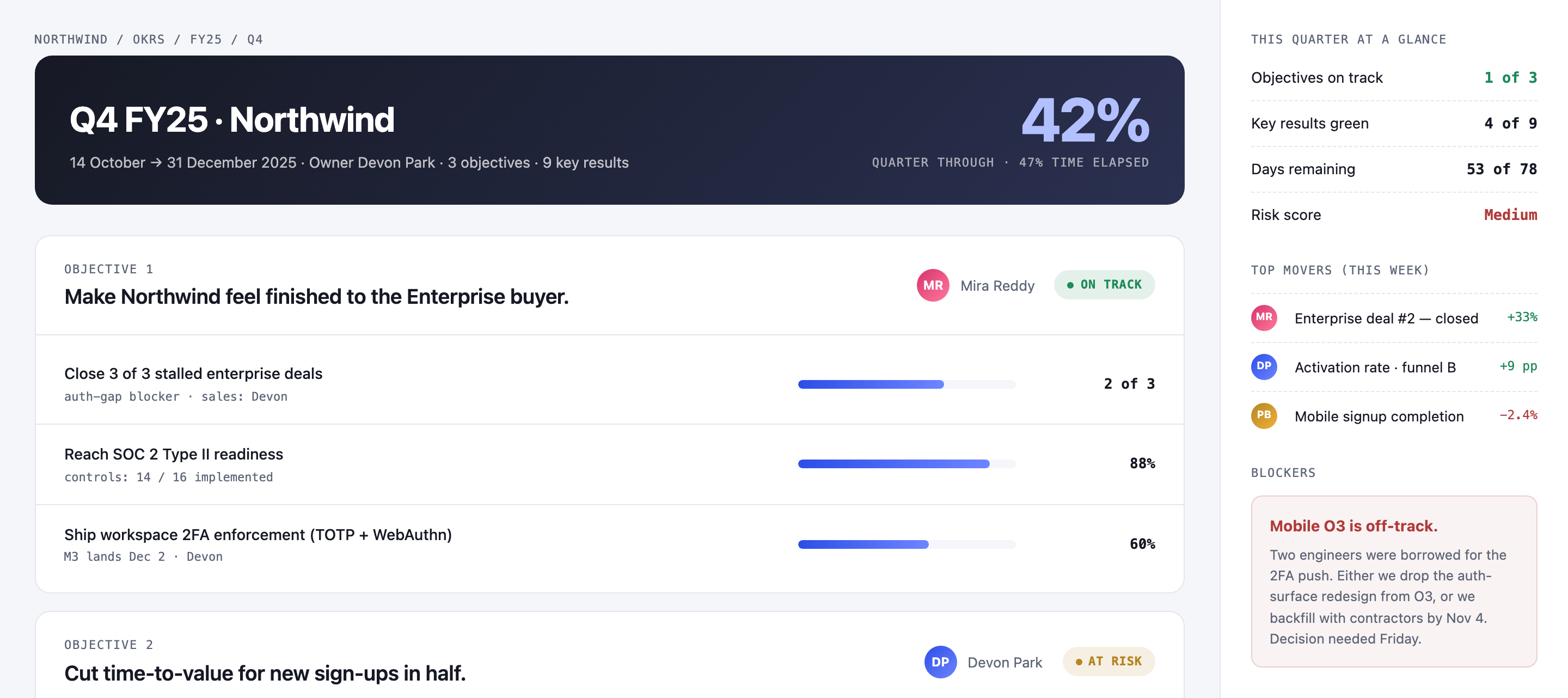
이 분기 OKR 대시보드는 목표, 담당자, 핵심 결과 진행 상황, 인력 배치 블로커를 한데 묶어 팀이 개발·출시 현황을 의사결정과 함께 읽을 수 있게 합니다.

분기 OKR 대시보드 활용 사례
- 분기 계획목표, 담당자, 마감일을 하나의 팀 워크스페이스에서 검토합니다.
- 핵심 결과 추적목표치, 현재 값, 완료 표시를 비교합니다.
- 개발·출시 리스크 검토상태 요약을 구체적인 블로커와 절충안에 연결합니다.
목표 추적 디자인 하이라이트
- 담당자가 있는 목표 세 개각 목표는 담당자와 서로 다른 개발·출시 상태를 짝지어 보여 줍니다.
- 맥락이 있는 진행 표시핵심 결과는 진행 막대에 단위, 기준값, 마감일을 함께 보여 줍니다.
- 의사결정으로 끝나는 구성인력 배치 충돌이 구체적인 선택지로 페이지를 마무리합니다.
분기 OKR 워크스페이스
1 / 3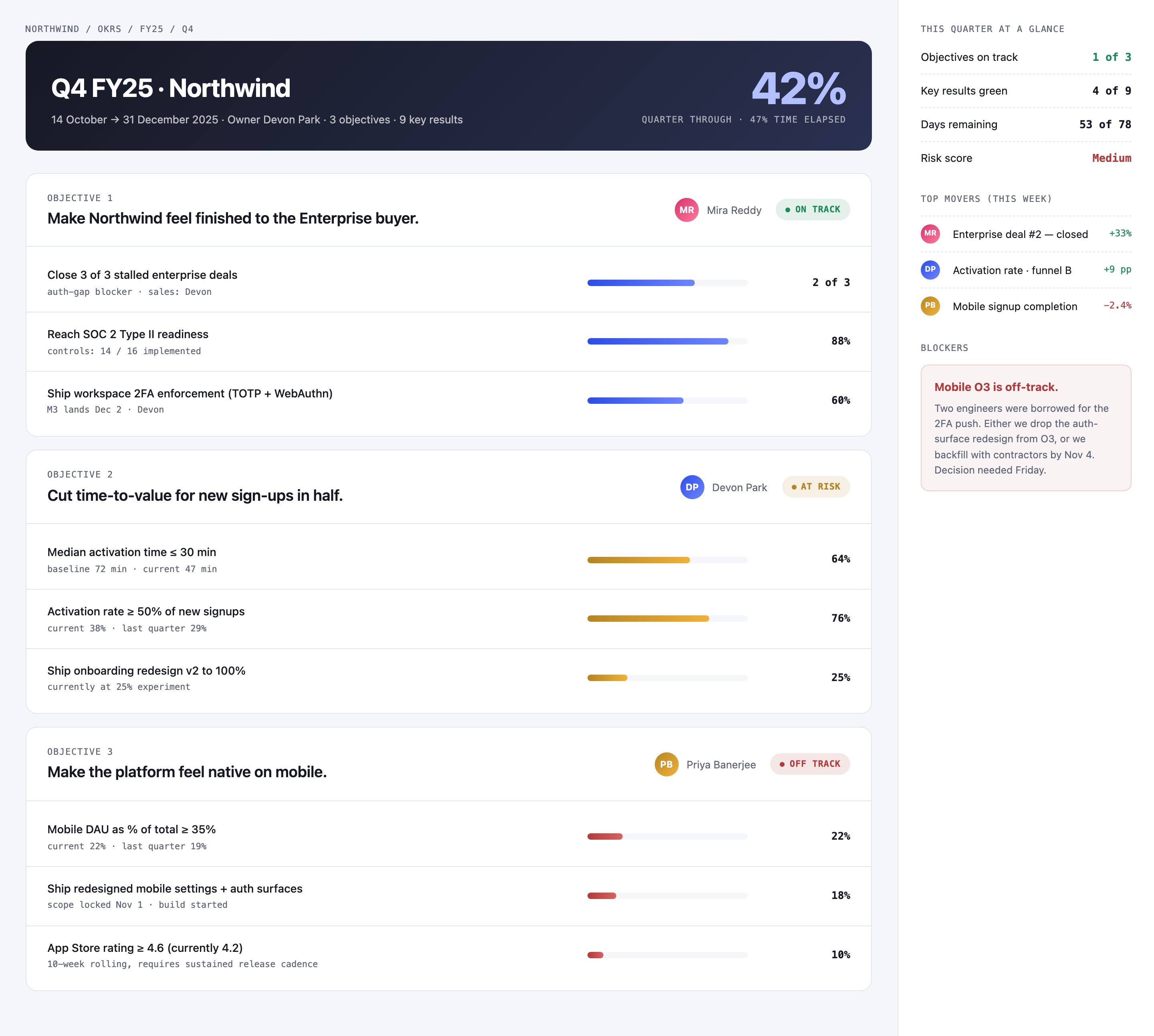
한 분기, 담당자, 그리고 절충안
대시보드 제목은 Q4 FY25 · Northwind이며, 2025년 10월 14일부터 12월 31일까지, 담당자 Devon Park, 목표 세 개, 핵심 결과 아홉 개를 표시합니다. 어두운 배너는 42%를 Quarter through · 47% time elapsed 라벨 옆에 보여 주지만 42%가 무엇을 측정하는지는 정의하지 않습니다. 사이드바는 따로 78일 중 53일 남음이라고 표시하는데, 이는 47% 경과와 맞지 않습니다. 이는 검증된 일정이나 점수 모델이 아니라 서로 일치하지 않는 예시 시간 지표입니다.
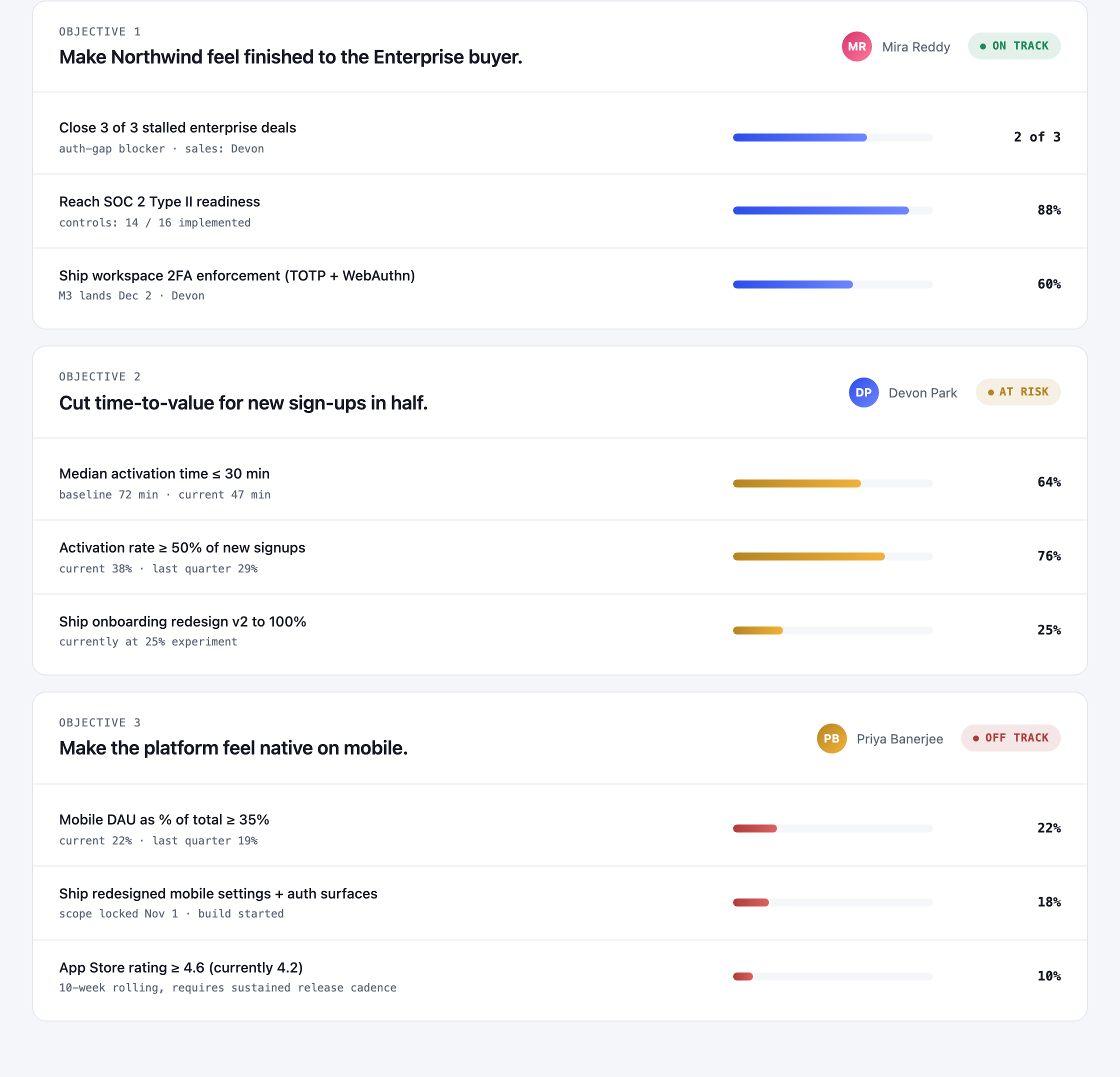
그 아래 세 개의 목표 그룹이 페이지의 주요 구조를 이룹니다: 엔터프라이즈 준비도, 가입 후 가치 도달 시간, 모바일 플랫폼 경험입니다. 각 그룹은 담당자를 명시하고 “On Track,” “At Risk,” “Off Track” 라벨을 사용합니다. 이 조합 덕분에 독자가 개별 결과를 훑기 전에 책임과 상태를 먼저 파악할 수 있고, 색상으로 구분된 상태 표시는 수치와 함께 판단을 강조합니다.
엔터프라이즈 준비도
Mira Reddy가 On Track으로 표시된 목표를 맡습니다. 결과에는 정체된 거래 수, 구현된 SOC 2 통제 수, 날짜가 정해진 2FA 마일스톤이 섞여 있습니다.
가입 후 가치 도달 시간
Devon Park의 At Risk 목표에는 시간 목표, 활성화율 비교, 온보딩 실험이 포함되며, 각각 다른 종류의 진행 맥락을 가집니다.
모바일 경험
Priya Banerjee의 Off Track 목표는 모바일 사용량과 화면 개발·출시 목표를 평점 목표에 연결해 여러 개발·출시 문제를 함께 보여 줍니다.
목표치와 측정값을 나란히 읽기
핵심 결과 행은 왼쪽에 짧은 목표를, 오른쪽에 값과 함께 진행 막대를 배치합니다. 퍼센트만으로는 해석하기 어려운 곳에 보조 텍스트가 맥락을 제공합니다. SOC 2 행은 “controls: 14 / 16 implemented”라고 말하고, 활성화 시간은 기준값 72분과 현재 47분을 목표 30분 이하와 비교합니다. 이런 세부 정보는 완료된 통제 수와 시간 기반 측정값을 구분하는 데 도움이 됩니다.
다른 행들은 진행 퍼센트를 결과 자체로 읽어서는 안 되는 이유를 보여 줍니다. “Activation rate ≥ 50% of new signups”에는 현재 38%와 지난 분기 29%가 함께 있으며, 막대는 76%를 표시합니다. 두 퍼센트는 서로 다른 질문에 답합니다. 하나는 표시된 완료 수치이고, 다른 하나는 이전 분기 기준과 함께 목표 대비 현재 비율입니다. 디자인은 둘 다 제시하지만 진행률 산식은 설명하지 않습니다.
샘플 핵심 결과 아홉 개는 건수, 분, 퍼센트, 실험 롤아웃, 평점에 걸쳐 있습니다. 공통 행 레이아웃은 훑어보기를 돕지만 행 간 비교에는 한계가 있습니다. 활성화 시간의 64% 막대와 다른 곳의 64% 막대가 반드시 비교 가능한 단위나 방법을 나타내는 것은 아닙니다.
분기 요약에서 블로커까지
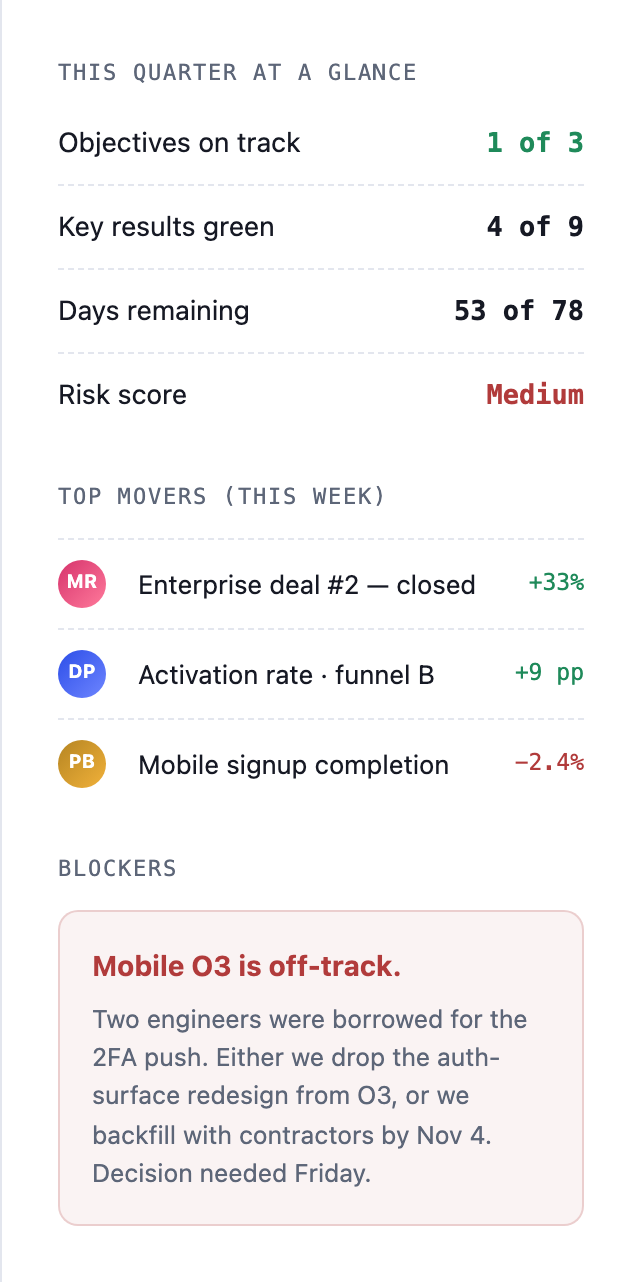
원본의 와이드 레이아웃은 메인 열에 분기 배너와 목표 그룹 세 개를 두고, 오른쪽 사이드바에 This quarter at a glance, Top movers (this week), Blockers를 배치합니다. 1080픽셀 미만 너비에서는 원본이 이 사이드바를 주요 작업 아래로 쌓습니다. 두 배치는 리스크 맥락을 나란히 보거나 위에서 아래로 읽는 순서를 지원하며, 설명 없는 단일 데스크톱 순서만 있는 것은 아닙니다.
마지막 블로커는 대시보드에 구체적인 계획 용도를 부여합니다. 2FA 추진을 위해 엔지니어 두 명을 빌려 와서 모바일 Objective 3이 Off Track이라고 말하고, 두 가지 선택지를 제시합니다. 인증 화면 리디자인을 포기하거나 11월 4일까지 계약직으로 충원하는 것입니다. “Decision needed Friday”는 시점을 분명히 합니다. 이로써 앞서 나온 상태와 담당자 정보가 인력 배치 선택의 맥락이 되며, 어느 선택지가 채택됐는지는 주장하지 않습니다.
분기 설정
날짜 범위, 지정된 담당자, 목표 수, 핵심 결과 수가 독자가 개별 작업을 보기 전에 보고 틀을 정의합니다.
담당 업무 살펴보기
목표 제목, 담당자 이름, 상태 라벨이 상세 행을 책임과 개발·출시 상태 중심으로 정리합니다.
신호를 따라 의사결정으로
요약과 주간 변동이 인력 배치 충돌, 대안, 결정 기한을 밝히는 블로커로 이어집니다.
샘플 데이터가 말할 수 있는 것과 없는 것
이름, 목표, 담당자, 마감일, 진행 수치는 검증된 회사 실적이 아니라 예시입니다. 정적 HTML에는 실시간 업데이트나 점수 처리 핸들러가 없습니다. 사이드바는 핵심 결과 아홉 개 중 네 개가 녹색이라고 하지만 파란색 스타일을 쓰는 것은 첫 번째 목표의 막대 세 개뿐이며, 남은 일수 값도 경과 시간 라벨과 맞지 않습니다. 따라서 색상과 상태 필드는 계산된 개발·출시 판단으로 취급하지 말고, 재사용 전에 명시적 정의가 필요합니다.
이 시각 구조는 목표, 측정값, 리스크, 의사결정이 하나의 데스크톱 워크스페이스를 어떻게 공유할 수 있는지 살펴볼 때 가장 유용합니다. 적용할 때는 목표치, 현재 측정값, 진행 표시의 구분을 유지하고, 상태나 완료 값의 근거를 명시하세요.
OpenDesign에서 분기 OKR 대시보드 디자인 만드는 방법
보고 틀 설정하기
분기 제목, 기간, 지정된 담당자, 목표 수, 핵심 결과 수로 시작하세요. 각 요약 퍼센트가 무엇을 측정하는지 명확히 표시하고 경과 시간과 남은 시간을 일치시키세요. 원본의 42%, 47%, 78일 중 53일 지표는 일관된 계산을 제공하지 않습니다.
제안된 프롬프트가상의 팀을 위한 분기 OKR 대시보드를 만드세요. 분기 배너, 날짜, 담당자, 목표 수와 핵심 결과 수를 포함합니다. 목표 달성률과 경과 시간을 명확히 구분하고, 남은 일수 표시가 있다면 서로 맞아떨어지게 하세요. 단위와 정의를 명시한 예시 값을 사용하고, 실시간 데이터나 공개되지 않은 점수 산식을 암시하지 마세요.
목표 그룹 구성하기
담당자가 이끄는 목표 세 개를 상태 라벨과 함께 배치하고, 각 목표 아래에 여러 핵심 결과를 두세요. 모든 결과에는 목표치, 눈에 보이는 진행 표시, 그리고 기준값·현재값·마감일처럼 해석에 필요한 단위나 맥락만 담으세요.
상태를 의사결정과 연결하기
목표 그룹 뒤에 분기 요약과 짧은 주간 변동 목록을 추가하세요. 마지막은 영향을 받는 목표, 자원 제약, 선택 가능한 절충안, 결정 날짜를 밝히는 블로커로 마무리하세요. 샘플 수치가 분명히 예시로 보이는지 확인하세요.
내보내기 및 공유 링크 받기
완성된 디자인을 내보낸 다음, OpenDesign의 공유 기능을 사용하여 공유 링크를 받으세요. 별도의 브라우저 창에서 링크를 열고 의도한 버전과 해당 자산이 전송 전에 이용 가능한지 확인하세요.

애널리틱스 대시보드 와이어프레임 디자인
OpenDesign 그레이박스 대시보드가 사이드바, KPI 플레이스홀더 4개, 도식형 차트, 표 5행, 파란색 레이아웃 주석으로 애널리틱스 작업 공간을 구성합니다.
데스크톱 앱
코드 리뷰 인박스 앱 디자인
코드 리뷰 인박스 앱 디자인은 리뷰 요청, CI 실패, 할당된 이슈, 활동을 하나의 빠르게 훑어볼 수 있는 작업 공간에 모아 일상적인 트리아지를 지원합니다.
데스크톱 앱
콘텐츠 성과 대시보드 디자인
플랫폼 스냅샷을 차트 검사, 초안 계획, 그리고 오디언스·전환 신호에 대한 심층 보기와 연결한 다크 콘텐츠 대시보드입니다.
데스크톱 앱
당일 여행 플래너 디자인
일러스트 지도, 도보 예상 시간, 유용한 경로 경고와 함께 가상의 Solara Bay에서 6개의 시간대별 정류장을 계획하세요.
데스크톱 앱