

Desktop-App
Quartals-OKR-Dashboard-Design
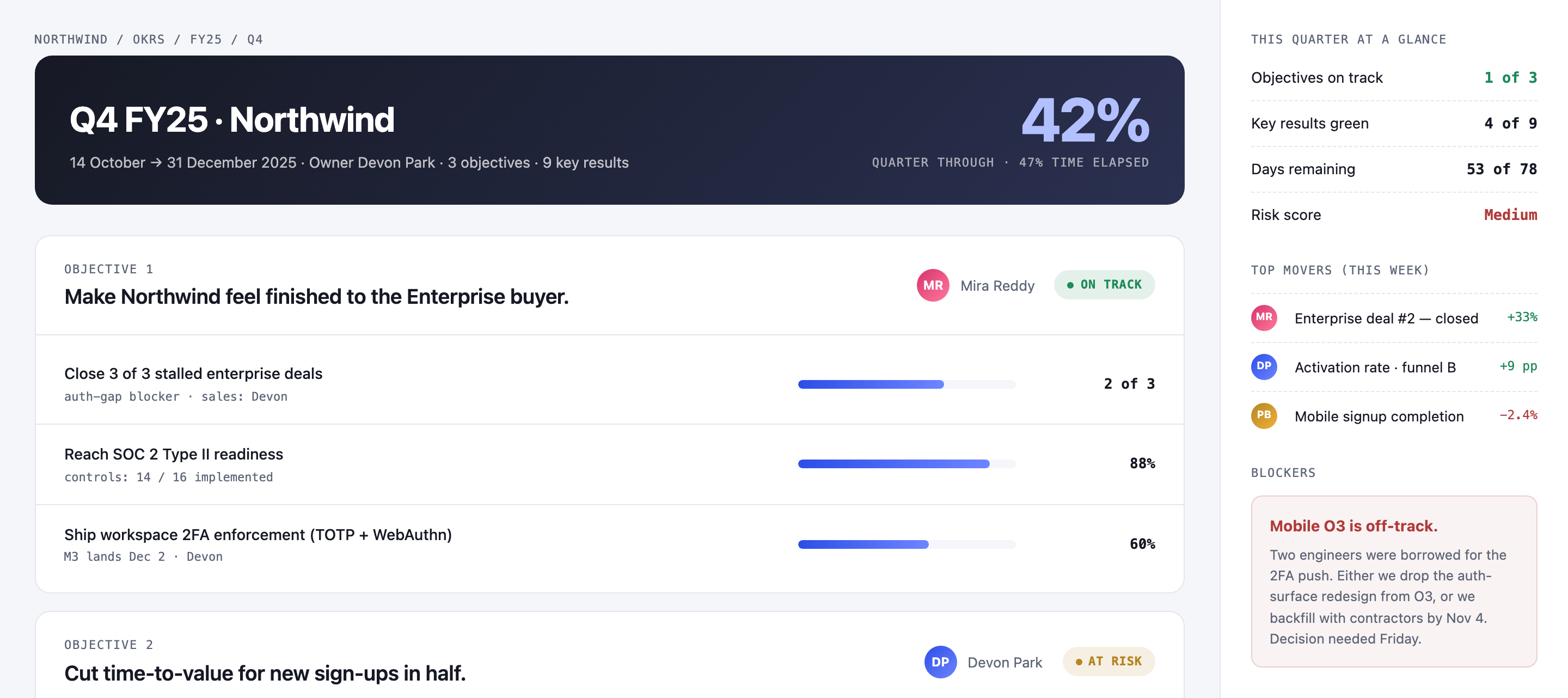
Dieses Quartals-OKR-Dashboard gruppiert Ziele, Verantwortliche, den Fortschritt der Key Results und einen Personal-Blocker, damit Teams den Lieferstatus zusammen mit einer Entscheidung lesen können.

Anwendungsfälle für Quartals-OKR-Dashboards
- QuartalsplanungZiele, Verantwortliche und Fristen in einem Team-Arbeitsbereich prüfen.
- Key-Result-VerfolgungZielwerte, aktuelle Werte und Abschlussanzeigen vergleichen.
- Reviews von LieferrisikenStatusübersichten mit konkreten Blockern und Kompromissen verknüpfen.
Designmerkmale der Zielverfolgung
- Drei Ziele mit VerantwortlichenJedes Ziel verbindet eine verantwortliche Person mit einem eigenen Lieferstatus.
- Fortschritt im KontextKey Results kombinieren Fortschrittsbalken mit Einheiten, Ausgangswerten oder Fristen.
- Entscheidungsorientierter AbschlussEin Personalkonflikt beschließt die Seite mit einer konkreten Wahl.
Der Quartals-OKR-Arbeitsbereich
1 / 3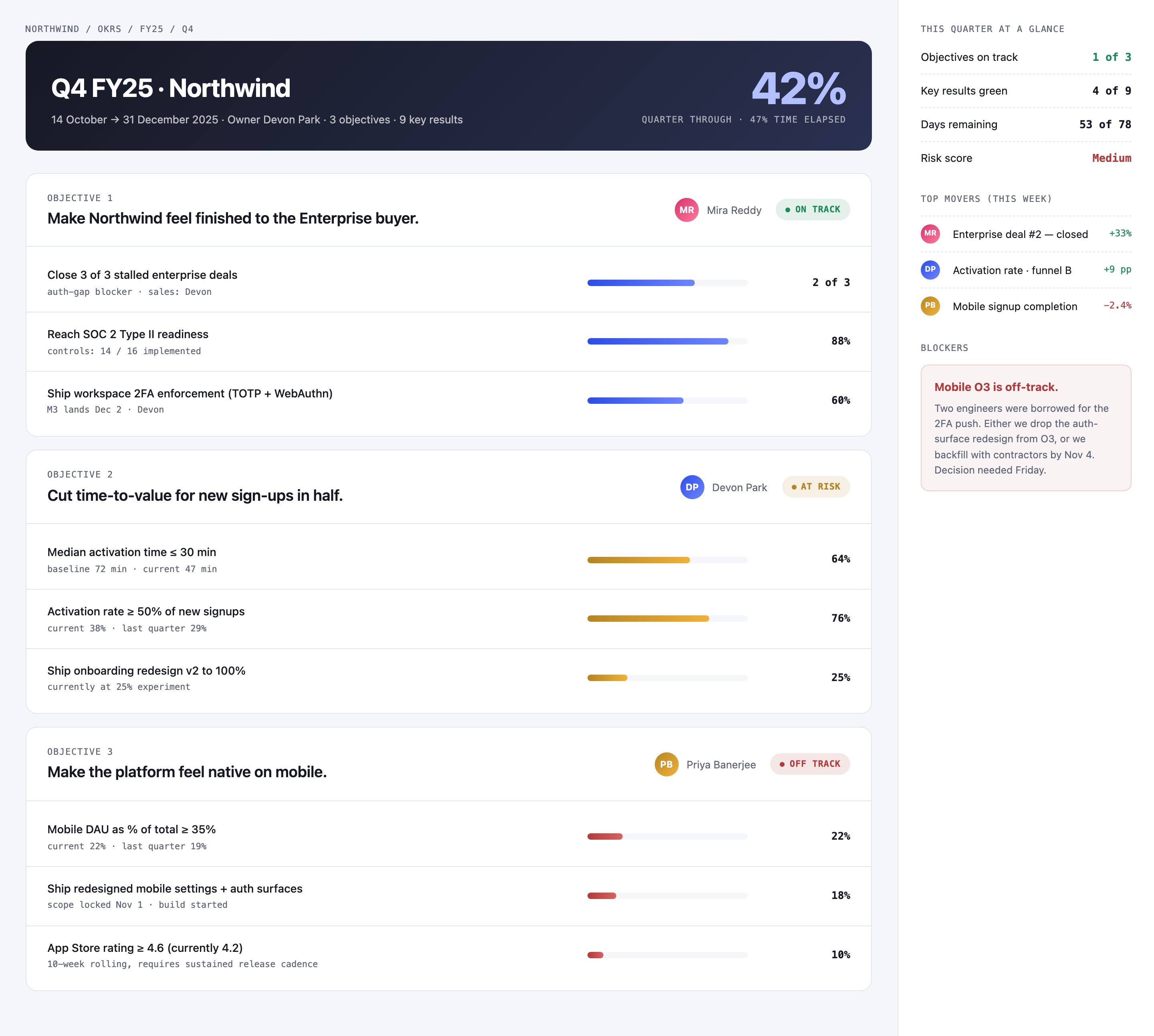
Ein Quartal, seine Verantwortlichen und seine Kompromisse
Das Dashboard trägt die Überschrift Q4 FY25 · Northwind, mit dem Zeitraum 14. Oktober bis 31. Dezember 2025, Devon Park als Verantwortlichem, drei Zielen und neun Key Results. Das dunkle Banner zeigt 42 % neben dem Label Quarter through · 47% time elapsed, ohne zu definieren, was die 42 % messen. Die Seitenleiste nennt separat 53 of 78 days remaining, was sich nicht mit 47 % verstrichener Zeit deckt. Dies sind illustrative, widersprüchliche Zeitangaben und kein verifizierter Zeitplan und kein Bewertungsmodell.
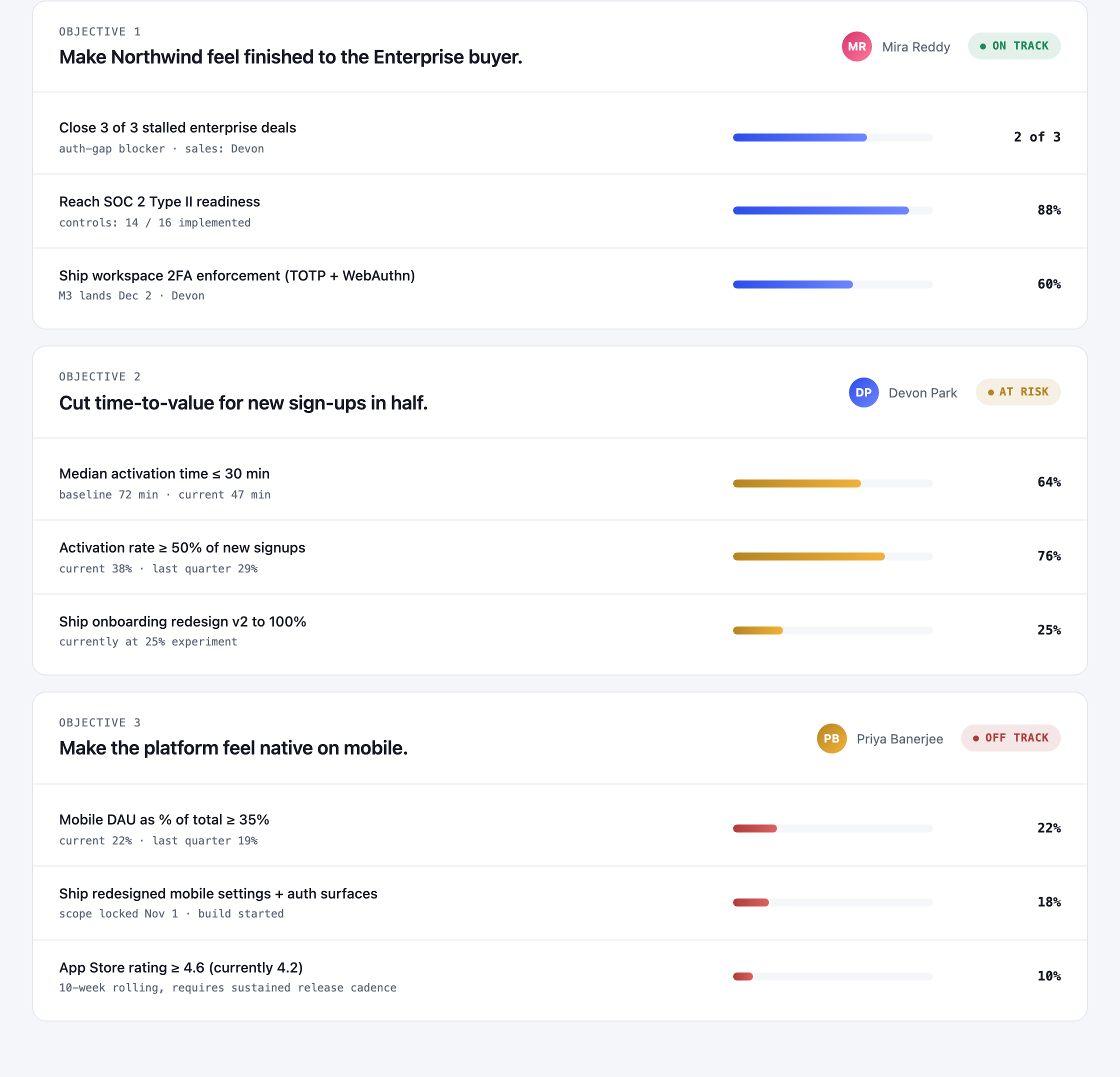
Darunter tragen drei Gruppen von Zielen die Hauptstruktur der Seite: Enterprise-Reife, Time-to-Value bei der Anmeldung und mobile Plattformerfahrung. Jede Gruppe nennt eine verantwortliche Person und nutzt ein Label „On Track“, „At Risk“ oder „Off Track“. Diese Paarung macht Verantwortung und Status sichtbar, bevor man einzelne Ergebnisse durchsieht, und die farbige Statusgestaltung betont die Einschätzung neben den Zahlen.
Enterprise-Reife
Mira Reddy verantwortet das Ziel mit dem Status On Track. Seine Ergebnisse mischen die Zahl festgefahrener Deals, implementierte SOC-2-Kontrollen und einen datierten 2FA-Meilenstein.
Time-to-Value bei der Anmeldung
Devon Parks Ziel mit Status At Risk enthält einen Zeitzielwert, einen Vergleich der Aktivierungsrate und ein Onboarding-Experiment, jeweils mit anderem Fortschrittskontext.
Mobile Erfahrung
Priya Banerjees Ziel mit Status Off Track verknüpft mobile Nutzung und Ziele zur Entwicklung und Auslieferung von Oberflächen mit einem Bewertungsziel und macht so mehrere unterschiedliche Lieferprobleme gemeinsam sichtbar.
Zielwerte neben ihren Messgrößen lesen
Die Key-Result-Zeilen platzieren links einen kurzen Zielwert und rechts einen Fortschrittsbalken mit Wert. Ergänzender Text liefert Kontext, wo ein Prozentwert allein schwer zu deuten wäre: Die SOC-2-Zeile nennt „controls: 14 / 16 implemented“, während die Aktivierungszeit eine Ausgangsbasis von 72 Minuten mit aktuellen 47 Minuten gegen ein Ziel von höchstens 30 Minuten vergleicht. Diese Details helfen, die Zahl abgeschlossener Kontrollen von einer zeitbasierten Messgröße zu unterscheiden.
Andere Zeilen zeigen, warum Fortschrittsprozente nicht mit dem Ergebnis selbst verwechselt werden sollten. „Activation rate ≥ 50% of new signups“ wird von aktuellen 38 % und 29 % im letzten Quartal begleitet, während der Balken 76 % anzeigt. Die beiden Prozentwerte beantworten verschiedene Fragen: Der eine ist die angezeigte Abschlusszahl, der andere die aktuelle Rate gegenüber einem Zielwert mit Vorquartalsreferenz. Das Design zeigt beides, erklärt die Fortschrittsformel aber nicht.
Die neun Beispiel-Key-Results umfassen Zählwerte, Minuten, Prozentwerte, einen Experiment-Rollout und eine Bewertung. Das gemeinsame Zeilenlayout unterstützt das Überfliegen, doch Vergleiche zwischen Zeilen bleiben eingeschränkt: Ein Balken mit 64 % für die Aktivierungszeit und ein Balken mit 64 % an anderer Stelle würden nicht zwingend vergleichbare Einheiten oder Methoden beschreiben.
Von der Quartalsübersicht zum Blocker
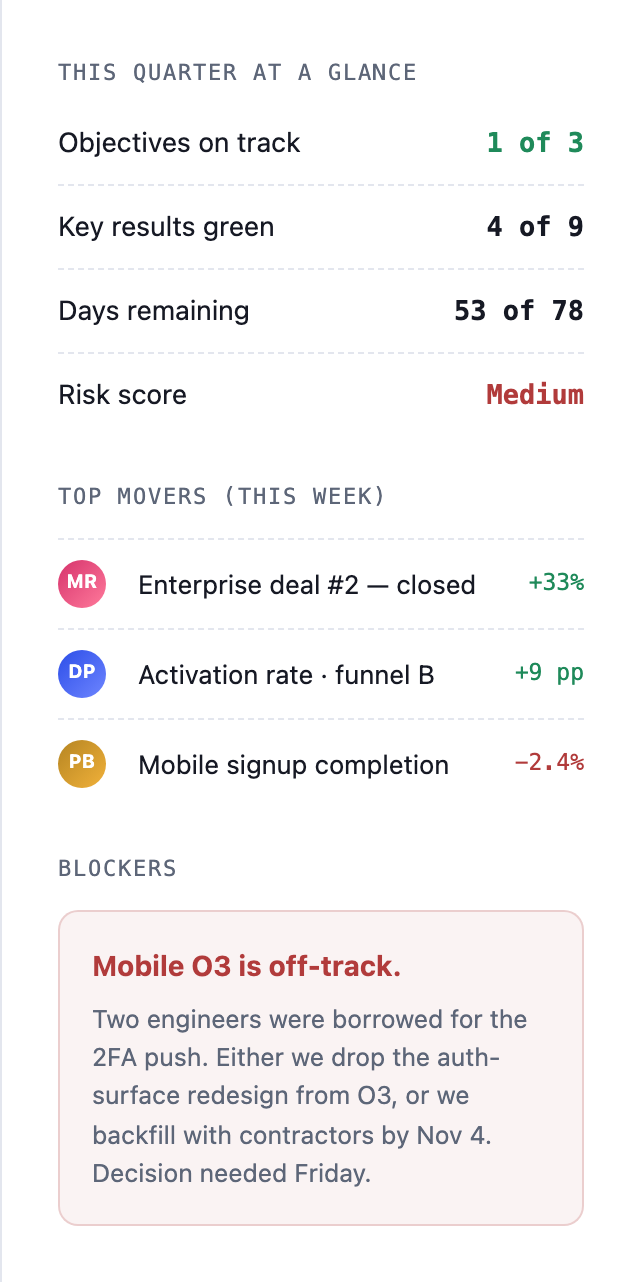
Das ursprüngliche breite Layout setzt das Quartalsbanner und die drei Gruppen von Zielen in die Hauptspalte, mit This quarter at a glance, Top movers (this week) und Blockers in einer rechten Seitenleiste. Bei Breiten unter 1080 Pixeln stapelt die Quelle diese Seitenleiste unter die Hauptarbeit. Die beiden Anordnungen unterstützen entweder Risikokontext nebeneinander oder eine Leseordnung von oben nach unten, nicht bloß eine unerklärte einzelne Desktop-Abfolge.
Der abschließende Blocker gibt dem Dashboard einen konkreten Planungsnutzen. Er besagt, dass Mobile Objective 3 off track ist, weil zwei Engineers für den 2FA-Push ausgeliehen wurden, und nennt dann zwei Optionen: das Redesign der Auth-Oberfläche streichen oder bis zum 4. Nov. mit Contractors auffüllen. „Decision needed Friday“ macht den Zeitpunkt explizit. So werden die früheren Status- und Verantwortungsinformationen zum Kontext für eine Personalentscheidung, ohne zu behaupten, welche Option gewählt wurde.
Das Quartal festlegen
Datumsbereich, benannte verantwortliche Person, Anzahl der Ziele und Anzahl der Key Results definieren den Berichtsrahmen, bevor Lesende einzelne Arbeit sehen.
Verantwortete Arbeit prüfen
Zielüberschriften, Namen der Verantwortlichen und Statuslabels organisieren die detaillierten Zeilen nach Verantwortung und Lieferzustand.
Signalen bis zur Entscheidung folgen
Die Übersicht und die wöchentlichen Veränderungen führen zu einem Blocker, der den Personalkonflikt, die Alternativen und die Entscheidungsfrist benennt.
Was die Beispieldaten aussagen können und was nicht
Namen, Ziele, Verantwortliche, Fristen und Fortschrittszahlen sind illustrativ und keine verifizierte Unternehmensleistung. Das statische HTML hat keinen Live-Update- oder Bewertungs-Handler. Die Seitenleiste sagt, vier von neun Key Results seien grün, obwohl nur die drei Balken des ersten Ziels blau gestaltet sind, und ihr Wert für verbleibende Tage deckt sich nicht mit dem Label zur verstrichenen Zeit. Farb- und Statusfelder brauchen daher vor einer Wiederverwendung explizite Definitionen und sollten nicht als berechnete Einschätzungen der Lieferung behandelt werden.
Die visuelle Struktur ist am nützlichsten als Studienobjekt dafür, wie Ziele, Messgrößen, Risiken und eine Entscheidung einen Desktop-Arbeitsbereich teilen können. Bewahren Sie bei der Anpassung die Unterscheidung zwischen Zielwert, aktueller Messung und Fortschrittsanzeige und machen Sie die Grundlage jedes Status- oder Abschlusswerts explizit.
So erstellen Sie ein Quartals-OKR-Dashboard-Design in OpenDesign
Berichtsrahmen festlegen
Beginnen Sie mit einem Quartalstitel, dem Datumsbereich, einer benannten verantwortlichen Person sowie der Anzahl von Zielen und Key Results. Kennzeichnen Sie klar, was jeder zusammenfassende Prozentwert misst, und gleichen Sie verstrichene und verbleibende Zeit ab; die Kennzahlen 42 %, 47 % und 53 von 78 in der Quelle ergeben keine konsistente Berechnung.
Vorgeschlagener PromptErstelle ein Quartals-OKR-Dashboard für ein fiktives Team mit Quartalsbanner, Datumsangaben, Verantwortlichem sowie der Anzahl von Zielen und Key Results. Unterscheide klar zwischen Zielerreichung und verstrichener Zeit und gleiche jede Anzeige verbleibender Tage ab. Verwende illustrative Werte mit expliziten Einheiten und Definitionen; suggeriere weder Live-Daten noch eine nicht offengelegte Bewertungsformel.
Gruppen von Zielen aufbauen
Ordnen Sie drei von Verantwortlichen geführte Ziele mit Statuslabels und mehreren Key Results darunter an. Geben Sie jedem Ergebnis einen Zielwert, eine sichtbare Fortschrittsanzeige und nur die ergänzende Einheit oder den Kontext, der zur Deutung nötig ist, etwa eine Ausgangsbasis, einen aktuellen Wert oder eine Frist.
Status mit einer Entscheidung verbinden
Fügen Sie nach den Gruppen von Zielen eine Quartalsübersicht und eine kurze Liste der wöchentlichen Veränderungen hinzu. Schließen Sie mit einem Blocker ab, der das betroffene Ziel, die Ressourcenbeschränkung, den möglichen Kompromiss und einen Entscheidungstermin nennt. Prüfen Sie, dass die Beispielzahlen klar als illustrativ erkennbar bleiben.
Exportieren und Share-Link erhalten
Das fertige Design exportieren und anschließend über „Teilen" in OpenDesign einen Share-Link abrufen. Den Link in einem separaten Browserfenster öffnen und prüfen, ob die gewünschte Version sowie alle Assets vorhanden sind, bevor er weitergegeben wird.

Analytics-Dashboard-Wireframe-Design
Ein OpenDesign Greybox-Dashboard bildet einen Analytics-Arbeitsbereich mit Seitenleiste, vier KPI-Platzhaltern, einem schematischen Diagramm, fünf Tabellenzeilen und blauen Layout-Anmerkungen ab.
Desktop-App
App-Design für einen Code-Review-Posteingang
Das App-Design für einen Code-Review-Posteingang vereint Review-Anfragen, CI-Fehler, zugewiesene Issues und Aktivitäten in einem gut überschaubaren Arbeitsbereich für die tägliche Triage.
Desktop-App
Design eines Content-Performance-Dashboards
Ein dunkles Content-Dashboard verbindet Plattform-Snapshots mit Diagramminspektion, Entwurfsplanung und einer detaillierteren Ansicht von Zielgruppen- und Conversion-Signalen.
Desktop-App
Tagesausflug-Planer Design
Sechs zeitgeplante Stopps in der fiktiven Solara Bay planen – mit illustrierter Karte, Gehzeitschätzungen und hilfreichen Routenwarnungen.
Desktop-App