

App desktop
Design di dashboard OKR trimestrale
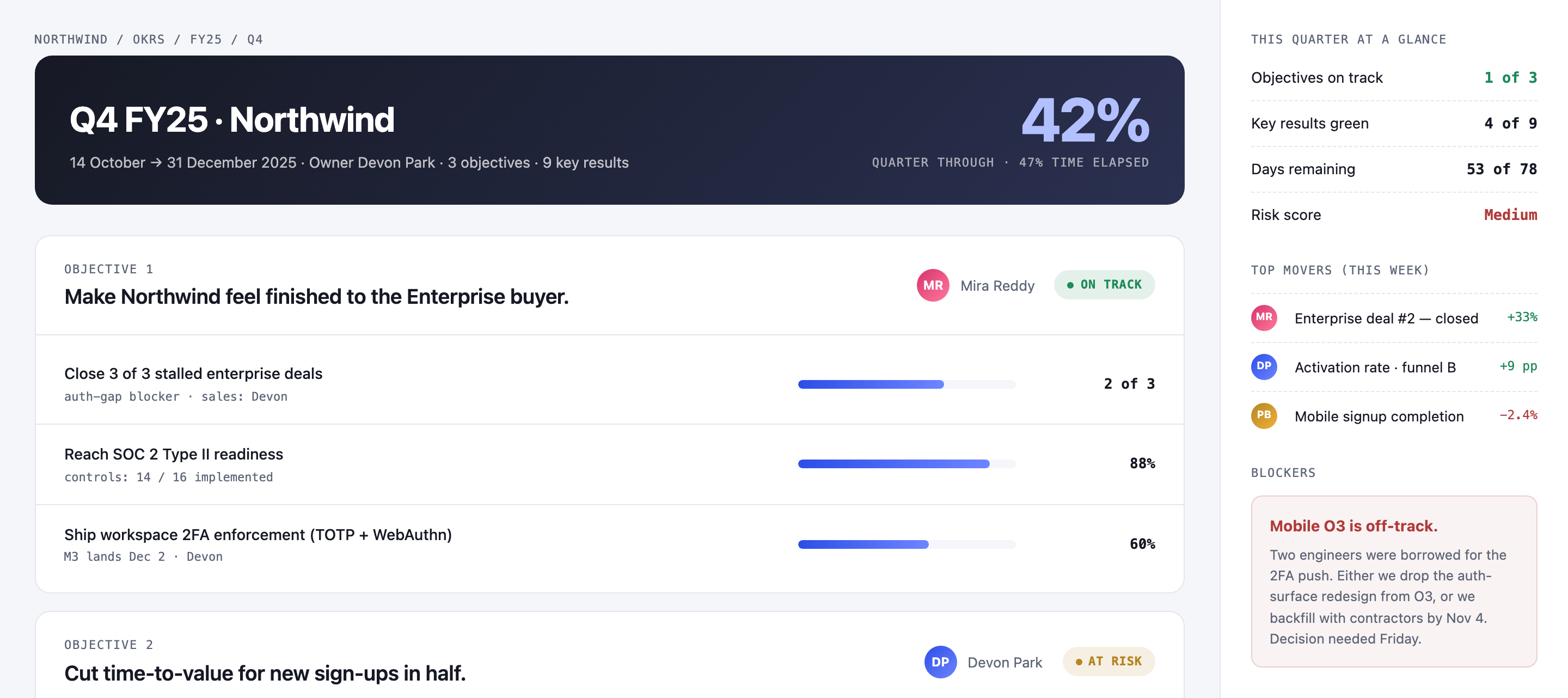
Questa dashboard OKR trimestrale raggruppa obiettivi, responsabili, avanzamento dei key result e un blocco sull'organico, così i team leggono lo stato di delivery accanto a una decisione.

Casi d'uso della dashboard OKR trimestrale
- Pianificazione trimestraleRivedi obiettivi, responsabili e scadenze in un unico spazio di lavoro del team.
- Monitoraggio dei key resultConfronta target, valori attuali e indicatori di completamento.
- Revisioni dei rischi di deliveryCollega i riepiloghi di stato a blocchi e compromessi specifici.
Punti di forza del design per il monitoraggio degli obiettivi
- Tre obiettivi con responsabileOgni obiettivo abbina un responsabile a uno stato di delivery distinto.
- Avanzamento contestualizzatoI key result combinano barre di avanzamento con unità, baseline o scadenze.
- Chiusura orientata alla decisioneUn conflitto sull'organico chiude la pagina con una scelta concreta.
Lo spazio di lavoro OKR trimestrale
1 / 3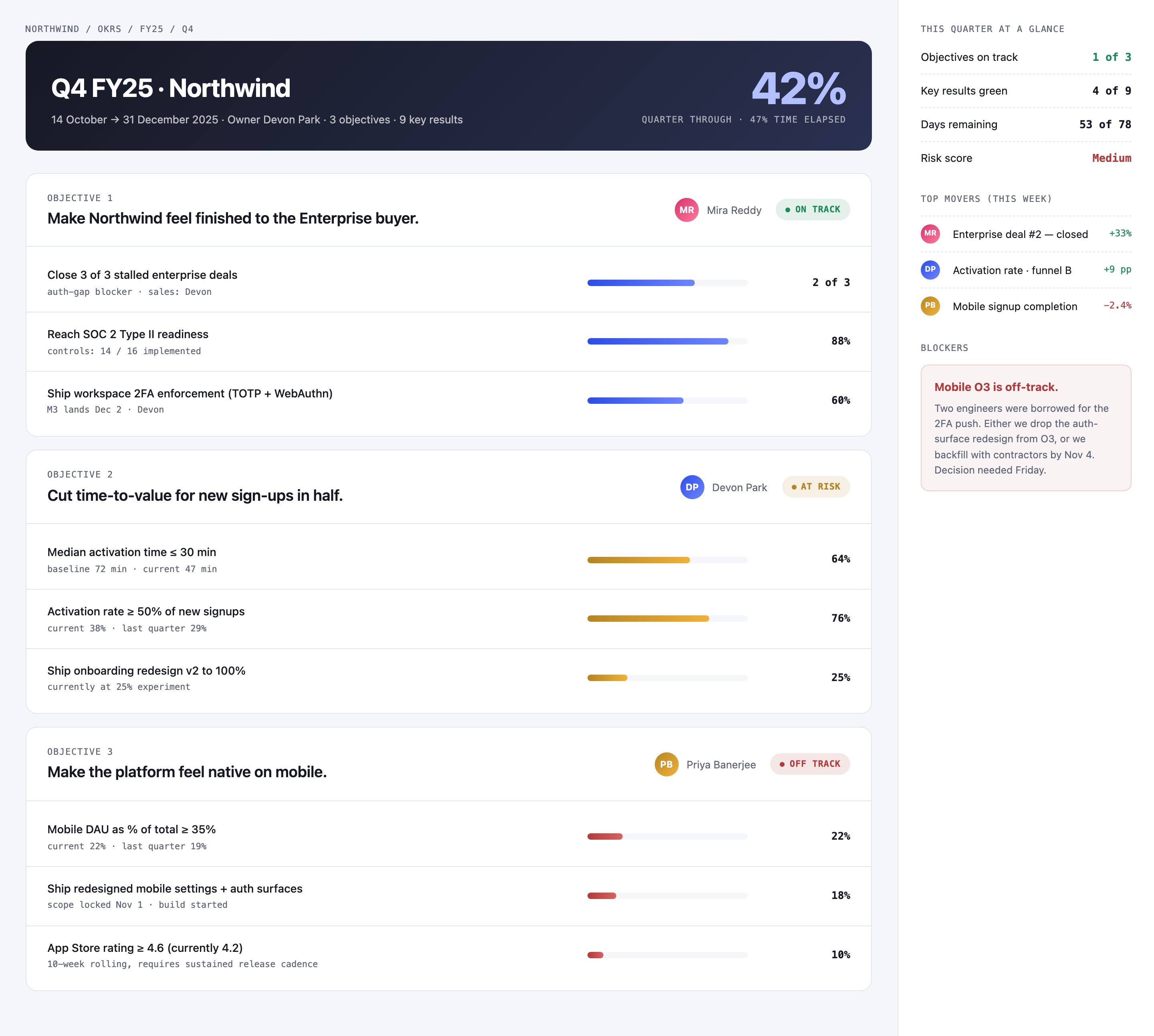
Un trimestre, i suoi responsabili e i suoi compromessi
La dashboard ha come titolo Q4 FY25 · Northwind, con le date dal 14 ottobre al 31 dicembre 2025, Devon Park come responsabile, tre obiettivi e nove key result. Il banner scuro mostra 42% accanto all'etichetta Quarter through · 47% time elapsed, senza definire cosa misuri il 42%. La barra laterale indica separatamente 53 of 78 days remaining, che non è riconciliabile con il 47% di tempo trascorso. Sono indicatori temporali illustrativi e incoerenti, non un calendario verificato né un modello di punteggio.
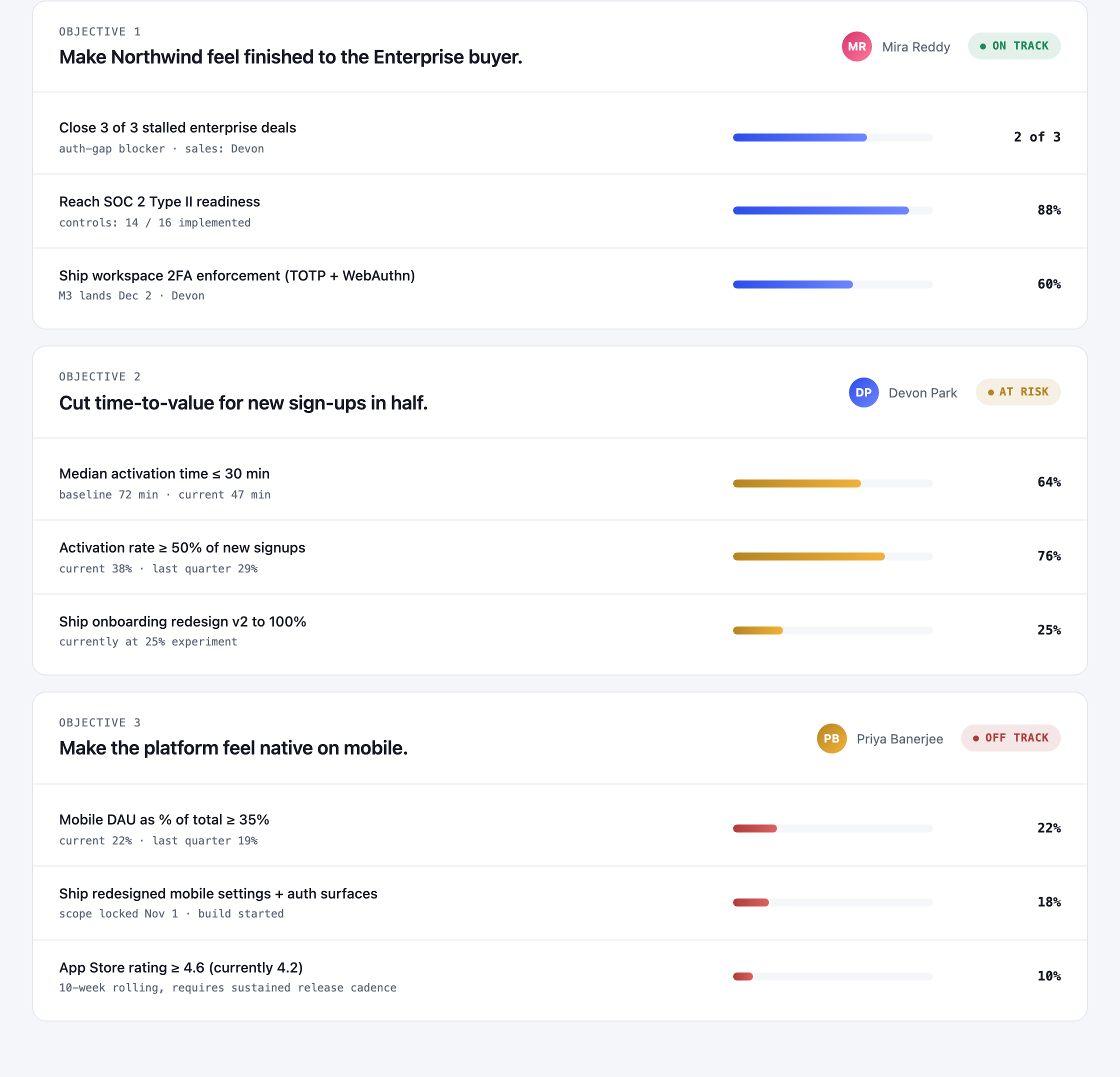
Sotto, tre gruppi di obiettivi costituiscono la struttura principale della pagina: prontezza enterprise, time-to-value della registrazione ed esperienza della piattaforma mobile. Ogni gruppo indica un responsabile e usa un'etichetta “On Track”, “At Risk” o “Off Track”. Questo abbinamento rende visibili responsabilità e stato prima che il lettore scorra i singoli risultati, mentre il trattamento cromatico dello stato sottolinea il giudizio accanto ai numeri.
Prontezza enterprise
Mira Reddy è responsabile dell'obiettivo contrassegnato On Track. I suoi risultati combinano un conteggio di trattative ferme, i controlli SOC 2 implementati e una milestone 2FA con data.
Time-to-value della registrazione
L'obiettivo At Risk di Devon Park include un target di tempo, un confronto sul tasso di attivazione e un esperimento di onboarding, ciascuno con un diverso tipo di contesto di avanzamento.
Esperienza mobile
L'obiettivo Off Track di Priya Banerjee lega l'uso mobile e gli obiettivi di sviluppo e rilascio delle interfacce a un target di valutazione, rendendo visibili insieme diverse criticità di delivery.
Leggere i target accanto alle loro misure
Le righe dei key result collocano un target breve a sinistra e una barra di avanzamento con un valore a destra. Il testo di supporto fornisce il contesto dove una percentuale da sola sarebbe difficile da interpretare: la riga SOC 2 riporta “controls: 14 / 16 implemented”, mentre il tempo di attivazione confronta una baseline di 72 minuti con i 47 minuti attuali rispetto a un target di 30 minuti o meno. Questi dettagli aiutano a distinguere un conteggio di controlli completati da una misura basata sul tempo.
Altre righe mostrano perché le percentuali di avanzamento non vadano lette come il risultato stesso. “Activation rate ≥ 50% of new signups” è accompagnato dal 38% attuale e dal 29% del trimestre scorso, mentre la barra indica 76%. Le due percentuali rispondono a domande diverse: una è il dato di completamento mostrato, l'altra è il tasso attuale rispetto a un target, con un riferimento al trimestre precedente. Il design presenta entrambe ma non spiega la formula di avanzamento.
I nove key result di esempio comprendono conteggi, minuti, percentuali, un rollout sperimentale e una valutazione. Il layout di riga condiviso facilita la scansione, ma i confronti tra righe restano limitati: una barra al 64% per il tempo di attivazione e una barra al 64% altrove non descriverebbero necessariamente unità o metodi confrontabili.
Dal riepilogo del trimestre al blocco
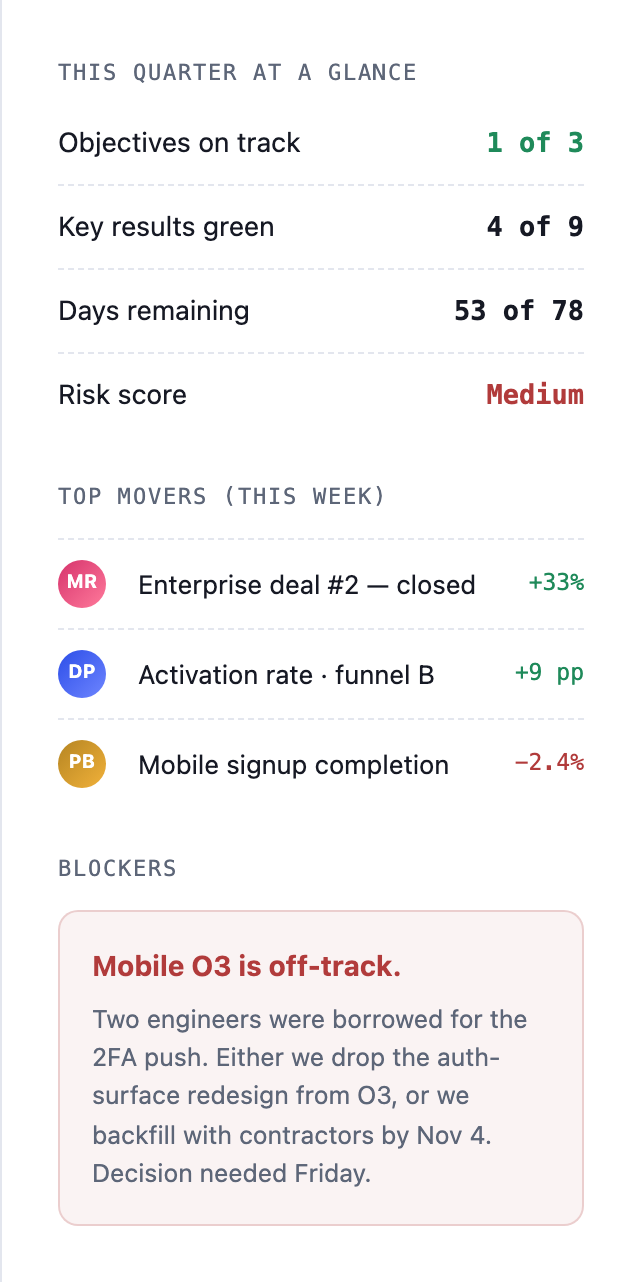
Il layout largo originale colloca il banner del trimestre e i tre gruppi di obiettivi nella colonna principale, con This quarter at a glance, Top movers (this week) e Blockers in una barra laterale destra. Sotto i 1080 pixel di larghezza la fonte impila quella barra laterale sotto il lavoro principale. Le due disposizioni favoriscono o il contesto di rischio affiancato o un ordine di lettura dall'alto verso il basso, non un'unica sequenza desktop priva di spiegazioni.
L'ultimo blocco dà alla dashboard un uso concreto di pianificazione. Dice che l'Objective 3 mobile è off track perché due ingegneri sono stati prestati allo sforzo sulla 2FA, poi propone due opzioni: abbandonare il redesign della superficie di autenticazione oppure integrare con collaboratori esterni entro il 4 novembre. “Decision needed Friday” rende esplicita la tempistica. Così le informazioni precedenti su stato e responsabilità diventano contesto per una scelta sull'organico, senza dichiarare quale opzione sia stata scelta.
Stabilire il trimestre
L'intervallo di date, il responsabile indicato, il numero di obiettivi e quello dei key result definiscono il quadro di reporting prima che i lettori incontrino il lavoro di dettaglio.
Esaminare il lavoro assegnato
Titoli degli obiettivi, nomi dei responsabili ed etichette di stato organizzano le righe di dettaglio intorno alla responsabilità e alla condizione di delivery.
Seguire i segnali fino a una decisione
Il riepilogo e i principali cambiamenti settimanali conducono a un blocco che espone il conflitto sull'organico, le alternative e la scadenza della decisione.
Cosa possono e non possono dire i dati di esempio
Nomi, obiettivi, responsabili, scadenze e dati di avanzamento sono illustrativi, non performance aziendali verificate. L'HTML statico non ha alcun aggiornamento in tempo reale né un gestore di punteggio. La barra laterale dice che quattro key result su nove sono verdi, anche se solo le tre barre del primo obiettivo usano lo stile blu, e il valore dei giorni rimanenti non è riconciliabile con l'etichetta del tempo trascorso. Colori e campi di stato richiedono quindi definizioni esplicite prima del riuso, invece di essere trattati come giudizi di delivery calcolati.
La struttura visiva è più utile come modo per studiare come obiettivi, misure, rischi e una decisione possano condividere un unico spazio di lavoro desktop. Quando la adatti, mantieni la distinzione tra target, misurazione attuale e indicatore di avanzamento, ed esplicita la base di qualsiasi valore di stato o di completamento.
Come creare il design di una dashboard OKR trimestrale in OpenDesign
Definire il quadro di reporting
Parti da un titolo del trimestre, dall'intervallo di date, da un responsabile indicato per nome, dal numero di obiettivi e dal numero di key result. Etichetta chiaramente ciò che misura ogni percentuale di sintesi e riconcilia tempo trascorso e tempo rimanente: gli indicatori 42%, 47% e 53 su 78 della fonte non offrono un calcolo coerente.
Prompt suggeritoCrea una dashboard OKR trimestrale per un team fittizio, con un banner del trimestre, le date, il responsabile e il numero di obiettivi e di key result. Distingui chiaramente il completamento degli obiettivi dal tempo trascorso e riconcilia qualsiasi indicazione dei giorni rimanenti. Usa valori illustrativi con unità e definizioni esplicite; non far pensare a dati in tempo reale né a una formula di punteggio non dichiarata.
Costruire i gruppi di obiettivi
Disponi tre obiettivi guidati da un responsabile, con etichette di stato e più key result sotto ciascuno. Dai a ogni risultato un target, un indicatore di avanzamento visibile e solo l'unità o il contesto di supporto necessari per interpretarlo, come una baseline, un valore attuale o una scadenza.
Collegare lo stato a una decisione
Aggiungi un riepilogo del trimestre e una breve lista dei principali cambiamenti settimanali dopo i gruppi di obiettivi. Chiudi con un blocco che indichi l'obiettivo coinvolto, il vincolo di risorse, il compromesso disponibile e una data di decisione. Verifica che i dati di esempio restino chiaramente illustrativi.
Esporta e ottieni un link di condivisione
Esporta il design completato, quindi usa Condividi in OpenDesign per ottenere un link di condivisione. Apri il link in una finestra del browser separata e verifica che la versione prevista e le sue risorse siano disponibili prima di inviarlo.

Design di wireframe per dashboard analitiche
Una dashboard greybox di OpenDesign rappresenta un’area di lavoro analitica attraverso una barra laterale, quattro segnaposto KPI, un grafico schematico, cinque righe di tabella e annotazioni di layout blu.
App desktop
Design di un'app per la posta in arrivo delle revisioni del codice
Il design di un'app per la posta in arrivo delle revisioni del codice riunisce richieste di revisione, errori CI, issue assegnate e attività in uno spazio di lavoro unico, facile da consultare per il triage quotidiano.
App desktop
Design di dashboard per le prestazioni dei contenuti
Una dashboard scura per i contenuti collega le panoramiche delle piattaforme all'analisi dei grafici, alla pianificazione delle bozze e a una visione più approfondita dei segnali relativi al pubblico e alle conversioni.
App desktop
Design di un pianificatore per gite di un giorno
Pianifica sei tappe con orari nella città immaginaria di Solara Bay, con una mappa illustrata, stime dei percorsi a piedi e utili avvisi sull'itinerario.
App desktop