Usar o prompt
Adicione seu briefing
Adicione seu contexto abaixo. Ele será incluído no prompt quando você copiar ou baixar.
Crie uma apresentação HTML editável com uma tela de 16:9, botões de anterior/próximo, navegação pelas teclas de seta, contador de slides e layout de impressão com um slide por página para [PROJECT] e [AUDIENCE]. A tarefa é: Apresentação de treinamento passo a passo.
Conteúdo e estrutura obrigatórios
Ensine um fluxo de trabalho por meio de pré-requisitos, ações sequenciais, exemplos e uma tarefa prática.
Use [APPROVED_CONTENT] como fonte de nomes, datas, números, alegações e destinos. Liste as informações ausentes antes de substituir qualquer conteúdo. Se for necessária uma demonstração, identifique o conteúdo como fictício. Não invente depoimentos de clientes, classificações, logotipos de parceiros ou recursos do produto.
Direção de design
Use [BRAND_RULES] e o sistema de design já selecionado no projeto. Se nenhum sistema for fornecido, comece com esta direção: branco, azul-marinho profundo e azul discreto; alinhamento marcante e diagramas de evidências simples. Mantenha consistentes a tipografia, o espaçamento e as funções das cores. Priorize a tarefa em vez de elementos decorativos e evite uma coleção genérica de cartões desconexos.
Preparação do conteúdo
Defina o fluxo de trabalho, os pré-requisitos, os rótulos exatos da interface, o resultado esperado e as etapas comuns de recuperação. Prepare uma tarefa prática que os alunos possam concluir com os materiais disponíveis.
Layout e comportamento
Mostre uma ação relevante por etapa, com contexto suficiente para localizar o controle. Separe as notas do instrutor das instruções para o aluno e termine com uma forma de verificar o resultado.
Verificação de aceitação específica da tarefa
- Mantenha os rótulos da interface exatos e inclua a recuperação de erros comuns.
- Siga as instruções como um aluno iniciante.
- Inclua o provável erro ou pré-requisito ausente em vez de mostrar apenas o caminho ideal do início ao fim.
Implementação e revisão
Mantenha o texto editável. Use estrutura semântica, controles descritivos, foco de teclado visível e estados vazios/de erro adequados. Verifique layouts estreitos e amplos. Respeite as preferências de movimento reduzido. Preserve o framework e as dependências existentes do projeto; não substitua a stack silenciosamente. Entregue os arquivos editáveis e explique qualquer comportamento incompleto ou informação de entrada não compatível. Revise esta tarefa específica antes de propor recursos adicionais.
Mantenha uma ideia principal por slide. Use gráficos somente quando forem fornecidos valores reais comparáveis; inclua unidades, datas das fontes e limitações. Mantenha as notas do apresentador separadas do conteúdo visível dos slides.
Anexo de referência e objetivo da reconstrução
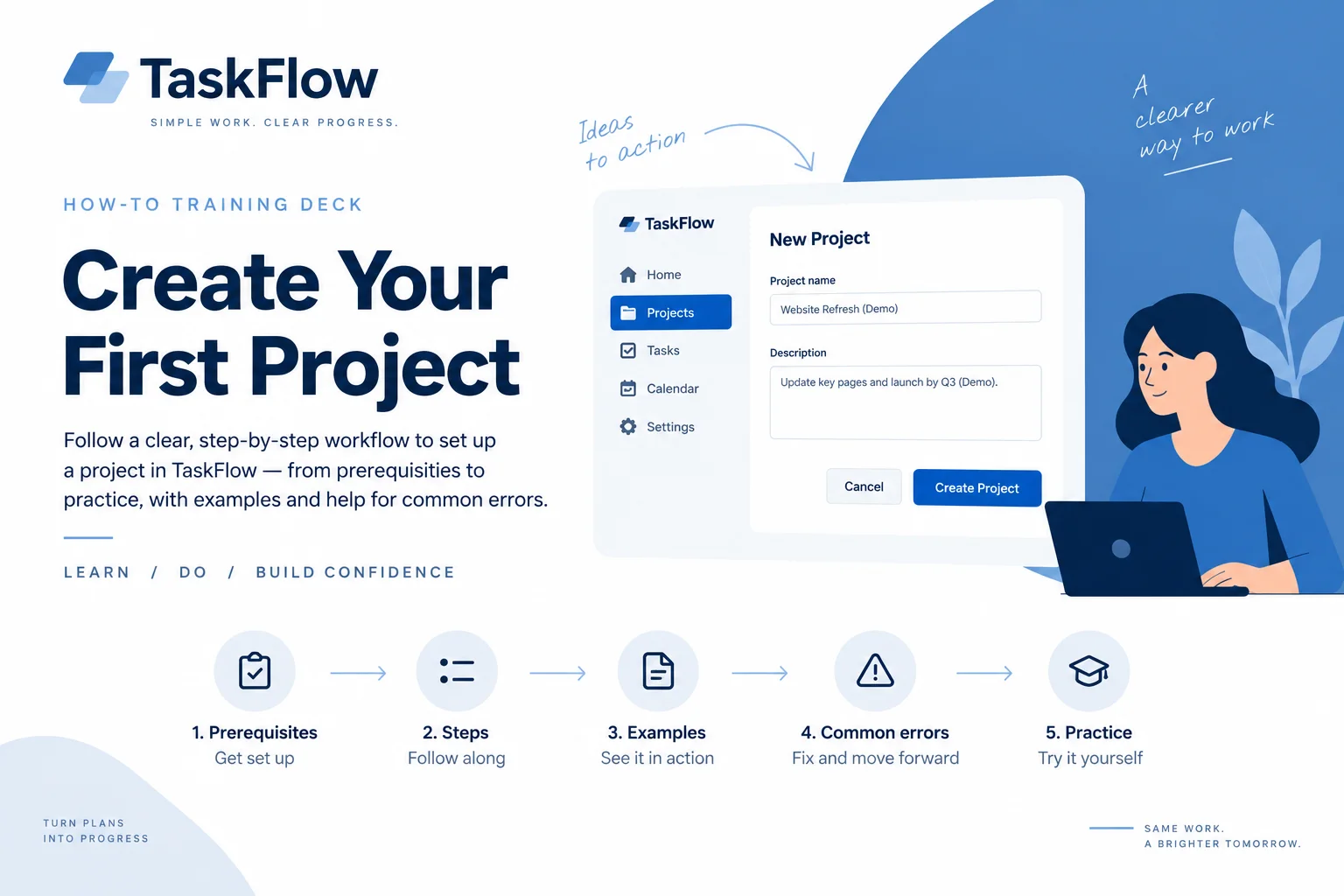
Anexe o arquivo reference.webp do pacote de download deste prompt ao lado deste prompt no OpenDesign. Crie um resultado editável com composição e hierarquia semelhantes; não incorpore toda a imagem de referência como interface final. Preserve o conteúdo aprovado do projeto e as regras da marca caso entrem em conflito com rótulos fictícios de exemplo. Se a imagem estiver ausente ou ilegível, solicite-a em vez de alegar fidelidade visual.
Composição e conteúdo da referência
Use o arquivo reference.webp anexado como referência visual para a Apresentação de treinamento passo a passo. Antes de criar, identifique as principais regiões de cima para baixo, suas larguras e alturas relativas, alinhamento, espaçamento, hierarquia tipográfica, cores das superfícies, bordas, imagens e componentes repetidos. Preserve essas relações em vez de substituí-las por um modelo genérico. Conteúdo obrigatório da tarefa: ensine um fluxo de trabalho por meio de pré-requisitos, ações sequenciais, exemplos e uma tarefa prática. Ao converter a imagem em elementos editáveis, use as seguintes orientações de layout específicas da tarefa: mostre uma ação relevante por etapa, com contexto suficiente para localizar o controle. Separe as notas do instrutor das instruções para o aluno e termine com uma forma de verificar o resultado.
Direção visual do briefing de exemplo
branco, azul-marinho profundo e azul discreto; alinhamento marcante e diagramas de evidências simples.
Estrutura dos slides e comportamento da apresentação
Recrie a composição do slide como elementos editáveis de título, corpo, recursos visuais e anotações. Um slide retratado representa uma única visualização, não uma evidência de uma apresentação completa. Use a narrativa fornecida para criar os slides adicionais solicitados; preserve a tipografia, as margens, as funções das cores e o alinhamento. Mostre uma ação relevante por etapa, com contexto suficiente para localizar o controle. Separe as notas do instrutor das instruções para o aluno e termine com uma forma de verificar o resultado. Mantenha a navegação fora do conteúdo exportado dos slides. Mantenha os rótulos da interface exatos e inclua a recuperação de erros comuns.
Comparação visual e entrega
- Compare o resultado com a imagem anexada nas mesmas proporções. Revise o posicionamento das principais regiões, os tamanhos relativos das imagens, as quebras de linha, o espaçamento, a hierarquia tipográfica, o contraste, os estados ativos e a densidade do conteúdo antes de aperfeiçoar os detalhes decorativos.
- Em seguida, teste o layout estreito sem comprimir o texto da versão para desktop em rótulos minúsculos.
- Mantenha logotipos, fotos e ícones como arquivos separados e todos os rótulos relevantes editáveis. Liste fontes/arquivos indisponíveis e qualquer diferença intencional. Entregue os arquivos funcionais com uma descrição concisa do comportamento implementado e das integrações pendentes; não prometa um resultado idêntico pixel a pixel apenas com base no prompt.
Adapte a referência à tela do slide
A imagem de referência anexada usa uma composição 3:2. Reorganize seus textos editáveis, formas e elementos de imagem separados na tela de slide 16:9 solicitada. Preserve a hierarquia e o espaçamento legível ajustando o layout; não estique a referência nem corte conteúdo essencial para forçá-la ao formato 16:9. Trate este conceito único como uma direção visual, não como uma apresentação completa com vários slides.
Baixar prompt + imagem
Inclui o prompt completo e a imagem de referência em tamanho real. Anexe ambos no OpenDesign para orientar o layout.
Como escrever um prompt de design para uma apresentação de treinamento passo a passo
Use este prompt de design para apresentação de treinamento passo a passo para ensinar um fluxo de trabalho por meio de pré-requisitos, ações sequenciais, exemplos e uma tarefa prática.
A referência é um conceito gerado por IA. As instruções abaixo descrevem o que criar e testar; a imagem não demonstra um comportamento funcional.
Ensine uma ação e sua recuperação
Uma apresentação de treinamento deve ajudar alguém a concluir um fluxo de trabalho, incluindo a recuperação de um erro provável.
As telas e instruções precisam de rótulos exatos para que o aluno possa encontrar o próximo controle. Mostre uma ação relevante por etapa, com contexto suficiente para localizar o controle. Separe as notas do instrutor das instruções para o aluno e termine com uma forma de verificar o resultado.
Do prompt
Mostre uma ação relevante por etapa, com contexto suficiente para localizar o controle.
Personalize
Liste [PREREQUISITES] e, em seguida, as ações sequenciais usando os rótulos de interface fornecidos. Inclua um exemplo resolvido, a recuperação de [COMMON_ERROR] e uma tarefa prática com resultado verificável.
Prepare o conteúdo da apresentação de treinamento passo a passo
O formulário dá ao treinamento uma tarefa concreta; forneça os campos realmente obrigatórios e o resultado esperado.
Defina o fluxo de trabalho, os pré-requisitos, os rótulos exatos da interface, o resultado esperado e as etapas comuns de recuperação. Prepare uma tarefa prática que os alunos possam concluir com os materiais disponíveis.
Do prompt
Ensine um fluxo de trabalho por meio de pré-requisitos, ações sequenciais, exemplos e uma tarefa prática.
Personalize
Para [PROJECT], use [APPROVED_CONTENT] como fonte desta apresentação de treinamento passo a passo. Defina o fluxo de trabalho, os pré-requisitos, os rótulos exatos da interface, o resultado esperado e as etapas comuns de recuperação. Prepare uma tarefa prática que os alunos possam concluir com os materiais disponíveis. Identifique as informações ausentes antes de substituí-las por conteúdo de demonstração.
Experimente a tarefa prática
A visão geral inclui recuperação e prática, além das instruções; forneça um exercício verificável e estados comuns de falha.
O aluno deve conseguir concluir a tarefa usando apenas a apresentação. Se uma instrução depender de um pré-requisito não informado ou de um controle oculto, adicione a etapa ausente. Siga as instruções como um aluno iniciante. Inclua o provável erro ou pré-requisito ausente em vez de mostrar apenas o caminho ideal do início ao fim.
Do prompt
Mantenha os rótulos da interface exatos e inclua a recuperação de erros comuns.
Personalize
Revise a apresentação de treinamento passo a passo de acordo com este requisito: mantenha os rótulos da interface exatos e inclua a recuperação de erros comuns. Siga as instruções como um aluno iniciante. Inclua o provável erro ou pré-requisito ausente em vez de mostrar apenas o caminho ideal do início ao fim. Preserve o conteúdo aprovado e revise apenas as partes que não atenderem a esta verificação.
Revise o resultado da sua apresentação de treinamento passo a passo
Uma imagem gerada não pode validar uma apresentação completa nem suas evidências. Teste separadamente cada slide, a navegação pelo teclado, o layout de impressão e todos os arquivos exportados.
- Siga as instruções como um aluno iniciante. Inclua o provável erro ou pré-requisito ausente em vez de mostrar apenas o caminho ideal do início ao fim.
Prompt de acompanhamento
Use isto após o primeiro resultado. Assim, a revisão se concentra na parte mais importante desta tarefa.
Aprimore a apresentação de treinamento passo a passo atual. Siga as instruções como um aluno iniciante. Inclua o provável erro ou pré-requisito ausente em vez de mostrar apenas o caminho ideal do início ao fim. Preserve o conteúdo aprovado e a direção visual; altere somente as partes necessárias para resolver esses problemas.