Qoder OpenDesign

Qoder ile
OpenDesign’da
tasarlayın.

OpenDesign'da Qoder ile arayüz tasarlamanın yolu: deponuz üzerinde spec odaklı bir görev, brief'ten incelenmiş dosyaya kadar bir teslimat metrikleri panosu ve başlamadan önce bilmeniz gereken sınırlar.

Briften arayüze01 / Qoder
FİKRİ SİZ GETİRİN↗

“Bir slayttan değil, repodan gelen
mühendislik metrikleri.”

Örnek arayüz · kaydedilmiş bir ürün oturumu değildir
Bu Sayfada Örnek
  1. Örnek
  2. Uygunluk
  3. Uyumluluk
  4. Kurulum
  5. İş Akışı
  6. Kaynaklar
  7. Sınırlamalar
  8. SSS

Eksiksiz Bir Qoder Tasarım Görevi

Tek Bir Qoder Tasarım Görevi: Brief'ten Arayüze

Tek bir tasarım görevini tüm döngüsü boyunca takip edin: devrettiğiniz brief ve kısıtlar, geri gelen çıktı ve görev tamamlanmadan önce size kalan kontroller. Aşağıdaki arayüz, bu sayfa için oluşturulmuş açıklayıcı bir örnektir; kaydedilmiş bir Qoder çalıştırması değildir.

1Tasarım Brief'i ve Kısıtlar

Brief

Bir platform ekibi için mühendislik metrikleri panosu tasarlayın — lead time, dağıtım sıklığı, değişiklik hata oranı ve inceleme süresi; ayrıca bir trend grafiği ve en yavaş pull request'ler. Masaüstü ve telefonu kapsayın.

  • Tasarım sistemiOpenDesign kağıt tuvali: Albert Sans, tek bir yeşil vurguyla
  • Kesme noktaları (breakpoints)Masaüstü 1440px ve mobil 390px; yatay kaydırma yok
  • EtkileşimlerEkibe göre filtrele, dönemi değiştir, bir PR'ın ayrıntısına in
  • ÇıktıSabit data-od-id kancaları taşıyan tek bir kendi kendine yeten HTML dosyası

2İş Bölümü: Siz, Qoder ve OpenDesign

  • Siz

    Brief'i yazın, tasarım sistemini seçin ve kabul kriterlerini belirleyin.

  • Qoder

    Yerleşimi planlayın, HTML, CSS ve JavaScript'i yazın, ardından istendiğinde revize edin.

  • OpenDesign

    Tasarım sistemini ve skill'i sağlayın, önizlemeyi oluşturun ve her sürümü projede dosya olarak saklayın.

  • İnceleme

    Teslimden önce görsel hiyerarşiyi, 8px ızgaradaki boşlukları, her iki kırılma noktasını ve her etkileşimi kontrol edin.
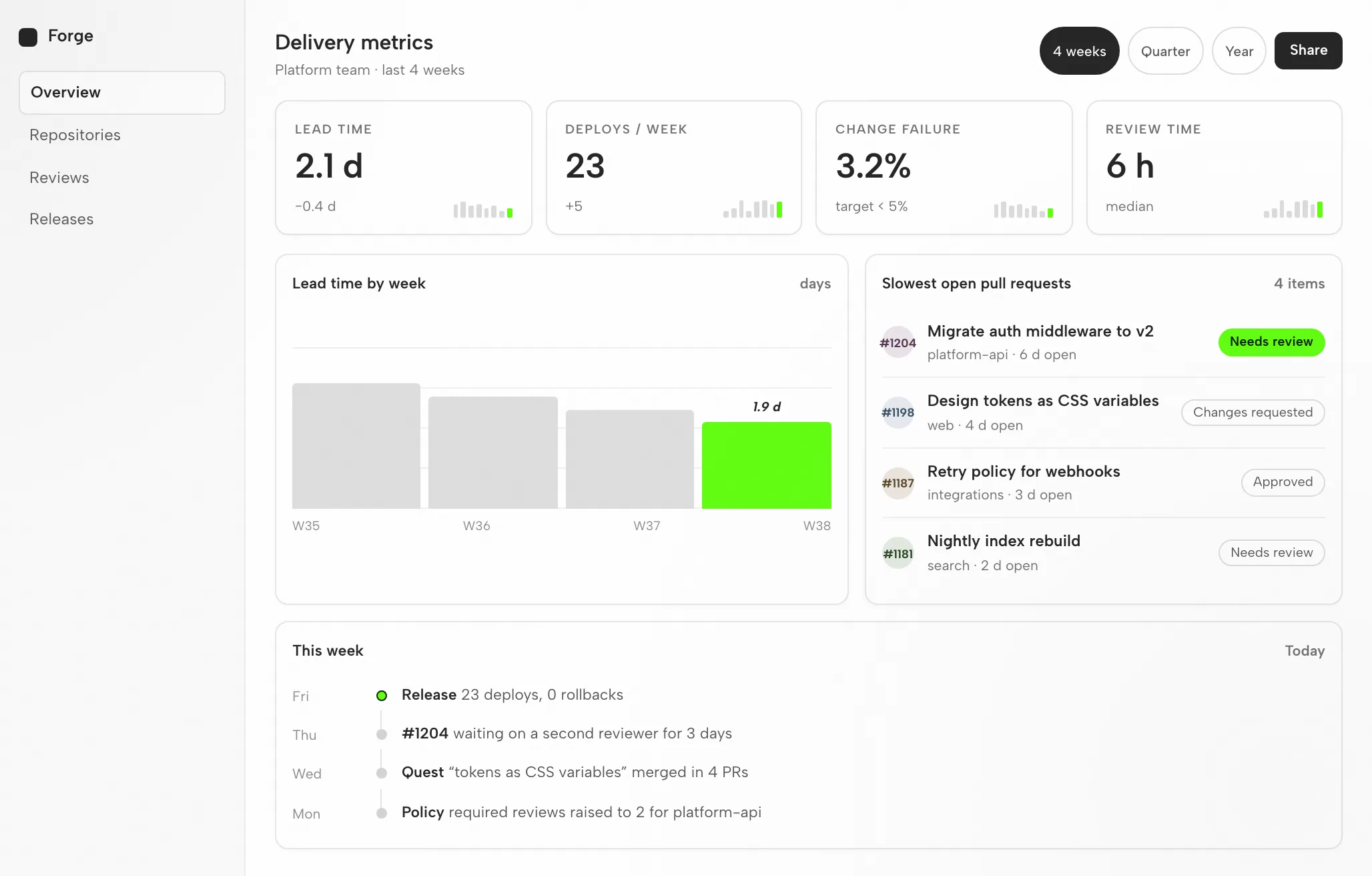
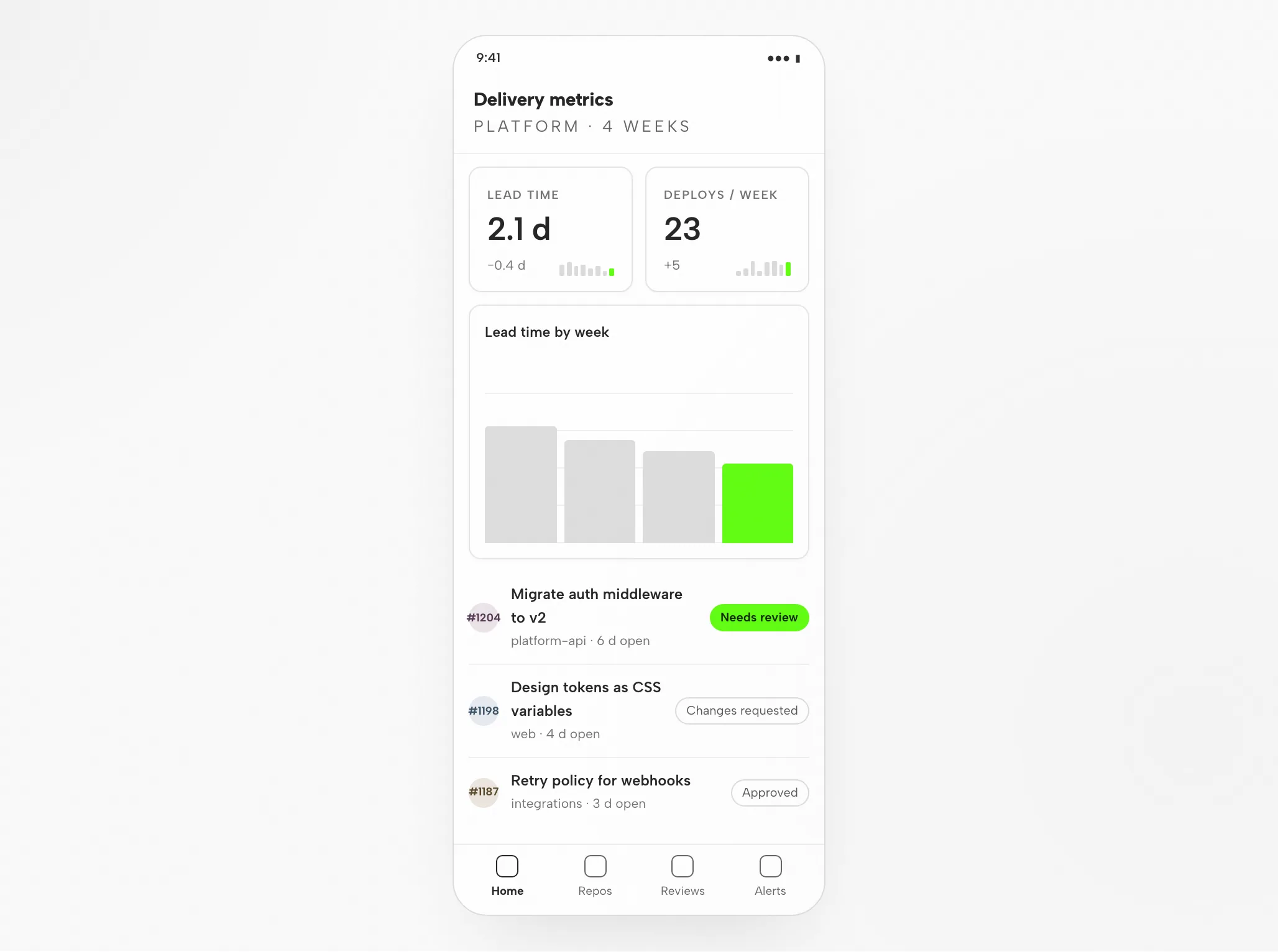
3Qoder'ın Çıktısı: 1440px ve 390px'te Metrik Panosu

Qoder'ın Çıktısı: 1440px ve 390px'te Metrik Panosu — Masaüstü
Örnek gösterim

4Teslimden Önce İnceleme

Düzen

Izgara ve Boşluklar

Tek bir 8px ızgarada dört kart, trend ve PR listesi; PR başlıkları en fazla iki satır.

Hiyerarşi

Görsel Hiyerarşi

İlk olarak lead time okunur; vurgu, bu haftanın çubuğunu ve dikkat gerektiren PR'ı işaretler.

Duyarlı

Mobil Düzen

Kartlar ikişerli yerleşir, trend altta, PR'lar sağda durum bilgisiyle liste halinde.

Etkileşim

Etkileşim Kontrolleri

Dönemi değiştir, ekibe göre filtrele, bir PR satırını aç.

Uygunluk

Qoder Göreve Ne Zaman Uygun, Ne Zaman Değil

Qoder Şu Durumlarda Uygun

  • Derin depo anlayışı. Mimari ve konvansiyonlar bir repo wiki'sinde damıtılır, böylece çıktı gerçek bileşenlerinizi ve token'larınızı yeniden kullanır.
  • Spesifikasyon odaklı görevler. Quest modu, yazılı bir spesifikasyonu planlanmış, uygulanmış ve kendi kendini doğrulamış bir sonuca dönüştürür; baştan sona yürütülür.
  • Kurallar + MCP. Proje kuralları konvansiyonlarınızı taşır; Figma MCP sunucusu gerçek tasarım bağlamını koda çeker.
  • Lite / Efficient / Auto. Oturum için bir model katmanı seçin; Auto, Qoder'ın zamanlayıcısının görev başına model seçmesini sağlar.

Şu Durumlarda Başka Bir Workflow Seçin

  • Düzenlenebilir vektör dosyalarına ihtiyacınız var. Sonuç, düzenlenebilir bir tasarım belgesi değil HTML'dir. Gereken varlık biçimi için ayrı bir vektör iş akışına yönelin.
  • Referansınız ve kısıtınız yok. Bir tasarım sistemi veya örnek olmadan çıktı genel kalır; önce brief'i yazın.
  • Bu ajanın gerektirdiği kimlik bilgisine sahip değilsiniz. Gerekli: Qoder hesabı. OpenDesign kimlik bilgisi sağlamaz veya proxy'lemez.
  • Ekibiniz Qwen veya Trae CLI'de çalışıyor. Bu ajanların kendi sayfaları vardır; çalışma yüzeyi aynı kalır, kurulum değişir. ilgili ajanlara bakın.

Uyumluluk

Başlamadan Önce Qoder Gereksinimleri

Kapsam: OpenDesign masaüstü uygulaması üzerinden bağlandığında Qoder. Referanslar 6 Eylül 2026'da incelenmiştir.

Araç KapsamıQoder, Alibaba tarafından

Alibaba'nın Qoder'ı ajan tabanlı bir kodlama platformudur: masaüstü uygulaması ve CLI olarak sunulan bir yapay zeka geliştirme ortamıdır. CLI'ı bu motoru terminale taşır; burada kod tabanınızı okur, dosyaları düzenler, komutlar çalıştırır ve doğal dil görevlerini yürütür. Eğer seçim QoderWork Design ile açık bir tasarım katmanı arasındaysa, OpenDesign vs Qoder karşılaştırmasına bakın. Bu sayfa, Qoder'ın kendi arayüzünü değil, OpenDesign üzerinden Qoder ile arayüz tasarımını ele alır. OpenDesign içindeki kurulum notları kullanabileceğiniz ajanları listeler.

Hesaplar ve Kimlik DoğrulamaQoder hesabı

Bir Qoder hesabı gerektirir. Onunla oturum açın; kimlik bilgileri makinenizde kalır. Burada hiçbir kota veya fiyat taahhüdü verilmez.

Sistem ve SürümlerMasaüstü uygulama veya kaynak kod

Masaüstü sürümleri indirme sayfasında listelenir. Kaynak hızlı başlangıcındaki Node.js ve pnpm gereksinimleri, bir masaüstü paketi kurmayı değil, kaynaktan çalıştırmayı etkiler. Uyumlu minimum Qoder sürümü burada doğrulanmamıştır.

Bağlantı KontrolüBaşarı sinyali

Yüklü sürümünüzün gösterdiği bağlantı adımlarını kullanın, ardından mütevazı bir görev deneyin. Qoder'ın görevi tamamladığını ve çıktının açıldığını doğrulayın. İndirmenin kendisi çalışan bir bağlantı kurmaz.

Masaüstü uygulamasıyla başlayın

Üç Adımda Qoder Kurulumu

Önce indirin, yüklü sürümünüz için Qoder kurulumunu tamamlayın, ardından küçük bir sonucu kontrol edin. Bu yolu izlemek, OpenDesign'i kaynaktan derlemeyi gerektirmez.

  1. 1

    OpenDesign Masaüstü Uygulamasını İndirin

    Makinenize uygun paketi seçin, kurun ve uygulamayı başlatın.

    OpenDesign'ı indirin
    KONTROL NOKTASI
    Masaüstü uygulaması başlar. Zaten kuruluysa, yeniden indirmeden sonraki adıma geçin.
  2. 2

    Qoder Bağlantınızı Hazırlayın

    Yüklü sürümünüzün sağladığı Qoder kurulum yönergelerini uygulayın. Qoder hesabınızla oturum açın; kimlik bilgileri makinenizde kalır.

    Qoder belgeleri
    # 1. Install Qoder CLI (Node 20+)
    npm install -g @qoder-ai/qodercli
    # (macOS/Linux via Homebrew also available)
    
    # 2. Verify the install
    qodercli --version

    Yayımlanan kılavuzdaki Qoder kurulum notlarından alınmıştır; güncel komut için satıcı belgelerine başvurun.

    KONTROL NOKTASI
    Kullanmayı amaçladığınız ajanı ve hesabı doğrulayın. İkisinden biri kullanılamıyorsa, daha büyük bir göreve kalkışmadan önce uyumluluk bölümüne bakın.
  3. 3

    Küçük Bir Qoder Görevi Çalıştırın

    Tam döngünün, bir revizyon dahil, değerlendirilebilmesi için brief'i kısa tutun.

    Başlangıç brief’i

    Bir profil formu ve kaydetme onayı içeren bir ayarlar görünümü oluştur. Tasarım kurallarımı uygula. Masaüstü ve mobil genişliklerde doğrula.

    KONTROL NOKTASI
    Çıktıyı açın, kaydedilen durumu kontrol edin ve somut bir değişiklik isteyin. Üretim, inceleme aşamasını başlatır; onu kapatmaz.

OpenDesign'i kaynaktan çalıştırmak için bunun yerine teknik hızlı başlangıcı kullanın.

Qoder tasarım iş akışı

Qoder Tasarım İş Akışı: Brief'ten İncelenmiş Dosyaya Beş Adım

Kılavuzdaki aynı teslimat metrikleri panosu, brief'ten doğrulanmış dosyaya kadar izlenir. Her adım, sizin sağladıklarınızı, Qoder'ın yürüttüklerini, OpenDesign'in çevresine eklediklerini ve sizin incelediklerinizi ayırır.

  1. 1

    Tasarım Brief'i

    Hedef kitleyi, ekranın işini ve desteklemesi gereken platformları belirten, üç ila altı satırlık kısa bir düzyazı spesifikasyonu.

    • SizBrief'i taslak olarak yazın ve varsa bir referans ekran görüntüsü ekleyin.
    • QoderQoder brief'i ve proje kurallarını okur; spesifikasyon belirsiz olduğunda netleştirici bir soru sorar.
    • OpenDesignOpenDesign depo çalışma alanını, istem yüzeyini ve çıktı türüne uygun skill'i sağlar.
    • KontrolBrief'in kabul kriterlerini belirttiğini kontrol edin. Bunları Qoder planlamadan önce düzeltmek, üretimden sonra düzeltmekten daha ucuzdur.
  2. 2

    Tasarım Kısıtları

    Bir tasarım sistemi artı birkaç kesin kural. Bu bağlam, Qoder'ın varsayılan bir görünüme geri düşmesini engelleyen şeydir.

    • SizBir tasarım sistemi seçin, ardından kırılma noktalarını ve görünmesi gereken bileşenleri adlandırın.
    • QoderQoder, işaretleme yazmadan önce DESIGN.md token'larını ve proje kurallarını bağlama yükler.
    • OpenDesignOpenDesign tasarım sistemi kitaplığını sunar ve seçilen sistemi skill şablonuna bağlar.
    • KontrolToken'ların markayla eşleştiğini doğrularsınız: tek vurgu, doğru yazı tipleri, doğru köşe yarıçapı.
  3. 3

    Arayüzü Oluştur

    Qoder tek bir kendi kendine yeten HTML çıktısı yazar: yerleşim, stil, etkileşimler ve sabit kancalar.

    • SizÇalışırken bekleyin veya netleştirici bir soruyu yanıtlayın. Başka bir yapılandırma gerekmez.
    • QoderQoder bölümleri planlar, HTML, CSS ve JavaScript'i yazar, dosyayı açar ve başarısız olanı onarır.
    • OpenDesignOpenDesign çıktıyı proje klasörüne kaydeder ve önizleme için indeksler.
    • KontrolBekle. Kaynak dosyayı değil, işlenmiş önizlemeyi değerlendir.
  4. 4

    Önizleme

    OpenDesign dosyayı belirttiğiniz kırılma noktalarında işler. Tasarım kalitesine bu önizlemede karar verilir.

    • SizGenişlikleri değiştirin, etkileşimleri deneyin ve belirli öğelere yorum bırakın.
    • QoderQoder önizleme yorumlarınızı okur ve bir sonraki revizyonu hazırlar.
    • OpenDesignOpenDesign önizlemeyi işler ve yorumlar ve düzenlemeler için data-od-id hedeflerini kullanıma sunar.
    • KontrolHiyerarşiyi, kontrastı, 390px'te taşmayı, odak durumlarını ve vurgunun ölçülü kalıp kalmadığını incelersiniz.
  5. 5

    Revize Et ve Doğrula

    Önizlemenin içindeki öğeleri işaret ederek değişiklik isteyin. Her revizyon yeni bir dosya olur; sessiz üzerine yazma gerçekleşmez.

    • SizYorumları revizyon isteklerine dönüştürürsünüz ve görevin ne zaman bittiğine karar verirsiniz.
    • QoderQoder değişiklikleri yerinde uygular ve dosyayı yeniden çalıştırır.
    • OpenDesignOpenDesign sürümleri yan yana tutar ve bitirdiğinizde bir görseli veya HTML'yi dışa aktarır.
    • KontrolYalnızca değişen alanı, ardından her kırılma noktası için tüm sayfayı bir kez yeniden kontrol edersiniz.

Kaynaklar

Qoder Tasarım Kaynakları

Sınırlamalar

Qoder Sınırları, Çalıştırdığınız Kontroller ve Yedek Seçenekler

  • KapsamKapsam notu: bu sayfa Qoder'ı, Qoder özelliklerinin eksiksiz bir kataloğu olarak değil, OpenDesign içine bağlanmış bir ajan olarak ele alır.
  • Kullanım SınırlarıKullanım üst sınırları ve maliyet, devredeki kimlik bilgisine (bir Qoder hesabı) bağlıdır. Bu sayfada ücretsiz kota vaadi verilmez.
  • AğYerel olarak duran proje dosyaları çevrimdışı çıkarım anlamına gelmez. Hassas girdileri beslemeden önce Qoder'ın sağlayıcı ayarlarını ve veri politikalarını kontrol edin.
  • Çıktı HTML'dirYapıt bir HTML dosyasıdır, vektör tasarım belgesi değildir.
  • Manuel İncelemeErişilebilirliği, gerçek içeriği, marka uyumunu ve etkileşim doğruluğunu önizlemede siz değerlendirirsiniz. Qoder'ın yaptığı her kendi kendine kontrol yalnızca ilk geçiştir.
  • Yedek ÇözümQoder kullanılamıyorsa veya bir görev başarısız olursa, yüklü sürümünüz için bağlantı talimatlarına ve kimlik doğrulamaya başvurun. Yapılandırmayı değiştirmeden önce hatayı ve son çalışan yapıtı saklayın.

SSS

Qoder ve OpenDesign Hakkında Sık Sorulan Sorular

Qoder CLI tasarım işlerini gerçekten üstlenebilir mi?
Evet — bağlamda bir estetik skill, bir design system ve gerçek referans görseller bulunduğunda Qoder CLI, üretim kalitesinde, duyarlı (responsive) bir UI üretir ve deponuza dair derin anlayışı, gerçek bileşenlerinizi yeniden kullanmasına yardımcı olur. Bu bağlam olmadan genellikle sıradan bir görünüme kayar; OpenDesign'ın doldurduğu boşluk da tam olarak budur.
Qoder CLI'da Kimlik Doğrulamasını Nasıl Yaparım?
qodercli'yi çalıştırın ve tarayıcı üzerinden Qoder hesabınızla giriş yapmak için /login komutunu kullanın veya etkileşimsiz ortamlar için bir Qoder kişisel erişim token'ı sağlayın. OpenDesign kimlik bilgilerinizi asla proxy'lemez — ajan bunları doğrudan kullanır.
Qoder CLI neden özellikle tasarıma uygundur?
İki şey: deponuz üzerinde derin bir bağlam oluşturur — mimari, kurallar ve bir repo wiki'si — böylece gerçek temel bileşenlerinizi yeniden kullanır ve spesifikasyon odaklı görevleri (quests) bir tasarım görevini baştan sona yürütür. Her ikisi de yardımcı olur, ancak zevk hâlâ sağladığınız design system, skill ve referanslardan gelir.
Lite, Efficient ve Auto Model Katmanları Nedir?
Qoder CLI, bir model katmanı seçmenize olanak tanır: Lite, Efficient veya Auto. Auto, Qoder'in zamanlayıcısının her görev için bir model seçmesine izin verir; böylece model seçimini elle yönetmezsiniz. İşe uygun katmanı seçin; Auto mantıklı bir varsayılandır.
Qoder CLI'ı Figma'ya nasıl bağlarım?
Figma MCP sunucusunu Qoder'in MCP yapılandırmasına ekleyin. Qoder böylece gerçek tasarım bağlamını — bileşenler, değişkenler, düzen verileri — çekebilir; üretilen kod kaynağa yaklaşmak yerine kaynakla eşleşir.
Pratikte Qoder CLI nedir
Qoder, Alibaba'dan agentic bir kodlama platformudur — gerçek kod tabanlarını anlayan ve geliştirme görevlerini uçtan uca yürüten, masaüstü uygulaması ve bir CLI olarak sunulan bir AI geliştirme ortamıdır. Qoder CLI bu motoru terminale taşır: deponuzu okur, dosyaları düzenler, shell komutları çalıştırır ve yalnızca satır tamamlamakla kalmayıp görevleri doğal dilden yürütür. Bir Qoder hesabıyla oturum açar.

Tasarım çalışmaları için iki özellik öne çıkar. Qoder, deponuz üzerinde derin bağlam kurar — mimari, tasarım desenleri ve konvansiyonlar bir depo wiki'sinde damıtılır — böylece çıktısını gerçek ilkel öğelerinize dayandırır. Ayrıca agentic, spesifikasyon güdümlü bir iş akışı yürütür: ne istediğinizin ana hatlarını çizersiniz, o da işi planlar, uygular ve doğrular; birden çok adıma yayılan işler dahil.

Agent ve Quest modları: Agent modu, döngüde insan bulunan kontrol noktalarıyla konuşma temelli eşli programlamadır; Quest modu daha uzun, çok adımlı işleri planlayan, uygulayan ve kendi kendini doğrulayan otonom bir ajana devreder — spesifikasyon güdümlü bir tasarım görevini teslim etmek için doğal yer.

Depo wiki'si + MCP: Qoder, kod tabanınızı mimari ve konvansiyonlardan oluşan bir depo wiki'sine damıtır ve canlı bir Figma dosyası gibi dış bağlamı içeri getirmek için MCP sunucularını destekler.

Model kademeleri: Qoder CLI Lite, Efficient ve Auto kademelerini sunar; Auto, zamanlayıcısının görev başına bir model seçmesine izin verir, böylece model seçimini elle yönetmezsiniz.

Kimlik bilgisi: Qoder hesabı (tarayıcı üzerinden oturum açın veya etkileşimsiz kullanım için bir Qoder kişisel erişim token'ı)

Üretici: Alibaba

Model kademeleri: Lite, Efficient, Auto
Agentic, depo farkındalığı olan bir ajan tasarıma neden uyar
Qoder CLI'ın tasarım avantajı iki özellikten gelir — ama her ajanda olduğu gibi, zevkin yine de dışarıdan sağlanması gerekir.

Derin depo anlayışı: Qoder tüm kod tabanınız üzerinde bağlam kurup bunu bir depo wiki'sine damıttığı için ajan, her ekran için tek seferlik stiller icat etmek yerine mevcut bileşenlerinizi ve token'larınızı yeniden kullanır.

Spesifikasyon güdümlü, otonom quest'ler: Quest modu yazılı bir spesifikasyonu planlanmış, uygulanmış ve kendi kendini doğrulamış bir sonuca dönüştürür; böylece bir tasarım görevi ilk taslakta durmak yerine uçtan uca ilerler.

Ajanın okuduğu konvansiyonlar: Proje kuralları (ve Figma MCP sunucusu) ajanı token'larınıza, bileşenlerinize ve gerçek spesifikasyonlarınıza yönlendirir; böylece varsayılan bir görünüm yerine bir markaya göre çalışır.

Zevk, sizin sağladığınız üç girdiden gelir: bir tasarım sistemi, bir yetenek ve gerçek referans görselleri.

Ders, her ajanın öğrettiği dersle aynıdır: Qoder CLI varsayılan olarak zevke sahip değildir. Ona kısıtlar verdiğinizde iyi tasarım üretir — bir tasarım sistemi, estetik bir yetenek ve somut referanslar. OpenDesign tam da bu girdileri paketler; ikisinin birbirine uymasının sebebi budur (aşağıda daha fazlası).
Temiz bir makineden tasarım çalışmaları için Qoder CLI'ı kurun
Kurulum sırası: yükle → oturum aç → proje kurallarını yapılandır → bir yetenek ekle → tarayıcı doğrulamasını etkinleştir.

Tasarım kurallarınızı kodlayın: Token'larınızı, ilkel öğelerinizi ve konvansiyonlarınızı ajanın okuduğu yere koyun; böylece çıktı genel bir görünüme kaymak yerine bir markayla eşleşir. Qoder'ın depo wiki'si bu bağlamın güncel kalmasına yardımcı olur.

Tarayıcı doğrulaması ekleyin: Bir Playwright veya tarayıcı MCP bağlayın ki Qoder gerçek bir tarayıcıda render etsin ve yalnızca derlemenin geçtiğini onaylamakla kalmayıp çıktısını kırılma noktaları boyunca kontrol etsin.

Komutlar ve sürüme özgü, değişebilecek ayrıntılar için güncel kurulum bölümünü kullanın.

# 1. Install Qoder CLI (Node 20+) npm install -g @qoder-ai/qodercli # (macOS/Linux via Homebrew also available) # 2. Verify the install qodercli --version # 3. Start it in your project and sign in on first run cd your-project qodercli # then /login — sign in via browser or a Qoder access token # 4. Pick a model tier for the session # Lite, Efficient, or Auto (Auto lets the scheduler choose per task)
Önceki kılavuzdan tarihsel bir komut örneği; güncel sözdizimini bağlantılı üretici belgelerinde doğrulayın.
Referanstan arayüze döngü
Qoder CLI ile en yüksek kaldıraca sahip tasarım döngüsü, bir referansı çalışan, duyarlı bir arayüze dönüştürmek ve eşleşene kadar yinelemektir — burada ajanın depo bağlamına ve çıktıyı referansla karşılaştıran gerçek bir doğrulama döngüsüne dayanılır.

Elinizdeki en net görsel referanslardan başlayın — ve yalnızca tek bir vitrin görselini değil, birden çok durumu (masaüstü ve mobil, hover, boş, yükleniyor) dahil edin.

İstemde spesifik olun; belirsiz istemler, yetenekli bir ajanda bile genel arayüz üretir.

Qoder'ı tasarım sisteminize ve konvansiyonlarınıza yönlendirin ve token'ların ve kanonik ilkel öğelerin nerede yaşadığını söyleyin.

Bir geliştirme sunucusu çalıştırın ve Qoder'ın gerçek bir tarayıcıda render etmesini sağlayın; sonucu kontrol etmek için kırılma noktalarına yeniden boyutlandırın.

Qoder'ın uygulamasını referanslarla karşılaştırmasını sağlayarak yineleyin — yalnızca derlendiğini onaylamasını değil.

Görevi net bir spesifikasyon olarak yazın ve somut kısıtlar vererek bir quest'in onu baştan sona taşımasına izin verin:

İstemleri küçük ve odaklı tutun, iyi yinelemeleri işleyin ve kötüleri geri alın (geri aldığınızda Qoder'a söyleyin), böylece her tur temiz bir taban üzerine inşa edilir.

qodercli # in the prompt: > Implement this design from reference-desktop.png and reference-mobile.png in React + Vite + Tailwind + TypeScript. Reuse my existing design-system components and tokens. Match spacing, layout, and hierarchy; make it responsive. Render it in the browser and iterate until it matches the references across breakpoints.
Önceki kılavuzdan tarihsel bir komut örneği; güncel sözdizimini bağlantılı üretici belgelerinde doğrulayın.
Kurallar, MCP ve depo wiki'si
Üç genişletme noktası Qoder CLI'ı sürekli tasarım çalışması için pratik kılar ve üçü de açık bir tasarım iş akışına temiz biçimde oturur.

Proje kuralları: Tasarım konvansiyonlarınızı, ajanın her çalıştırmada okuduğu kalıcı proje kuralları olarak kodlayın — token'ların, ilkel öğelerin ve inceleme kontrol listelerinin yuvası.

MCP sunucuları: MCP, tasarım bağlamını ve dış araçları içeri getirmenin taşınabilir yoludur; bunların en ilgilisi Figma MCP sunucusudur ve yalnızca Qoder'da değil, ajanlar arasında çalışır.

Depo wiki'si: Qoder'ın depo wiki'si mimariyi ve konvansiyonları otomatik olarak damıtır; böylece ajan her görevde kod tabanını yeniden öğrenmek yerine gerçek bileşenlerinizi kullanmayı sürdürür.

Bunlar taşınabilir, çok-ajanlı yeteneklerdir — OpenDesign'ın her proje için yeniden yaratmak yerine düzenlemek üzere kurulduğu şeyin tam da kendisi.
Tasarım için Qoder CLI'ın Codex, Claude Code, Cursor ve Gemini CLI ile karşılaştırılması
Tasarım çalışması için tek bir kazanan yoktur — her ajanın farklı bir gücü vardır ve deneyimli ekipler bunları üst üste koyar. Adil bir özet:

Qoder CLI — Depo wiki'siyle derin depo anlayışı ve spesifikasyon güdümlü, otonom quest'ler; Lite/Efficient/Auto kademeleri — Depo bağlamı ağırlıklı işler ve çok adımlı, spesifikasyon güdümlü yapıları devretme

Codex — Bir frontend yeteneğiyle güçlü görsel cila; sanal alanda asenkron yapılar — Devredilen asenkron yapılar ve taşınabilir AGENTS.md kuralları

Claude Code — Somut tasarım kararları (hex, boşluk, tipografi) ve kod tabanı farkındalıklı UX — Frontend muhakemesi ve büyük bağlamlı refaktörler

Cursor — Canlı önizleme ve satır içi düzenlemelerle görsel kur-ve-gör döngüsü — Bir IDE içinde sıkı yinele-ve-izle arayüz çalışması

Gemini CLI — Güçlü çok kipli görsel anlayışı ve 1M token bağlam; ücretsiz katman — Ekran görüntüsü ağırlıklı işler ve tüm bir tasarım sistemini bağlamda tutma

Toplulukta tekrarlanan hüküm, zevkin insanlardan geldiğidir: yetenekler, referanslar ve kısıtlar olmadan hepsi genel bir estetiğe kayar. Gerçekte çözülmesi gereken sorun budur — ve bu sorun model şeklinde değil, tasarım aracı şeklindedir.

Ajan — Tasarım gücü — En uygun olduğu iş
Yaygın tuzaklar ve “AI slop” görünümünden kaçınma
AI tarafından üretilen tasarım hakkında en yaygın şikâyet, genel görünmesidir — yumuşak degrades, yüzen paneller, aşırı büyük yuvarlatılmış köşeler, dramatik gölgeler ve "bunu bir AI yaptı diye bağıran" Inter-ve-mor havası. Bildirilen diğer sorunlar arasında bozuk mobil düzenler ve arayüz metinlerine sızan talimatlar yer alıyor. Bunların hiçbiri Qoder CLI'a özgü değildir; herhangi bir ajan özenle hazırlanmış bir tasarım bağlamı olmadan çalıştığında olan şeydir.

Estetik bir yetenek ekleyin: Özenle hazırlanmış bir tasarım yeteneği, ajanı varsayılan görünüm yerine gerçek bir yöne bağlanmaya zorlar.

Gerçek bir tarayıcıda doğrulayın: Kırılma noktaları boyunca render edip kendi kendini kontrol edin, böylece düzenler mobilde sessizce bozulmaz.

Token ve referans sağlayın: Gerçek tasarım token'ları ve referans ekran görüntüleri, çıktı kalitesindeki en büyük tek kaldıraçtır.

Ajanın okuduğu kuralları kodlayın: "hero kart yok, en fazla iki yazı tipi, marka öncelikli hiyerarşi" tarzı kuralları proje kurallarına ve depo wiki'sine koyun; ajan bunları her çalıştırmada orada okur.

Şuna dikkat edin: her önlem, ajana özenle hazırlanmış bir tasarım bağlamı vermekle ilgilidir. Bu bağlamı her proje için elle sürdürmek, OpenDesign'ın ortadan kaldırdığı zahmet.
OpenDesign içinde Qoder CLI ile tasarım yapmak
OpenDesign, yukarıdaki iş akışının sürekli talep ettiği açık kaynak tasarım katmanıdır. Qoder CLI'ı birinci sınıf bir adaptör olarak ele alır ve onu özenle hazırlanmış bir yetenek ve tasarım sistemi kütüphanesi, yapılandırılmış bir render hattı ve yerel bir masaüstü arayüzüyle sarar — böylece Qoder'ı iyi yapan tasarım bağlamı, her seferinde elle birleştirilmek yerine ilk çalıştırmadan itibaren hazırdır. OpenDesign local-first'tir, dolayısıyla çalışmanız kendi makinenizde kalır.

Qoder hesabınızla kimlik doğrulayın — kimlik bilgileri makinenizde kalır ve asla bizim üzerimizden proxy'lenmez.

Bir tasarım sistemi ve bir yetenek seçin, ardından tutarlı bir zevkle sunumlar, prototipler ve açılış sayfaları üretin.

Her artefakt ve DESIGN.md dosyası barındırılan bir bulutta değil, kendi deponuzda yaşar.

Aynı Qoder CLI ajanı, aynı hesap — artı etrafında gerçek, taşınabilir, açık kaynak bir tasarım iş akışı. Local-first ve Apache-2.0'dır, yani çalışmanız veya kimlik bilgileriniz hakkında hiçbir şey makinenizden çıkmaz.

OpenDesign'ı kurun ve ajanınız olarak Qoder CLI'ı seçin.
OpenDesign'ın Qoder ile herhangi bir bağlantısı var mı?
Hayır. OpenDesign bağımsızdır; Qoder, ilgili sahibinin ticari markasıdır.

İlk Qoder Tasarım Görevinize Başlayın

Ölçülü bir istemle başlayın, tüm gidiş dönüşü değerlendirin, sonra gerçek brief'i getirin. Kurulumunuza uyan seçeneği seçin; sayfa bunu algılamaz.

Hangi kurulum aşamasındasınız?
OpenDesign'ı İndir Kurulum kontrol listesine bakın

