延伸阅读
Qoder 延伸阅读
已发布的教程、文档和逐步演示,用于使用 Qoder 进行设计工作。


 Qoder
Qoder  OpenDesign
 如何在 OpenDesign 中用 Qoder 设计界面:一次面向仓库的规范驱动任务,一份从 brief 到审阅完成文件的交付指标仪表盘,以及开始前需要了解的限制。
一个完整的 Qoder 设计任务
跟随一个设计任务走完它的完整闭环:你交出的简报和约束、返回的成果物,以及任务完成前仍需你亲自进行的检查。下方界面是为本页构建的示例性例子,并非实际录制的 Qoder 运行结果。
Brief为平台团队设计一个工程指标仪表盘——前置时间、部署频率、变更失败率和评审时间,外加一张趋势图和最慢的拉取请求。覆盖桌面端和手机端。
data-od-id 钩子撰写简报、选择设计系统并设定验收标准。
规划布局,编写 HTML、CSS 和 JavaScript,然后按要求修改。
提供设计系统和技能,渲染预览,并将每个版本作为文件保存在项目中。
在交付前检查视觉层级、8px 网格上的间距、两个断点以及每一项交互。
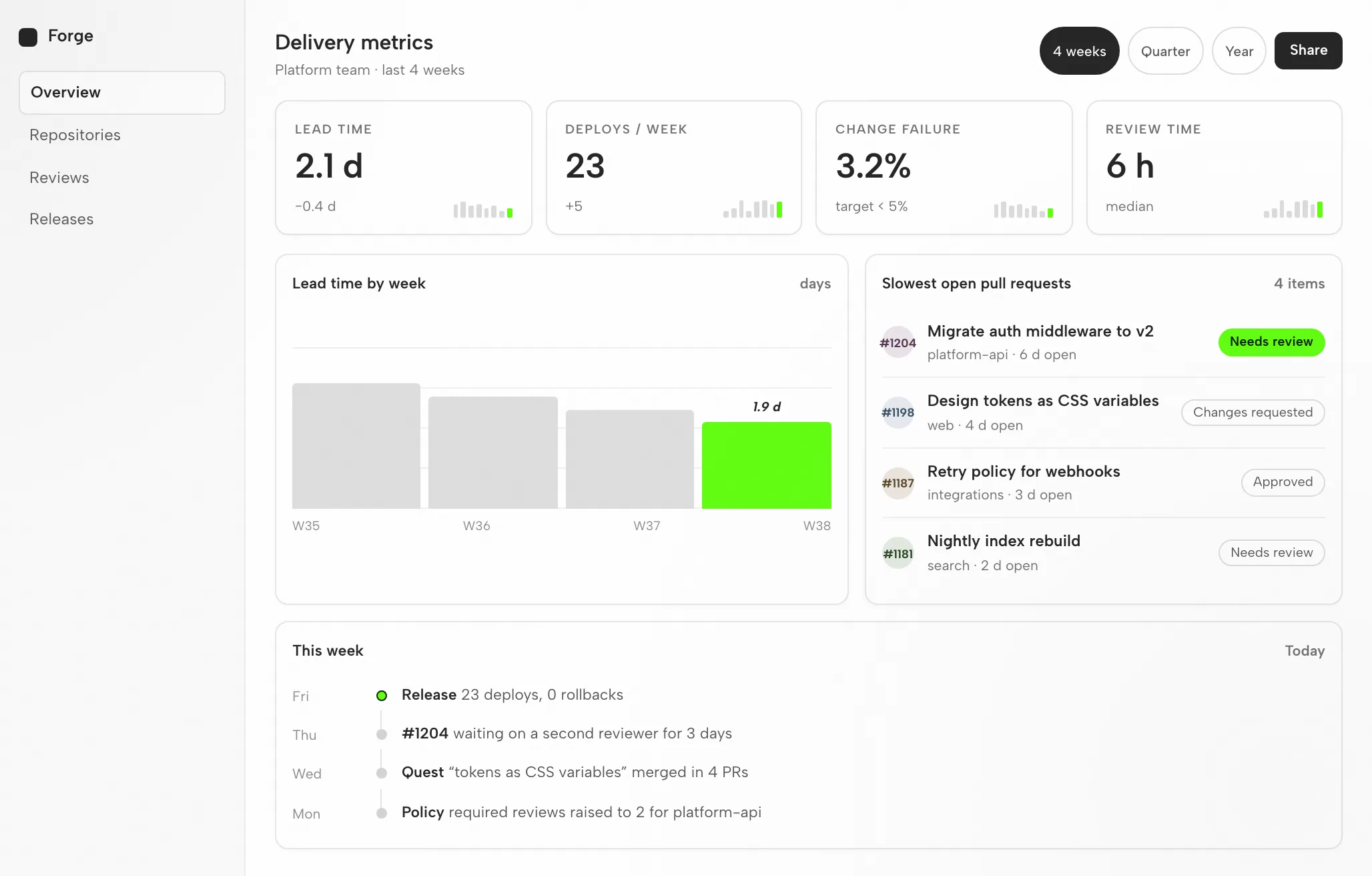
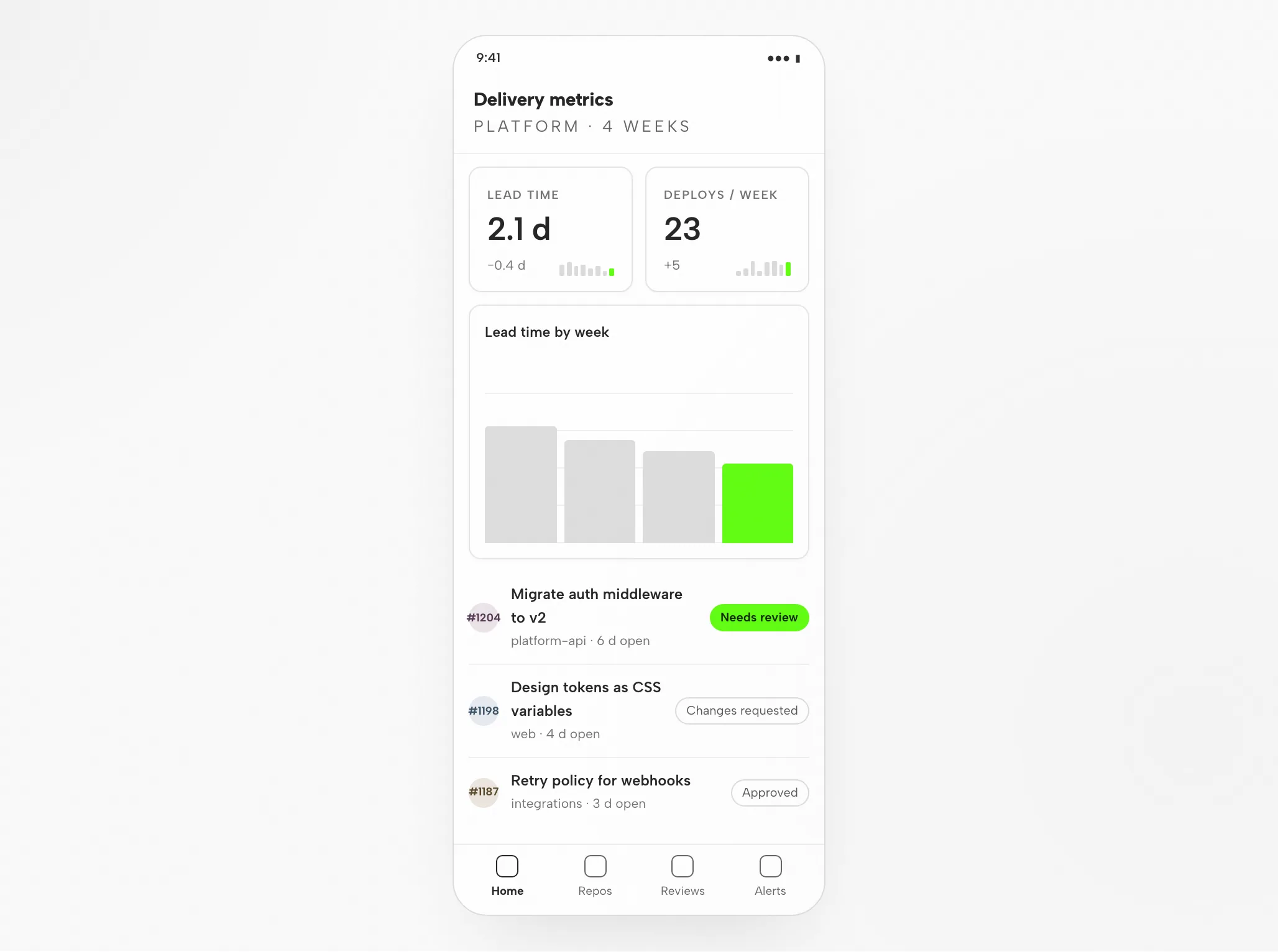
四张卡片、趋势图和 PR 列表共用同一个 8px 网格;PR 标题最多两行。
最先读取前置时间;强调色标记本周的柱条和需要关注的 PR。
卡片两列并排,趋势图在下,PR 以列表呈现,状态在右侧。
切换时间段、按团队筛选、展开某一行 PR。
Fit
兼容性
范围:通过 OpenDesign 桌面应用接入的 Qoder。参考资料审阅于 2026 年 9 月 6 日。
阿里巴巴的 Qoder 是一个 agentic 编码平台:一种以桌面应用和 CLI 形式提供的 AI 开发环境。其 CLI 将该引擎放入终端,在终端中读取你的代码库、编辑文件、运行命令并处理自然语言任务。如果要在 QoderWork Design 与一个开放设计层之间做选择,请参见 OpenDesign 与 Qoder 的对比。本页讨论的是通过 OpenDesign 使用 Qoder 进行界面设计,而非 Qoder 自有的 UI。OpenDesign 中的 设置说明 列出了你可以使用的 agent。
需要一个 Qoder 账户。用它登录;凭据保留在你的机器上。此处不作出任何配额或价格承诺。
桌面版构建列在下载页面上。源码快速开始中的 Node.js 和 pnpm 要求影响的是从源码运行,而非安装桌面软件包。此处未验证兼容的最低 Qoder 版本。
使用你所安装版本显示的连接步骤,然后尝试一个小任务。确认 Qoder 完成了该任务,且成果物可以打开。仅仅下载并不能建立可用的连接。
从桌面应用开始
先下载,针对你所安装的版本完成 Qoder 设置,然后检查一个小结果。遵循此路径不需要从源码构建 OpenDesign。
选择与你的机器匹配的软件包,安装并启动应用。
下载 OpenDesign执行你所安装版本提供的 Qoder 设置指引。用你的 Qoder 账户登录;凭据保留在你的机器上。
Qoder 文档# 1. Install Qoder CLI (Node 20+)
npm install -g @qoder-ai/qodercli
# (macOS/Linux via Homebrew also available)
# 2. Verify the install
qodercli --version取自已发布指南中的 Qoder 设置说明;有关当前命令,请查阅厂商文档。
保持简报精简,以便能够评估包括一次修改在内的完整周期。
创建一个包含个人资料表单和保存确认的设置视图。应用我的设计规则。在桌面端和移动端宽度下验证它。
若要从源码运行 OpenDesign,请改用 技术快速开始。
Qoder 设计工作流
指南中同一个交付指标仪表盘,从简报一路追踪到已验证的文件。每个步骤都区分了你提供的内容、Qoder 执行的内容、OpenDesign 在其周围补充的内容,以及你检查的内容。
一份简短的文字规范,三到六行,说明受众、该屏幕的职责,以及它必须支持的平台。
一套设计系统加上几条硬性规则。正是这些上下文让 Qoder 不会退回默认外观。
Qoder 编写一个自包含的 HTML 成果物:布局、样式、交互和稳定的钩子。
OpenDesign 会按你指定的断点渲染文件。设计质量正是在这个预览中决定的。
data-od-id 目标,供评论和编辑使用。通过在预览中指向元素来请求更改。每次修订都会生成一个新文件;不会发生静默覆盖。
资源
已发布的教程、文档和逐步演示,用于使用 Qoder 进行设计工作。
限制
常见问题
# 1. 安装 Qoder CLI(Node 20+)
npm install -g @qoder-ai/qodercli
# (macOS/Linux 也可通过 Homebrew 安装)

# 2. 验证安装
qodercli --version

# 3. 在项目中启动,首次运行时登录
cd your-project
qodercli          # 然后 /login —— 通过浏览器或 Qoder 访问令牌登录

# 4. 为本次会话选择一个模型层级
# Lite、Efficient 或 Auto(Auto 让调度器按任务选择)qodercli
# 在提示词中:
> 根据 reference-desktop.png 和
reference-mobile.png,用 React + Vite + Tailwind + TypeScript
实现这个设计。
复用我现有的设计系统组件和令牌。
匹配间距、布局和层级;让它具备响应式。
在浏览器中渲染,并不断迭代,直到它在各个断点上
与参考图一致。