Qoder OpenDesign

OpenDesign で
Qoder と
デザインする。

OpenDesignでQoderを使ってインターフェースを設計する方法を解説します。リポジトリ全体を対象にした仕様駆動のクエスト、ブリーフからレビュー済みファイルまでの配信メトリクスダッシュボード、そして始める前に知っておくべき制限について説明します。

ブリーフからインターフェースへ01 / Qoder
アイデアを持ち込むのはあなたです↗

「スライドではなくリポジトリから
得られるエンジニアリング指標を。」

これはインターフェースの一例であり、実際のプロダクトのキャプチャではありません
このページの内容 例
  1. 例
  2. 適性
  3. 互換性
  4. セットアップ
  5. ワークフロー
  6. リソース
  7. 制限事項
  8. FAQ

Qoderによる一つの完全なデザインタスク

Qoderのデザインタスク1件、ブリーフからインターフェースまで

1つのデザインタスクを、その完全なループに沿って追います。あなたが渡すブリーフと制約、返ってくる成果物、そしてタスク完了前にあなた自身が行う確認です。以下のインターフェースはこのページ用に作成した説明用の例であり、記録されたQoderの実行ではありません。

1設計ブリーフと制約条件

ブリーフ

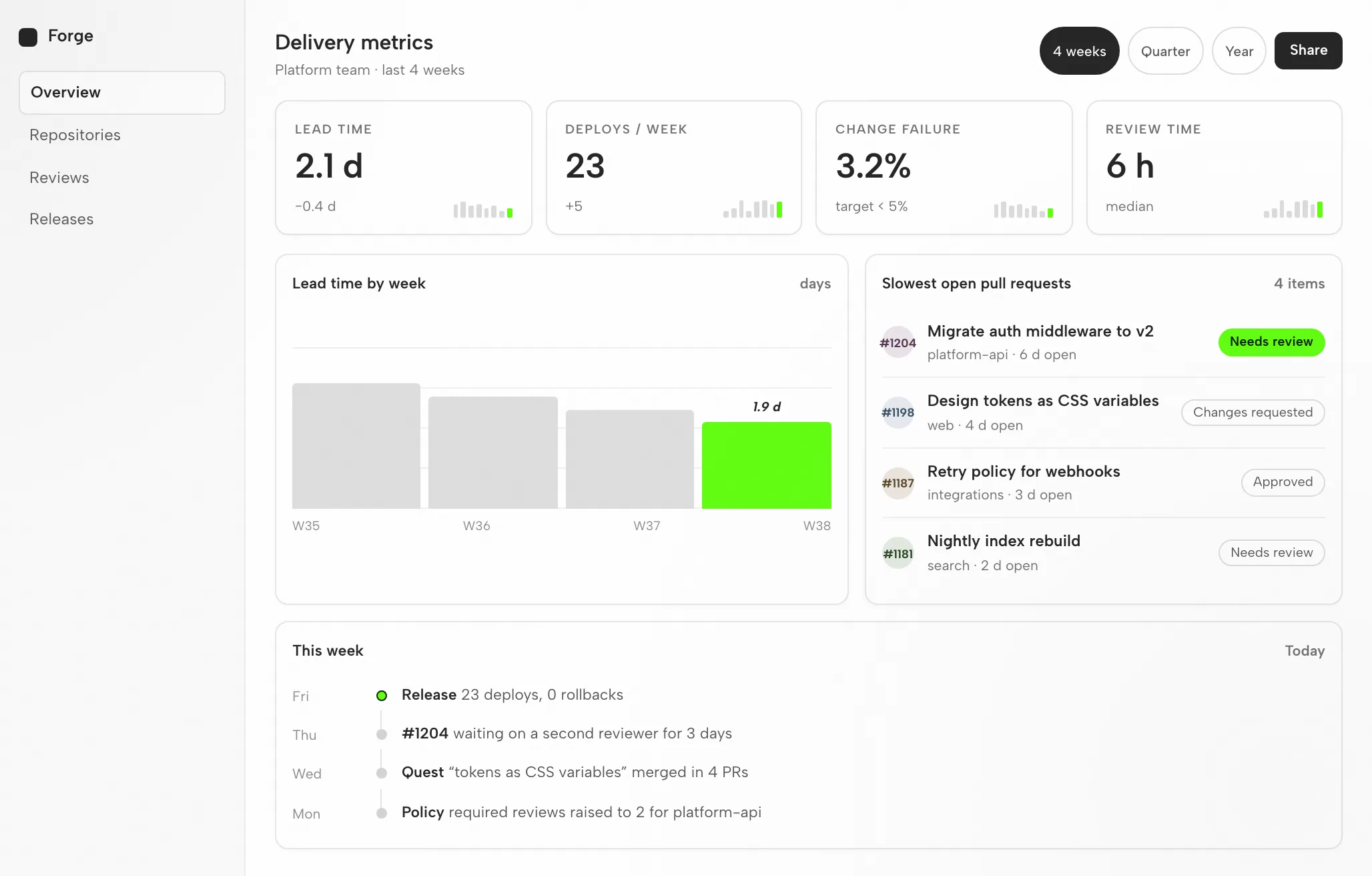
プラットフォームチーム向けのエンジニアリングメトリクスダッシュボードを設計する — リードタイム、デプロイ頻度、変更失敗率、レビュー時間、さらにトレンドチャートと最も遅いプルリクエスト。デスクトップとスマートフォンをカバーする。

  • デザインシステムOpenDesignのペーパーキャンバス:Albert Sans、グリーンのアクセントを1つ
  • ブレークポイントデスクトップは1440px、モバイルは390px、横スクロールなし
  • インタラクションチームでフィルタ、期間を切り替え、PRにドリルダウン
  • 出力安定したdata-od-idフックを持つ、自己完結型のHTMLファイル1つ

2役割分担:あなた、Qoder、OpenDesign

  • あなた

    ブリーフを書き、デザインシステムを選び、受け入れ基準を設定する。

  • Qoder

    レイアウトを計画し、HTML、CSS、JavaScriptを書き、要求に応じて修正する。

  • OpenDesign

    デザインシステムとスキルを提供し、プレビューをレンダリングし、すべてのバージョンをプロジェクト内のファイルとして保持する。

  • レビュー

    引き渡し前に、視覚的な階層、8pxグリッド上のスペーシング、両方のブレークポイント、すべてのインタラクションを確認する。
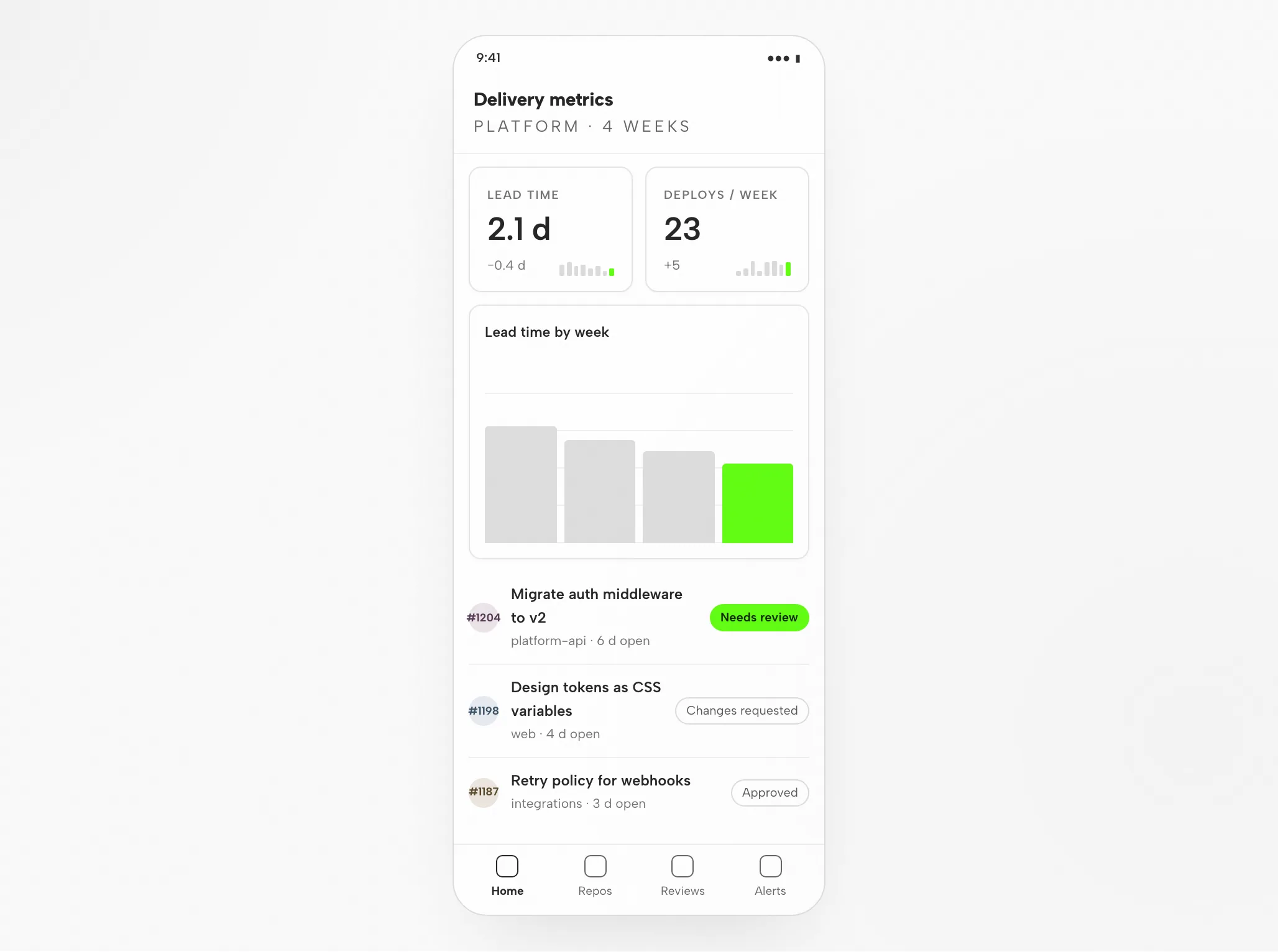
3Qoderの成果物:1440pxと390pxのメトリクスダッシュボード

Qoderの成果物:1440pxと390pxのメトリクスダッシュボード — デスクトップ
参考例

4ハンドオフ前のレビュー

レイアウト

グリッドとスペーシング

カード4枚、トレンド、PRリストを1つの8pxグリッド上に配置。PRタイトルは最大2行。

階層

視覚的階層

最初に読まれるのはリードタイム。アクセントは今週のバーと注意が必要なPRを示す。

レスポンシブ

モバイルレイアウト

カードは2列、トレンドはその下、PRはステータスを右に置いたリスト。

インタラクション

インタラクションの確認

期間を切り替え、チームでフィルタし、PR行を1つ開く。

適合性

Qoderがタスクに適するとき、適さないとき

Qoderが適している場合

  • リポジトリの深い理解。アーキテクチャと規約がリポジトリwikiに蒸留されるため、出力は実際のコンポーネントとトークンを再利用します。
  • 仕様駆動のクエスト。クエストモードは書かれた仕様を、計画・実装・自己検証された結果に変え、端から端まで遂行します。
  • ルール + MCP。プロジェクトルールが規約を伝え、Figma MCPサーバーが実際のデザインコンテキストをコードに取り込みます。
  • Lite / Efficient / Auto。セッション用のモデル層を選択します。AutoではQoderのスケジューラがタスクごとにモデルを選びます。

別のワークフローを選ぶべきケース

  • 編集可能なベクターファイルが必要。結果はHTMLであり、編集可能なデザインドキュメントではありません。必要なアセット形式には別のベクターワークフローを検討してください。
  • リファレンスも制約もない。デザインシステムや例がなければ、出力は汎用的になりがちです。まずブリーフを書きましょう。
  • このエージェントに必要な認証情報をお持ちでない場合です。 必要な認証情報: Qoderアカウント。OpenDesignは認証情報の提供や中継を行いません。
  • チームがQwenまたはTrae CLIで作業している。それらのエージェントには独自のページがあります。作業面は引き継がれますが、セットアップは変わります。関連エージェントを参照してください。

互換性

開始前に確認すべき Qoder の要件

対象範囲:OpenDesignデスクトップアプリ経由で連携したQoder。リファレンスは2026年9月6日に確認。

ツールの範囲Qoder(Alibaba 提供)

AlibabaのQoderはエージェント型コーディングプラットフォームです。デスクトップアプリとCLIとして提供されるAI開発環境です。そのCLIはこのエンジンをターミナルに置き、コードベースを読み、ファイルを編集し、コマンドを実行し、自然言語のタスクを処理します。QoderWork Designとオープンなデザインレイヤーのどちらを選ぶかは、OpenDesign vs Qoderの比較を参照してください。このページはOpenDesign経由のQoderによるインターフェースデザインについてであり、Qoder自身のUIではありません。OpenDesignのセットアップノートには使用できるエージェントが記載されています。

アカウントと認証Qoder アカウント

Qoderアカウントが必要です。それでサインインしてください。認証情報はお使いのマシンに残ります。ここではクォータや価格の確約は行いません。

システムとバージョンデスクトップアプリまたはソース

デスクトップビルドはダウンロードページに記載されています。ソースのクイックスタートにあるNode.jsとpnpmの要件は、ソースからの実行に影響するもので、デスクトップパッケージのインストールには関係しません。互換性のある最小Qoderバージョンはここでは確認していません。

接続確認成功の目安

インストール済みバージョンに表示される接続手順を使用し、その後、控えめなタスクを試してください。Qoderがそれを完了し、成果物が開くことを確認してください。ダウンロードしただけでは、動作する接続は確立されません。

デスクトップアプリから始める

3ステップで行う Qoder のセットアップ

まずダウンロードし、インストール済みバージョンのQoderセットアップを完了し、その後、小さな結果を確認してください。このパスをたどるのにOpenDesignをソースからビルドする必要はありません。

  1. 1

    OpenDesignデスクトップアプリをダウンロードする

    お使いのマシンに合ったパッケージを選び、インストールし、アプリを起動します。

    OpenDesignをダウンロード
    チェックポイント
    デスクトップアプリが起動します。すでにインストール済みなら、再度ダウンロードせずに次のステップへ進みます。
  2. 2

    Qoder の接続を準備する

    インストール済みバージョンが提供するQoderセットアップガイダンスを実行します。Qoderアカウントでサインインしてください。認証情報はお使いのマシンに残ります。

    Qoderのドキュメント
    # 1. Install Qoder CLI (Node 20+)
    npm install -g @qoder-ai/qodercli
    # (macOS/Linux via Homebrew also available)
    
    # 2. Verify the install
    qodercli --version

    公開ガイドのQoderセットアップノートから引用。現在のコマンドについてはベンダーのドキュメントを参照してください。

    チェックポイント
    使用するつもりのエージェントとアカウントを確認します。どちらかが利用できない場合は、より大きなタスクを試す前に互換性を確認してください。
  3. 3

    小さな Qoder タスクを1つ実行する

    ブリーフは簡潔に保ち、1回の修正を含む完全なサイクルを評価できるようにします。

    スターターブリーフ

    プロフィールフォームと保存確認を備えた設定ビューを作成してください。私のデザインルールを適用してください。デスクトップ幅とモバイル幅で検証してください。

    チェックポイント
    出力を開き、保存された状態を確認し、具体的な変更を1つ依頼します。生成はレビューフェーズを開くものであり、閉じるものではありません。

OpenDesignをソースから実行する場合は、代わりにテクニカルクイックスタートを使用してください。

Qoder のデザインワークフロー

Qoderデザインワークフロー:ブリーフからレビュー済みファイルまでの5ステップ

ガイドと同じデリバリーメトリクスダッシュボードを、ブリーフから検証済みファイルまで追跡します。各ステップは、あなたが提供するもの、Qoderが実行するもの、OpenDesignがその周りに追加するもの、あなたが検査するものを分けます。

  1. 1

    デザインブリーフ

    短い散文の仕様、3〜6行で、対象読者、画面の役割、サポートすべきプラットフォームを明記します。

    • あなたブリーフを下書きし、リファレンスのスクリーンショットがあれば添付します。
    • QoderQoderはブリーフとプロジェクトルールを読み、仕様が曖昧な場合は確認の質問をします。
    • OpenDesignOpenDesignはリポジトリワークスペース、プロンプト面、成果物タイプに合ったスキルを提供します。
    • 確認ブリーフに受け入れ基準が記載されていることを確認します。Qoderが計画する前に修正する方が、生成後より安価です。
  2. 2

    デザイン制約

    デザインシステムと、いくつかの厳格なルール。このコンテキストが、Qoderがデフォルトの見た目に戻るのを防ぎます。

    • あなたデザインシステムを選び、ブレークポイントと必ず表示すべきコンポーネントを指定します。
    • QoderQoderはマークアップを書く前に、DESIGN.mdトークンとプロジェクトルールをコンテキストに読み込みます。
    • OpenDesignOpenDesignはデザインシステムライブラリを提供し、選択したシステムをスキルテンプレートにバインドします。
    • 確認トークンがブランドに一致することを確認します。アクセント1つ、正しいフォント、正しい角丸。
  3. 3

    インターフェースを生成する

    Qoderは自己完結型のHTML成果物を1つ書きます。レイアウト、スタイリング、インタラクション、安定したフック。

    • あなた実行中は待つか、確認の質問に答えます。それ以上の設定は不要です。
    • QoderQoderはセクションを計画し、HTML、CSS、JavaScriptを書き、ファイルを開き、失敗した箇所を修復します。
    • OpenDesignOpenDesignは成果物をプロジェクトフォルダに保存し、プレビュー用にインデックスします。
    • 確認いったん待ちましょう。評価すべきはソースファイルではなく、レンダリングされたプレビューです。
  4. 4

    プレビュー

    OpenDesign は指定したブレークポイントでファイルをレンダリングします。デザインの品質が決まるのは、このプレビューです。

    • あなた幅を変え、インタラクションを実際に動かし、特定の要素にコメントを残します。
    • QoderQoder はプレビューへのコメントを読み取り、次のリビジョンを準備します。
    • OpenDesignOpenDesign はプレビューをレンダリングし、コメントと編集の対象となる data-od-id を公開します。
    • チェックあなたは階層、コントラスト、390px でのオーバーフロー、フォーカス状態、そしてアクセントが控えめに保たれているかを確認します。
  5. 5

    修正と検証

    変更を依頼するには、プレビュー内の要素を指定します。各リビジョンは新しいファイルになり、無言の上書きは発生しません。

    • あなたあなたはコメントをリビジョン依頼に変え、タスクが完了したタイミングを判断します。
    • QoderQoder は変更をその場で適用し、ファイルを再実行します。
    • OpenDesignOpenDesign はバージョンを並べて保持し、完了時に画像または HTML をエクスポートします。
    • チェックあなたは変更された領域だけを再確認し、その後、ブレークポイントごとにページ全体を一度確認します。

リソース

Qoder デザインリソース

制限事項

Qoder の制限、あなたが実行するチェック、フォールバック

  • 対象範囲範囲についての注記: このページでは、Qoder を OpenDesign に組み込まれたエージェントとして扱い、Qoder の機能を網羅したカタログとしては扱いません。
  • 利用制限利用上限とコストは、使用中の認証情報(Qoder アカウント)に従います。このページでは無料枠を約束するものではありません。
  • ネットワークプロジェクトファイルがローカルにあるからといって、オフライン推論を意味するわけではありません。機密性の高い入力を与える前に、Qoder のプロバイダー設定とデータポリシーを確認してください。
  • 出力は HTML です成果物は HTML ファイルであり、ベクターデザインドキュメントではありません。
  • 手動レビューアクセシビリティ、実際のコンテンツ、ブランド適合性、インタラクションの正しさを判断するのは、プレビュー上であなたです。Qoder が行うセルフチェックは、あくまで一次確認にすぎません。
  • フォールバックQoder が利用できない場合やタスクが失敗した場合は、インストールされているバージョンの接続手順と認証について確認してください。設定を変更する前に、エラーと最後に正常動作した成果物を保持しておきましょう。

よくある質問

Qoder と OpenDesign に関するよくある質問

Qoder CLI は本当にデザイン作業を扱えますか?
はい — 美観に関するスキル、デザインシステム、実際の参考画像がコンテキストにあれば、Qoder CLI は本番品質のレスポンシブな UI を生成します。また、リポジトリへの深い理解によって、実際のコンポーネントを再利用しやすくなります。こうしたコンテキストがない場合は汎用的な見た目になりがちで、そのギャップを OpenDesign が埋めます。
Qoder CLI の認証方法は?
qodercli を実行し、/login を使ってブラウザ経由で Qoder アカウントにサインインするか、非対話環境向けに Qoder のパーソナルアクセストークンを指定してください。OpenDesign は認証情報をプロキシすることはなく、エージェントが直接使用します。
Qoder CLI が特にデザインに適しているのはなぜですか?
2点あります。1つは、アーキテクチャや規約、リポジトリ Wiki など、リポジトリに関する深いコンテキストを構築することで、実際のプリミティブを再利用できる点です。もう1つは、仕様駆動のクエストがデザインタスクを最初から最後まで実行してくれる点です。どちらも役立ちますが、テイストはやはり、提供するデザインシステム、スキル、参考資料から生まれます。
Lite、Efficient、Auto のモデルティアとは何ですか?
Qoder CLI では、Lite、Efficient、Auto のいずれかのモデルティアを選択できます。Auto を選ぶと、Qoder のスケジューラがタスクごとにモデルを選択するため、モデル選択を手動で管理する必要がありません。作業内容に合ったティアを選んでください。Auto は妥当な既定値です。
Qoder CLI を Figma に接続するにはどうすればよいですか?
Figma MCPサーバーをQoderのMCP設定に追加してください。これにより、Qoderはコンポーネント、変数、レイアウトデータといった実際のデザインコンテキストを取得できるようになり、生成されるコードは近似ではなく元データと一致します。
実際のところ、Qoder CLI とは何か
QoderはAlibabaのエージェント型コーディングプラットフォームです — デスクトップアプリとCLIとして利用可能なAI開発環境で、実際のコードベースを理解し、開発タスクをエンドツーエンドで処理します。Qoder CLIはそのエンジンをターミナルに持ち込みます。リポジトリを読み取り、ファイルを編集し、シェルコマンドを実行し、行を補完するだけでなく自然言語からのタスクを処理します。Qoderアカウントでサインインします。

設計作業では、2つの特性が際立ちます。Qoderはリポジトリに関する深いコンテキスト — アーキテクチャ、設計パターン、規約をリポジトリwikiに蒸留したもの — を構築するため、実際のプリミティブに基づいて出力を根拠づけます。そして、エージェント型の仕様駆動ワークフローを実行します。望むものを概説すると、計画、実装、検証を、複数のステップにわたる場合も含めて行います。

AgentモードとQuestモード:Agentモードはヒューマン・イン・ザ・ループのチェックポイントを備えた会話型ペアプログラミングです。Questモードは、より長い複数ステップの作業を自律エージェントに委任し、そのエージェントが計画、実装、自己検証を行います — 仕様駆動の設計タスクを引き渡す自然な場所です。

リポジトリwiki + MCP:Qoderはコードベースをアーキテクチャと規約のリポジトリwikiに蒸留し、MCPサーバーをサポートして、ライブのFigmaファイルのような外部コンテキストを取り込みます。

モデルティア:Qoder CLIはLite、Efficient、Autoのティアを公開しています。Autoはスケジューラがタスクごとにモデルを選択できるようにするため、手動でモデル選択を管理する必要はありません。

認証情報:Qoderアカウント(ブラウザ経由でサインインするか、非対話型使用にはQoder個人アクセストークン)

ベンダー:Alibaba

モデルティア:Lite、Efficient、Auto
なぜエージェント型のリポジトリ対応エージェントが設計に適しているのか
Qoder CLI の設計上の強みは 2 つの特性から生まれます — しかし、すべてのエージェントと同様に、センスは依然として提供される必要があります。

深いリポジトリ理解: Qoder はコードベース全体にコンテキストを構築し、それをリポジトリ wiki に蒸留するため、エージェントは画面ごとに一回限りのスタイルを発明するのではなく、既存のコンポーネントとトークンを再利用します。

仕様駆動の自律的クエスト: クエストモードは、書かれた仕様を計画、実装、自己検証された結果に変えるため、デザインタスクは最初のドラフトで止まることなくエンドツーエンドで実行されます。

エージェントが読む規約: プロジェクトルール(および Figma MCP サーバー)がエージェントをトークン、コンポーネント、実際の仕様に向けるため、デフォルトの見た目ではなくブランドに沿って動作します。

センスはあなたが提供する 3 つの入力から生まれます: デザインシステム、スキル、実際の参照画像です。

教訓はすべてのエージェントが教えるものと同じです: Qoder CLI はデフォルトではセンスを持ちません。制約 — デザインシステム、美的スキル、具体的な参照 — を与えると、優れたデザインを生み出します。OpenDesign はまさにそれらの入力をパッケージ化しており、だからこそ 2 つは適合します(詳細は後述)。
クリーンなマシンからデザイン作業用に Qoder CLI をセットアップする
セットアップ手順: インストール → サインイン → プロジェクトルールの設定 → スキルの追加 → ブラウザ検証の有効化。

デザインルールをエンコードする: トークン、プリミティブ、規約をエージェントが読む場所に置き、出力が一般的な見た目にデフォルトするのではなくブランドに一致するようにします。Qoder のリポジトリ wiki はそのコンテキストを最新に保つのに役立ちます。

ブラウザ検証を追加する: Playwright またはブラウザ MCP を接続して、Qoder が実際のブラウザでレンダリングし、ビルドが通ることを確認するだけでなく、ブレークポイント全体で出力をチェックするようにします。

コマンドとバージョン固有の詳細については現在のセットアップセクションを使用してください。これらは変更される可能性があります。

# 1. Install Qoder CLI (Node 20+) npm install -g @qoder-ai/qodercli # (macOS/Linux via Homebrew also available) # 2. Verify the install qodercli --version # 3. Start it in your project and sign in on first run cd your-project qodercli # then /login — sign in via browser or a Qoder access token # 4. Pick a model tier for the session # Lite, Efficient, or Auto (Auto lets the scheduler choose per task)
前のガイドからの歴史的なコマンド例。現在の構文はリンクされたベンダーのドキュメントで確認してください。
参照から UI へのループ
Qoder CLI を使う上で最も効果の高いデザインループは、リファレンスを動作するレスポンシブ UI に変え、一致するまで反復することです — エージェントのリポジトリコンテキストと、出力をリファレンスと比較する実際の検証ループに頼りながら行います。

最も明確なビジュアルリファレンスから始め、1 枚のヒーローショットだけでなく、複数の状態(デスクトップとモバイル、ホバー、空の状態、ローディング)を含めます。

プロンプトでは具体的にします。曖昧なプロンプトは、有能なエージェントであっても汎用的な UI を生み出します。

Qoder にデザインシステムと規約を指し示し、トークンと正規のプリミティブがどこにあるかを伝えます。

開発サーバーを実行し、Qoder に実際のブラウザでレンダリングさせ、ブレークポイントにリサイズして結果を確認します。

反復では、Qoder に実装をリファレンスと比較させます — 単にビルドできることを確認するだけではいけません。

タスクを明確な仕様として書き、具体的な制約を与えながら、クエストに最後まで遂行させます:

プロンプトは小さく焦点を絞り、良い反復はコミットし、悪い反復はリバートします(リバートしたときは Qoder に伝えます)。そうすることで各パスがクリーンな基盤の上に積み重なります。

qodercli # in the prompt: > Implement this design from reference-desktop.png and reference-mobile.png in React + Vite + Tailwind + TypeScript. Reuse my existing design-system components and tokens. Match spacing, layout, and hierarchy; make it responsive. Render it in the browser and iterate until it matches the references across breakpoints.
前のガイドの過去のコマンド例。現在の構文はリンクされたベンダーのドキュメントで確認してください。
ルール、MCP、リポジトリ wiki
Qoder CLI を継続的なデザイン作業に実用的にする 3 つの拡張ポイントがあり、そのすべてがオープンなデザインワークフローにきれいに対応します。

プロジェクトルール: デザイン規約を、エージェントが毎回の実行で読む永続的なプロジェクトルールとしてエンコードします — トークン、プリミティブ、レビューチェックリストの置き場所です。

MCP サーバー: MCP はデザインコンテキストと外部ツールを取り込むためのポータブルな方法であり、最も関連が深いのは Figma MCP サーバーです。また、Qoder だけでなく、エージェント間で機能します。

リポジトリ wiki: Qoder のリポジトリ wiki はアーキテクチャと規約を自動的に抽出するため、エージェントはタスクごとにコードベースを学び直すのではなく、実際のコンポーネントを再利用し続けます。

これらはポータブルなマルチエージェント機能です — まさに OpenDesign がプロジェクトごとに再作成するのではなく、オーケストレーションするために作られている類のものです。
デザインにおける Qoder CLI と Codex、Claude Code、Cursor、Gemini CLI の比較
設計作業に唯一の勝者はいません — 各エージェントには異なる強みがあり、経験豊富なチームはそれらを重ねて使います。公平な要約:

Qoder CLI — リポジトリwikiと仕様駆動の自律的クエストによる深いリポジトリ理解。Lite/Efficient/Auto ティア — リポジトリ文脈の比重が大きい作業と、複数ステップの仕様駆動ビルドの委任

Codex — フロントエンドスキルによる強い視覚的洗練。サンドボックス化された非同期ビルド — 委任された非同期ビルドとポータブルな AGENTS.md ルール

Claude Code — 具体的な設計判断(hex、spacing、type)とコードベースを意識した UX — フロントエンドの推論と大規模コンテキストのリファクタリング

Cursor — ライブプレビューとインライン編集による、視覚的なビルド&確認ループ — IDE 内での密な反復・監視型 UI 作業

Gemini CLI — 強力なマルチモーダル画像理解と 1M トークンコンテキスト。無料ティア — スクリーンショットの多い作業と、デザインシステム全体をコンテキストに保持すること

コミュニティで繰り返し出る結論は、センスは人間から来るというものです。スキル、参考資料、制約がなければ、どれも一般的な美学にデフォルトします。それが本当に解決すべき問題であり、それはモデルの形ではなく、デザインツールの形をしています。

エージェント — デザインの強み — 最適な用途
よくある落とし穴と、「AI slop」っぽい見た目を避ける方法
AI が生成したデザインについて最もよくある不満は、それが一般的に見えることです — 柔らかなグラデーション、浮遊するパネル、大きすぎる角丸、劇的な影、そして「AI がこれを作った」と叫んでいるような Inter と紫の雰囲気。他に報告されている問題には、壊れたモバイルレイアウトや、指示が UI コピーに漏れ出すことがあります。これらはいずれも Qoder CLI に固有のものではありません。キュレーションされたデザインコンテキストなしでエージェントを動かすと起きることです。

美的スキルを追加する:キュレーションされたデザインスキルは、エージェントにデフォルトの見た目ではなく、本物の方向性にコミットさせます。

実際のブラウザで検証する:ブレークポイント全体でレンダリングとセルフチェックを行い、モバイルでレイアウトが黙って壊れないようにします。

トークンと参考資料を提供する:実際のデザイントークンと参考スクリーンショットは、出力品質に対する最大のレバーです。

エージェントが読むルールをエンコードする:「ヒーローカードなし、書体は最大2つ、ブランド優先の階層」といったスタイルルールを、プロジェクトルールとリポジトリwikiに置き、エージェントが毎回の実行で読むようにします。

すべての緩和策は、エージェントにキュレーションされたデザインコンテキストを与えることだということに注意してください。そのコンテキストをプロジェクトごとに手作業で維持することこそ、OpenDesign が取り除く労苦です。
OpenDesign 内で Qoder CLI を使ってデザインする
OpenDesign は、上記のワークフローが求め続けているオープンソースのデザインレイヤーです。Qoder CLI をファーストパーティアダプターとして扱い、厳選されたスキルとデザインシステムライブラリ、構造化されたレンダリングパイプライン、ローカルデスクトップ UI で包み込みます。これにより、Qoder を優れたものにするデザインコンテキストが最初の実行からそこにあり、毎回手作業で組み立てる必要はありません。OpenDesign はローカルファーストなので、作業内容は自分のマシン上に留まります。

Qoder アカウントで認証します — 認証情報はお使いのマシン上に留まり、当社を経由してプロキシされることはありません。

デザインシステムとスキルを選択すると、一貫したテイストでデッキ、プロトタイプ、ランディングページを生成できます。

すべての成果物と DESIGN.md ファイルは、ホストされたクラウドではなく、自分のリポジトリに保存されます。

同じ Qoder CLI エージェント、同じアカウント — さらにその周りに、本物の、ポータブルな、オープンソースのデザインワークフローが加わります。ローカルファーストかつ Apache-2.0 なので、作業内容や認証情報がマシンから出ることはありません。

OpenDesign をインストールし、エージェントとして Qoder CLI を選択します。
OpenDesign は Qoder と何か関係がありますか?
いいえ。OpenDesign は独立しています。Qoder はそれぞれの所有者の商標です。

最初の Qoder デザインタスクを始める

まずは控えめなプロンプトで始め、往復全体を評価してから、実際のブリーフを持ち込みましょう。自分のセットアップに合うオプションを選択してください。ページがそれを検出することはありません。

どのセットアップ段階にいますか?
OpenDesignをダウンロード セットアップチェックリストを見る