

Grafikdesign
Holografisches Folien-Shader-Design
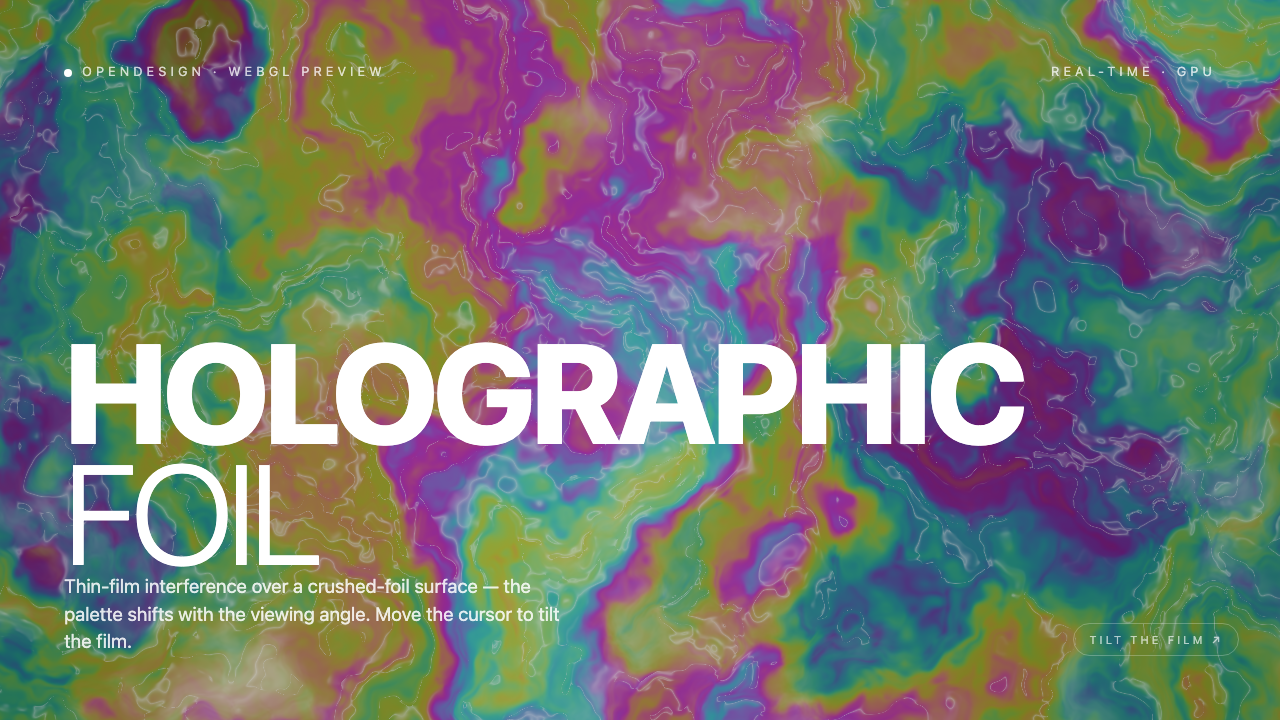
Eine mehrfarbige prozedurale Folienoberfläche verändert sich mit der Zeit und der Zeigerposition unter einem fixierten zweizeiligen Titel, kleinen Vorschau-Labels und einem Neigungshinweis.

Anwendungsfälle für Folien-Shader
- WebGL-Hero-ExperimenteErkunden Sie Shader-gesteuerte Oberflächen hinter markanter redaktioneller Typografie.
- Interaktive Art-DirectionUntersuchen Sie, wie Zeigerbewegungen eine visuelle Komposition beeinflussen können.
- Creative-Coding-StudienUntersuchen Sie ein kompaktes Beispiel für eine lokal gerenderte animierte Textur.
Highlights der holografischen Oberfläche
- Feld aus zerknitterter FolieUnregelmäßige Konturen erzeugen einen haptisch wirkenden, sich kontinuierlich verändernden Hintergrund.
- Übergroße TypografieHOLOGRAPHIC FOIL verankert die Komposition über zwei Zeilen hinweg.
- Zeigergesteuerte NeigungDie Anweisung verbindet die Cursorbewegung mit einer sich verändernden Farbanordnung.
- GPU-VorschauEin kleines Status-Label rahmt die Arbeit als WebGL-Vorschau ein.
Drei Zustände des Folien-Heros
1 / 3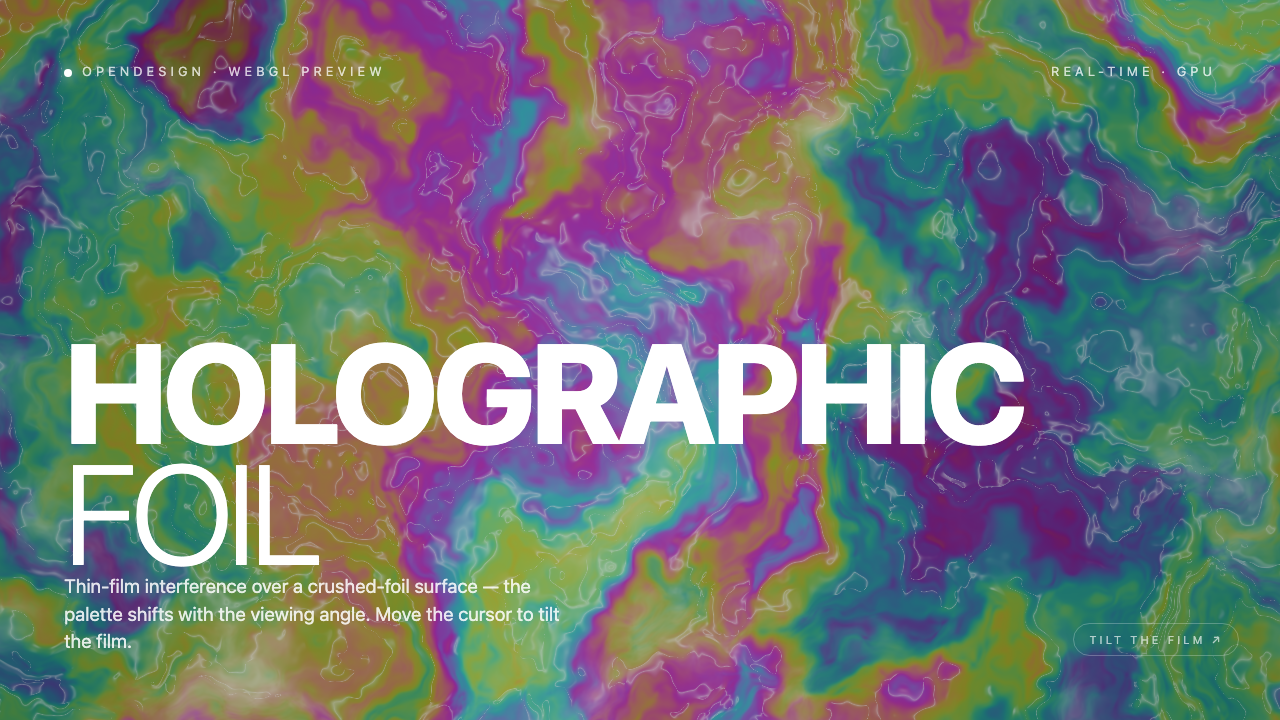
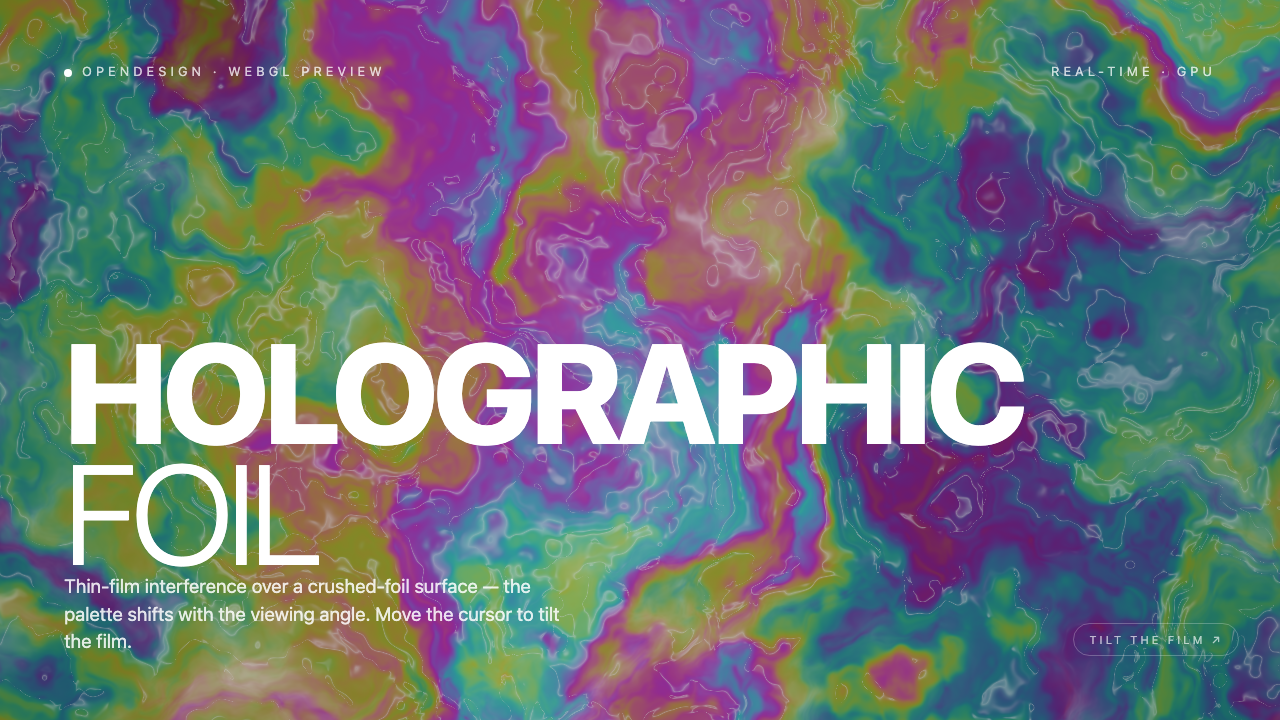
Eine Folienoberfläche ohne Bildtexturen
Das holografische Folien-Shader-Design ist ein offizielles OpenDesign-Beispiel, das auf einer bildschirmfüllenden WebGL-Komposition basiert. Die sichtbare Oberfläche kombiniert Bereiche in Magenta, Türkis, Grün, Violett und Gelb mit dünnen, konturartigen Glanzlichtern und erzeugt so den Eindruck zerknitterter Folie statt eines flachen Farbfelds.
Die Komposition wird ausdrücklich als „Thin-film interference over a crushed-foil surface“ vorgestellt, während sich die Palette mit dem Betrachtungswinkel verändert. Diese Formulierung beschreibt das beabsichtigte visuelle Modell; die Aufnahmen belegen das gerenderte Erscheinungsbild und die zugehörige Interaktionsanweisung, nicht jedoch optische Genauigkeit oder GPU-Leistung.
Wofür sich dieses Design eignet
Das Artefakt eignet sich vor allem als visuelle Referenz für interaktive Landingpage-Heros, Studien generativer Kunst und Creative-Coding-Demonstrationen. Seine wichtigste Lehre betrifft die Komposition: Ein detailreich animierter Hintergrund kann Atmosphäre schaffen, während ein zurückhaltendes Overlay Orientierung bietet.
Das sichtbare Label „OPENDESIGN · WEBGL PREVIEW“ kennzeichnet den Kontext des Beispiels, während „REAL-TIME · GPU“ auf den beabsichtigten Rendering-Ansatz hinweist. Diese Labels helfen Betrachtenden, die Arbeit einzuordnen, sollten jedoch weder als Benchmark noch als Nachweis einer Produktivbereitstellung verstanden werden.
Redaktioneller Hero
Verwenden Sie ein responsives Shader-Feld hinter einem kurzen Titel, wenn das visuelle Element selbst die Seite einleiten soll.
Creative-Coding-Demo
Zeigen Sie, wie eine lokale Zeigerposition eine kontinuierlich gerenderte Oberfläche beeinflussen kann.
Studie zur visuellen Gestaltung
Vergleichen Sie Farbbewegung, Texturdichte und Schriftplatzierung über die erfassten Zustände hinweg.
Wie sich die Komposition bewegt
Die Lesereihenfolge bleibt in allen drei bereitgestellten Zuständen gleich: Das kleine OpenDesign-Vorschau-Label befindet sich oben links, der GPU-Status oben rechts, der große Titel „HOLOGRAPHIC FOIL“ nimmt den unteren linken Bereich ein und „TILT THE FILM ↗“ erscheint nahe der unteren rechten Ecke. Dieses stabile Overlay ermöglicht Veränderungen des Hintergrunds, ohne dass die Benutzeroberfläche wie ein anderer Bildschirm wirkt.
Der Titel verwendet eine kräftige erste Zeile in Großbuchstaben und eine leichtere zweite Zeile. Dieser Kontrast verleiht „HOLOGRAPHIC“ unmittelbares Gewicht, während „FOIL“ vor der bewegten Oberfläche visuell offen bleibt. Der Nachteil besteht darin, dass der Hintergrund mit den dünneren Buchstabenformen konkurrieren kann. Deshalb müssen Kontrast und Textplatzierung bei jeder Änderung der Shader-Palette überprüft werden.
Der Shader erzeugt aus sechs Rauschschichten ein verzerrtes Dickenfeld, schätzt dessen Gradienten und überführt eine aus Dicke und Neigung gebildete Phase in eine Kosinus-Farbpalette. Separate Grat- und Funkelterme ergänzen folienartige Lichtreflexe. Die Zeigerposition auf beiden Achsen liefert die Neigungsnäherung, während die verstrichene Zeit das Feld verändert. Diese Berechnungen erzeugen die konturartigen Farbinseln ohne Bildtextur oder Szenen-Mesh; sie stellen eine visuelle Materialannäherung und keine gemessene Dünnschichtoptik dar.
Stabiles Overlay
Fixierte Labels und der Titel bewahren die Orientierung, während sich das animierte Feld darunter verändert.
Zweizeilige Hervorhebung
Eine kräftige erste und eine leichtere zweite Zeile trennen das Materialmotiv von seiner Bezeichnung.
Beweglicher Kontrast
Eine wechselnde Farbanordnung kann die Lesbarkeit verbessern oder verringern und macht den Kontrast damit zu einem Bestandteil der Komposition.
Grenzen des Funktionsumfangs
Die Quelle erstellt ein lokales WebGL2-Canvas und reagiert auf Zeigerbewegungen, wobei beide Koordinaten in jedem Frame geglättet an ihre Zielwerte angenähert werden. Sie verwendet diese Koordinaten als Näherung für den Betrachtungswinkel, nicht als physische Geräteausrichtung oder 3D-Kamerasteuerung. „TILT THE FILM“ ist eine statische Anweisung und keine Schaltfläche. Die Aufnahmen zeigen zeitliche Zustände eines einzigen Heros und belegen weder verbundene Dienste noch gespeicherte Daten, optische Genauigkeit, gemessene Leistung oder einen historischen Generierungsprozess.
So erstellen Sie ein holografisches Folien-Shader-Design in OpenDesign
Die bildschirmfüllende Komposition aufbauen
Beginnen Sie mit einem bildschirmfüllenden WebGL-Canvas und reservieren Sie stabile Overlay-Bereiche für das Vorschau-Label oben links, das GPU-Label oben rechts, den zweizeiligen Titel und die Neigungsanweisung unten rechts.
Die Folienoberfläche gestalten
Erstellen Sie ein animiertes Feld mit unregelmäßigen, konturartigen Variationen und einer wechselnden Palette aus Türkis, Grün, Violett, Magenta und Gelb. Prüfen Sie den Titel vor mehreren Farbanordnungen, statt sich auf ein einzelnes Standbild zu verlassen.
Vorgeschlagener PromptErstelle einen bildschirmfüllenden WebGL2-Hero mit dem Namen HOLOGRAPHIC FOIL. Verwende eine prozedurale Optik zerknitterter Folie mit wechselnden Bereichen in Türkis, Grün, Violett, Magenta und Gelb. Erzeuge die Farbvariation aus einem verzerrten Rauschfeld und einer Kosinuspalette mit gratartigen Glanzlichtern. Halte die OpenDesign-Vorschau-Labels, die kräftige erste Titelzeile, die leichte zweite Zeile und die Neigungsanweisung unten rechts fixiert. Verwende beide Zeigerkoordinaten als geglättete visuelle Neigungsnäherung, während die Zeit die Oberfläche verändert. Füge keine anklickbare Neigungsschaltfläche, keine Aussagen zur Geräteausrichtung, keine verbundenen Dienste, keine gespeicherten Daten, keine physikalisch validierte Optik und keine Leistungsgarantien hinzu.
Bewegung und Lesbarkeit prüfen
Vergleichen Sie das Folienfeld im Zeitverlauf und bei Zeigerbewegungen auf beiden Achsen, wobei die Reihenfolge der Overlays unverändert bleibt. Prüfen Sie die leichtere Zeile FOIL vor hellen und dunklen Bereichen. Die Quelle implementiert eine lokale Zeigerverarbeitung; überprüfen Sie deren Verhalten in der Adaption, ohne optische Genauigkeit oder garantierte Leistung zu behaupten.
Exportieren und Share-Link erhalten
Das fertige Design exportieren und anschließend über „Teilen" in OpenDesign einen Share-Link abrufen. Den Link in einem separaten Browserfenster öffnen und prüfen, ob die gewünschte Version sowie alle Assets vorhanden sind, bevor er weitergegeben wird.

Editorial-Posterdesign für KI-Workflows
Das redaktionelle Posterdesign für KI-Workflows stellt sechs Workflow-Thesen in nummerierten Kapiteln vor, mit konkreten Prompt-Beispielen, cremefarbenem Hintergrund und rostbraunen typografischen Akzenten.
Grafikdesign
Design eines Social-Media-Karussells für KI-Workflows
Sieben Hochformatkarten erklären KI-Bearbeitungsworkflows mit übergroßen chinesischen Überschriften, nummerierten Gewohnheiten, wechselnden Farbflächen und einem abschließenden Statement.
Grafikdesign
Aurora Field Shader-Design
Ein automatisch animiertes blau-grünes Rauschfeld verleiht einem WebGL-Hero seine Atmosphäre, während eine fixierte Überschrift und eine kleine lokale Bildratenanzeige die Szene verankern.
Grafikdesign
Aurora-Veil-Shader-Design
Aurora Veil ist eine interaktive Shader-Komposition, die geschichtetes Licht, Sterne und Cursorbewegungen in einen atmosphärischen WebGL-Hero verwandelt.
Grafikdesign