

Diseños gráficos
Diseño de shader de lámina holográfica
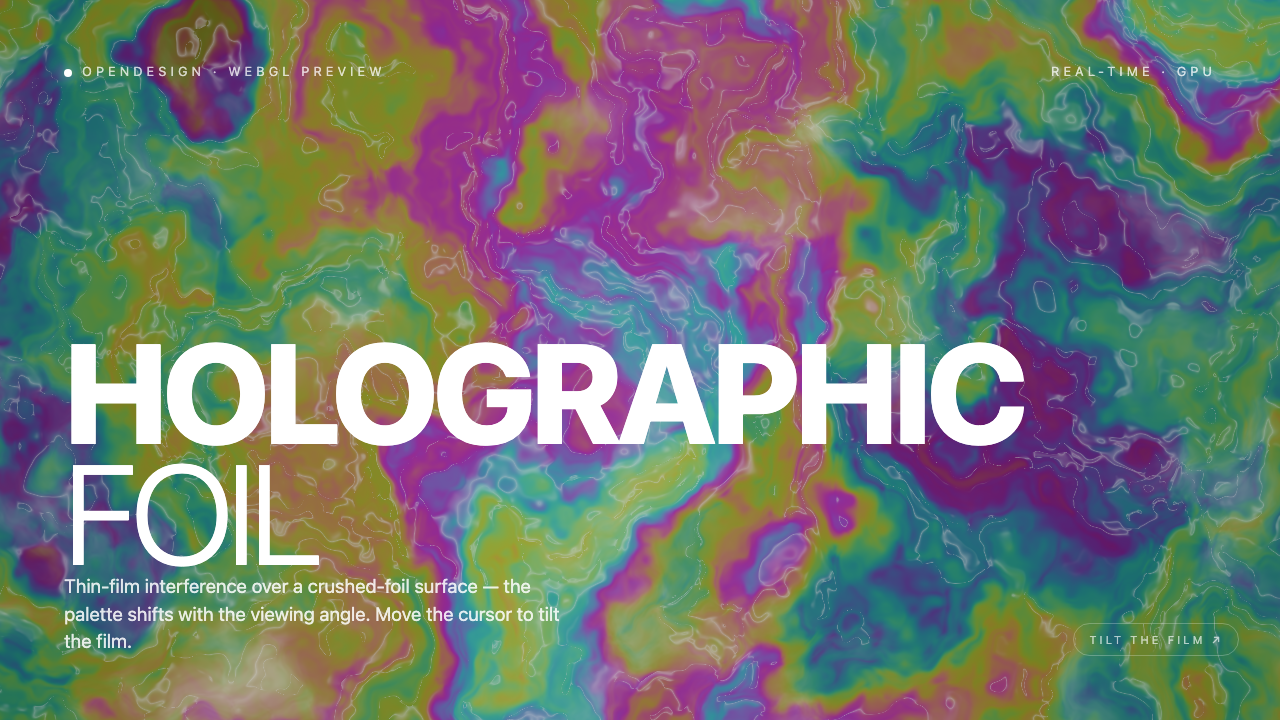
Una superficie de lámina procedural multicolor cambia con el tiempo y la posición del puntero bajo un título fijo de dos líneas, pequeñas etiquetas de vista previa y una indicación de inclinación.

Casos de uso del shader de lámina
- Experimentos de hero con WebGLExplora superficies controladas por shaders tras una tipografía editorial prominente.
- Dirección de arte interactivaEstudia cómo el movimiento del puntero puede influir en una composición visual.
- Estudios de programación creativaExamina un ejemplo compacto de textura animada renderizada localmente.
Aspectos destacados de la superficie holográfica
- Campo de lámina arrugadaLos contornos irregulares crean un fondo táctil que cambia continuamente.
- Tipografía de gran tamañoHOLOGRAPHIC FOIL estructura la composición en dos líneas.
- Inclinación con el punteroLa indicación vincula el movimiento del cursor con la distribución cambiante del color.
- Vista previa de GPUUna pequeña etiqueta de estado presenta el trabajo como una vista previa de WebGL.
Tres estados del hero de lámina
1 / 3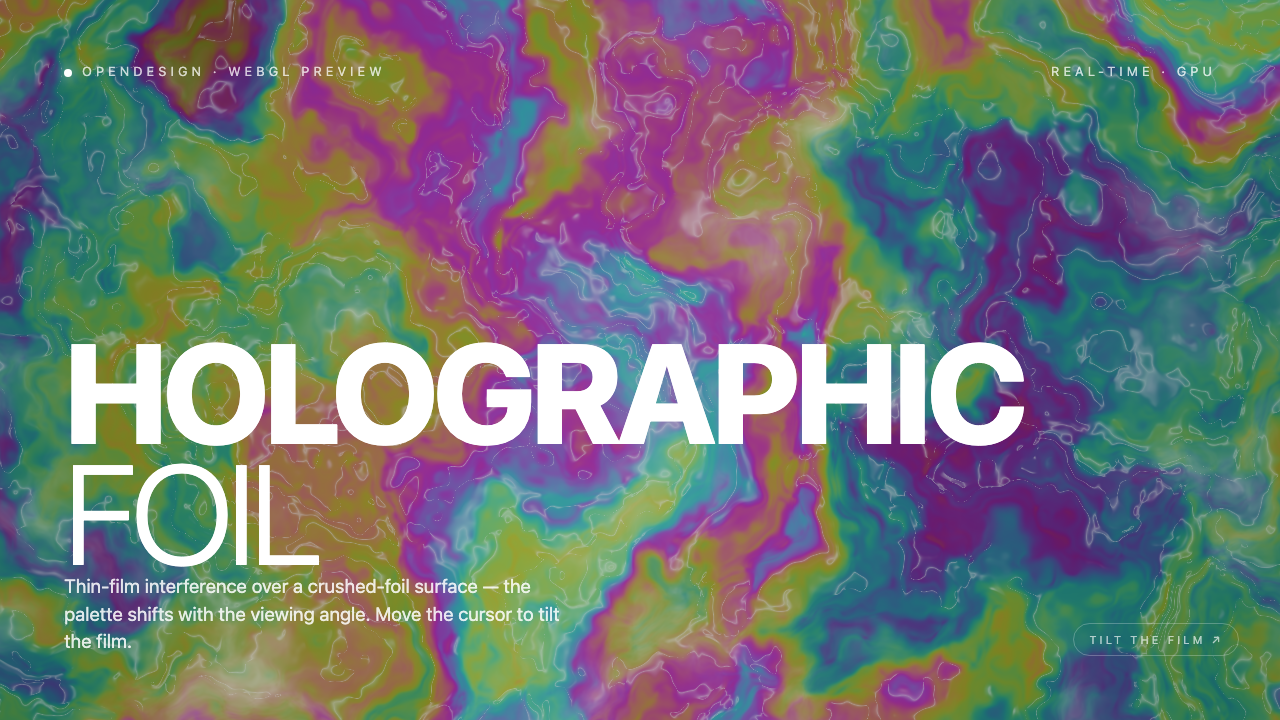
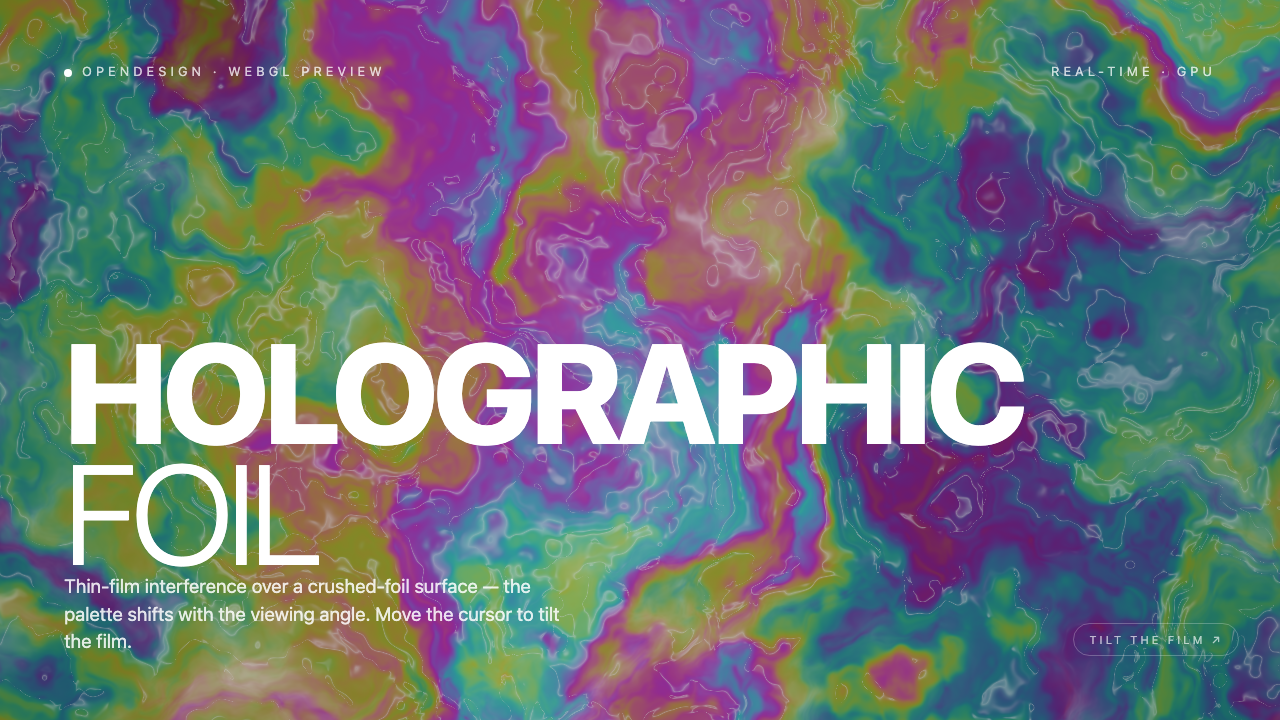
Una superficie de lámina sin texturas de imagen
Diseño de shader de lámina holográfica es un ejemplo oficial de OpenDesign basado en una composición WebGL a pantalla completa. La superficie visible combina regiones magenta, turquesa, verdes, violetas y amarillas con finos reflejos similares a contornos, lo que produce el aspecto de una lámina arrugada en lugar de un campo de color plano.
La composición se presenta explícitamente como “Thin-film interference over a crushed-foil surface”, mientras la paleta cambia con el ángulo de visión. Esa descripción define el modelo visual previsto; las capturas verifican la apariencia renderizada y la indicación de interacción asociada, no la precisión óptica ni el rendimiento de la GPU.
Dónde encaja este diseño
El artefacto resulta especialmente útil como referencia visual para secciones hero interactivas de páginas de destino, estudios de arte generativo y demostraciones de programación creativa. Su lección más importante es compositiva: un fondo con una animación rica puede crear atmósfera mientras una superposición contenida aporta orientación.
La etiqueta visible “OPENDESIGN · WEBGL PREVIEW” identifica el contexto del ejemplo, y “REAL-TIME · GPU” señala el enfoque de renderizado previsto. Estas etiquetas ayudan a contextualizar el trabajo para los espectadores, pero no deben interpretarse como una prueba de rendimiento ni como evidencia de una implementación en producción.
Hero editorial
Usa un campo de shader adaptable tras un título breve cuando el propio elemento visual deba presentar la página.
Demostración de programación creativa
Muestra cómo la posición local del puntero puede influir en una superficie renderizada de forma continua.
Estudio de dirección visual
Compara el movimiento del color, la densidad de la textura y la colocación de la tipografía entre los estados capturados.
Cómo se mueve la composición
El orden de lectura se mantiene constante en los tres estados proporcionados: la pequeña etiqueta de vista previa de OpenDesign se sitúa en la parte superior izquierda, el estado de la GPU aparece en la parte superior derecha, el gran título “HOLOGRAPHIC FOIL” ocupa la zona inferior izquierda y “TILT THE FILM ↗” aparece cerca de la parte inferior derecha. Esta superposición estable permite que el fondo cambie sin hacer que la interfaz parezca una pantalla distinta.
El título utiliza una primera línea en mayúsculas y negrita y una segunda línea más ligera. Ese contraste da a “HOLOGRAPHIC” un peso inmediato, mientras mantiene “FOIL” visualmente abierto sobre la superficie en movimiento. La contrapartida es que el fondo puede competir con las formas más finas de las letras, por lo que el contraste y la colocación del texto deben comprobarse cada vez que cambie la paleta del shader.
El shader genera un campo de grosor deformado a partir de seis capas de ruido, estima su gradiente y asigna una fase de grosor e inclinación a una paleta de colores basada en cosenos. Términos independientes de crestas y destellos añaden brillos similares a los de una lámina. La posición del puntero en ambos ejes proporciona la aproximación de la inclinación, mientras que el tiempo transcurrido modifica el campo. Estos cálculos crean las islas de color similares a contornos sin una textura de imagen ni una malla de escena; son una aproximación visual del material, no una representación medida de la óptica de película delgada.
Superposición estable
Las etiquetas y el título fijos conservan la orientación mientras el campo animado cambia por debajo.
Énfasis en dos líneas
Una primera línea en negrita y una segunda más ligera separan el material protagonista de su descriptor.
Contraste en movimiento
La distribución cambiante del color puede mejorar o reducir la legibilidad, lo que convierte el contraste en parte de la composición.
Límites de las capacidades
La fuente crea un lienzo WebGL2 local y detecta el movimiento del puntero, interpolando suavemente ambas coordenadas hacia sus objetivos en cada fotograma. Utiliza esas coordenadas como aproximación del ángulo de visión, no como orientación física del dispositivo ni como control de una cámara 3D. “TILT THE FILM” es una instrucción estática, no un botón. Las capturas muestran estados temporales de un único hero y no demuestran servicios conectados, datos almacenados, precisión óptica, rendimiento medido ni un proceso histórico de generación.
Cómo crear un diseño de shader de lámina holográfica en OpenDesign
Construye la composición a pantalla completa
Comienza con un lienzo WebGL a pantalla completa y reserva regiones de superposición estables para la etiqueta de vista previa superior izquierda, la etiqueta de GPU superior derecha, el título de dos líneas y la indicación de inclinación inferior derecha.
Da forma a la superficie de lámina
Crea un campo animado con variaciones irregulares similares a contornos y una paleta cambiante que incluya turquesa, verde, violeta, magenta y amarillo. Comprueba el título sobre varias distribuciones de color en lugar de depender de un único fotograma estático.
Prompt sugeridoCrea un hero WebGL2 a pantalla completa llamado HOLOGRAPHIC FOIL. Usa una apariencia procedural de lámina arrugada con regiones cambiantes de color turquesa, verde, violeta, magenta y amarillo. Genera la variación cromática a partir de un campo de ruido deformado y una paleta de cosenos, con reflejos similares a crestas. Mantén fijas las etiquetas de vista previa de OpenDesign, la primera línea del título en negrita, la segunda línea con un trazo más fino y la instrucción de inclinación inferior derecha. Usa ambas coordenadas del puntero como aproximación visual suavizada de la inclinación mientras el tiempo modifica la superficie. No añadas un botón de inclinación clicable, afirmaciones sobre la orientación del dispositivo, servicios conectados, datos almacenados, óptica validada físicamente ni garantías de rendimiento.
Comprueba el movimiento y la legibilidad
Compara el campo de lámina a lo largo del tiempo y con el movimiento del puntero en ambos ejes, manteniendo fijo el orden de las superposiciones. Comprueba la línea FOIL de trazo más fino sobre regiones claras y oscuras. La fuente implementa la gestión local del puntero; verifica su comportamiento en la adaptación sin afirmar precisión óptica ni rendimiento garantizado.
Exportar y obtener un enlace para compartir
Exporta tu diseño terminado y luego usa Compartir en OpenDesign para obtener un enlace. Abre el enlace en una ventana del navegador independiente y comprueba que la versión prevista y sus recursos estén disponibles antes de enviarlo.

Diseño de póster editorial sobre flujos de trabajo con IA
El diseño de póster editorial sobre flujos de trabajo con IA presenta seis afirmaciones sobre los flujos de trabajo, con capítulos numerados, ejemplos concretos de prompts y acentos tipográficos color óxido sobre un fondo crema.
Diseños gráficos
Diseño de carrusel social sobre flujos de trabajo con IA
Siete tarjetas verticales utilizan encabezados chinos sobredimensionados, hábitos numerados, campos de color cambiantes y una declaración final para explicar los flujos de trabajo de edición con IA.
Diseños gráficos
Diseño de shader Aurora Field
Un campo de ruido azul verdoso animado automáticamente aporta atmósfera a un hero WebGL, mientras un titular fijo y una pequeña insignia local de frecuencia de fotogramas anclan la escena.
Diseños gráficos
Diseño de shader Aurora Veil
Aurora Veil es una composición de shader interactiva que convierte la luz en capas, las estrellas y el movimiento del cursor en un hero atmosférico de WebGL.
Diseños gráficos