

Grafiche
Design di report sulle metriche di crescita
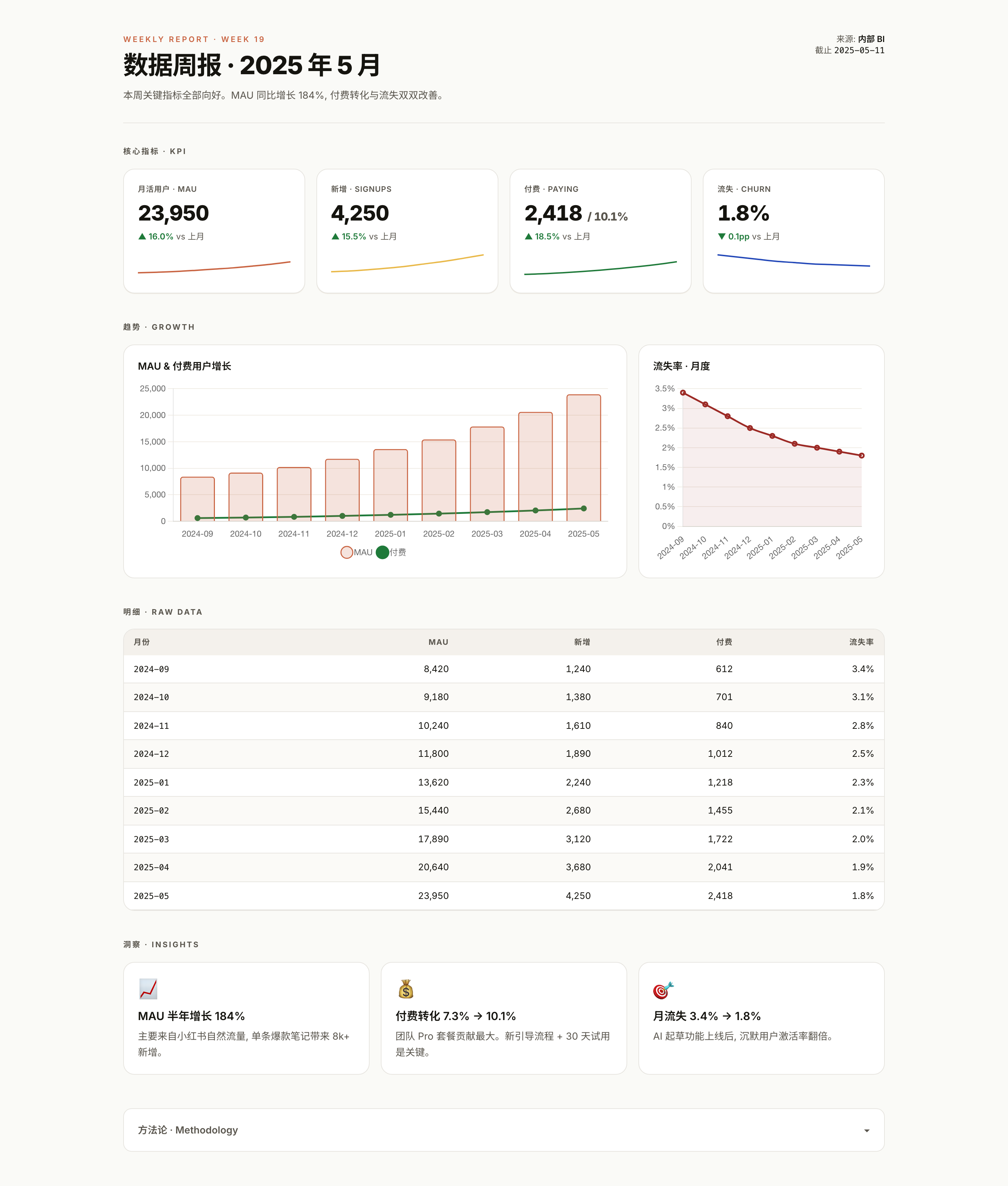
Un layout di report in cinese riunisce quattro card KPI, grafici di andamento abbinati, nove righe mensili di esempio e tre card di insight in un unico documento verticale.

Casi d'uso del report di crescita
- Report mensile di crescitaPresenta in un report compatto i risultati di crescita ricorrenti.
- Revisione dei KPIConfronta le metriche principali con le variazioni rispetto al mese precedente.
- Comunicazione degli andamentiSepara nel tempo i conteggi del pubblico dalle percentuali mensili di churn.
- Sintesi degli insightAbbina le cifre riportate a conclusioni esplicative concise.
Punti salienti del layout del report
- Quattro card KPIMette in primo piano MAU, iscrizioni, utenti paganti e churn.
- Grafici di andamento abbinatiSepara i conteggi del pubblico dalle percentuali mensili di churn.
- Tabella dei dati grezziMantiene disponibili nove righe mensili per la verifica.
- Card di insightCollega variazioni selezionate a brevi spiegazioni narrative.
Dall'istantanea KPI agli insight
1 / 6


Un report di crescita a quattro livelli
Distribuito nella libreria OpenDesign Community con HTMLAnything dichiarato come upstream, questo report in cinese attraversa le sezioni KPI, Growth, Raw Data e Insights. L'intestazione usa una formula da report settimanale con un titolo di maggio 2025, mentre i grafici e la tabella contengono nove righe mensili di esempio. Il layout offre una sintesi immediata, un confronto visivo, il dato sottostante e un'interpretazione finale; i periodi di riferimento misti vanno riconciliati prima di un riuso operativo.
Il primo frame imposta un documento, non uno spazio di lavoro di uno strumento. «来源: 内部 BI» e «截止 2025-05-11» stanno in alto a destra, mentre il titolo del report e una breve frase stanno in alto a sinistra. Questa separazione rende visibili provenienza e data senza interrompere il percorso principale di lettura.
Le cifre sono valori di esempio letterali nell'HTML e nel JavaScript forniti. Illustrano le relazioni tra gli elementi del report, non le prestazioni aziendali reali né un servizio BI collegato. I grafici e la tabella usano quell'array locale, mentre i confronti dei KPI e il testo degli insight sono scritti separatamente. Questi livelli richiedono quindi definizioni coerenti prima di adattare il layout a un report reale.
Casi d'uso per i report di crescita
Questo design si adatta a report ricorrenti in cui il lettore ha bisogno sia di un rapido controllo dello stato sia di dettagli sufficienti per mettere in discussione la sintesi. Le quattro card KPI espongono l'istantanea attuale: «月活用户 · MAU» mostra 23,950, «新增 · SIGNUPS» mostra 4,250, «付费 · PAYING» mostra 2,418 / 10.1% e «流失 · CHURN» mostra 1.8%. Le etichette di confronto adiacenti rendono esplicito ogni movimento, ad esempio «▲ 16.0% vs 上月».
Quella riga compatta favorisce la scansione, ma comprime anche le definizioni. Il report presenta utenti paganti e una percentuale in una sola card, mentre il churn usa una variazione in punti percentuali. Un adattamento in produzione dovrebbe mantenere queste distinzioni con definizioni delle metriche confermate, perché un numero e il suo confronto non sono intercambiabili.
Il report è adatto anche a una riunione di revisione o a un aggiornamento scritto. I grafici offrono una storia direzionale, la tabella permette di ispezionare la sequenza mensile e gli insight forniscono uno spazio per l'interpretazione. I contenuti di esempio vanno sostituiti con dati di report verificati prima di usarli per decisioni operative.
Istantanea per il management
Usa la riga KPI per orientare i lettori su valori attuali e variazione rispetto al mese precedente.
Revisione degli andamenti
Usa grafici abbinati quando scala e tasso richiedono un trattamento visivo separato.
Verifica delle evidenze
Usa la tabella dei dati grezzi per collegare un andamento principale alle righe di origine.
Approfondimento narrativo
Usa le card di insight per affiancare un'interpretazione alla variazione rilevante.
Composizione e ordine di lettura
La composizione è volutamente verticale. Un sottile divisore separa l'intestazione del report dalla sezione KPI e le quattro card condividono un'unica riga orizzontale. Sotto, l'area di crescita dà gran parte della larghezza a «MAU & 付费用户增长» e un pannello più stretto a «流失率 · 月度». Questa proporzione consente alla serie dei grandi conteggi di avere un'area di tracciamento più ampia, mantenendo leggibile il grafico del tasso alla sua scala.
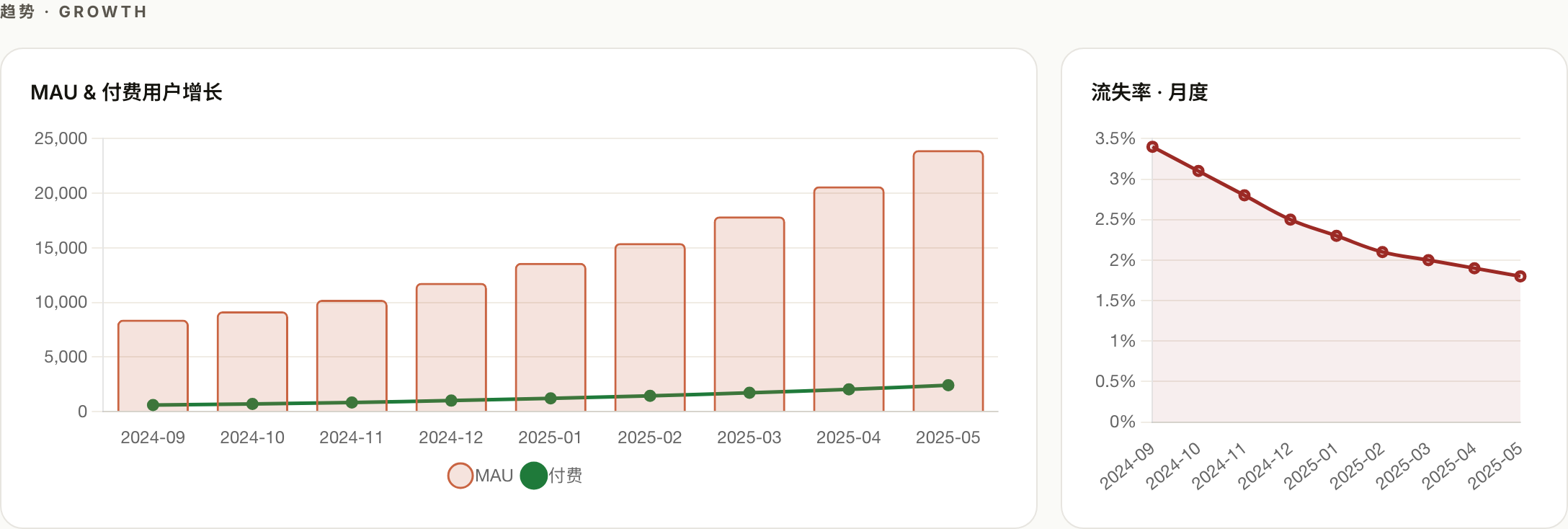
Nel grafico più grande, le barre pesca dei MAU e una linea verde degli utenti paganti condividono un unico asse dei conteggi su nove etichette, da settembre 2024 a maggio 2025. Il pannello più piccolo traccia il churn mensile come linea percentuale rossa. Separare i pannelli di conteggi e percentuali evita di mescolare le unità, anche se la serie degli utenti paganti resta vicina alla linea di base accanto ai conteggi MAU più grandi. Legende, unità e tabella di accompagnamento sono importanti perché la sola direzione non spiega l'entità di ciascuna variazione.
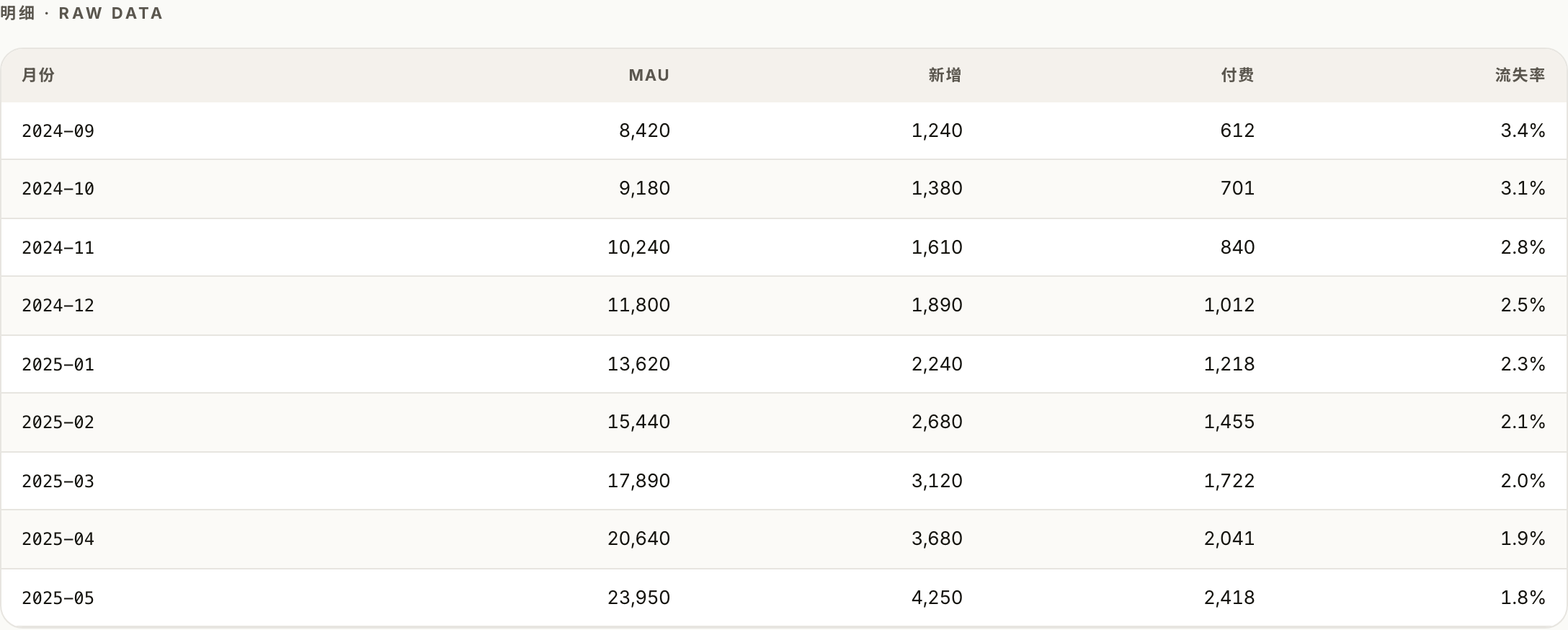
La tabella dei dati grezzi segue i grafici con le colonne mese, MAU, iscrizioni, utenti paganti e churn. Le sue nove righe di esempio vanno da 8,420 MAU e 3.4% di churn a settembre 2024 a 23,950 MAU e 1.8% di churn a maggio 2025. Questa ripetizione offre un riscontro verificabile dietro i grafici configurati, al costo di una pagina più lunga. La tabella può mostrare come è organizzata la serie, ma non verifica le interpretazioni causali del report né le prestazioni aziendali reali.
L'ultima riga di insight cambia la modalità di lettura dalla misurazione alla spiegazione. Le sue tre card riguardano la crescita dei MAU, la conversione dei paganti e il churn, con titoli brevi come «付费转化 7.3% → 10.1%». Il report si chiude con la sezione espandibile inizialmente chiusa «方法论 · Methodology», che offre uno spazio riservato al contesto metodologico senza competere con i risultati principali.
| Livello | Evidenza visibile | Compito del lettore |
|---|---|---|
| KPI | Quattro valori attuali con etichette di confronto | Scorrere la posizione più recente riportata |
| Crescita | Barre MAU, linea degli utenti paganti e linea del tasso di churn | Confrontare la direzione su nove mesi |
| Dati grezzi | Righe mensili per MAU, nuove iscrizioni, utenti paganti e churn | Verificare i valori dietro i grafici |
| Insight | Tre affermazioni scritte sulle variazioni | Comprendere l'interpretazione di esempio |
Ambito e limiti delle funzionalità
Questo artefatto è un documento di report generato da markup, stili, configurazione dei grafici e righe di esempio scritti a mano. I grafici visibili comunicano le relazioni nella serie fornita, mentre la sezione nativa «方法论 · Methodology» permette di espandere il contenuto localmente. Queste scelte visibili non stabiliscono una connessione analitica attiva, un aggiornamento automatico, un archivio esterno né un flusso di reporting verificato.
La densità è scambiata con la tracciabilità: sintesi, grafici, righe e interpretazione condividono un'unica pagina lunga. Un adattamento reale deve inoltre riconciliare l'intestazione settimanale della fonte, i confronti mensili, la chiusura all'11 maggio e il testo degli insight che alterna crescita anno su anno e semestrale. Nove mesi mostrati non stabiliscono da soli nessuno dei due confronti. Conferma periodi di riferimento, definizioni delle metriche e fonti dei dati prima di considerare il formato un report operativo.
Il testo di esempio degli insight attribuisce le variazioni a fonti, piani, onboarding e comportamento del prodotto. Queste affermazioni appartengono al contenuto dell'esempio e vanno trattate come interpretazione proposta finché non sono supportate in modo indipendente. Il layout può presentare tali ragionamenti; non può stabilire che le cause citate abbiano prodotto i risultati mostrati.
Come creare un design di report sulle metriche di crescita in OpenDesign
Definire la sequenza del report
Parti da un titolo del report in cinese, da un'etichetta della fonte e dalla data di chiusura, poi definisci nell'ordine le sezioni KPI, Growth, Raw Data e Insights. Per una ricreazione usa un unico periodo di riferimento coerente: l'esempio fornito mescola un titolo settimanale con righe mensili, quindi le sue etichette sono riferimenti di design e non definizioni validate.
Prompt suggeritoCrea un design di report di crescita in cinese con un periodo di riferimento e una data di chiusura della fonte chiaramente indicati. Disponi quattro sezioni in quest'ordine: KPI, Growth, Raw Data e Insights. Includi quattro card KPI per MAU, nuove iscrizioni, utenti paganti con percentuale di conversione e churn; un ampio grafico con barre MAU e linea degli utenti paganti; un grafico più stretto del churn in percentuale; una tabella mensile di nove righe; e tre card di insight circoscritte. Usa solo dati di esempio locali e illustrativi, senza alcuna connessione BI attiva. Ricava i confronti dallo stesso periodo etichettato, mantieni distinte le unità di conteggio e percentuale e non inventare spiegazioni causali o risultati operativi.
Assegnare i ruoli ai grafici
Rifinisci la sezione di crescita come due pannelli separati: un ampio grafico combinato per MAU e utenti paganti e un grafico più stretto per il tasso di churn mensile. Tieni conteggi e percentuali su scale visive separate ed etichetta le serie in modo che il confronto resti comprensibile senza affidarsi al solo colore.
Verificare il livello delle evidenze
Aggiungi una tabella dei dati grezzi con le colonne mese, MAU, nuove iscrizioni, utenti paganti e churn. Confronta le sue righe con le etichette dei grafici e con l'istantanea dei KPI, poi controlla che ogni percentuale, freccia e indicazione «vs 上月» usi lo stesso periodo di riferimento.
Scrivere insight circoscritti
Usa tre card di insight concise su crescita, conversione dei paganti e churn. Distingui una variazione osservata da una spiegazione e riserva l'area metodologica inizialmente chiusa alle definizioni o alle ipotesi utili al lettore ma che interromperebbero il flusso principale del report.
Esporta e ottieni un link di condivisione
Esporta il design completato, quindi usa Condividi in OpenDesign per ottenere un link di condivisione. Apri il link in una finestra del browser separata e verifica che la versione prevista e le sue risorse siano disponibili prima di inviarlo.

Poster editoriale sul flusso di lavoro con l’IA
Il poster editoriale sul flusso di lavoro con l’IA presenta sei proposte in capitoli numerati, con esempi concreti di prompt e accenti tipografici color ruggine su un fondo crema.
Grafiche
Design di un carosello social sul workflow dell'IA
Sette card verticali usano titoli cinesi sovradimensionati, abitudini numerate, campi cromatici variabili e una frase conclusiva per spiegare i workflow di editing con l'IA.
Grafiche
Design Shader Aurora Field
Un campo di rumore blu-verde animato automaticamente dà atmosfera a un hero WebGL, mentre un titolo fisso e un piccolo badge locale del frame rate ancorano la scena.
Grafiche
Design dello shader Aurora Veil
Aurora Veil è una composizione shader interattiva che trasforma luce stratificata, stelle e movimento del cursore in un hero WebGL atmosferico.
Grafiche