

Графический дизайн
Дизайн отчёта по метрикам роста
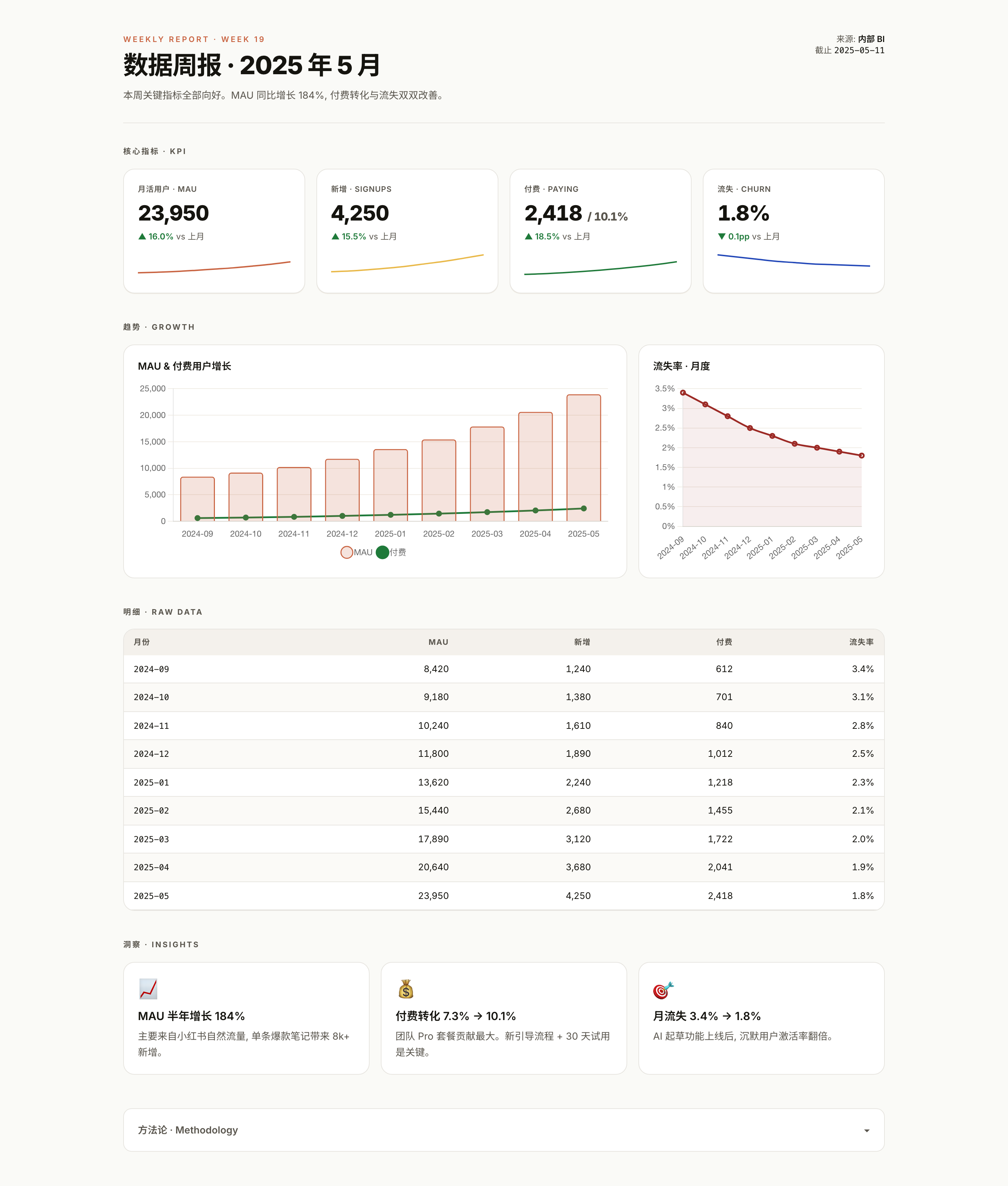
Макет китайского отчёта объединяет четыре KPI-карточки, парные графики трендов, девять строк месячных примеров данных и три карточки выводов в одном вертикальном документе.

Где применяется отчёт о росте
- Ежемесячная отчётность о ростеПредставляйте регулярные результаты роста в компактном отчёте.
- Обзор KPIСравнивайте ключевые метрики с изменениями месяц к месяцу.
- Донесение трендовРазделяйте численность аудитории и месячные проценты оттока во времени.
- Сводки выводовСопоставляйте приведённые цифры с краткими пояснительными выводами.
Особенности макета отчёта
- Четыре KPI-карточкиСначала показывает MAU, регистрации, платящих пользователей и отток.
- Парные графики трендовРазделяет численность аудитории и месячные проценты оттока.
- Таблица исходных данныхОставляет девять месячных строк доступными для проверки.
- Карточки выводовСвязывает выбранные изменения с короткими пояснениями.
От KPI-среза к выводам
1 / 6


Четырёхслойный отчёт о росте
Этот китайский отчёт распространяется в библиотеке OpenDesign Community, а HTMLAnything указан как его апстрим. Он проходит через разделы KPI, Growth, Raw Data и Insights. В заголовке использована формулировка недельного отчёта с названием за май 2025 года, тогда как графики и таблица содержат девять месячных строк примера. Макет даёт мгновенную сводку, визуальное сравнение, исходную запись и итоговую интерпретацию; смешанные отчётные периоды нужно согласовать до использования в работе.
Первый кадр задаёт именно документ, а не рабочее пространство инструмента. «来源: 内部 BI» и «截止 2025-05-11» расположены справа вверху, а заголовок отчёта и краткое пояснение — слева вверху. Такое разделение делает происхождение и сроки данных видимыми, не мешая основному маршруту чтения.
Цифры — буквальные примерные значения из предоставленных HTML и JavaScript. Они иллюстрируют связи между элементами отчёта, а не реальные бизнес-показатели или подключённую BI-службу. Графики и таблица используют этот локальный массив, тогда как сравнения в KPI и тексты выводов написаны отдельно. Поэтому перед адаптацией макета для реальной отчётности определения в этих слоях нужно согласовать.
Сценарии использования отчётности о росте
Дизайн подходит для регулярных отчётов, где читателю нужны и быстрая проверка состояния, и достаточно подробностей, чтобы подвергнуть сводку сомнению. Четыре KPI-карточки показывают текущий срез: «月活用户 · MAU» — 23,950, «新增 · SIGNUPS» — 4,250, «付费 · PAYING» — 2,418 / 10.1%, «流失 · CHURN» — 1.8%. Соседние подписи сравнения явно показывают каждое движение, например «▲ 16.0% vs 上月».
Этот компактный ряд удобен для беглого просмотра, но сжимает определения. Отчёт показывает платящих пользователей и процент в одной карточке, а отток — с изменением в процентных пунктах. В рабочей версии эти различия нужно сохранить вместе с подтверждёнными определениями метрик: число и его сравнение не взаимозаменяемы.
Отчёт также подходит для рабочей встречи или письменного обновления. Графики дают общую картину направления, таблица позволяет проверить месячную последовательность, а выводы дают место для интерпретации. Прежде чем использовать пример для операционных решений, его содержимое нужно заменить проверенными входными данными.
Сводка для руководителя
Ряд KPI помогает читателям сориентироваться по текущим значениям и изменению месяц к месяцу.
Обзор трендов
Парные графики нужны, когда масштаб и доля требуют отдельной визуальной подачи.
Проверка доказательств
Таблица исходных данных связывает главный тренд с его исходными строками.
Пояснительное продолжение
Карточки выводов помещают интерпретацию рядом с соответствующим изменением.
Композиция и порядок чтения
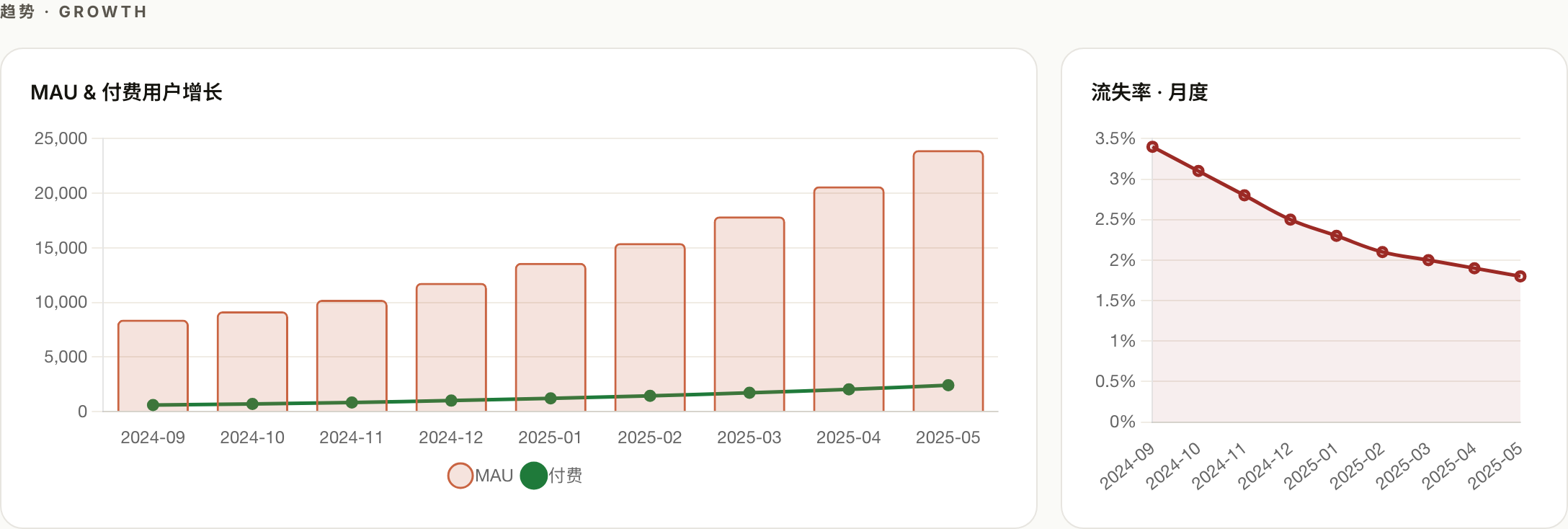
Композиция намеренно вертикальная. Тонкий разделитель отделяет шапку отчёта от раздела KPI, а четыре карточки стоят в одном горизонтальном ряду. Ниже область роста отдаёт большую часть ширины панели «MAU & 付费用户增长», а более узкую — панели «流失率 · 月度». Такая пропорция даёт ряду больших количеств более полную область построения и сохраняет читаемость графика доли в его собственном масштабе.
На крупном графике персиковые столбцы MAU и зелёная линия платящих пользователей делят одну ось количеств по девяти подписям с сентября 2024 года по май 2025 года. На меньшей панели месячный отток отображён красной линией в процентах. Разделение панелей количества и процентов исключает смешение единиц, хотя ряд платящих пользователей остаётся близко к базовой линии рядом с крупными значениями MAU. Легенды, единицы и сопровождающая таблица важны, потому что одно направление не объясняет размер каждого изменения.
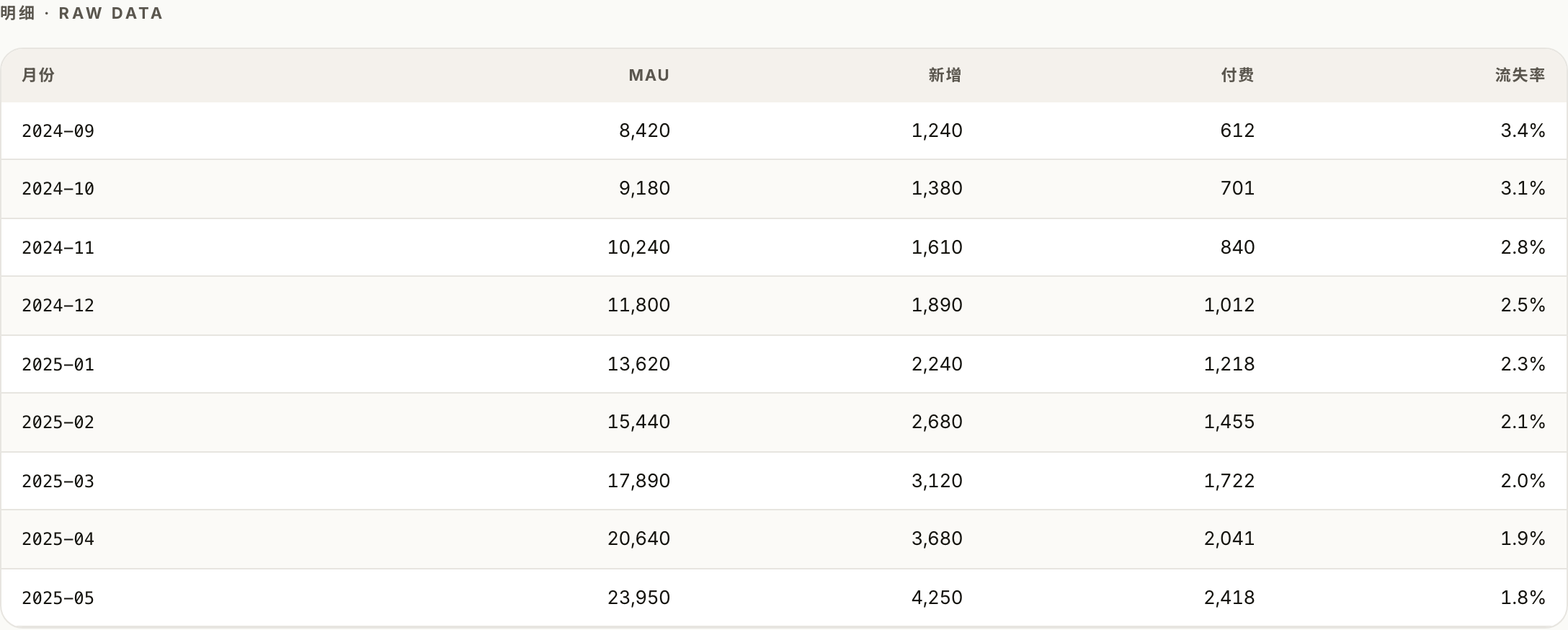
Таблица исходных данных идёт после графиков со столбцами «месяц», MAU, регистрации, платящие пользователи и отток. Её девять примерных строк идут от 8,420 MAU и 3.4% оттока в сентябре 2024 года до 23,950 MAU и 1.8% оттока в мае 2025 года. Это повторение даёт проверяемую запись за настроенными графиками ценой более длинной страницы. Таблица показывает организацию ряда, но не подтверждает причинные интерпретации отчёта или реальные бизнес-показатели.
Финальный ряд выводов меняет режим чтения с измерения на объяснение. Его три карточки охватывают рост MAU, конверсию в платящих и отток с короткими заголовками вроде «付费转化 7.3% → 10.1%». Отчёт завершается свёрнутым блоком «方法论 · Methodology», который резервирует место для методологического контекста, не конкурируя с основными выводами.
| Слой | Видимые доказательства | Задача читателя |
|---|---|---|
| KPI | Четыре текущих значения с подписями сравнения | Бегло оценить последнюю отчётную позицию |
| Рост | Столбцы MAU, линия платящих пользователей и линия оттока | Сравнить направление за девять месяцев |
| Исходные данные | Месячные строки MAU, регистраций, платящих и оттока | Проверить значения, лежащие за графиками |
| Выводы | Три письменных утверждения об изменениях | Понять интерпретацию в примере |
Границы области и возможностей
Этот артефакт — документ-отчёт, отрисованный из авторской разметки, стилей, настроек графиков и примерных строк. Видимые графики передают связи в предоставленном ряду, а нативный блок «方法论 · Methodology» даёт локальное раскрываемое состояние. Эти видимые решения не означают живого подключения к аналитике, автообновления, внешнего хранилища или проверенного процесса отчётности.
Плотность обменяна на прослеживаемость: сводка, графики, строки и интерпретация находятся на одной длинной странице. Реальной адаптации также нужно согласовать недельный заголовок источника, месячные сравнения, срез на 11 мая и формулировки выводов, которые чередуют сравнение с прошлым годом и рост за полгода. Девять показанных месяцев сами по себе не подтверждают ни одно из сравнений. Подтвердите отчётные периоды, определения метрик и источники данных, прежде чем считать формат операционным отчётом.
Примерные тексты выводов приписывают изменения источникам, тарифам, онбордингу и поведению продукта. Эти утверждения относятся к примерному содержимому и считаются предполагаемой интерпретацией, пока не подтверждены независимо. Макет может представить такие рассуждения, но не может установить, что названные причины вызвали показанные результаты.
Как создать дизайн отчёта по метрикам роста в OpenDesign
Задайте последовательность отчёта
Начните с китайского заголовка отчёта, указания источника и даты среза, затем определите разделы KPI, Growth, Raw Data и Insights именно в таком порядке. Для воссоздания используйте один согласованный отчётный период: в исходном примере недельный заголовок сочетается с месячными строками, поэтому его подписи служат дизайн-ориентирами, а не проверенными определениями.
Рекомендуемый промптСоздай дизайн китайского отчёта о росте с чётко подписанным отчётным периодом и датой среза источника. Расположи четыре раздела по порядку: KPI, Growth, Raw Data и Insights. Включи четыре KPI-карточки: MAU, регистрации, платящие пользователи с процентом конверсии и отток; широкий график с столбцами MAU и линией платящих пользователей; более узкий график оттока в процентах; таблицу из девяти месячных строк; и три карточки с осторожно сформулированными выводами. Используй только локальные иллюстративные примеры данных, без подключения к живой BI-системе. Выводи сравнения из одного подписанного периода, разделяй единицы количества и процентов и не придумывай причинных объяснений или операционных результатов.
Распределите роли графиков
Оформите раздел роста как две отдельные панели: широкий комбинированный график для MAU и платящих пользователей и более узкий график ежемесячного оттока. Держите количества и проценты на разных визуальных шкалах и подписывайте ряды так, чтобы сравнение было понятно не только по цвету.
Проверьте слой доказательств
Добавьте таблицу исходных данных со столбцами «месяц», MAU, регистрации, платящие и отток. Сверьте её строки с подписями графиков и KPI-срезом, затем проверьте, что каждый процент, стрелка и надпись «vs 上月» относятся к одному и тому же отчётному периоду.
Пишите выводы в чётких границах
Используйте три краткие карточки выводов: рост, конверсия в платящих и отток. Отделяйте наблюдаемое изменение от его объяснения, а свёрнутую область методологии оставьте для определений и допущений, которые нужны читателю, но прервали бы основной ход отчёта.
Экспортируйте дизайн и получите ссылку для публикации
Экспортируйте готовый дизайн, затем воспользуйтесь функцией Share в OpenDesign, чтобы получить ссылку. Откройте ссылку в отдельном окне браузера и убедитесь, что нужная версия со всеми ресурсами доступна, прежде чем отправлять её.

Дизайн редакционного постера о рабочих процессах с ИИ
Редакционный постер о рабочих процессах с ИИ представляет шесть тезисов в пронумерованных главах, с конкретными примерами промптов и ржаво-коричневыми типографическими акцентами на кремовом фоне.
Графический дизайн
Дизайн социальной карусели о рабочих процессах ИИ
На семи вертикальных карточках крупные китайские заголовки, нумерованные привычки, меняющиеся цветовые поля и финальное утверждение объясняют рабочие процессы редактирования с помощью ИИ.
Графический дизайн
Дизайн шейдера Aurora Field
Автоматически анимируемое сине-зелёное шумовое поле создаёт атмосферу hero-блока WebGL, а фиксированный заголовок и небольшой локальный бейдж частоты кадров структурируют сцену.
Графический дизайн
Шейдерный дизайн Aurora Veil
Aurora Veil — интерактивная шейдерная композиция, где слои света, звёзды и движение курсора превращаются в атмосферный первый экран на WebGL.
Графический дизайн