

グラフィックデザイン
成長指標レポートデザイン
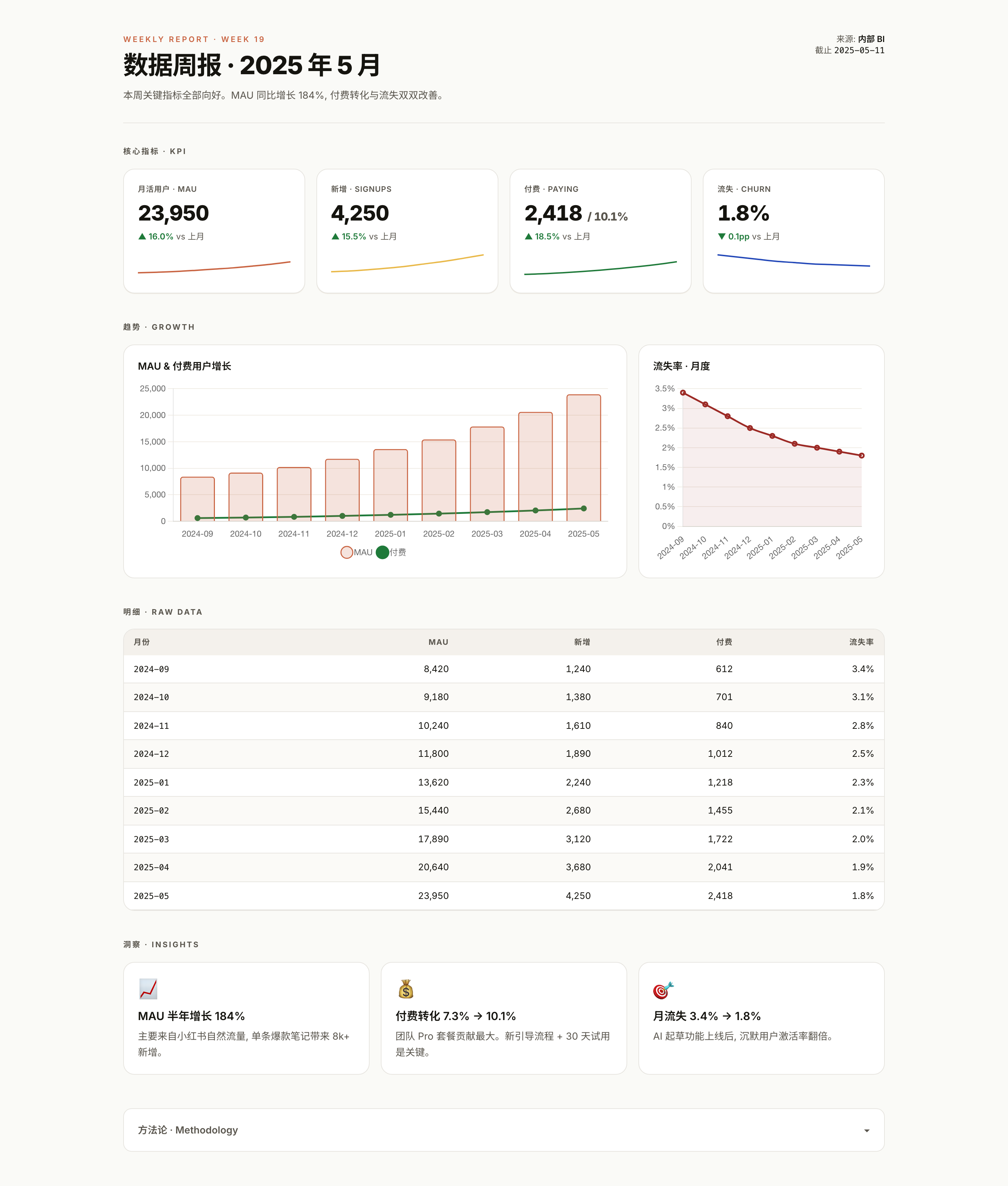
中国語のレポートレイアウトに、4つのKPIカード、ペアになったトレンドチャート、9か月分のサンプル行、3つのインサイトカードを1つの縦長ドキュメントにまとめています。

成長レポートのユースケース
- 月次成長レポート継続的な成長結果をコンパクトなレポートで提示します。
- KPIレビュー主要指標と前月比の変化を比較します。
- トレンドの伝達時間の経過に沿って、オーディエンス数と月次チャーン率を分けて示します。
- インサイトの要約報告された数値に簡潔な説明上の要点を組み合わせます。
レポートレイアウトの特徴
- 4つのKPIカードMAU、サインアップ数、有料ユーザー数、チャーンを最初に提示します。
- ペアになったトレンドチャートオーディエンス数と月次チャーン率を分けて示します。
- 元データテーブル確認に使える9か月分の行を保持します。
- インサイトカード選択した変化を短い説明文につなげます。
KPIスナップショットからインサイトへ
1 / 6


4層構成の成長レポート
HTMLAnythingを上流ソースとして明記し、OpenDesign Communityライブラリで配布されているこの中国語レポートは、KPI、Growth、Raw Data、Insightsの各セクションを順に進みます。見出しには週次レポートの表現と2025年5月のタイトルが使われていますが、チャートとテーブルには9か月分のサンプル行が含まれています。このレイアウトは、即時の要約、視覚的な比較、基礎となる記録、最終的な解釈を提供します。ただし、運用で再利用する前に、混在したレポート期間を調整する必要があります。
最初のフレームは、ツールのワークスペースではなくドキュメントとして構成されています。右上には「来源: 内部 BI」と「截止 2025-05-11」が配置され、左上にはレポートタイトルと短い説明が置かれています。この分離により、主要な読み進め方を妨げずに出所とタイミングを確認できます。
数値は、提供されたHTMLとJavaScriptに記述された文字どおりのサンプル値です。レポート要素間の関係を示すものであり、実際の業務パフォーマンスや接続されたBIサービスを示すものではありません。チャートとテーブルはこのローカル配列を使用しますが、KPIの比較値とインサイト文は別途作成されています。したがって、レイアウトを実際のレポートに適用する前に、これらのレイヤーで定義を統一する必要があります。
成長レポートのユースケース
このデザインは、読者が素早く状況を確認すると同時に、要約に疑問を持ったときに参照できる十分な基礎詳細も必要とする継続的なレポートに適しています。4つのKPIカードは現在のスナップショットを示します。「月活用户 · MAU」は23,950、「新增 · SIGNUPS」は4,250、「付费 · PAYING」は2,418 / 10.1%、「流失 · CHURN」は1.8%です。隣接する比較ラベルによって、「▲ 16.0% vs 上月」のように各変化が明示されます。
このコンパクトな行はスキャンしやすさを優先していますが、定義も圧縮しています。レポートでは、有料ユーザー数とパーセンテージを1つのカードにまとめる一方、チャーンにはパーセントポイントの変化を使用しています。実運用に適用する場合は、確認済みの指標定義によってこれらの違いを維持する必要があります。数値とその比較値は互換ではないためです。
このレポートは、レビュー会議や文書による更新にも適しています。チャートは方向性を示し、テーブルは読者が月次の推移を確認できるようにし、インサイトは解釈のための場所を提供します。運用上の意思決定に使用する前に、サンプルコンテンツを検証済みのレポート入力に置き換える必要があります。
エグゼクティブスナップショット
KPI行を使用して、現在の値と前月比の変化を読者に把握してもらいます。
トレンドレビュー
規模と率を別々に視覚的に扱う必要がある場合は、ペアになったチャートを使用します。
根拠の確認
元データ表を使用して、主要なトレンドとその根拠となる行を結び付けます。
説明によるフォローアップ
インサイトカードを使用して、関連する変化の横に解釈を記述します。
構成と読み進める順序
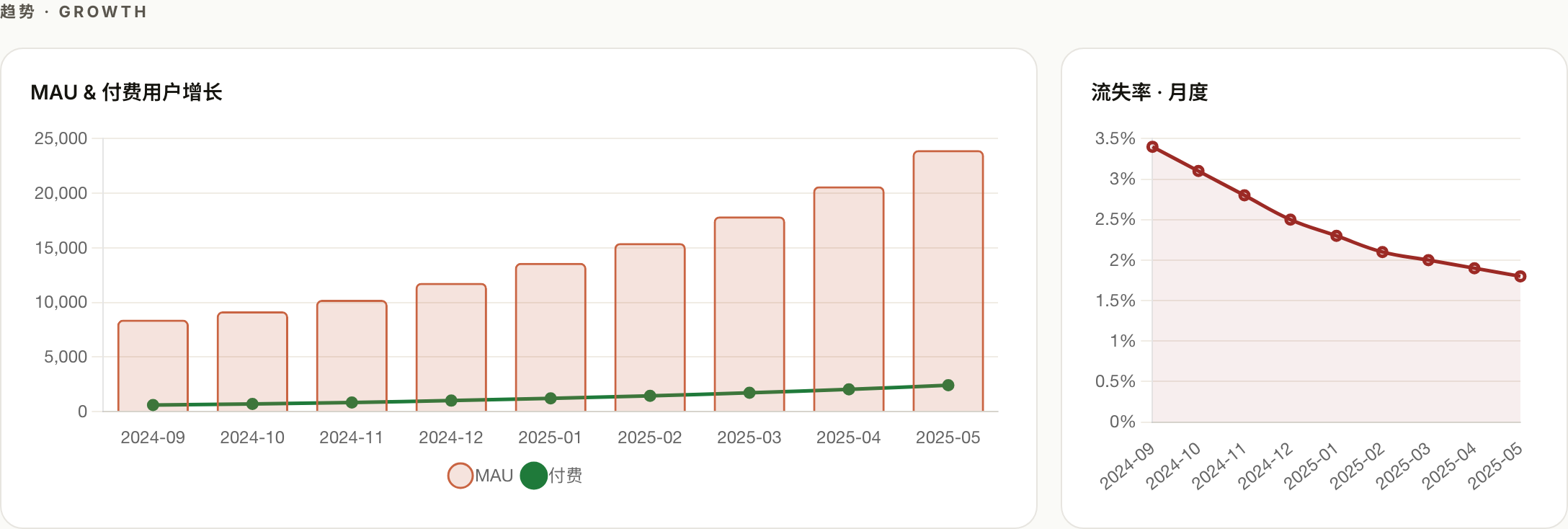
構成は意図的に縦方向です。細い区切り線がレポートヘッダーとKPIセクションを分け、4つのカードが1つの横一列を共有しています。その下のGrowthエリアでは、「MAU & 付费用户增长」に大部分の幅を与え、より狭いパネルに「流失率 · 月度」を配置しています。この比率により、大きな件数の系列にはより広いプロット領域を使用しながら、率のチャートを独自のスケールで読みやすく保てます。
大きいチャートでは、ピーチ色のMAU棒グラフと緑色の有料ユーザー折れ線グラフが、2024年9月から2025年5月までの9つのラベルにわたって1つの件数軸を共有しています。小さいパネルでは、月次チャーンを赤色のパーセンテージ折れ線グラフで示します。件数とパーセンテージのパネルを分けることで単位の混在を避けられますが、有料ユーザー系列は、より大きなMAUの数値に対してベースライン付近に残ります。方向だけでは各変化の大きさを説明できないため、凡例、単位、対応するテーブルが重要です。
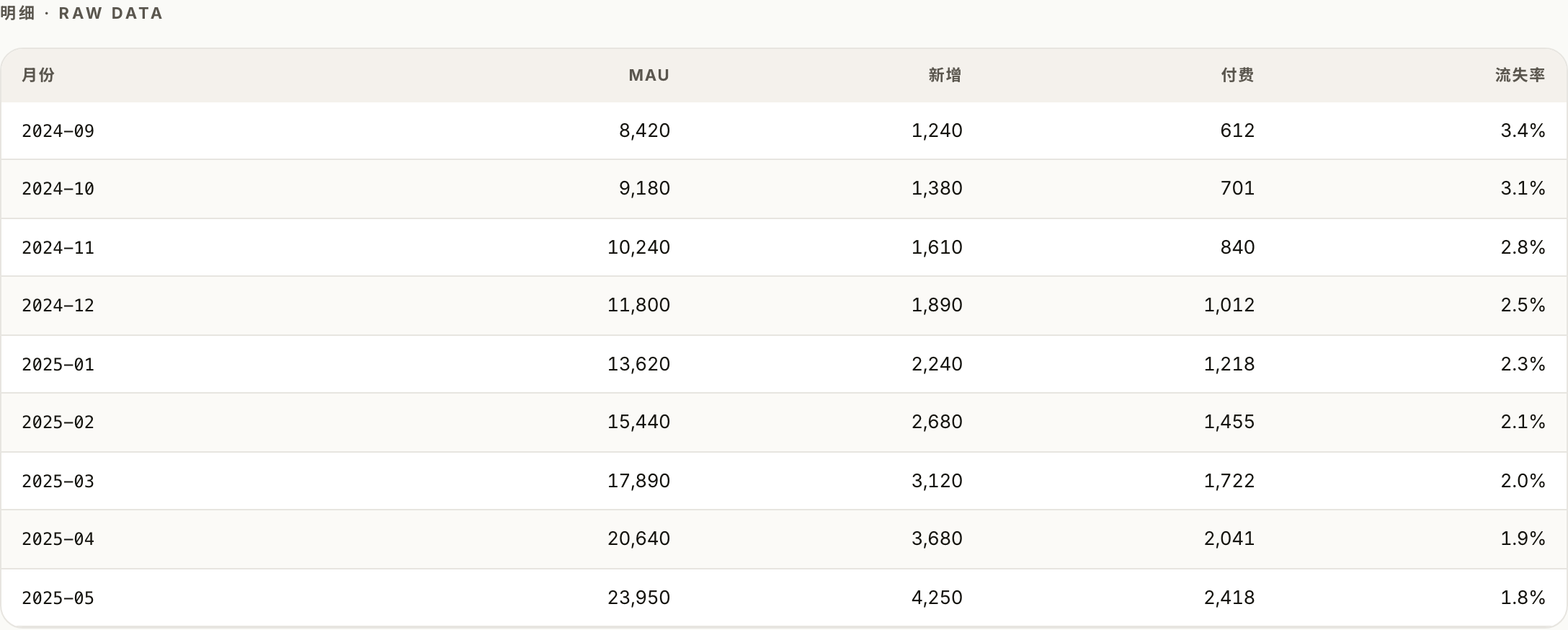
元データ表はチャートに続き、月、MAU、サインアップ数、有料ユーザー数、チャーンの列を備えています。9つのサンプル行は、2024年9月のMAU 8,420、チャーン3.4%から、2025年5月のMAU 23,950、チャーン1.8%までを示します。この繰り返しにより、設定されたプロットの背後にある確認可能な記録が提供されますが、その分ページは長くなります。テーブルは系列の構成方法を示せますが、レポートの因果的な解釈や実際の業務パフォーマンスを検証するものではありません。
最後のインサイト行では、読み方が測定から説明へと変わります。3つのカードは、MAUの成長、有料化コンバージョン、チャーンを扱い、「付费转化 7.3% → 10.1%」のような短い見出しを使用しています。レポートは折りたたまれた「方法论 · Methodology」の欄で終わります。これは、主要な発見事項と競合せずに方法論上の背景を置くための予約領域です。
| レイヤー | 目に見える根拠 | 読者の作業 |
|---|---|---|
| KPI | 比較ラベル付きの4つの現在値 | 最新の報告状況を確認する |
| Growth | MAU棒グラフ、有料ユーザー折れ線グラフ、チャーン率折れ線グラフ | 9か月間の方向性を比較する |
| Raw Data | MAU、サインアップ数、有料ユーザー数、チャーンの月次行 | チャートの背後にある値を確認する |
| Insights | 3つの記述による変化の説明 | サンプルの解釈を理解する |
範囲と機能の境界
このアーティファクトは、作成者が記述したマークアップ、スタイル、チャート設定、サンプル行からレンダリングされたレポートドキュメントです。表示されるチャートは提供された系列の関係を伝え、ブラウザー標準の「方法论 · Methodology」欄はページ内で展開できます。これらの表示上の選択は、ライブ分析接続、自動更新、外部ストレージ、検証済みのレポートワークフローを確立するものではありません。
要約、プロット、行、解釈を1つの長いページに共有することで、密度と追跡可能性のバランスを取っています。実際に適用する場合は、ソースにある週次のヘッダー、月次の比較、5月11日の締め日、前年比と半年成長を交互に用いるインサイトの表現も調整する必要があります。表示された9か月だけでは、どちらの比較もそれ自体では確立できません。この形式を運用レポートとして扱う前に、レポート期間、指標定義、データソースを確認してください。
サンプルのインサイト文は、変化の原因を流入元、料金プラン、オンボーディング、製品の動作に帰しています。これらの記述は例示コンテンツに属するものであり、独立して裏付けられるまでは提案された解釈として扱う必要があります。レイアウトはこのような推論を提示できますが、引用された原因が表示された結果を生み出したことを確立するものではありません。
OpenDesignで成長指標レポートデザインを作成する方法
レポートの構成順を決める
中国語のレポート見出し、ソースラベル、締め日から始め、KPI、Growth、Raw Data、Insightsの各セクションをこの順に定義します。再現時には、1つの一貫したレポート期間を使用してください。提供された例は、週次の見出しと月次の行を混在させているため、ラベルはデザイン上の参照であり、検証済みの定義ではありません。
推奨プロンプトレポート期間とソースの締め日を明確に表示した、中国語の成長レポートデザインを作成してください。KPI、Growth、Raw Data、Insightsの4セクションをこの順に配置します。MAU、サインアップ数、コンバージョン率付きの有料ユーザー数、チャーンを示す4つのKPIカード、幅広のMAU棒グラフと有料ユーザー折れ線グラフ、より狭いパーセンテージベースのチャーンチャート、9行の月次テーブル、範囲を限定した3つのインサイトカードを含めてください。ライブBI接続ではなく、ローカルの例示用サンプルデータのみを使用します。同じラベル付き期間から比較値を導出し、件数とパーセンテージの単位を区別し、因果関係の説明や運用上の成果を創作しないでください。
チャートの役割を揃える
Growthセクションを2つの独立したパネルとして整えます。1つはMAUと有料ユーザーを組み合わせた幅広のチャート、もう1つは月次チャーン率を示すより狭いチャートです。件数とパーセンテージは別々の視覚スケールに保ち、色だけに頼らなくても比較を理解できるよう系列にラベルを付けます。
根拠のレイヤーを確認する
月、MAU、サインアップ数、有料ユーザー数、チャーンの列を持つ元データ表を追加します。その行をチャートのラベルやKPIスナップショットと比較し、すべてのパーセンテージ、矢印、「vs 上月」という表記が同じレポート期間を使用しているか確認します。
範囲を限定したインサイトを書く
成長、有料化コンバージョン、チャーンについて、簡潔なインサイトカードを3つ使用します。観測された変化と説明を区別し、読者に必要だが主要なレポートの流れを妨げる定義や前提は、折りたたみ式の方法論エリアにまとめます。
エクスポートして共有リンクを取得
完成したデザインをエクスポートし、OpenDesignの「共有」機能を使って共有リンクを取得してください。別のブラウザウィンドウでリンクを開き、意図したバージョンとそのアセットが正しく表示されることを確認してから送付してください。

AIワークフローのエディトリアルポスターデザイン
AIワークフローのエディトリアルポスターデザインは、番号付きの章、具体的なプロンプト例、クリーム色と錆色のタイポグラフィを使い、6つのワークフローに関する主張を視覚的に紹介します。
グラフィックデザイン
AIワークフローのソーシャルカルーセルデザイン
縦長の7枚のカードで、特大サイズの中国語見出し、番号付きの習慣、変化するカラーフィールド、締めくくりのステートメントを用いて、AI編集ワークフローを説明します。
グラフィックデザイン
Aurora Fieldシェーダーデザイン
自動アニメーションする青緑色のノイズフィールドがWebGLヒーローに雰囲気を与え、固定された見出しと小さなローカルフレームレートバッジがシーンを引き締めます。
グラフィックデザイン
Aurora Veilシェーダーデザイン
Aurora Veilは、レイヤー化された光、星、カーソルの動きを、空気感のあるWebGLヒーローへと変換するインタラクティブなシェーダーコンポジションです。
グラフィックデザイン