

그래픽 디자인
성장 지표 보고서 디자인
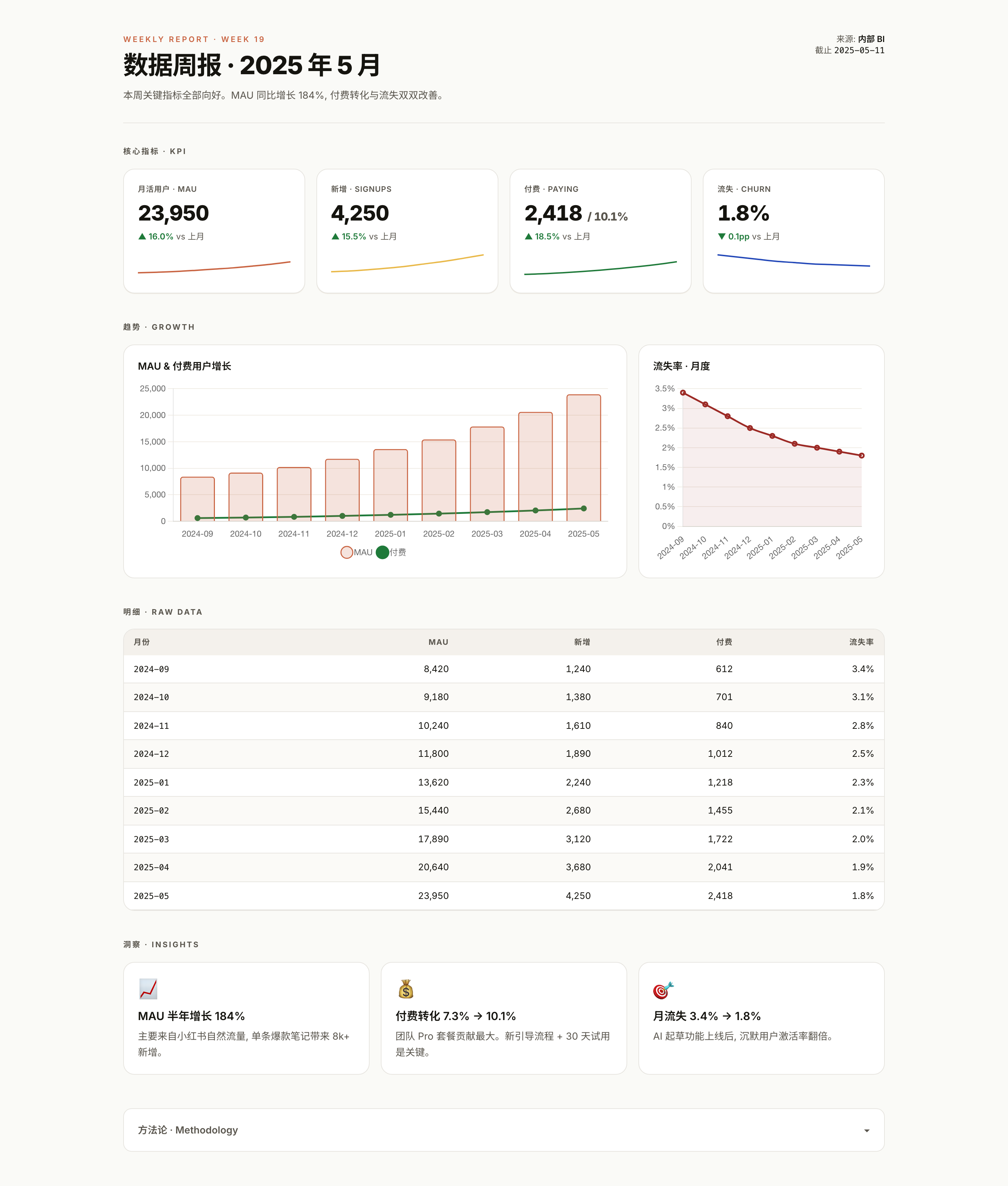
4개의 KPI 카드, 나란히 배치된 추세 차트, 9개의 월별 샘플 행, 3개의 인사이트 카드를 하나의 세로형 문서에 담은 중국어 보고서 레이아웃입니다.

성장 보고서 활용 사례
- 월간 성장 보고반복적으로 집계되는 성장 결과를 간결한 보고서로 제시합니다.
- KPI 검토핵심 지표를 전월 대비 변화와 비교합니다.
- 추세 전달시간에 따른 사용자 수와 월별 이탈률을 구분합니다.
- 인사이트 요약보고된 수치에 간결한 설명형 핵심 내용을 함께 제시합니다.
보고서 레이아웃 주요 특징
- 4개의 KPI 카드MAU, 신규 가입자 수, 유료 사용자 수, 이탈률을 먼저 보여 줍니다.
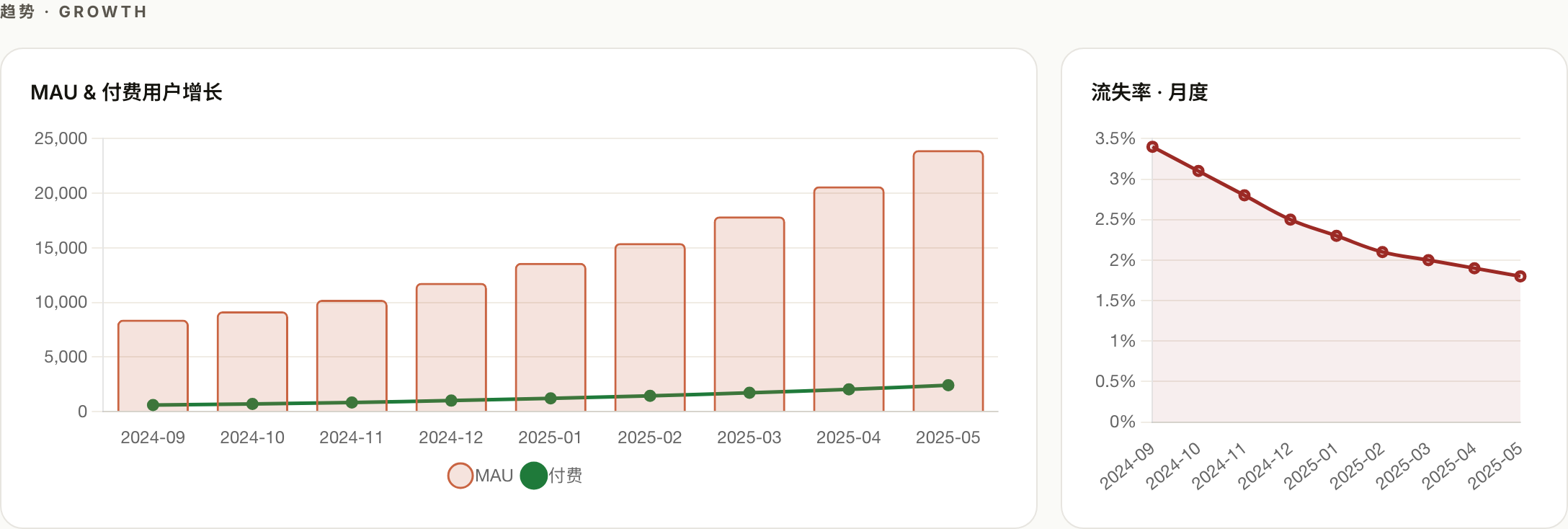
- 나란히 배치된 추세 차트사용자 수와 월별 이탈률을 분리합니다.
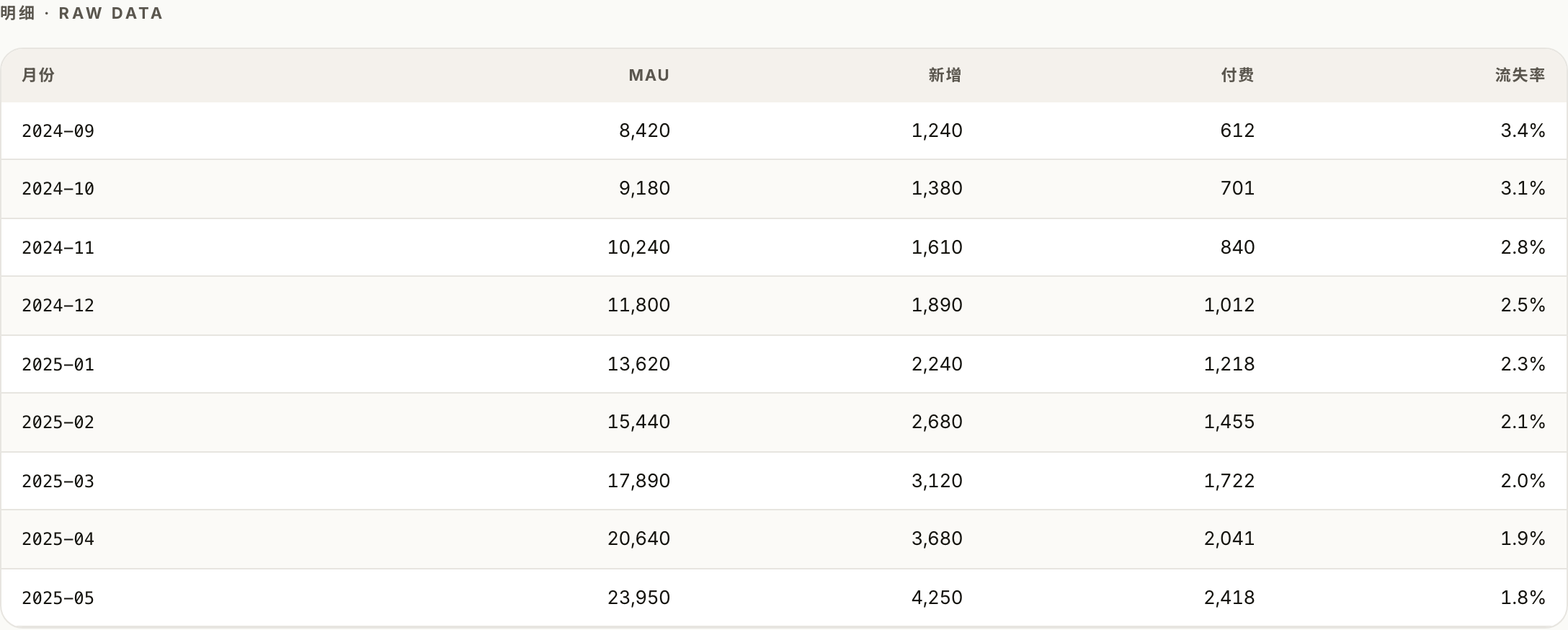
- 원시 데이터 표확인할 수 있도록 9개의 월별 행을 제공합니다.
- 인사이트 카드선택된 변화를 짧은 서술형 설명과 연결합니다.
KPI 스냅샷에서 인사이트까지
1 / 6


4개 레이어로 구성된 성장 보고서
HTMLAnything을 업스트림으로 명시하고 OpenDesign Community 라이브러리를 통해 배포되는 이 중국어 보고서는 KPI, 성장, 원시 데이터, 인사이트 섹션 순으로 구성됩니다. 머리말에는 2025년 5월 제목과 함께 주간 보고서를 나타내는 문구가 사용되지만, 차트와 표에는 9개의 월별 샘플 행이 포함되어 있습니다. 이 레이아웃은 즉각적인 요약, 시각적 비교, 기반 기록, 최종 해석을 제공하지만, 운영 목적으로 재사용하기 전에는 혼재된 보고 기간을 조정해야 합니다.
첫 번째 프레임은 도구 작업 공간이 아니라 문서임을 분명히 보여 줍니다. “来源: 内部 BI”와 “截止 2025-05-11”은 오른쪽 상단에, 보고서 제목과 짧은 문장은 왼쪽 상단에 배치됩니다. 이러한 분리는 주요 읽기 흐름을 방해하지 않으면서 출처와 시점을 드러냅니다.
수치는 제공된 HTML과 JavaScript에 그대로 포함된 샘플 값입니다. 이는 보고서 요소 간의 관계를 보여 주는 예시일 뿐, 실시간 비즈니스 성과나 연결된 BI 서비스를 나타내지 않습니다. 차트와 표는 해당 로컬 배열을 사용하지만, KPI 비교값과 인사이트 문구는 별도로 작성되었습니다. 따라서 이 레이아웃을 실제 보고에 적용하기 전에는 각 레이어에 일관된 정의가 필요합니다.
성장 보고 활용 사례
이 디자인은 독자가 현황을 빠르게 확인하는 동시에 요약 내용의 근거를 검토할 수 있을 만큼 충분한 세부 정보가 필요한 정기 보고서에 적합합니다. 4개의 KPI 카드는 현재 스냅샷을 보여 줍니다. “月活用户 · MAU”는 23,950, “新增 · SIGNUPS”는 4,250, “付费 · PAYING”은 2,418 / 10.1%, “流失 · CHURN”은 1.8%를 표시합니다. 인접한 비교 라벨은 “▲ 16.0% vs 上月”처럼 각 변화를 명확히 나타냅니다.
이 간결한 카드 행은 빠르게 훑어보기에 유리하지만, 지표의 정의도 축약해서 보여 줍니다. 보고서는 하나의 카드에 유료 사용자 수와 백분율을 함께 표시하는 반면, 이탈률의 변화는 퍼센트포인트로 표시합니다. 수치 자체와 비교값은 서로 바꾸어 사용할 수 없으므로, 실제 운영용으로 적용할 때는 확인된 지표 정의를 바탕으로 이러한 차이를 유지해야 합니다.
이 보고서는 검토 회의나 서면 업데이트에도 적합합니다. 차트는 변화 방향에 관한 흐름을 제공하고, 표에서는 월별 순서를 살펴볼 수 있으며, 인사이트에는 해석을 제시할 수 있습니다. 운영 의사결정에 사용하기 전에는 샘플 콘텐츠를 검증된 보고 입력값으로 교체해야 합니다.
핵심 현황 요약
KPI 행을 사용하여 독자가 현재 값과 전월 대비 변화를 파악하도록 안내합니다.
추세 검토
규모와 비율에 서로 다른 시각적 처리가 필요할 때 나란히 배치된 차트를 사용합니다.
근거 확인
원시 데이터 표를 사용하여 핵심 추세를 그 출처 행과 연결합니다.
서술형 후속 설명
인사이트 카드를 사용하여 관련 변화 옆에 해석을 제시합니다.
구성 및 읽기 순서
구성은 의도적으로 세로형으로 설계되었습니다. 가는 구분선이 보고서 헤더와 KPI 섹션을 나누고, 4개의 카드는 하나의 가로 행을 공유합니다. 그 아래 성장 영역은 대부분의 너비를 “MAU & 付费用户增长”에 할당하고, “流失率 · 月度”에는 더 좁은 패널을 배정합니다. 이러한 비율 덕분에 사용자 수가 큰 계열에는 더 넓은 플롯 영역을 사용할 수 있고, 비율 차트는 자체 척도에서 읽기 쉬운 상태를 유지합니다.
큰 차트에서는 복숭아색 MAU 막대와 초록색 유료 사용자 선이 2024년 9월부터 2025년 5월까지의 9개 라벨에 걸쳐 하나의 사용자 수 축을 공유합니다. 작은 패널은 월별 이탈률을 빨간색 백분율 선으로 표시합니다. 사용자 수와 백분율 패널을 분리하면 단위가 혼합되는 것을 방지할 수 있지만, 유료 사용자 계열은 더 큰 MAU 수치와 같은 축에 표시되므로 여전히 기준선에 가깝게 나타납니다. 변화 방향만으로는 각 변화의 크기를 설명할 수 없으므로 범례, 단위, 함께 제공되는 표가 중요합니다.
차트 다음에는 월, MAU, 신규 가입자 수, 유료 사용자 수, 이탈률 열로 구성된 원시 데이터 표가 이어집니다. 9개의 샘플 행은 2024년 9월의 MAU 8,420 및 이탈률 3.4%에서 2025년 5월의 MAU 23,950 및 이탈률 1.8%까지 이어집니다. 이러한 반복은 구성된 플롯의 기반이 되는 확인 가능한 기록을 제공하지만 페이지가 길어지는 대가가 따릅니다. 표는 계열이 어떻게 구성되었는지 보여 줄 수 있지만, 보고서의 인과적 해석이나 실제 비즈니스 성과를 검증하지는 않습니다.
마지막 인사이트 행에서는 읽기 방식이 측정에서 설명으로 전환됩니다. 3개의 카드는 MAU 성장, 유료 전환, 이탈률을 다루며 “付费转化 7.3% → 10.1%”와 같은 짧은 제목을 사용합니다. 보고서는 접힌 “方法论 · Methodology” 펼침 영역으로 끝나며, 주요 결과와 시선을 다투지 않으면서 방법론적 맥락을 담을 공간을 제공합니다.
| 레이어 | 표시되는 근거 | 독자의 작업 |
|---|---|---|
| KPI | 비교 라벨이 포함된 4개의 현재 값 | 가장 최근에 보고된 상태를 빠르게 확인 |
| 성장 | MAU 막대, 유료 사용자 선, 이탈률 선 | 9개월 동안의 변화 방향 비교 |
| 원시 데이터 | MAU, 신규 가입자 수, 유료 사용자 수, 이탈률의 월별 행 | 차트의 기반이 되는 값 확인 |
| 인사이트 | 작성된 변화 설명문 3개 | 샘플 해석 이해 |
범위 및 기능의 한계
이 결과물은 작성된 마크업, 스타일, 차트 구성, 예시 데이터 행을 바탕으로 렌더링된 보고서 문서입니다. 표시된 차트는 제공된 계열의 관계를 전달하고, 브라우저 기본 기능인 “方法论 · Methodology” 접기·펼치기는 로컬에서 내용을 펼쳐 볼 수 있게 합니다. 이러한 요소만으로 실시간 분석 서비스 연결, 자동 새로 고침, 외부 저장소 또는 검증된 보고 워크플로가 구현되었다고 볼 수는 없습니다.
근거를 따라 확인할 수 있는 구성을 우선한 대신, 요약·차트·데이터 행·해석이 하나의 긴 페이지에 모여 있습니다. 실제로 적용할 때는 원본의 주간 보고서 헤더, 월별 비교, 5월 11일 기준일, 전년 대비 성장과 반기 성장을 번갈아 언급하는 인사이트 문구도 일관되게 조정해야 합니다. 표시된 9개월만으로는 두 비교 중 어느 것도 입증할 수 없습니다. 이 형식을 운영 보고서로 사용하기 전에 보고 기간, 지표 정의, 데이터 출처를 확인하세요.
샘플 인사이트 문구는 변화를 유입 경로, 요금제, 온보딩, 제품 사용 행동의 결과로 설명합니다. 이러한 문장은 예시 콘텐츠에 속하며, 독립적인 근거로 뒷받침되기 전까지는 제안된 해석으로 간주해야 합니다. 레이아웃은 이러한 추론을 제시할 수 있지만, 언급된 원인이 표시된 결과를 만들어 냈다는 사실을 입증할 수는 없습니다.
OpenDesign에서 성장 지표 보고서 디자인을 만드는 방법
보고서 순서 설정하기
중국어 보고서 제목, 출처 라벨, 기준일로 시작한 다음 KPI, Growth(성장), Raw Data(원시 데이터), Insights(인사이트) 섹션을 이 순서대로 구성하세요. 재현할 때는 보고 기간을 하나로 일관되게 맞추세요. 제공된 예시는 주간 보고서 제목과 월별 데이터 행을 혼용하므로, 해당 라벨은 검증된 집계 기준이 아니라 디자인 참고 자료입니다.
제안된 프롬프트보고 기간과 출처 기준일이 명확히 표시된 중국어 성장 보고서 디자인을 만드세요. KPI, Growth, Raw Data, Insights의 4개 섹션을 순서대로 배치하세요. MAU, 신규 가입자 수, 전환율을 함께 표시한 유료 사용자 수, 이탈률을 위한 4개의 KPI 카드를 포함하세요. MAU 막대와 유료 사용자 선을 결합한 넓은 차트, 백분율 기반의 더 좁은 이탈률 차트, 9개 행의 월별 표, 해석 범위를 한정한 3개의 인사이트 카드도 구성하세요. 실시간 BI 연결이 아닌 로컬 예시 데이터만 사용하세요. 동일하게 표시된 기간을 기준으로 비교값을 산출하고, 사용자 수와 백분율 단위를 구분하며, 인과관계 설명이나 운영 결과를 임의로 만들어 내지 마세요.
차트의 역할 맞추기
성장 섹션을 두 개의 독립된 패널로 다듬으세요. MAU와 유료 사용자 수를 결합한 넓은 차트 하나와 월별 이탈률을 위한 더 좁은 차트 하나를 사용합니다. 사용자 수와 백분율은 서로 다른 시각적 척도로 유지하고, 색상에만 의존하지 않아도 비교를 이해할 수 있도록 계열에 라벨을 표시하세요.
근거 레이어 확인하기
월, MAU, 신규 가입자 수, 유료 사용자 수, 이탈률 열이 있는 원시 데이터 표를 추가하세요. 각 행을 차트 라벨 및 KPI 스냅샷과 비교한 다음, 모든 백분율, 화살표, “vs 上月” 문구가 동일한 보고 기간을 사용하는지 검토하세요.
범위를 한정한 인사이트 작성하기
성장, 유료 전환, 이탈률을 다루는 간결한 인사이트 카드 3개를 사용하세요. 관찰된 변화와 그에 대한 설명을 구분하고, 독자에게 필요하지만 주요 보고서 흐름을 방해할 수 있는 정의나 가정은 접힌 방법론 영역에 배치하세요.
내보내기 및 공유 링크 받기
완성된 디자인을 내보낸 다음, OpenDesign의 공유 기능을 사용하여 공유 링크를 받으세요. 별도의 브라우저 창에서 링크를 열고 의도한 버전과 해당 자산이 전송 전에 이용 가능한지 확인하세요.

AI 워크플로 에디토리얼 포스터 디자인
AI 워크플로 에디토리얼 포스터 디자인은 번호가 매겨진 장과 구체적인 프롬프트 예시로 여섯 가지 워크플로 주장을 제시하며, 크림색 배경과 러스트 색상의 타이포그래피 강조를 사용합니다.
그래픽 디자인
AI 워크플로 소셜 캐러셀 디자인
7장의 세로형 카드가 대형 중국어 제목, 번호가 매겨진 습관, 변화하는 색상 면, 마무리 문구를 사용해 AI 편집 워크플로를 설명합니다.
그래픽 디자인
오로라 필드 셰이더 디자인
자동으로 움직이는 청록색 노이즈 필드가 WebGL 히어로 영역에 분위기를 더하고, 고정된 헤드라인과 작은 로컬 프레임 속도 배지가 장면의 기준점을 잡아 줍니다.
그래픽 디자인
오로라 베일 셰이더 디자인
Aurora Veil은 레이어드 라이트와 별, 커서 모션을 분위기 있는 WebGL 히어로로 구현한 인터랙티브 셰이더 컴포지션입니다.
그래픽 디자인