

Grafikdesign
Design eines Wachstumskennzahlenberichts
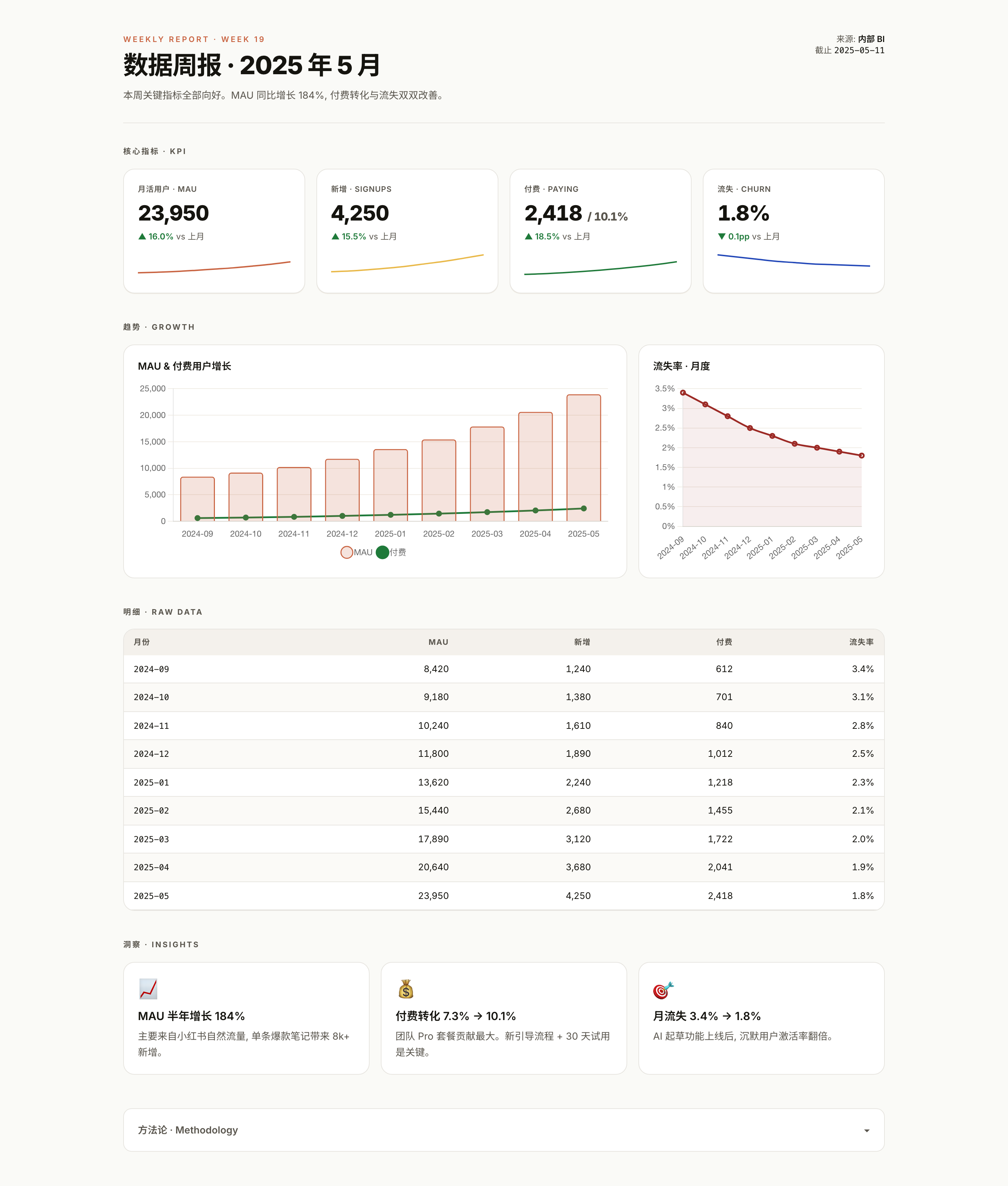
Ein chinesisches Berichtslayout vereint vier KPI-Karten, ein Paar von Trenddiagrammen, neun monatliche Beispieldatenzeilen und drei Insight-Karten in einem vertikalen Dokument.

Anwendungsfälle für Wachstumsberichte
- Monatliche WachstumsberichterstattungStelle wiederkehrende Wachstumsergebnisse in einem kompakten Bericht dar.
- KPI-ReviewVergleiche zentrale Kennzahlen mit den Veränderungen gegenüber dem Vormonat.
- TrendkommunikationTrenne Zielgruppenzahlen im Zeitverlauf von monatlichen Churn-Prozentsätzen.
- Insight-ZusammenfassungenKombiniere berichtete Zahlen mit kurzen erklärenden Schlussfolgerungen.
Highlights des Berichtslayouts
- Vier KPI-KartenStellt MAU, Anmeldungen, zahlende Nutzer und Churn an den Anfang.
- Ein Paar von TrenddiagrammenTrennt Zielgruppenzahlen von monatlichen Churn-Prozentsätzen.
- RohdatentabelleHält neun monatliche Zeilen zur Prüfung verfügbar.
- Insight-KartenVerknüpft ausgewählte Veränderungen mit kurzen narrativen Erklärungen.
Vom KPI-Snapshot zu den Insights
1 / 6


Ein Wachstumsbericht mit vier Ebenen
Dieser chinesische Bericht ist in der OpenDesign-Community-Bibliothek veröffentlicht und gibt HTMLAnything als Upstream an. Er führt durch die Abschnitte KPI, Growth, Raw Data und Insights. Seine Überschrift verwendet die Formulierung eines Wochenberichts mit einem Titel von Mai 2025, während Diagramme und Tabelle neun monatliche Beispieldatenzeilen enthalten. Das Layout bietet eine unmittelbare Zusammenfassung, einen visuellen Vergleich, den zugrunde liegenden Datensatz und eine abschließende Interpretation; die gemischten Berichtszeiträume müssen vor einer operativen Wiederverwendung abgeglichen werden.
Der erste Frame etabliert ein Dokument und keinen Arbeitsbereich für ein Tool. „来源: 内部 BI“ und „截止 2025-05-11“ stehen oben rechts, während der Berichtstitel und eine kurze Aussage oben links platziert sind. Diese Trennung macht Herkunft und Zeitpunkt sichtbar, ohne den Hauptlesepfad zu unterbrechen.
Die Zahlen sind wörtliche Beispielwerte aus dem bereitgestellten HTML und JavaScript. Sie veranschaulichen Beziehungen zwischen Berichtselementen, nicht die aktuelle Geschäftsentwicklung oder einen verbundenen BI-Dienst. Diagramme und Tabelle verwenden dieses lokale Array, während KPI-Vergleiche und Insight-Text separat verfasst sind. Diese Ebenen benötigen daher einheitliche Definitionen, bevor das Layout für eine reale Berichterstattung angepasst wird.
Anwendungsfälle für die Wachstumsberichterstattung
Dieses Design eignet sich für wiederkehrende Berichte, in denen Leser sowohl eine schnelle Statusprüfung als auch genügend zugrunde liegende Details benötigen, um die Zusammenfassung zu hinterfragen. Die vier KPI-Karten zeigen den aktuellen Snapshot: „月活用户 · MAU“ weist 23,950 aus, „新增 · SIGNUPS“ 4,250, „付费 · PAYING“ 2,418 / 10.1% und „流失 · CHURN“ 1.8%. Die angrenzenden Vergleichsbeschriftungen machen jede Bewegung explizit, etwa „▲ 16.0% vs 上月“.
Diese kompakte Zeile begünstigt das schnelle Erfassen, komprimiert jedoch auch Definitionen. Der Bericht stellt zahlende Nutzer und einen Prozentsatz in einer Karte dar, während die Veränderung beim Churn in Prozentpunkten angegeben wird. Eine produktive Anpassung müsste diese Unterschiede mit bestätigten Kennzahlendefinitionen erhalten, denn eine Zahl und ihr Vergleich sind nicht austauschbar.
Der Bericht eignet sich außerdem für eine Review-Sitzung oder ein schriftliches Update. Die Diagramme liefern eine richtungsbezogene Darstellung, die Tabelle ermöglicht die Prüfung der monatlichen Abfolge und die Insights bieten Raum für Interpretation. Die Beispielinhalte sollten durch verifizierte Berichtsdaten ersetzt werden, bevor sie für operative Entscheidungen verwendet werden.
Management-Snapshot
Verwende die KPI-Zeile, um Leser anhand aktueller Werte und der Veränderung gegenüber dem Vormonat zu orientieren.
Trend-Review
Verwende ein Diagrammpaar, wenn Skala und Rate eine getrennte visuelle Darstellung benötigen.
Belegprüfung
Verwende die Rohdatentabelle, um einen zentralen Trend mit seinen Ursprungszeilen zu verknüpfen.
Narrative Einordnung
Verwende Insight-Karten, um neben der relevanten Veränderung eine Interpretation zu formulieren.
Aufbau und Lesereihenfolge
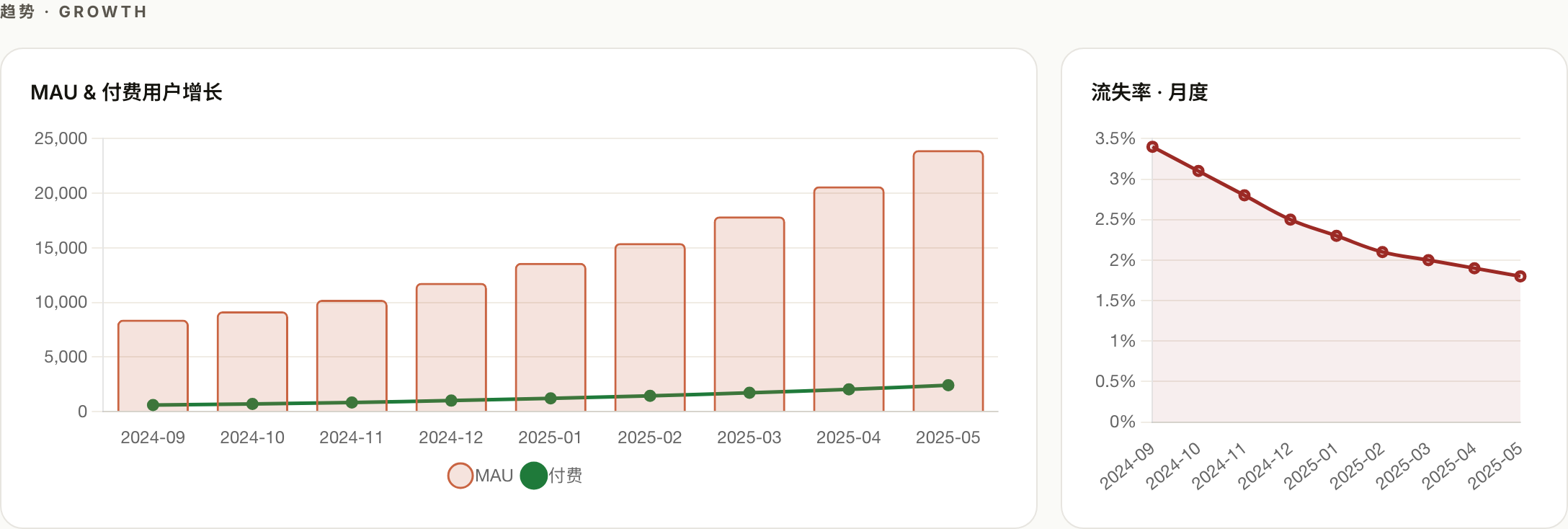
Der Aufbau ist bewusst vertikal. Eine schmale Trennlinie separiert den Berichtskopf vom KPI-Abschnitt, und die vier Karten teilen sich eine horizontale Reihe. Darunter weist der Wachstumsbereich den größten Teil seiner Breite „MAU & 付费用户增长“ und einen schmaleren Bereich „流失率 · 月度“ zu. Dieses Verhältnis ermöglicht der Datenreihe mit großen Zählwerten eine großzügigere Diagrammfläche und hält das Ratendiagramm auf seiner eigenen Skala lesbar.
Im größeren Diagramm teilen sich pfirsichfarbene MAU-Balken und eine grüne Linie für zahlende Nutzer eine Zählachse über neun Beschriftungen von September 2024 bis Mai 2025. Der kleinere Bereich stellt den monatlichen Churn als rote Prozentlinie dar. Die Trennung von Zähl- und Prozentbereichen verhindert eine Vermischung der Einheiten, auch wenn die Reihe der zahlenden Nutzer neben den größeren MAU-Werten nahe an der Grundlinie bleibt. Legenden, Einheiten und die begleitende Tabelle sind wichtig, da die Richtung allein die Größe der jeweiligen Veränderung nicht erklärt.
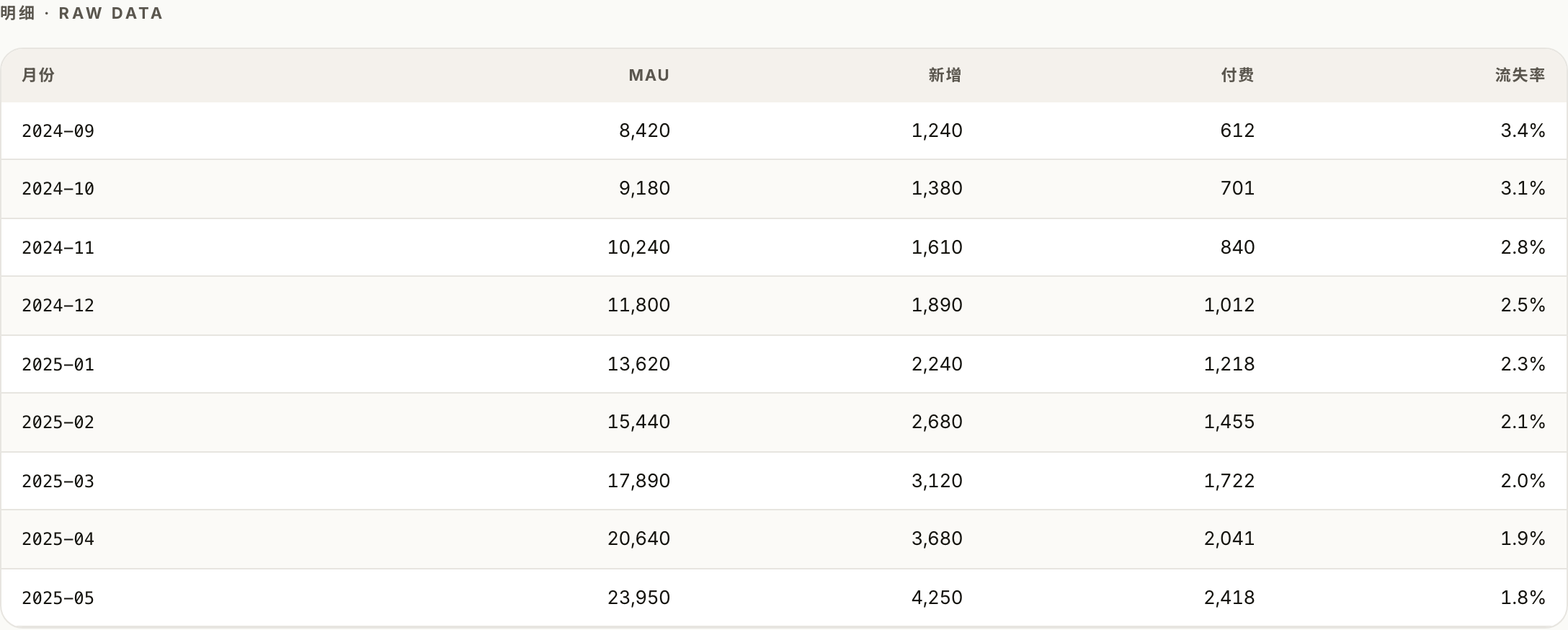
Auf die Diagramme folgt die Rohdatentabelle mit den Spalten Monat, MAU, Anmeldungen, zahlende Nutzer und Churn. Ihre neun Beispielzeilen reichen von 8,420 MAU und 3.4% Churn im September 2024 bis zu 23,950 MAU und 1.8% Churn im Mai 2025. Diese Wiederholung liefert hinter den konfigurierten Diagrammen einen prüfbaren Datensatz, verlängert jedoch die Seite. Die Tabelle kann zeigen, wie die Datenreihen organisiert sind, verifiziert aber weder die kausalen Interpretationen des Berichts noch die reale Geschäftsentwicklung.
Die abschließende Insight-Zeile verändert den Lesemodus von Messung zu Erklärung. Ihre drei Karten behandeln MAU-Wachstum, Konversion zu zahlenden Nutzern und Churn und verwenden kurze Überschriften wie „付费转化 7.3% → 10.1%“. Der Bericht endet mit dem eingeklappten Aufklappbereich „方法论 · Methodology“, der einen reservierten Platz für methodischen Kontext bietet, ohne mit den zentralen Ergebnissen zu konkurrieren.
| Ebene | Sichtbarer Beleg | Aufgabe des Lesers |
|---|---|---|
| KPI | Vier aktuelle Werte mit Vergleichsbeschriftungen | Die zuletzt berichtete Position erfassen |
| Growth | MAU-Balken, Linie für zahlende Nutzer und Churn-Raten-Linie | Die Richtung über neun Monate vergleichen |
| Raw Data | Monatliche Zeilen für MAU, Anmeldungen, zahlende Nutzer und Churn | Die den Diagrammen zugrunde liegenden Werte prüfen |
| Insights | Drei schriftliche Aussagen zu Veränderungen | Die Beispielinterpretation verstehen |
Geltungsbereich und Fähigkeitsgrenze
Dieses Artefakt ist ein Berichtsdokument, das aus verfasstem Markup, Styling, Diagrammkonfiguration und Beispieldatenzeilen gerendert wird. Die sichtbaren Diagramme vermitteln Beziehungen innerhalb der bereitgestellten Datenreihe, während der native Aufklappbereich „方法论 · Methodology“ einen lokalen aufklappbaren Zustand bereitstellt. Diese sichtbaren Entscheidungen begründen weder eine Live-Analyseverbindung noch automatische Aktualisierung, externe Speicherung oder einen verifizierten Berichtsworkflow.
Für Nachvollziehbarkeit wird Informationsdichte in Kauf genommen: Zusammenfassung, Diagramme, Datenzeilen und Interpretation teilen sich eine lange Seite. Eine reale Anpassung muss außerdem die wöchentliche Überschrift der Quelle, die monatlichen Vergleiche, den Stichtag 11. Mai und die Insight-Formulierungen abgleichen, die zwischen Wachstum gegenüber dem Vorjahr und Wachstum über ein halbes Jahr wechseln. Neun angezeigte Monate belegen keinen dieser Vergleiche von sich aus. Bestätige Berichtszeiträume, Kennzahlendefinitionen und Datenquellen, bevor du das Format als operativen Bericht behandelst.
Der Beispieltext der Insights führt Veränderungen auf Zugriffsquellen, Tarife, Onboarding und Produktverhalten zurück. Diese Aussagen gehören zu den Beispielinhalten und sollten als vorgeschlagene Interpretation behandelt werden, bis sie unabhängig gestützt sind. Das Layout kann solche Schlussfolgerungen darstellen; es kann nicht belegen, dass die genannten Ursachen die angezeigten Ergebnisse hervorgebracht haben.
So erstellst du ein Design für einen Wachstumskennzahlenbericht in OpenDesign
Berichtsabfolge festlegen
Beginne mit einer chinesischen Berichtsüberschrift, einer Quellenangabe und einem Stichtag. Lege anschließend die Abschnitte KPI, Growth, Raw Data und Insights in dieser Reihenfolge fest. Verwende für eine Rekonstruktion einen einheitlichen Berichtszeitraum: Das bereitgestellte Beispiel kombiniert eine wöchentliche Überschrift mit monatlichen Zeilen, daher sind die Bezeichnungen Designreferenzen und keine validierten Definitionen.
Vorgeschlagener PromptErstelle ein chinesisches Design für einen Wachstumsbericht mit eindeutig gekennzeichnetem Berichtszeitraum und Quellenstichtag. Ordne vier Abschnitte in dieser Reihenfolge an: KPI, Growth, Raw Data und Insights. Füge vier KPI-Karten für MAU, Anmeldungen, zahlende Nutzer mit einem Konversionsprozentsatz und Churn hinzu; außerdem ein breites MAU-Balken- und Zahlende-Nutzer-Liniendiagramm, ein schmaleres prozentbasiertes Churn-Diagramm, eine monatliche Tabelle mit neun Zeilen und drei begrenzte Insight-Karten. Verwende ausschließlich lokale illustrative Beispieldaten und keine aktive BI-Verbindung. Leite Vergleiche aus demselben gekennzeichneten Zeitraum ab, halte Zähl- und Prozenteinheiten getrennt und erfinde keine kausalen Erklärungen oder operativen Ergebnisse.
Rollen der Diagramme abstimmen
Überarbeite den Wachstumsabschnitt als zwei getrennte Bereiche: ein breites kombiniertes Diagramm für MAU und zahlende Nutzer sowie ein schmaleres monatliches Churn-Raten-Diagramm. Halte Zählwerte und Prozente auf getrennten visuellen Skalen und beschrifte die Datenreihen so, dass der Vergleich auch ohne alleinige Abhängigkeit von Farbe verständlich bleibt.
Belegebene prüfen
Füge eine Rohdatentabelle mit den Spalten Monat, MAU, Anmeldungen, Zahlende und Churn hinzu. Vergleiche ihre Zeilen mit den Diagrammbeschriftungen und dem KPI-Snapshot. Prüfe anschließend, ob jeder Prozentsatz, jeder Pfeil und jede Aussage „vs 上月“ denselben Berichtszeitraum verwendet.
Begrenzte Insights formulieren
Verwende drei kurze Insight-Karten für Wachstum, Konversion zu zahlenden Nutzern und Churn. Unterscheide eine beobachtete Veränderung von einer Erklärung und reserviere den eingeklappten Methodikbereich für Definitionen oder Annahmen, die Leser benötigen, die aber den primären Berichtsfluss unterbrechen würden.
Exportieren und Share-Link erhalten
Das fertige Design exportieren und anschließend über „Teilen" in OpenDesign einen Share-Link abrufen. Den Link in einem separaten Browserfenster öffnen und prüfen, ob die gewünschte Version sowie alle Assets vorhanden sind, bevor er weitergegeben wird.

Editorial-Posterdesign für KI-Workflows
Das redaktionelle Posterdesign für KI-Workflows stellt sechs Workflow-Thesen in nummerierten Kapiteln vor, mit konkreten Prompt-Beispielen, cremefarbenem Hintergrund und rostbraunen typografischen Akzenten.
Grafikdesign
Design eines Social-Media-Karussells für KI-Workflows
Sieben Hochformatkarten erklären KI-Bearbeitungsworkflows mit übergroßen chinesischen Überschriften, nummerierten Gewohnheiten, wechselnden Farbflächen und einem abschließenden Statement.
Grafikdesign
Aurora Field Shader-Design
Ein automatisch animiertes blau-grünes Rauschfeld verleiht einem WebGL-Hero seine Atmosphäre, während eine fixierte Überschrift und eine kleine lokale Bildratenanzeige die Szene verankern.
Grafikdesign
Aurora-Veil-Shader-Design
Aurora Veil ist eine interaktive Shader-Komposition, die geschichtetes Licht, Sterne und Cursorbewegungen in einen atmosphärischen WebGL-Hero verwandelt.
Grafikdesign