

Grafiche
Design del digest dello spazio di lavoro
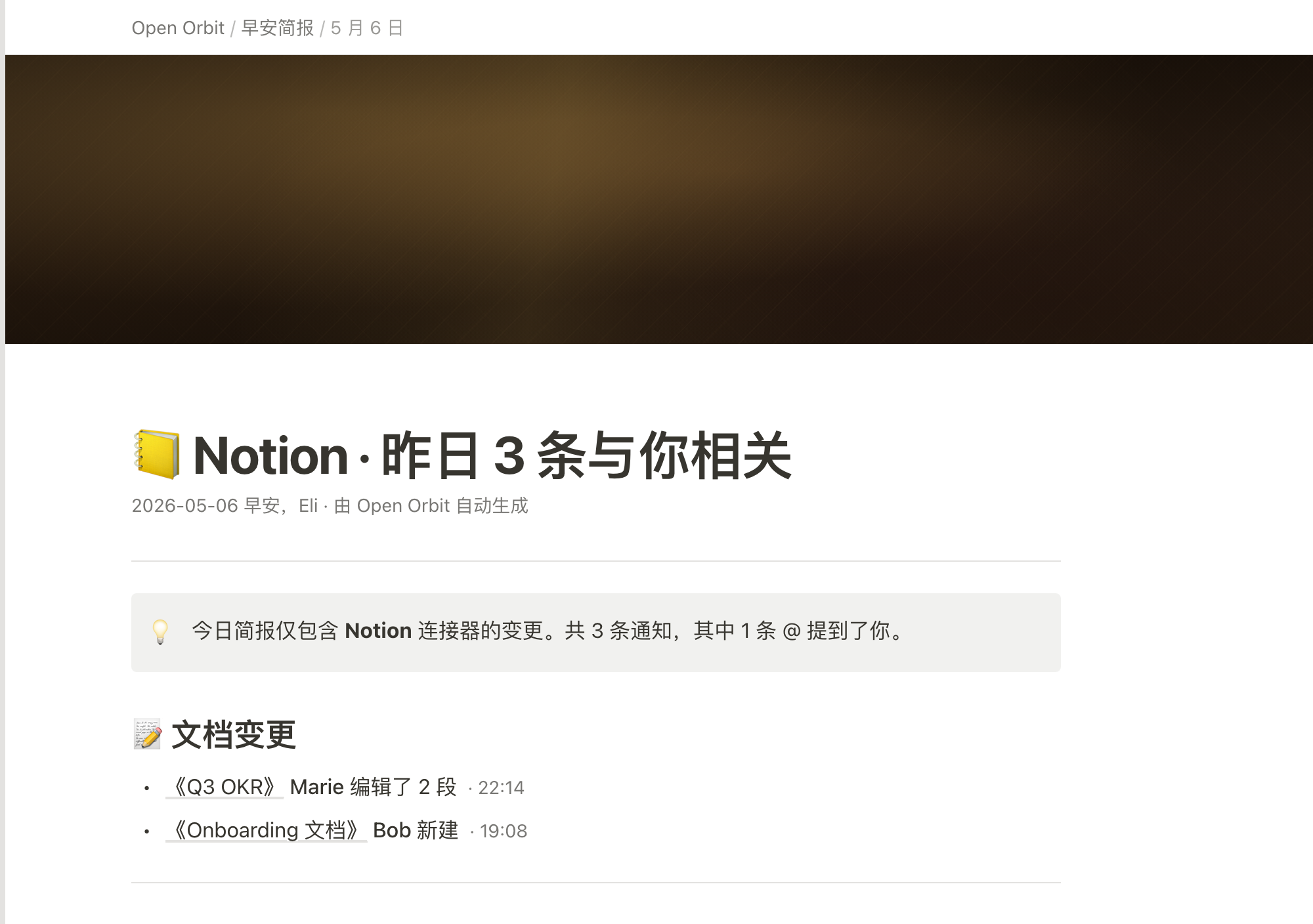
Un digest mattutino datato in stile Notion separa modifiche ai documenti, menzioni dirette e righe di stato dei progetti in una sequenza compatta per la revisione quotidiana.

Casi d'uso del digest della conoscenza
- Revisioni mattutine della conoscenzaScorrere l'attività sui documenti di ieri prima di iniziare a lavorare
- Triage delle menzioniTrovare commenti e richieste dirette che richiedono attenzione
- Controlli sullo stato dei databaseConfrontare elementi di progetto, stati, autori degli aggiornamenti e orari di aggiornamento.
- Design di documenti digestStrutturare i riepiloghi dei connettori come report giornalieri leggibili
Punti salienti del briefing dello spazio di lavoro
- Intestazione del digest datataAncora il report a una mattina e a una fonte specifiche
- Ordine di lettura in tre partiPassa dai documenti alle menzioni e poi alle modifiche ai database
- Record orientati all'azioneAbbina i dettagli dell'attività a persone, orari e stati
- Elemento espandibile dei record localiUna nota comprimibile accenna agli eventi grezzi senza fornire registri completi.
Il digest mattutino, sezione per sezione
1 / 2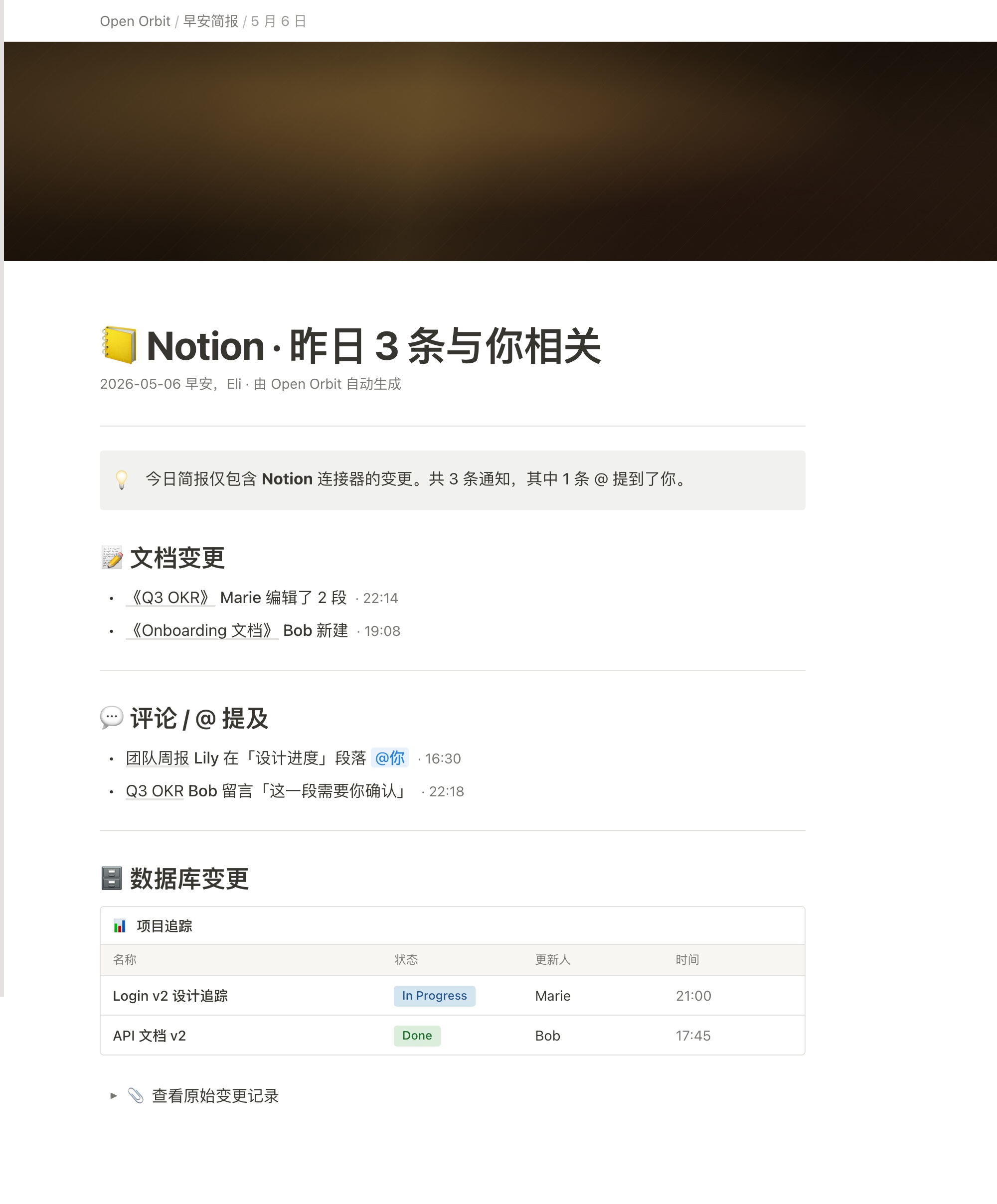
Design del digest dello spazio di lavoro
Il design del digest dello spazio di lavoro è un esempio ufficiale di OpenDesign per un documento di digest mattutino in stile Notion. Il titolo originale, “📒 Notion · 昨日 3 条与你相关”, inquadra l'artefatto come una revisione personale delle attività rilevanti di ieri, non come una vista generale dello spazio di lavoro.
La pagina inizia con “Open Orbit / 早安简报 / 5 月 6 日”, poi introduce “2026-05-06 早安,Eli · 由 Open Orbit 自动生成”. Questa sequenza stabilisce fonte, tipo di documento, data, destinatario e generatore dichiarato prima dell'attività vera e propria. Le evidenze visive supportano un documento progettato e contenuti di esempio; non dimostrano una connessione Notion attiva né un'automazione in produzione.
Il callout chiaro afferma che il digest contiene solo modifiche del connettore Notion, con tre notifiche e una menzione. Le sezioni sottostanti mostrano comunque due voci di documento, due voci di commento o menzione e due righe di database. L'esempio non riconcilia questi conteggi né definisce se più voci rappresentino una sola notifica; i totali iniziali sono illustrativi e non una regola di aggregazione verificata.
Casi d'uso per la revisione quotidiana
Il digest è organizzato per una rapida lettura mattutina. “📝 文档变更” elenca i documenti modificati o appena creati, “💬 评论 / @ 提及” isola le richieste conversazionali e “🗄️ 数据库变更” presenta aggiornamenti strutturati dei progetti. Questo ordine passa dalle modifiche ai contenuti agli elementi che richiedono attenzione personale e poi alle informazioni di stato più ampie.
Le voci dei documenti combinano titolo, persona, azione e ora. “《Q3 OKR》 Marie 编辑了 2 段 · 22:14” distingue una modifica da “《Onboarding 文档》 Bob 新建 · 19:08”, così chi legge può capire se controllare contenuti modificati o una pagina nuova. Il compromesso è la compattezza: il report dà un indizio utile sull'attività senza mostrare i passaggi modificati.
La sezione delle menzioni rende più esplicita la rilevanza personale. “团队周报 Lily 在「设计进度」段落 @你 · 16:30” identifica sia il contesto sia la posizione della menzione, mentre il commento di Bob “这一段需要你确认” comunica direttamente una richiesta. Queste voci aiutano il triage, ma l'esempio non definisce priorità, scadenze né se una risposta sia già stata data.
| Sezione | Evidenza visibile | Prossima domanda del lettore |
|---|---|---|
| 文档变更 | Titolo del documento, azione, persona e ora | Che cosa è cambiato o è stato creato? |
| 评论 / @ 提及 | Contesto, menzione o commento e ora | Dove serve la mia risposta? |
| 数据库变更 | Elemento, stato, autore dell'aggiornamento e ora | Quale stato di progetto richiede un seguito? |
Composizione e raggruppamento dei dati
Il CSS fornito imposta “.page-content { max-width: 900px }”, e le catture mostrano una sobria colonna di lettura bianca con separatori orizzontali tra le sezioni. Una fascia marrone scuro con motivo sta sopra il corpo del documento, mentre il contenuto principale usa grandi titoli neri e metadati grigi attenuati. Questo contrasto dà al report un'identità da documento senza far competere l'elenco delle attività con il titolo.
Il blocco database contiene un pannello “项目追踪” con colonne per nome, stato, aggiornato da e ora. Le due righe di esempio abbinano Login v2 design tracking a In Progress, Marie e 21:00, e API documentation v2 a Done, Bob e 17:45. Questi nomi indicano chi ha aggiornato, non il responsabile dell'attività. I colori di stato aiutano il confronto senza definire il flusso di lavoro o i criteri di completamento.
I link ai titoli dei documenti e i clic sulle righe del database costruiscono localmente URL Notion a partire dai titoli visibili, usando un prefisso fisso dello spazio di lavoro anziché ID di pagina verificati. Le loro destinazioni esterne non sono state testate. Il controllo finale delle modifiche grezze è diverso: il details nativo apre una breve nota che fa riferimento a cinque eventi API, ma non contiene un registro eventi completo. Il design dimostra quindi affordance di navigazione e una sezione espandibile locale, non un servizio connesso di cronologia delle modifiche.
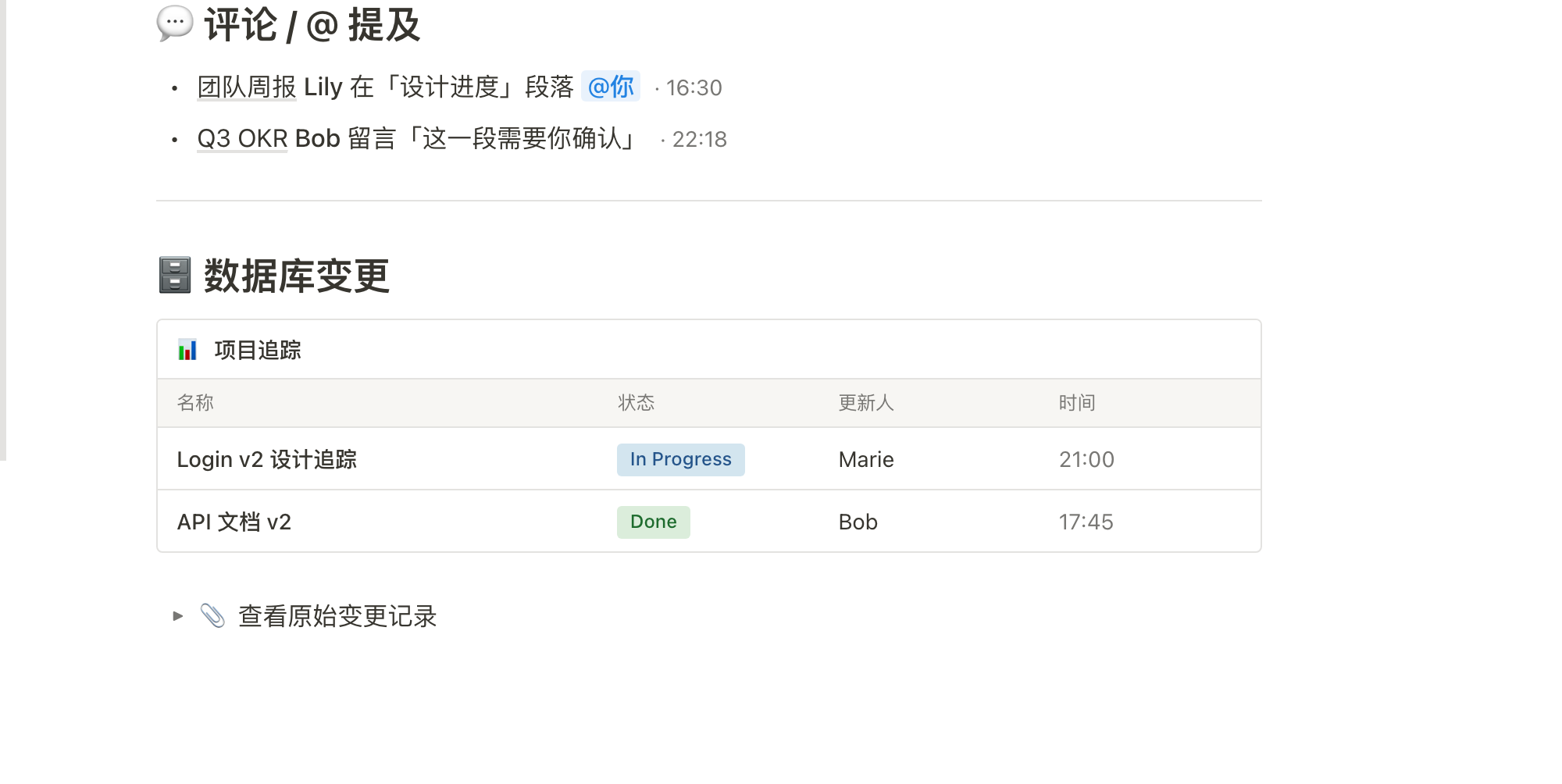
| Elemento | Stato | Aggiornato da | Ora |
|---|---|---|---|
| Login v2 Design Tracking | In Progress | Marie | 21:00 |
| API Documentation v2 | Done | Bob | 17:45 |
Dalla narrazione alla tabella
I primi due gruppi usano frasi in elenco puntato leggibili perché modifiche e commenti richiedono contesto. Il gruppo database usa campi allineati perché il confronto conta più della prosa. Sostituire la tabella con un altro elenco puntato renderebbe più difficile confrontare a colpo d'occhio i due stati di progetto.
Ambito e limiti delle funzionalità
Questo artefatto è un esempio grafico solo di design, con nomi, date, conteggi, contenuti dei documenti e righe di database illustrativi. Le catture mostrano la struttura visiva prevista e dettagli di presentazione locali. Non verificano un'integrazione Notion funzionante, servizi connessi, archiviazione persistente, notifiche reali né l'accuratezza dei record raffigurati.
Per l'adattamento, mantieni la distinzione tra design osservato e comportamento proposto. Una nuova implementazione potrebbe sostituire le righe di esempio con dati sorgente confermati, ma richiederebbe regole definite separatamente per conteggi delle notifiche, rilevamento delle menzioni, significato degli stati, permessi e link ai record originali. Il riferimento fornisce l'architettura dell'informazione e il trattamento visivo, non quei contratti backend.
Come creare il design di un digest dello spazio di lavoro in OpenDesign
Definire la struttura del digest
Crea un documento mattutino datato con un'intestazione di fonte e destinatario, un breve callout sull'ambito e tre gruppi ordinati: modifiche ai documenti, commenti o menzioni e modifiche ai database.
Aggiungere campi di attività concreti
Usa record di esempio che distinguano i documenti modificati da quelli appena creati, indichino il contesto delle menzioni e collochino gli elementi del database in colonne per nome, stato, autore dell'aggiornamento e ora. Mantieni il contenuto di esempio chiaramente illustrativo finché non esistono regole sui dati reali.
Prompt suggeritoCrea un digest mattutino in stile Notion intitolato “Notion · Yesterday's Relevant Updates” con un'intestazione datata per il destinatario, un callout sull'ambito e sezioni per modifiche ai documenti, commenti e menzioni @, e modifiche ai database. Usa righe di attività compatte e una tabella di progetto con Name, Status, Updated By e Time. Includi un elemento espandibile nativo contenente un breve segnaposto per le note grezze delle modifiche. Mantieni illustrativi i link ai titoli dei documenti e le destinazioni delle righe del database; non dichiarare ID di pagina verificati, permessi, un connettore attivo, archiviazione backend, notifiche reali o un registro eventi completo.
Rifinire la gerarchia di lettura
Riproduci la composizione di riferimento con una colonna di lettura bianca e sobria, titoli di sezione marcati, metadati attenuati, separatori e colori di stato limitati alla tabella del progetto. Verifica che le voci di documenti e menzioni mantengano il contesto e che le righe del database restino facili da confrontare.
Esporta e ottieni un link di condivisione
Esporta il design completato, quindi usa Condividi in OpenDesign per ottenere un link di condivisione. Apri il link in una finestra del browser separata e verifica che la versione prevista e le sue risorse siano disponibili prima di inviarlo.

Poster editoriale sul flusso di lavoro con l’IA
Il poster editoriale sul flusso di lavoro con l’IA presenta sei proposte in capitoli numerati, con esempi concreti di prompt e accenti tipografici color ruggine su un fondo crema.
Grafiche
Design di un carosello social sul workflow dell'IA
Sette card verticali usano titoli cinesi sovradimensionati, abitudini numerate, campi cromatici variabili e una frase conclusiva per spiegare i workflow di editing con l'IA.
Grafiche
Design Shader Aurora Field
Un campo di rumore blu-verde animato automaticamente dà atmosfera a un hero WebGL, mentre un titolo fisso e un piccolo badge locale del frame rate ancorano la scena.
Grafiche
Design dello shader Aurora Veil
Aurora Veil è una composizione shader interattiva che trasforma luce stratificata, stelle e movimento del cursore in un hero WebGL atmosferico.
Grafiche