

Grafikdesign
Design für Wissensarbeitsbereich-Digest
Ein datierter Morgen-Digest im Notion-Stil trennt Dokumentänderungen, direkte Erwähnungen und Projektstatus-Zeilen in einer kompakten Abfolge für den täglichen Überblick.

Einsatzbereiche des Wissens-Digests
- Wissens-Reviews am MorgenDie Dokumentaktivität des Vortags vor Arbeitsbeginn überfliegen
- Triage von ErwähnungenKommentare und direkte Anfragen finden, die Aufmerksamkeit erfordern
- Prüfung des DatenbankstatusProjekteinträge, Status, Bearbeiter und Aktualisierungszeiten vergleichen.
- Design von Digest-DokumentenZusammenfassungen von Connectoren als lesbare Tagesberichte strukturieren
Highlights des Workspace-Briefings
- Datierte Digest-KopfzeileVerankert den Bericht an einem bestimmten Morgen und einer Quelle
- Dreiteilige LesereihenfolgeFührt von Dokumenten über Erwähnungen zu Datenbankänderungen
- Handlungsorientierte EinträgeVerbindet Aktivitätsdetails mit Personen, Zeiten und Status
- Lokale aufklappbare DatensatznotizEine einklappbare Notiz deutet Rohereignisse an, ohne vollständige Logs zu liefern.
Der Morgen-Digest, Abschnitt für Abschnitt
1 / 2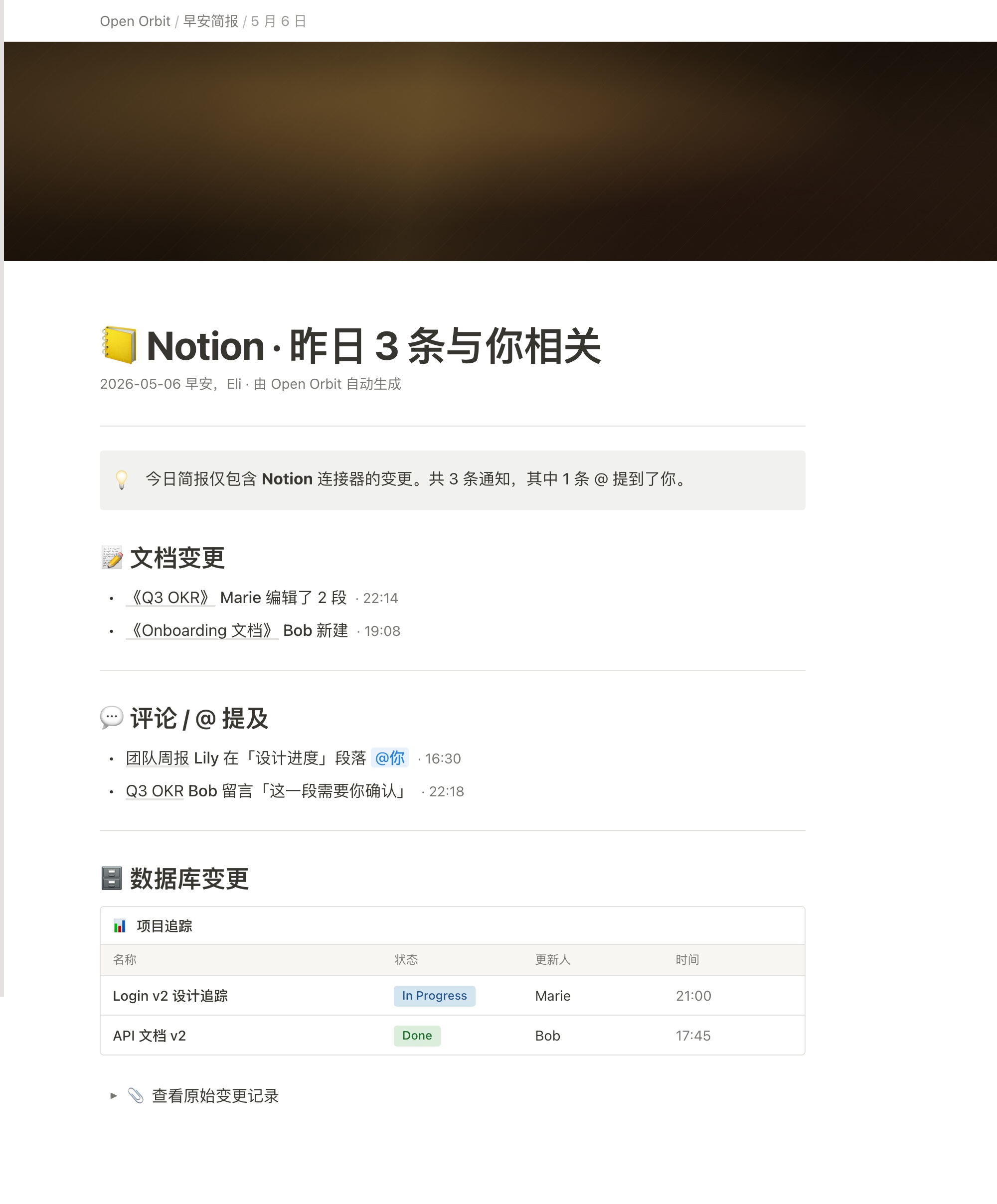
Design für Wissensarbeitsbereich-Digest
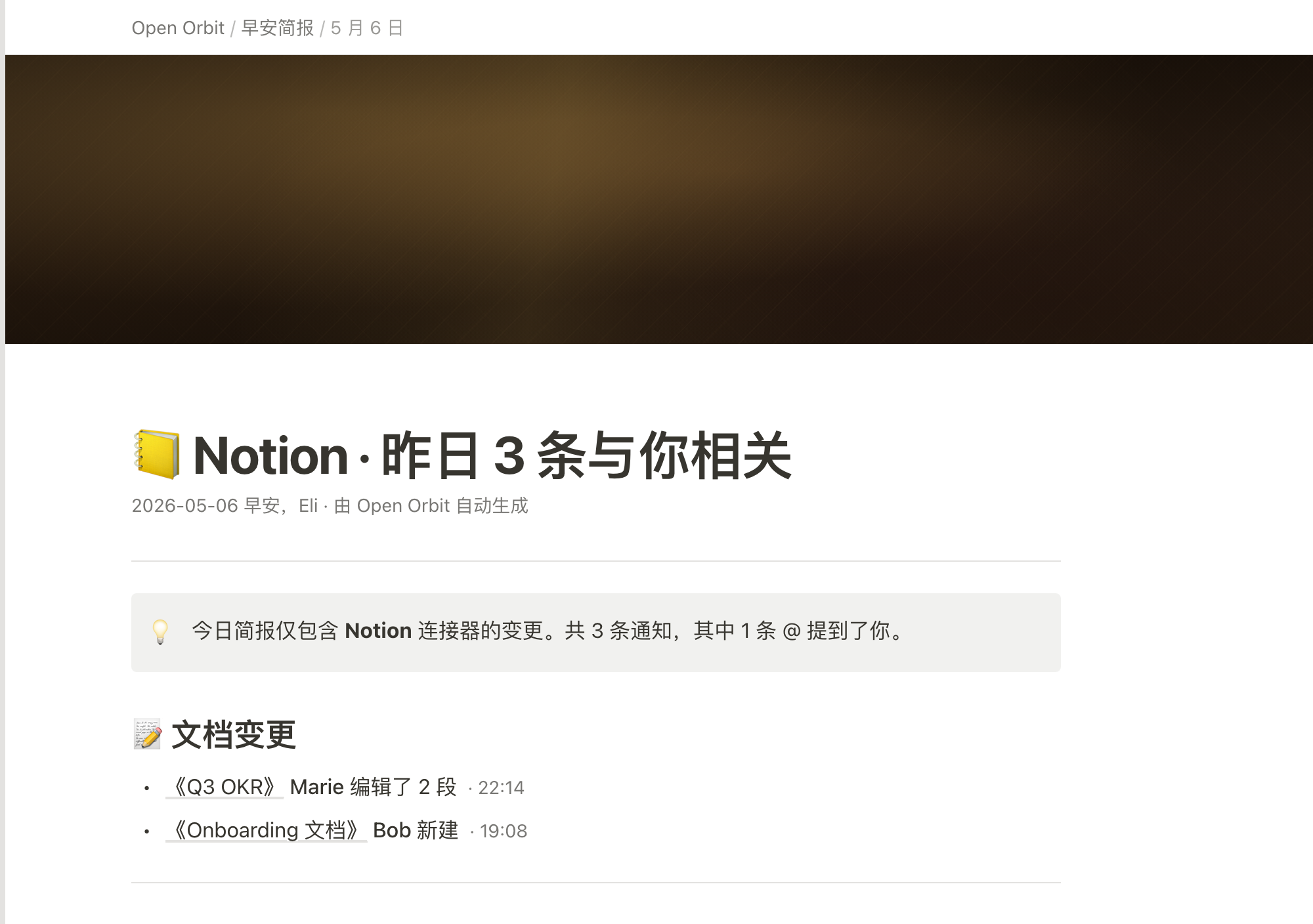
Das Design für Wissensarbeitsbereich-Digest ist ein offizielles OpenDesign-Beispiel für ein Notion-Morgen-Digest-Dokument. Die Überschrift „📒 Notion · 昨日 3 条与你相关“ rahmt das Artefakt als persönlichen Rückblick auf die relevanten Aktivitäten des Vortags und nicht als allgemeine Workspace-Ansicht.
Die Seite beginnt mit „Open Orbit / 早安简报 / 5 月 6 日“ und führt dann „2026-05-06 早安,Eli · 由 Open Orbit 自动生成“ ein. Diese Abfolge legt Quelle, Dokumenttyp, Datum, Empfänger und angegebenen Generator fest, bevor die eigentliche Aktivität folgt. Die visuelle Evidenz belegt ein gestaltetes Dokument mit Beispielinhalten; sie belegt weder eine Live-Verbindung zu Notion noch eine Produktionsautomatisierung.
Der helle Hinweiskasten besagt, dass der Digest nur Änderungen des Notion-Connectors enthält, mit drei Benachrichtigungen und einer Erwähnung. Die Abschnitte darunter zeigen dennoch zwei Dokumenteinträge, zwei Kommentar- oder Erwähnungseinträge und zwei Datenbankzeilen. Das Beispiel gleicht diese Zahlen nicht ab und definiert nicht, ob mehrere Einträge einer Benachrichtigung entsprechen; die einleitenden Summen sind illustrativ und keine verifizierte Aggregationsregel.
Einsatzbereiche für die tägliche Durchsicht
Der Digest ist für einen kurzen Durchgang am Morgen aufgebaut. „📝 文档变更“ listet bearbeitete oder neu erstellte Dokumente, „💬 评论 / @ 提及“ isoliert dialogische Anfragen, und „🗄️ 数据库变更“ zeigt strukturierte Projekt-Updates. Diese Reihenfolge führt von Inhaltsänderungen über persönliche Aufmerksamkeitspunkte zu breiteren Statusinformationen.
Die Dokumenteinträge verbinden Titel, Person, Aktion und Zeit. „《Q3 OKR》 Marie 编辑了 2 段 · 22:14“ unterscheidet eine Bearbeitung von „《Onboarding 文档》 Bob 新建 · 19:08“, sodass Leser erkennen können, ob sie geänderte Inhalte oder eine neu erstellte Seite prüfen sollten. Der Kompromiss ist die Kompaktheit: Der Bericht liefert einen nützlichen Aktivitätshinweis, ohne die geänderten Passagen zu zeigen.
Der Erwähnungsabschnitt macht die persönliche Relevanz deutlicher. „团队周报 Lily 在「设计进度」段落 @你 · 16:30“ nennt Kontext und Stelle der Erwähnung, während Bobs Kommentar „这一段需要你确认“ eine Bitte direkt vermittelt. Diese Einträge unterstützen die Triage, doch das Beispiel definiert weder Priorität noch Fristen noch, ob bereits geantwortet wurde.
| Abschnitt | Sichtbare Belege | Nächste Frage des Lesers |
|---|---|---|
| 文档变更 | Dokumenttitel, Aktion, Person und Zeit | Was wurde geändert oder erstellt? |
| 评论 / @ 提及 | Kontext, Erwähnung oder Kommentar und Zeit | Wo wird meine Antwort benötigt? |
| 数据库变更 | Eintrag, Status, Bearbeiter und Zeit | Welcher Projektstatus braucht Nachverfolgung? |
Komposition und Datengruppierung
Das mitgelieferte CSS setzt „.page-content { max-width: 900px }“, und die Aufnahmen zeigen eine zurückhaltende weiße Lesespalte mit horizontalen Trennlinien zwischen den Abschnitten. Über dem Dokumentkörper liegt ein dunkelbraunes gemustertes Band, während der Hauptinhalt große schwarze Überschriften und gedämpfte graue Metadaten verwendet. Dieser Kontrast verleiht dem Bericht eine dokumentartige Identität, ohne dass die Aktivitätsliste mit dem Titel konkurriert.
Der Datenbankblock enthält ein Panel „项目追踪“ mit Spalten für Name, Status, Bearbeiter und Zeit. Seine zwei Beispielzeilen verbinden Login v2 design tracking mit In Progress, Marie und 21:00 sowie API documentation v2 mit Done, Bob und 17:45. Diese Namen bezeichnen den Bearbeiter, nicht den Aufgabenverantwortlichen. Statusfarben unterstützen den Vergleich, ohne Workflow oder Abschlusskriterien zu definieren.
Links auf Dokumenttitel und Klicks auf Datenbankzeilen erzeugen lokal Notion-URLs aus den sichtbaren Titeln, mit einem festen Workspace-Präfix statt verifizierter Seiten-IDs. Ihre externen Ziele wurden nicht getestet. Das abschließende Steuerelement für Roh-Änderungen ist anders: Natives details öffnet eine kurze Notiz, die auf fünf API-Ereignisse verweist, aber kein vollständiges Ereignisprotokoll enthält. Das Design demonstriert daher Navigationsangebote und lokale Aufklappanzeige, keinen angebundenen Änderungsverlauf-Dienst.
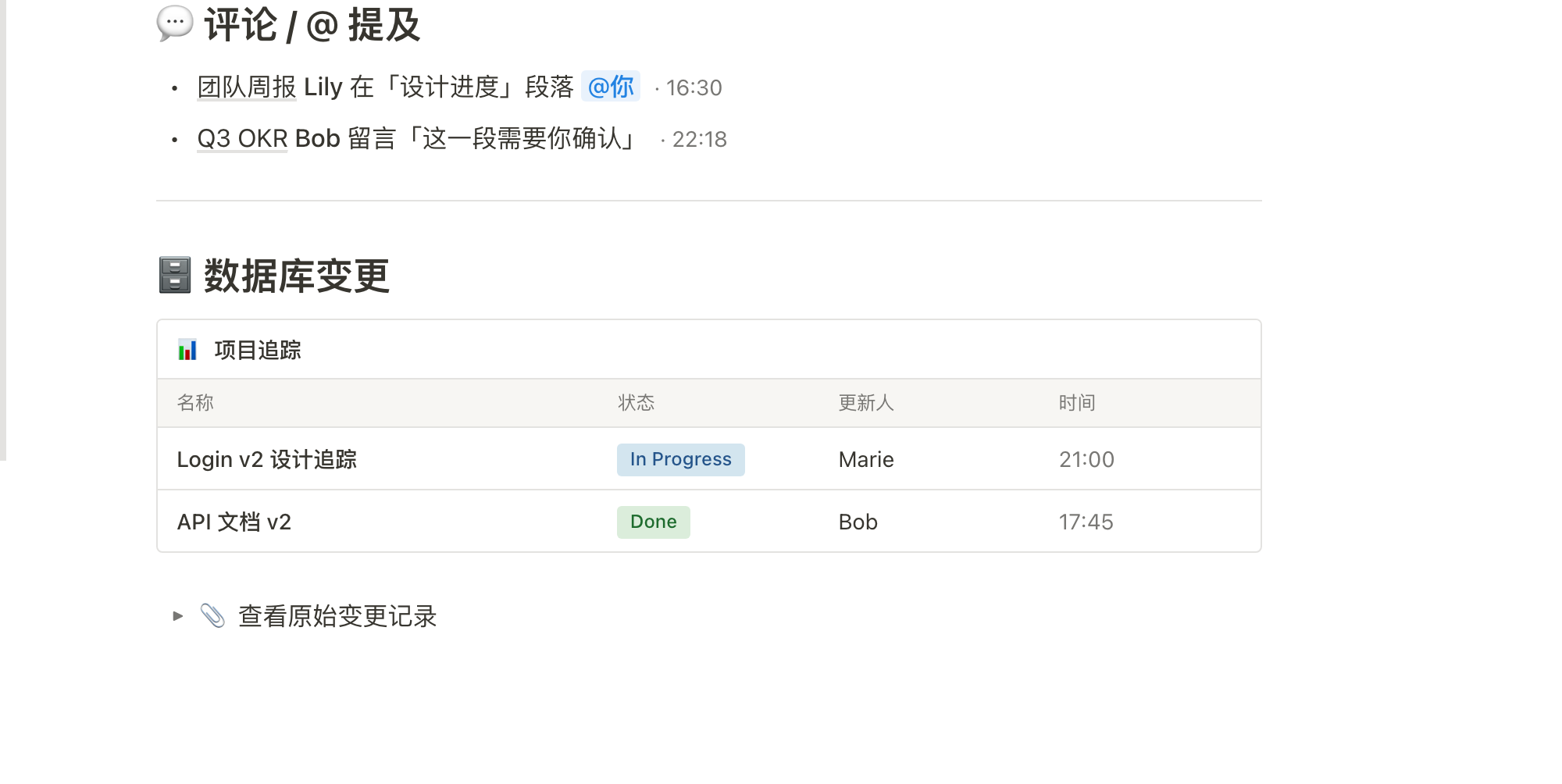
| Eintrag | Status | Aktualisiert von | Zeit |
|---|---|---|---|
| Login v2 Design Tracking | In Progress | Marie | 21:00 |
| API Documentation v2 | Done | Bob | 17:45 |
Von der Erzählung zur Tabelle
Die ersten beiden Gruppen verwenden lesbare Aufzählungssätze, weil Bearbeitungen und Kommentare Kontext brauchen. Die Datenbankgruppe nutzt ausgerichtete Felder, weil der Vergleich wichtiger ist als Prosa. Würde man die Tabelle durch eine weitere Aufzählung ersetzen, ließen sich die beiden Projektstatus auf einen Blick schwerer vergleichen.
Umfang und Funktionsgrenzen
Dieses Artefakt ist ein reines Design-Grafikbeispiel mit illustrativen Namen, Daten, Zahlen, Dokumentinhalten und Datenbankzeilen. Die Aufnahmen zeigen die beabsichtigte visuelle Struktur und lokale Darstellungsdetails. Sie belegen weder eine funktionierende Notion-Integration noch angebundene Dienste, dauerhafte Speicherung, echte Benachrichtigungen oder die Richtigkeit der abgebildeten Datensätze.
Für eine Adaption sollte die Unterscheidung zwischen beobachtetem Design und vorgeschlagenem Verhalten erhalten bleiben. Eine neue Implementierung könnte die Beispielzeilen durch bestätigte Quelldaten ersetzen, bräuchte aber separat definierte Regeln für Benachrichtigungszahlen, Erwähnungserkennung, Statusbedeutungen, Berechtigungen und Links zu den Originaldatensätzen. Die Referenz liefert Informationsarchitektur und visuelle Gestaltung, nicht diese Backend-Verträge.
So erstellen Sie ein Design für einen Wissensarbeitsbereich-Digest in OpenDesign
Struktur des Digests festlegen
Erstellen Sie ein datiertes Morgen-Dokument mit einer Kopfzeile aus Quelle und Empfänger, einem kurzen Hinweiskasten zum Umfang und drei geordneten Gruppen: Dokumentänderungen, Kommentare oder Erwähnungen und Datenbankänderungen.
Konkrete Aktivitätsfelder ergänzen
Verwenden Sie Beispieldatensätze, die bearbeitete von neu erstellten Dokumenten unterscheiden, den Kontext von Erwähnungen nennen und Datenbankeinträge in Spalten für Name, Status, Bearbeiter und Zeit anordnen. Halten Sie die Beispielinhalte erkennbar illustrativ, bis es echte Datenregeln gibt.
Vorgeschlagener PromptErstelle einen Morgen-Digest im Notion-Stil mit dem Titel „Notion · Yesterday's Relevant Updates“, mit datierter Empfängerkopfzeile, Hinweiskasten zum Umfang und Abschnitten für Dokumentänderungen, Kommentare und @-Erwähnungen sowie Datenbankänderungen. Verwende kompakte Aktivitätszeilen und eine Projekttabelle mit Name, Status, Updated By und Time. Füge ein natives Disclosure-Element mit einem kurzen Platzhalter für Roh-Änderungsnotizen ein. Halte Dokumenttitel-Links und Ziele der Datenbankzeilen illustrativ; behaupte keine verifizierten Seiten-IDs, Berechtigungen, keinen Live-Connector, keine Backend-Speicherung, keine echten Benachrichtigungen und kein vollständiges Ereignisprotokoll.
Leserhierarchie verfeinern
Orientieren Sie sich an der Referenzkomposition mit einer zurückhaltenden weißen Lesespalte, kräftigen Abschnittsüberschriften, gedämpften Metadaten, Trennlinien und Statusfarben, die nur in der Projekttabelle vorkommen. Prüfen Sie, dass Dokument- und Erwähnungseinträge ihren Kontext behalten, während sich die Datenbankzeilen leicht vergleichen lassen.
Exportieren und Share-Link erhalten
Das fertige Design exportieren und anschließend über „Teilen" in OpenDesign einen Share-Link abrufen. Den Link in einem separaten Browserfenster öffnen und prüfen, ob die gewünschte Version sowie alle Assets vorhanden sind, bevor er weitergegeben wird.

Editorial-Posterdesign für KI-Workflows
Das redaktionelle Posterdesign für KI-Workflows stellt sechs Workflow-Thesen in nummerierten Kapiteln vor, mit konkreten Prompt-Beispielen, cremefarbenem Hintergrund und rostbraunen typografischen Akzenten.
Grafikdesign
Design eines Social-Media-Karussells für KI-Workflows
Sieben Hochformatkarten erklären KI-Bearbeitungsworkflows mit übergroßen chinesischen Überschriften, nummerierten Gewohnheiten, wechselnden Farbflächen und einem abschließenden Statement.
Grafikdesign
Aurora Field Shader-Design
Ein automatisch animiertes blau-grünes Rauschfeld verleiht einem WebGL-Hero seine Atmosphäre, während eine fixierte Überschrift und eine kleine lokale Bildratenanzeige die Szene verankern.
Grafikdesign
Aurora-Veil-Shader-Design
Aurora Veil ist eine interaktive Shader-Komposition, die geschichtetes Licht, Sterne und Cursorbewegungen in einen atmosphärischen WebGL-Hero verwandelt.
Grafikdesign