

グラフィックデザイン
ナレッジワークスペース ダイジェストのデザイン
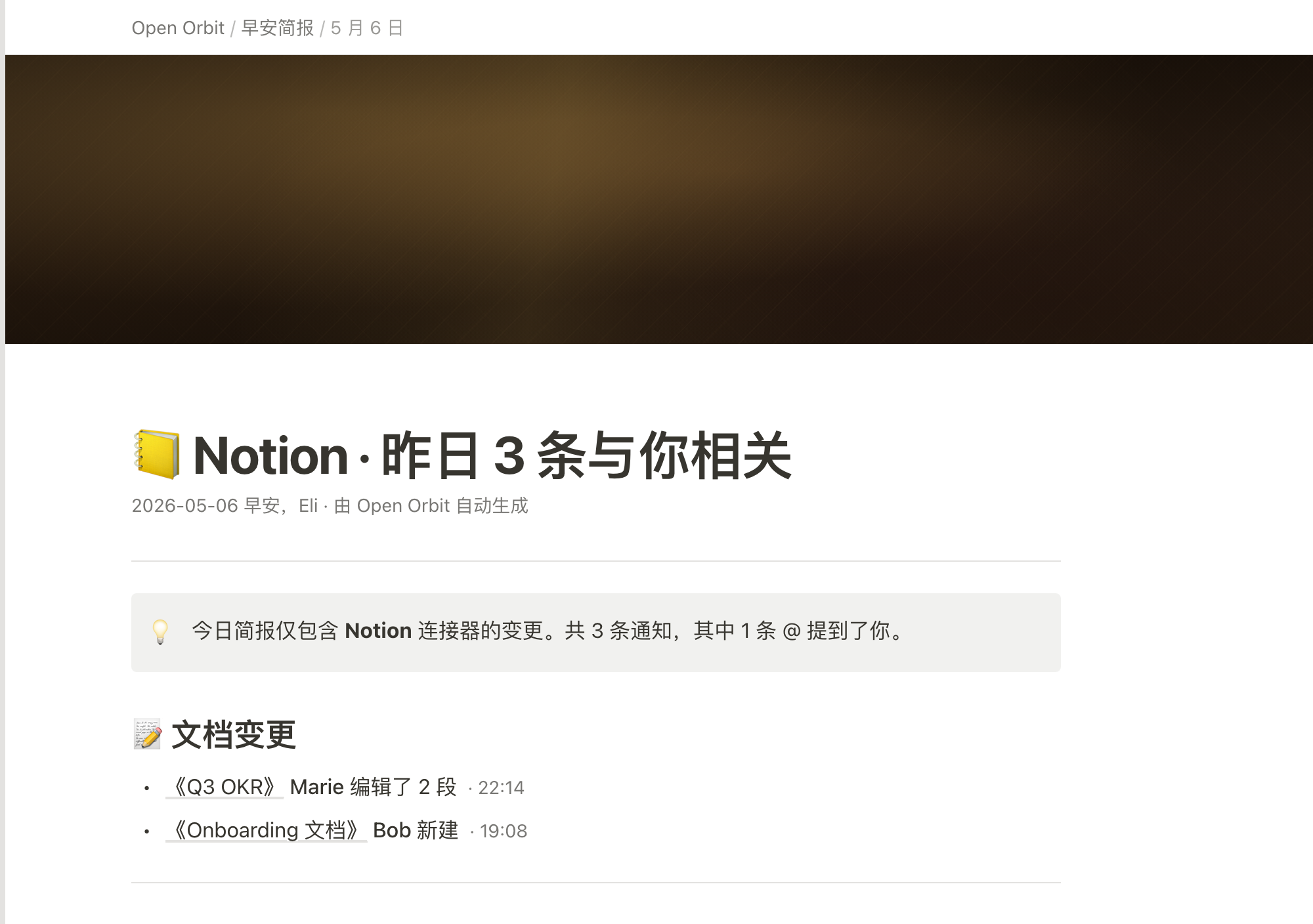
日付入りの Notion 風の朝のダイジェスト。ドキュメントの編集、直接のメンション、プロジェクトのステータス行を分け、毎日のレビュー向けにコンパクトな順序で並べています。

ナレッジダイジェストの活用シーン
- 朝のナレッジレビュー作業を始める前に、昨日のドキュメントのアクティビティをひととおり確認する
- メンションの仕分け対応が必要なコメントや直接の依頼を見つける
- データベースのステータス確認プロジェクト項目、状態、更新者、更新時刻を比較する。
- ダイジェスト文書のデザインコネクタの要約を、読みやすい日次レポートとして構成する
ワークスペース ブリーフィングの特長
- 日付入りのダイジェストヘッダーレポートを特定の朝と送信元に結び付ける
- 3部構成の読み順ドキュメント、メンション、データベースの変更の順に進む
- 行動につながるレコードアクティビティの詳細を、人、時刻、状態と組み合わせる
- ローカルレコードの開閉表示折りたたみ式のメモが、完全なログは示さずに生のイベントの存在をうかがわせる。
朝のダイジェストをセクションごとに見る
1 / 2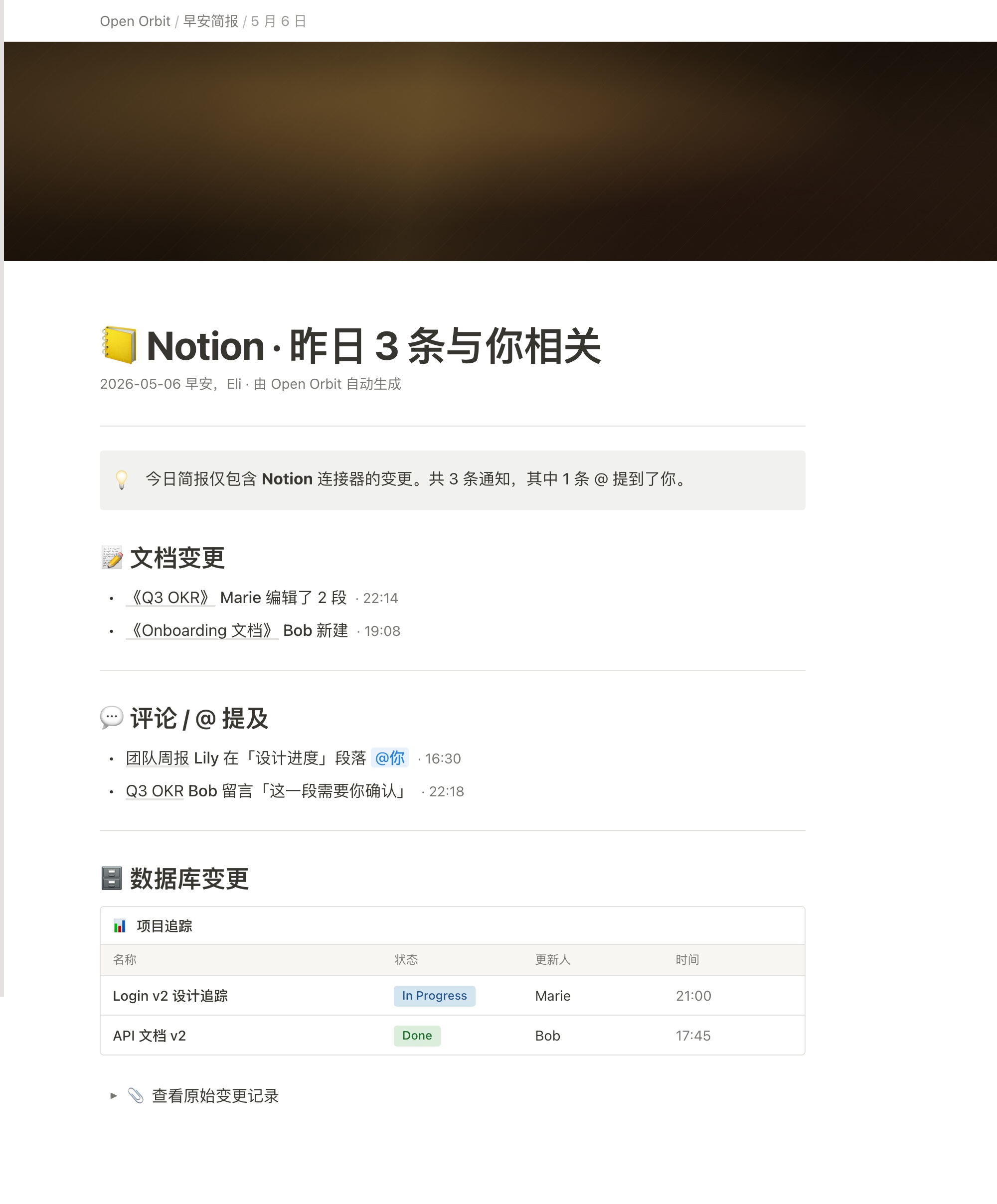
ナレッジワークスペース ダイジェストのデザイン
ナレッジワークスペース ダイジェストのデザインは、Notion の朝のダイジェスト文書を題材にした OpenDesign 公式のサンプルです。作中の見出し「📒 Notion · 昨日 3 条与你相关」は、この成果物をワークスペース全体の一覧ではなく、昨日の関連アクティビティを振り返る個人向けのレビューとして位置付けています。
ページは「Open Orbit / 早安简报 / 5 月 6 日」で始まり、続いて「2026-05-06 早安,Eli · 由 Open Orbit 自动生成」が置かれます。この流れで、アクティビティの本体に入る前に、送信元、文書の種類、日付、宛先、記載された生成元が示されます。見た目から分かるのは、デザインされた文書とサンプルの内容であることで、稼働中の Notion 連携や本番の自動化が行われていることまでは確認できません。
淡い色のコールアウトには、このダイジェストは Notion コネクタの変更のみで、通知3件とメンション1件を含むと書かれています。ところが下のセクションには、ドキュメント項目が2件、コメントまたはメンション項目が2件、データベース行が2行並んでいます。この例では件数の整合は取られておらず、複数の項目が1件の通知にあたるのかも定義されていません。冒頭の合計は説明用の数字であり、検証済みの集計ルールではありません。
日次レビューでの活用シーン
このダイジェストは、朝の短い確認に合わせて構成されています。「📝 文档变更」には編集または新規作成されたドキュメントが並び、「💬 评论 / @ 提及」は対話的な依頼を切り出し、「🗄️ 数据库变更」は構造化されたプロジェクトの更新を示します。この順序は、コンテンツの変更から、個人が注意すべき項目、そして広い範囲のステータス情報へと進みます。
ドキュメントの項目は、タイトル、人物、アクション、時刻を組み合わせています。「《Q3 OKR》 Marie 编辑了 2 段 · 22:14」は「《Onboarding 文档》 Bob 新建 · 19:08」と区別できるため、読み手は変更された内容を確認すべきか、新規ページを確認すべきかを推測できます。ただし簡潔さと引き換えに、変更された箇所そのものは表示されず、手がかりとなるアクティビティの合図だけが得られます。
メンションのセクションでは、自分に関係することがより明確になります。「团队周报 Lily 在「设计进度」段落 @你 · 16:30」はメンションの文脈と場所の両方を示し、Bob の「这一段需要你确认」というコメントは依頼を直接伝えています。これらの項目は仕分けに役立ちますが、サンプルには優先度、期限、すでに返信済みかどうかは定義されていません。
| セクション | 見て分かる情報 | 読み手の次の疑問 |
|---|---|---|
| 文档变更 | ドキュメントのタイトル、アクション、人物、時刻 | 何が変更された、または作成されたのか。 |
| 评论 / @ 提及 | 文脈、メンションまたはコメント、時刻 | どこで自分の対応が必要なのか。 |
| 数据库变更 | 項目、ステータス、更新者、時刻 | どのプロジェクトの状態にフォローが必要か。 |
構図とデータのグルーピング
提供された CSS では「.page-content { max-width: 900px }」が設定されており、キャプチャには、セクション間に水平の区切り線が入った控えめな白い本文カラムが写っています。文書本文の上には、模様の入った濃い茶色の帯が置かれ、本文には大きな黒の見出しと、抑えたグレーのメタデータが使われています。このコントラストにより、アクティビティの一覧がタイトルと競合することなく、文書らしい個性が生まれています。
データベースのブロックには「项目追踪」パネルがあり、名前、ステータス、更新者、時刻の列を持ちます。サンプルの2行は、Login v2 のデザイン追跡が In Progress・Marie・21:00、API documentation v2 が Done・Bob・17:45 という組み合わせです。これらの名前は更新者を示すもので、タスクの担当者ではありません。ステータスの色は比較を助けますが、ワークフローや完了条件を定めるものではありません。
ドキュメントタイトルのリンクとデータベース行のクリックは、表示されているタイトルから、検証済みのページ ID ではなく固定のワークスペースのプレフィックスを使って Notion の URL をローカルで組み立てています。外部の遷移先はテストしていません。最後の生の変更コントロールは性質が異なり、ネイティブの details 要素が API イベント5件に触れる短いメモを開きますが、完全なイベントログは含まれていません。したがってこのデザインが示すのは、ナビゲーションの操作性とローカルでの開閉表示であり、接続された変更履歴サービスではありません。
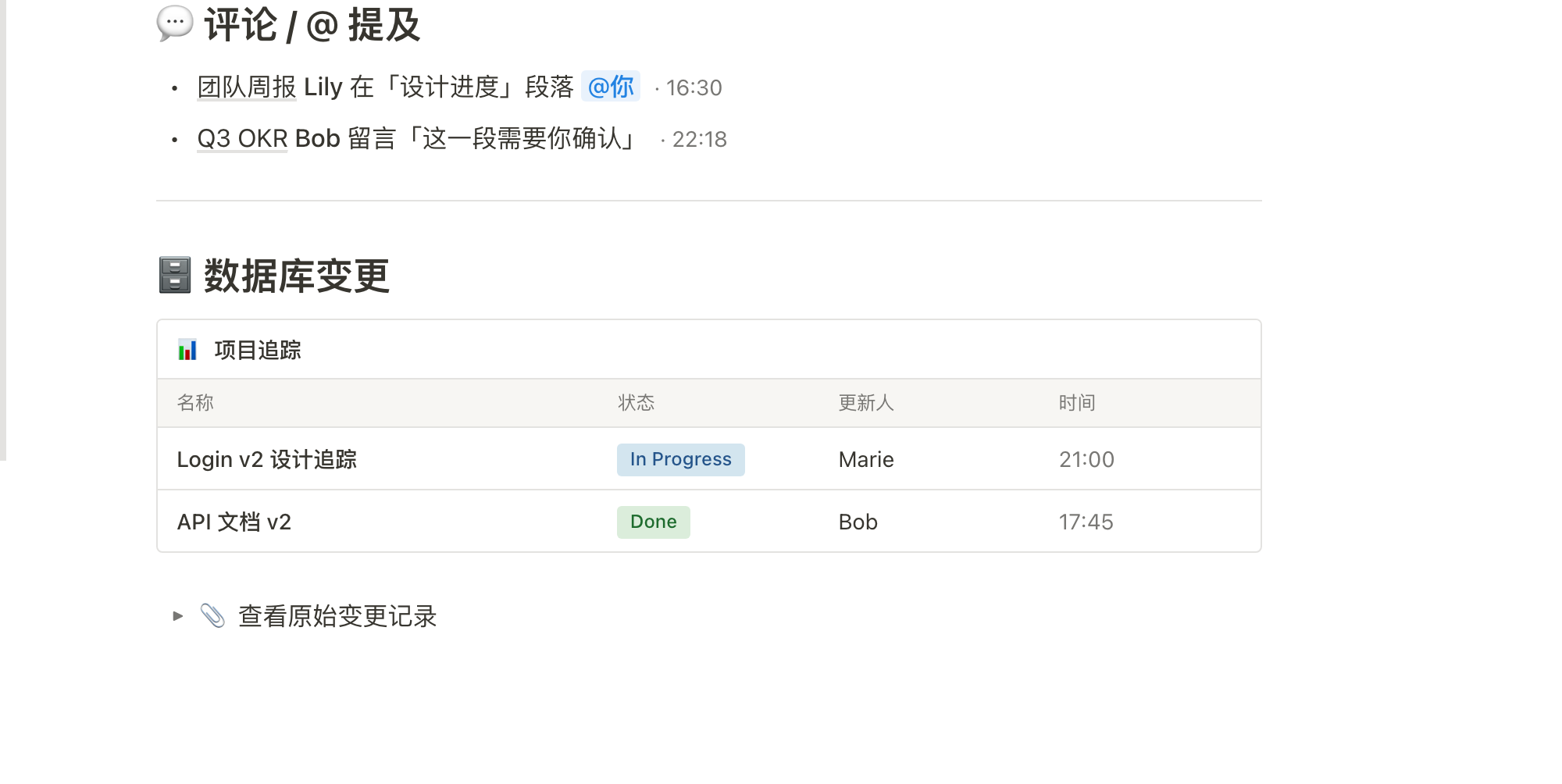
| 項目 | ステータス | 更新者 | 時刻 |
|---|---|---|---|
| Login v2 デザイン追跡 | 進行中 | Marie | 21:00 |
| API ドキュメント v2 | 完了 | Bob | 17:45 |
文章からテーブルへ
最初の2つのグループは、編集やコメントには文脈が必要なため、読みやすい箇条書きの文を使っています。データベースのグループは、文章よりも比較が重要なので、整列したフィールドを使っています。テーブルを別の箇条書きに置き換えると、2つのプロジェクトの状態を一目で比べにくくなります。
スコープと機能の境界
この成果物は、名前、日付、件数、ドキュメントの内容、データベース行がすべてサンプルである、デザインのみのグラフィック例です。キャプチャが示すのは、意図した視覚的な構造とローカルでの表示上のディテールです。動作する Notion 連携、接続されたサービス、永続的な保存、実際の通知、描かれたレコードの正確さは確認されていません。
応用する際は、確認できたデザインと、提案される挙動との区別を保ってください。新しい実装ではサンプル行を確認済みのソースデータに置き換えられますが、通知件数、メンション検出、ステータスの意味、権限、元のレコードへのリンクについては、別途ルールを定義する必要があります。この参照が提供するのは情報設計と視覚表現であり、それらのバックエンドの取り決めではありません。
OpenDesign でナレッジワークスペース ダイジェストのデザインを作る方法
ダイジェストの構成を決める
送信元と宛先を示す見出し、短いスコープ用コールアウト、そして順に並ぶ3つのグループ(ドキュメントの変更、コメントまたはメンション、データベースの変更)を備えた、日付入りの朝の文書を作成します。
具体的なアクティビティ項目を追加する
編集されたドキュメントと新規作成されたドキュメントを区別し、メンションの文脈が分かるサンプルレコードを用意します。データベース項目は、名前、ステータス、更新者、時刻の各列に配置します。実データのルールが決まるまでは、サンプルの内容であることが見て分かるようにしておきます。
推奨プロンプト「Notion · Yesterday's Relevant Updates」というタイトルの Notion 風の朝のダイジェストを作成してください。日付入りの宛先ヘッダー、スコープ用コールアウト、ドキュメントの変更、コメントと @ メンション、データベースの変更の各セクションを設けます。コンパクトなアクティビティ行と、Name、Status、Updated By、Time の列を持つプロジェクトテーブルを使ってください。短い生の変更メモのプレースホルダーを入れたネイティブの開閉(disclosure)要素も含めます。ドキュメントタイトルのリンクとデータベース行の遷移先はあくまでサンプルとし、検証済みのページ ID、権限、稼働中のコネクタ、バックエンドの保存、実際の通知、完全なイベントログがあるかのようには表現しないでください。
読みやすい階層を整える
参照デザインの構図に合わせ、控えめな白い本文カラム、力強いセクション見出し、抑えたメタデータ、区切り線を使い、ステータスの色はプロジェクトテーブルだけに限定します。ドキュメントとメンションの項目が文脈を保ち、データベースの行は比較しやすいままになっているか確認します。
エクスポートして共有リンクを取得
完成したデザインをエクスポートし、OpenDesignの「共有」機能を使って共有リンクを取得してください。別のブラウザウィンドウでリンクを開き、意図したバージョンとそのアセットが正しく表示されることを確認してから送付してください。

AIワークフローのエディトリアルポスターデザイン
AIワークフローのエディトリアルポスターデザインは、番号付きの章、具体的なプロンプト例、クリーム色と錆色のタイポグラフィを使い、6つのワークフローに関する主張を視覚的に紹介します。
グラフィックデザイン
AIワークフローのソーシャルカルーセルデザイン
縦長の7枚のカードで、特大サイズの中国語見出し、番号付きの習慣、変化するカラーフィールド、締めくくりのステートメントを用いて、AI編集ワークフローを説明します。
グラフィックデザイン
Aurora Fieldシェーダーデザイン
自動アニメーションする青緑色のノイズフィールドがWebGLヒーローに雰囲気を与え、固定された見出しと小さなローカルフレームレートバッジがシーンを引き締めます。
グラフィックデザイン
Aurora Veilシェーダーデザイン
Aurora Veilは、レイヤー化された光、星、カーソルの動きを、空気感のあるWebGLヒーローへと変換するインタラクティブなシェーダーコンポジションです。
グラフィックデザイン