

Créations graphiques
Conception d'un digest d'espace de connaissances
Un digest matinal daté, dans le style de Notion, sépare les modifications de documents, les mentions directes et les lignes d'état de projet en une séquence compacte pour la revue quotidienne.

Cas d'usage du digest de connaissances
- Revues matinales des connaissancesParcourir l'activité documentaire de la veille avant de commencer à travailler
- Tri des mentionsRepérer les commentaires et demandes directes nécessitant de l'attention
- Vérifications d'état des bases de donnéesComparer les éléments de projet, leurs états, leurs auteurs de mise à jour et les heures de mise à jour.
- Conception de documents de digestStructurer les résumés de connecteurs en rapports quotidiens lisibles
Points forts du briefing d'espace de travail
- En-tête de digest datéAncre le rapport à un matin et à une source précis
- Ordre de lecture en trois partiesPasse des documents aux mentions, puis aux modifications de bases de données
- Enregistrements orientés actionAssocie les détails d'activité aux personnes, aux heures et aux états
- Note d'enregistrement locale dépliableUne note repliable évoque les événements bruts sans fournir de journaux complets.
Le digest matinal, section par section
1 / 2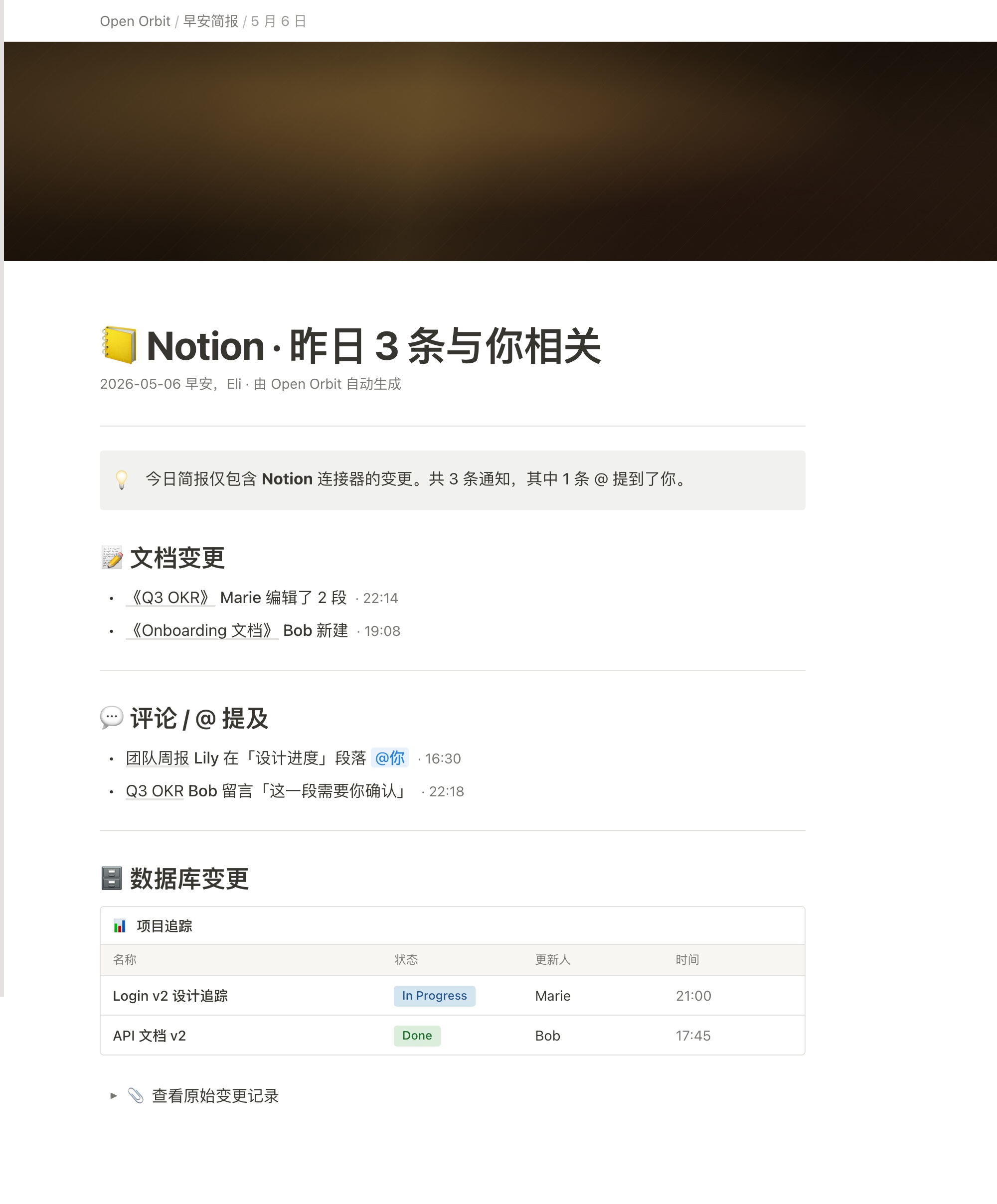
Conception d'un digest d'espace de connaissances
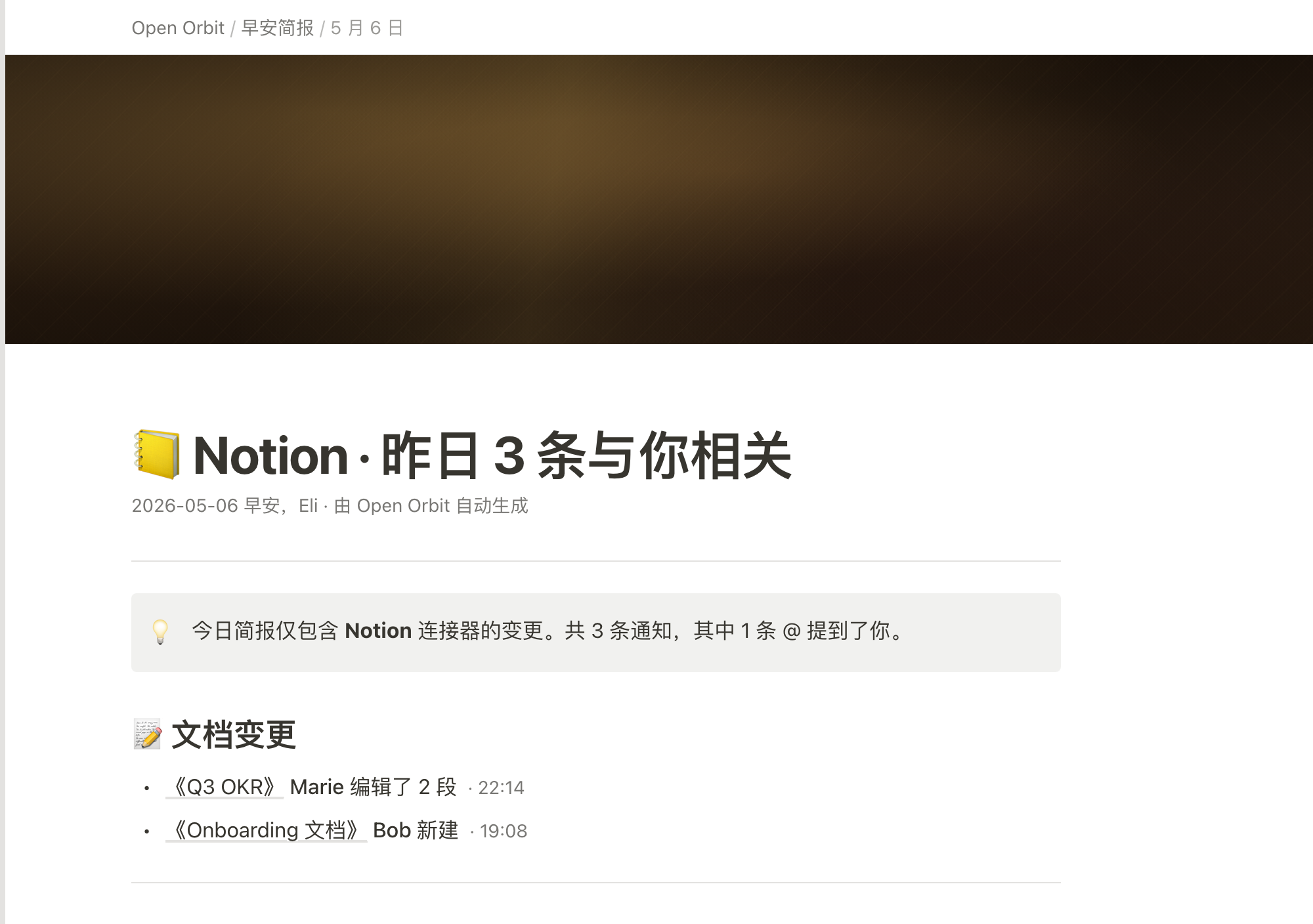
Knowledge Workspace Digest Design est un exemple officiel OpenDesign de document de digest matinal de type Notion. Son titre original, « 📒 Notion · 昨日 3 条与你相关 », présente l'artefact comme une revue personnelle des activités pertinentes de la veille plutôt que comme une vue générale de l'espace de travail.
La page commence par « Open Orbit / 早安简报 / 5 月 6 日 », puis introduit « 2026-05-06 早安,Eli · 由 Open Orbit 自动生成 ». Cette séquence établit la source, le type de document, la date, le destinataire et le générateur déclaré avant l'activité elle-même. Les éléments visuels attestent d'un document conçu et d'un contenu d'exemple ; ils n'établissent ni une connexion Notion active ni une automatisation en production.
L'encadré clair indique que le digest ne contient que des modifications du connecteur Notion, avec trois notifications et une mention. Les sections suivantes montrent pourtant deux entrées de documents, deux entrées de commentaires ou de mentions et deux lignes de base de données. L'exemple ne réconcilie pas ces nombres et ne précise pas si plusieurs entrées correspondent à une seule notification ; les totaux d'ouverture sont illustratifs et ne résultent pas d'une règle d'agrégation vérifiée.
Cas d'usage pour la revue quotidienne
Le digest est organisé pour un passage rapide le matin. « 📝 文档变更 » liste les documents modifiés ou nouvellement créés, « 💬 评论 / @ 提及 » isole les demandes conversationnelles et « 🗄️ 数据库变更 » présente les mises à jour structurées des projets. Cet ordre va des changements de contenu aux éléments d'attention personnelle, puis aux informations d'état plus larges.
Les entrées de documents combinent un titre, une personne, une action et une heure. « 《Q3 OKR》 Marie 编辑了 2 段 · 22:14 » distingue une modification de « 《Onboarding 文档》 Bob 新建 · 19:08 », de sorte que le lecteur peut déduire s'il doit examiner un contenu modifié ou une page nouvellement créée. Le compromis est la concision : le rapport donne un indice d'activité utile sans montrer les passages modifiés.
La section des mentions rend la pertinence personnelle plus explicite. « 团队周报 Lily 在「设计进度」段落 @你 · 16:30 » identifie à la fois le contexte et l'emplacement de la mention, tandis que le commentaire de Bob, « 这一段需要你确认 », formule directement une demande. Ces entrées facilitent le tri, mais l'exemple ne définit ni priorité, ni échéance, ni si une réponse a déjà été donnée.
| Section | Éléments visibles | Prochaine question du lecteur |
|---|---|---|
| 文档变更 | Titre du document, action, personne et heure | Qu'est-ce qui a changé ou a été créé ? |
| 评论 / @ 提及 | Contexte, mention ou commentaire, et heure | Où ma réponse est-elle attendue ? |
| 数据库变更 | Élément, état, auteur de la mise à jour et heure | Quel état de projet demande un suivi ? |
Composition et regroupement des données
Le CSS fourni définit « .page-content { max-width: 900px } », et les captures montrent une colonne de lecture blanche sobre avec des séparateurs horizontaux entre les sections. Une bande brun foncé à motif surmonte le corps du document, tandis que le contenu principal utilise de grands titres noirs et des métadonnées grises atténuées. Ce contraste donne au rapport une identité de document sans que la liste d'activités concurrence le titre.
Le bloc de base de données contient un panneau « 项目追踪 » avec des colonnes pour le nom, l'état, l'auteur de la mise à jour et l'heure. Ses deux lignes d'exemple associent le suivi de conception Login v2 à In Progress, Marie et 21:00, et la documentation API v2 à Done, Bob et 17:45. Ces noms identifient l'auteur de la mise à jour, non le responsable d'une tâche. Les couleurs d'état facilitent la comparaison sans définir le flux de travail ni les critères d'achèvement.
Les liens des titres de documents et les clics sur les lignes de base de données construisent localement des URL Notion à partir des titres visibles, avec un préfixe d'espace de travail fixe plutôt que des identifiants de page vérifiés. Leurs destinations externes n'ont pas été testées. Le contrôle final des changements bruts est différent : l'élément natif details ouvre une courte note qui mentionne cinq événements d'API, mais ne contient aucun journal d'événements complet. Le design illustre donc des affordances de navigation et un affichage local dépliable, non un service connecté d'historique des modifications.
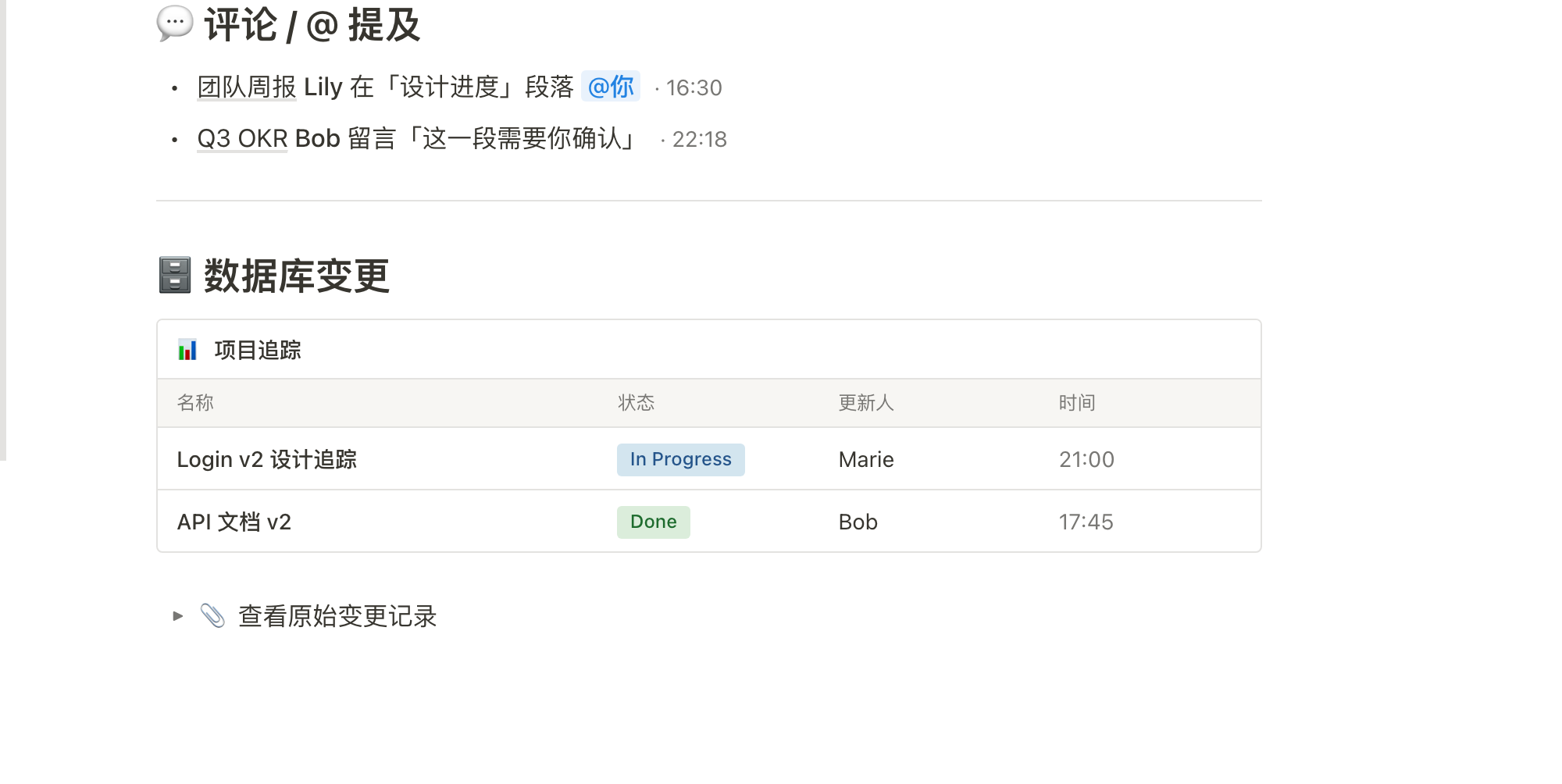
| Élément | État | Mis à jour par | Heure |
|---|---|---|---|
| Suivi de conception Login v2 | In Progress | Marie | 21:00 |
| Documentation API v2 | Done | Bob | 17:45 |
Du récit au tableau
Les deux premiers groupes utilisent des phrases à puces lisibles, car les modifications et les commentaires ont besoin de contexte. Le groupe de la base de données utilise des champs alignés, car la comparaison compte plus que la prose. Remplacer le tableau par une autre liste à puces rendrait les deux états de projet plus difficiles à comparer d'un coup d'œil.
Périmètre et limites des capacités
Cet artefact est un exemple graphique purement conceptuel, avec des noms, dates, nombres, contenus de documents et lignes de base de données illustratifs. Les captures montrent la structure visuelle visée et des détails de présentation locaux. Elles ne vérifient ni une intégration Notion fonctionnelle, ni des services connectés, ni un stockage persistant, ni de vraies notifications, ni l'exactitude des enregistrements représentés.
Pour l'adapter, conservez la distinction entre le design observé et le comportement proposé. Une nouvelle implémentation pourrait remplacer les lignes d'exemple par des données sources confirmées, mais elle nécessiterait des règles définies séparément pour le décompte des notifications, la détection des mentions, la signification des états, les permissions et les liens vers les enregistrements d'origine. La référence fournit l'architecture de l'information et le traitement visuel, non ces contrats back-end.
Comment créer un digest d'espace de connaissances dans OpenDesign
Définir la structure du digest
Créez un document matinal daté avec un en-tête indiquant la source et le destinataire, un court encadré de périmètre et trois groupes ordonnés : modifications de documents, commentaires ou mentions, et modifications de bases de données.
Ajouter des champs d'activité concrets
Utilisez des exemples d'enregistrements qui distinguent les documents modifiés des documents nouvellement créés, indiquent le contexte des mentions et placent les éléments de base de données dans des colonnes pour le nom, l'état, l'auteur de la mise à jour et l'heure. Gardez le contenu d'exemple clairement illustratif tant que de vraies règles de données n'existent pas.
Invite suggéréeCréez un digest matinal de style Notion intitulé « Notion · Yesterday's Relevant Updates » avec un en-tête daté indiquant le destinataire, un encadré de périmètre et des sections pour les modifications de documents, les commentaires et mentions @, et les modifications de bases de données. Utilisez des lignes d'activité compactes et un tableau de projet avec les colonnes Name, Status, Updated By et Time. Incluez un élément natif dépliable contenant un court texte provisoire de notes de modifications brutes. Gardez les liens vers les titres de documents et les destinations des lignes de base de données à titre illustratif ; ne prétendez pas avoir d'identifiants de page vérifiés, de permissions, de connecteur actif, de stockage back-end, de vraies notifications ni de journal d'événements complet.
Affiner la hiérarchie de lecture
Reproduisez la composition de référence avec une colonne de lecture blanche sobre, des titres de section marqués, des métadonnées atténuées, des séparateurs et des couleurs d'état limitées au tableau de projet. Vérifiez que les entrées de documents et de mentions conservent leur contexte et que les lignes de base de données restent faciles à comparer.
Exporter et obtenir un lien de partage
Exportez votre design finalisé, puis utilisez Partager dans OpenDesign pour obtenir un lien de partage. Ouvrez le lien dans une fenêtre de navigateur distincte et vérifiez que la version souhaitée ainsi que ses ressources sont disponibles avant de l'envoyer.

Conception d’affiche éditoriale sur les workflows IA
Cette affiche éditoriale sur les workflows IA présente six affirmations, organisées en chapitres numérotés, avec des exemples concrets de prompts et des accents typographiques rouille sur un fond crème.
Créations graphiques
Conception d’un carrousel social sur les workflows IA
Sept cartes verticales utilisent des titres chinois surdimensionnés, des habitudes numérotées, des aplats de couleur changeants et une conclusion pour expliquer les workflows d’édition avec l’IA.
Créations graphiques
Conception de shader Aurora Field
Un champ de bruit bleu-vert animé automatiquement donne son atmosphère à un hero WebGL, tandis qu’un titre fixe et un petit indicateur local de fréquence d’images ancrent la scène.
Créations graphiques
Conception du shader Aurora Veil
Aurora Veil est une composition shader interactive qui transforme des lumières superposées, des étoiles et les mouvements du curseur en un hero WebGL atmosphérique.
Créations graphiques