

Peças gráficas
Design de resumo do workspace de conhecimento
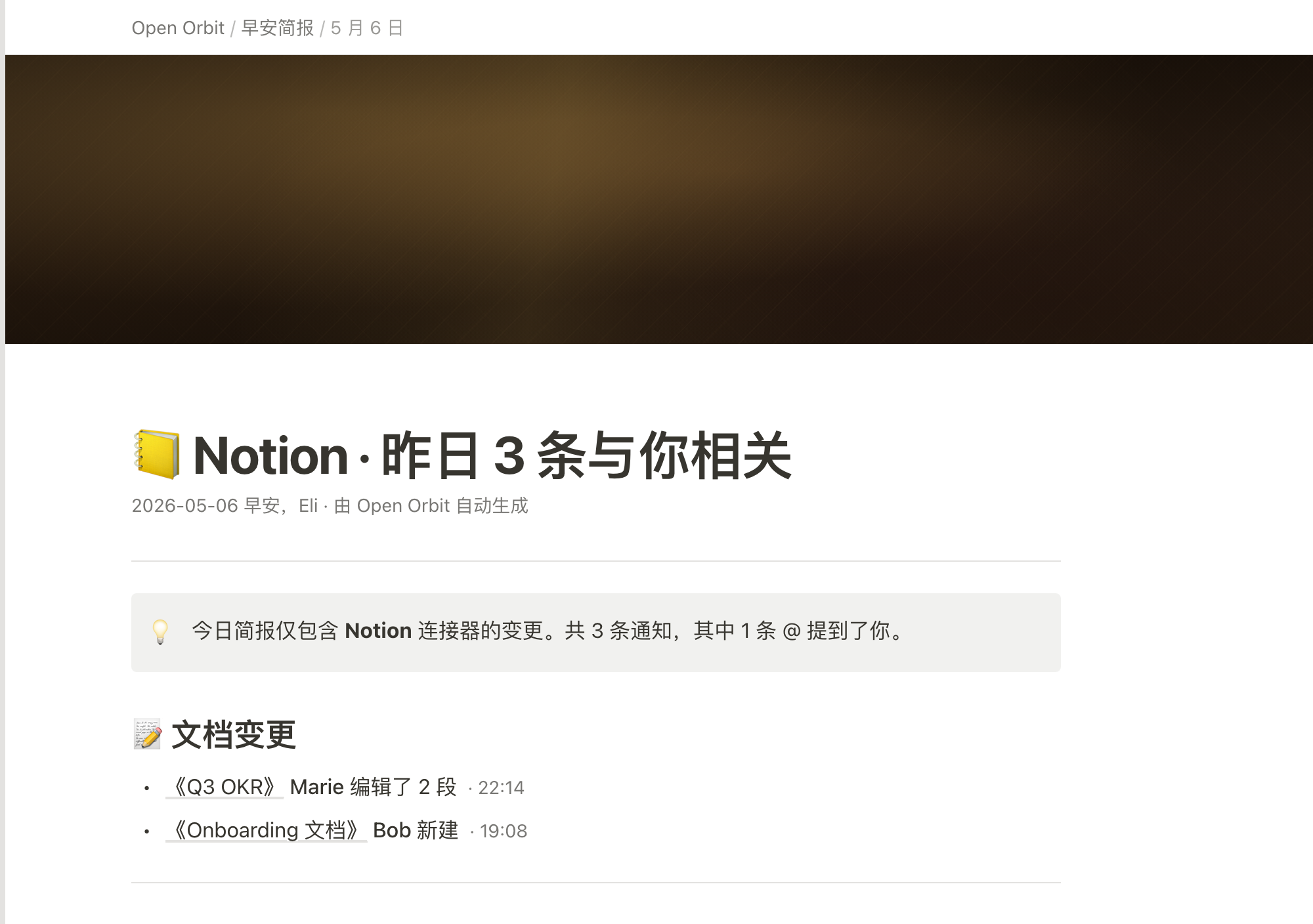
Um resumo matinal datado, no estilo do Notion, separa edições de documentos, menções diretas e linhas de status de projetos em uma sequência compacta para revisão diária.

Casos de uso do resumo de conhecimento
- Revisões matinais de conhecimentoPercorra a atividade de documentos de ontem antes de começar a trabalhar
- Triagem de mençõesEncontre comentários e pedidos diretos que exigem atenção
- Verificação de status em bancos de dadosCompare itens de projeto, estados, responsáveis pela atualização e horários.
- Design de documentos de resumoEstruture resumos de conectores como relatórios diários legíveis
Destaques do briefing do workspace
- Cabeçalho de resumo datadoAncora o relatório em uma manhã e uma origem específicas
- Ordem de leitura em três partesVai de documentos a menções e depois a alterações em bancos de dados
- Registros orientados à açãoCombina detalhes da atividade com pessoas, horários e estados
- Nota de registro expansívelUma nota recolhível sugere eventos brutos sem apresentar os logs completos.
O resumo matinal, seção por seção
1 / 2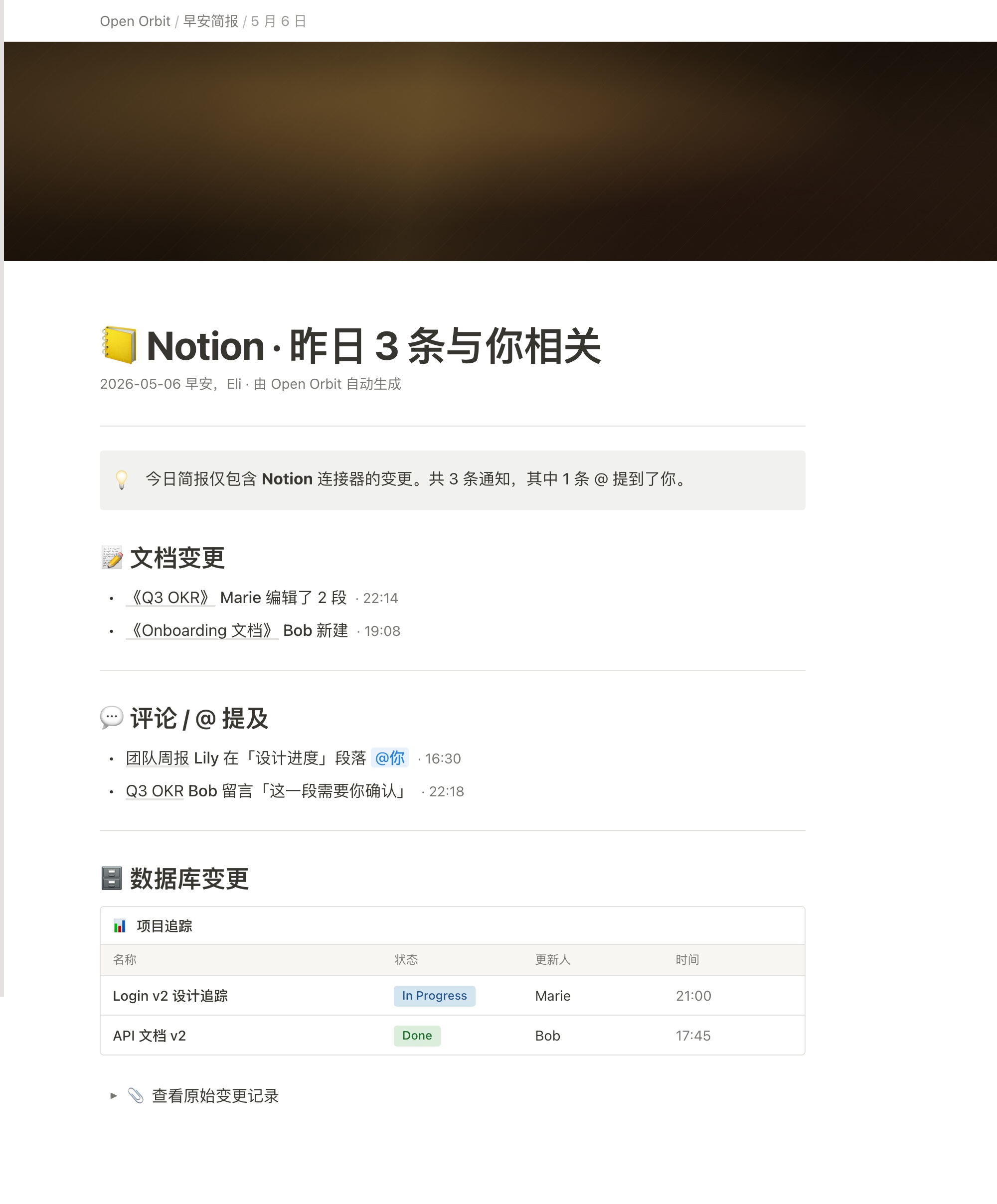
Design de resumo do workspace de conhecimento
O design de resumo do workspace de conhecimento é um exemplo oficial do OpenDesign para um documento de resumo matinal do Notion. O título criado, “📒 Notion · 昨日 3 条与你相关”, enquadra o artefato como uma revisão pessoal da atividade relevante de ontem, e não como uma visão geral do workspace.
A página começa com “Open Orbit / 早安简报 / 5 月 6 日” e depois apresenta “2026-05-06 早安,Eli · 由 Open Orbit 自动生成”. Essa sequência estabelece origem, tipo de documento, data, destinatário e gerador declarado antes da atividade em si. A evidência visual sustenta um documento projetado com conteúdo de exemplo; ela não comprova uma conexão ativa com o Notion nem automação em produção.
O destaque claro diz que o resumo contém apenas alterações do conector do Notion, com três notificações e uma menção. As seções abaixo, porém, mostram duas entradas de documentos, duas entradas de comentário ou menção e duas linhas de banco de dados. O exemplo não concilia essas contagens nem define se várias entradas representam uma única notificação; os totais iniciais são ilustrativos, não uma regra de agregação verificada.
Casos de uso para a revisão diária
O resumo é organizado para uma passada rápida pela manhã. “📝 文档变更” lista documentos editados ou recém-criados, “💬 评论 / @ 提及” isola pedidos conversacionais e “🗄️ 数据库变更” apresenta atualizações estruturadas de projetos. Essa ordem vai das alterações de conteúdo aos itens de atenção pessoal e depois às informações de status mais amplas.
As entradas de documentos combinam título, pessoa, ação e horário. “《Q3 OKR》 Marie 编辑了 2 段 · 22:14” distingue uma edição de “《Onboarding 文档》 Bob 新建 · 19:08”, de modo que o leitor pode inferir se deve inspecionar o conteúdo alterado ou uma página recém-criada. A contrapartida é a compactação: o relatório dá uma pista útil da atividade sem mostrar os trechos alterados.
A seção de menções torna a relevância pessoal mais explícita. “团队周报 Lily 在「设计进度」段落 @你 · 16:30” identifica tanto o contexto quanto o local da menção, enquanto o comentário de Bob, “这一段需要你确认”, comunica um pedido direto. Essas entradas apoiam a triagem, mas o exemplo não define prioridade, prazos nem se uma resposta já foi dada.
| Seção | Evidência visível | Próxima pergunta do leitor |
|---|---|---|
| 文档变更 | Título do documento, ação, pessoa e horário | O que mudou ou foi criado? |
| 评论 / @ 提及 | Contexto, menção ou comentário e horário | Onde minha resposta é necessária? |
| 数据库变更 | Item, status, responsável pela atualização e horário | Qual estado de projeto precisa de acompanhamento? |
Composição e agrupamento de dados
O CSS fornecido define “.page-content { max-width: 900px }”, e as capturas mostram uma coluna de leitura branca e contida, com separadores horizontais entre as seções. Uma faixa marrom-escura estampada fica acima do corpo do documento, enquanto o conteúdo principal usa grandes títulos pretos e metadados em cinza suave. Esse contraste dá ao relatório uma identidade de documento sem fazer a lista de atividades competir com o título.
O bloco do banco de dados contém um painel “项目追踪” com colunas de nome, status, atualizado por e horário. Suas duas linhas de exemplo combinam o acompanhamento do design do Login v2 com In Progress, Marie e 21:00, e a documentação da API v2 com Done, Bob e 17:45. Esses nomes identificam quem atualizou, não o responsável pela tarefa. As cores de status ajudam na comparação sem definir o fluxo de trabalho nem os critérios de conclusão.
Os links dos títulos de documentos e os cliques nas linhas do banco de dados constroem localmente URLs do Notion a partir dos títulos visíveis, usando um prefixo de workspace fixo em vez de IDs de página verificados. Seus destinos externos não foram testados. O controle final de alterações brutas é diferente: o elemento nativo details abre uma nota curta que se refere a cinco eventos de API, mas não contém um registro completo de eventos. O design demonstra, portanto, affordances de navegação e expansão local da nota, não um serviço conectado de histórico de alterações.
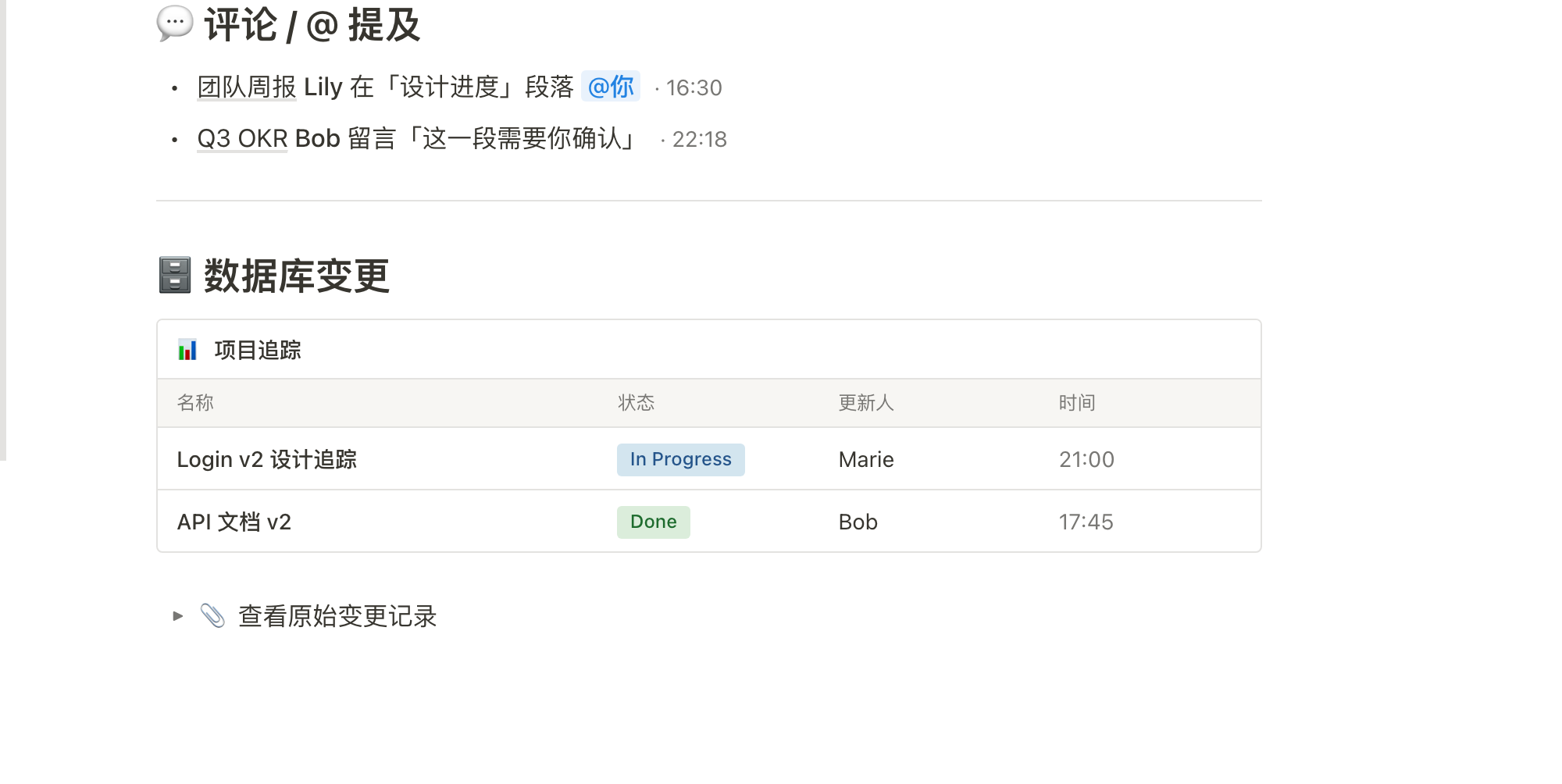
| Item | Status | Atualizado por | Horário |
|---|---|---|---|
| Acompanhamento do Design do Login v2 | In Progress | Marie | 21:00 |
| Documentação da API v2 | Done | Bob | 17:45 |
Da narrativa à tabela
Os dois primeiros grupos usam frases em tópicos legíveis porque edições e comentários precisam de contexto. O grupo do banco de dados usa campos alinhados porque a comparação importa mais do que a prosa. Substituir a tabela por outra lista de tópicos tornaria os dois estados de projeto mais difíceis de comparar num relance.
Escopo e limite de capacidade
Este artefato é um exemplo gráfico apenas de design, com nomes, datas, contagens, conteúdos de documentos e linhas de banco de dados ilustrativos. As capturas mostram a estrutura visual pretendida e detalhes locais de apresentação. Elas não verificam uma integração funcional com o Notion, serviços conectados, armazenamento persistente, notificações reais nem a precisão dos registros retratados.
Para adaptá-lo, preserve a distinção entre design observado e comportamento proposto. Uma nova implementação pode substituir as linhas de exemplo por dados de origem confirmados, mas precisaria de regras definidas separadamente para contagem de notificações, detecção de menções, significado dos status, permissões e links para os registros originais. A referência fornece a arquitetura da informação e o tratamento visual, não esses contratos de backend.
Como criar um design de resumo do workspace de conhecimento no OpenDesign
Defina a estrutura do resumo
Crie um documento matinal datado com um cabeçalho de origem e destinatário, um breve destaque de escopo e três grupos ordenados: alterações em documentos, comentários ou menções e alterações em bancos de dados.
Adicione campos de atividade concretos
Use registros de exemplo que distingam documentos editados de documentos recém-criados, identifiquem o contexto das menções e coloquem os itens do banco de dados em colunas de nome, status, quem atualizou e horário. Mantenha o conteúdo de exemplo visivelmente ilustrativo até que existam regras para dados reais.
Prompt sugeridoCrie um resumo matinal no estilo do Notion intitulado “Notion · Yesterday's Relevant Updates”, com um cabeçalho datado do destinatário, um destaque de escopo e seções para alterações em documentos, comentários e menções com @ e alterações em bancos de dados. Use linhas de atividade compactas e uma tabela de projetos com Name, Status, Updated By e Time. Inclua um elemento nativo de expansão e recolhimento contendo um breve texto provisório de nota de alterações brutas. Mantenha os links dos títulos dos documentos e os destinos das linhas do banco de dados como ilustrativos; não afirme que há IDs de página verificados, permissões, um conector ativo, armazenamento em backend, notificações reais ou um registro de eventos completo.
Refine a hierarquia de leitura
Siga a composição de referência: uma coluna de leitura branca e contida, títulos de seção marcantes, metadados em tom suave, separadores e cores de status limitadas à tabela de projetos. Verifique se as entradas de documentos e menções mantêm o contexto e se as linhas do banco de dados continuam fáceis de comparar.
Exportar e obter um link de compartilhamento
Exporte seu design finalizado e, em seguida, use Compartilhar no OpenDesign para obter um link de compartilhamento. Abra o link em uma janela separada do navegador e verifique se a versão desejada e seus assets estão disponíveis antes de enviá-lo.

Design de Pôster Editorial de Fluxo de Trabalho com IA
O design de pôster editorial de fluxo de trabalho com IA apresenta seis propostas em capítulos numerados, com exemplos concretos de prompts, fundo creme e acentos tipográficos em ferrugem.
Peças gráficas
Design de Carrossel Social sobre Fluxo de Trabalho com IA
Sete cards verticais usam títulos chineses superdimensionados, hábitos numerados, campos de cor variáveis e uma declaração final para explicar fluxos de trabalho de edição com IA.
Peças gráficas
Design de Shader Aurora Field
Um campo de ruído azul-esverdeado animado automaticamente dá atmosfera a um hero em WebGL, enquanto um título fixo e um pequeno indicador local de taxa de quadros ancoram a cena.
Peças gráficas
Design de Shader Aurora Veil
Aurora Veil é uma composição interativa de shader que transforma luz em camadas, estrelas e movimento do cursor em um hero atmosférico em WebGL.
Peças gráficas