

그래픽 디자인
지식 워크스페이스 다이제스트 디자인
날짜가 표시된 Notion 스타일 아침 다이제스트가 문서 수정, 직접 멘션, 프로젝트 상태 행을 간결한 순서로 나누어 일일 검토에 쓰도록 구성합니다.

지식 다이제스트 활용 사례
- 아침 지식 검토업무를 시작하기 전에 어제의 문서 활동을 훑어봅니다
- 멘션 분류확인이 필요한 댓글과 직접 요청을 찾습니다
- 데이터베이스 상태 확인프로젝트 항목, 상태, 업데이트한 사람, 업데이트 시간을 비교합니다.
- 다이제스트 문서 디자인커넥터 요약을 읽기 쉬운 일일 보고서로 구성합니다
워크스페이스 브리핑 주요 특징
- 날짜가 표시된 다이제스트 헤더보고서를 특정 아침과 출처에 고정합니다
- 3단계 읽기 순서문서에서 멘션, 데이터베이스 변경 순으로 이어집니다
- 행동 중심 레코드활동 세부 정보를 사람, 시간, 상태와 함께 보여 줍니다
- 로컬 레코드 접기/펼치기접을 수 있는 메모가 전체 로그 없이 원본 이벤트가 있음을 암시합니다.
아침 다이제스트, 섹션별로 보기
1 / 2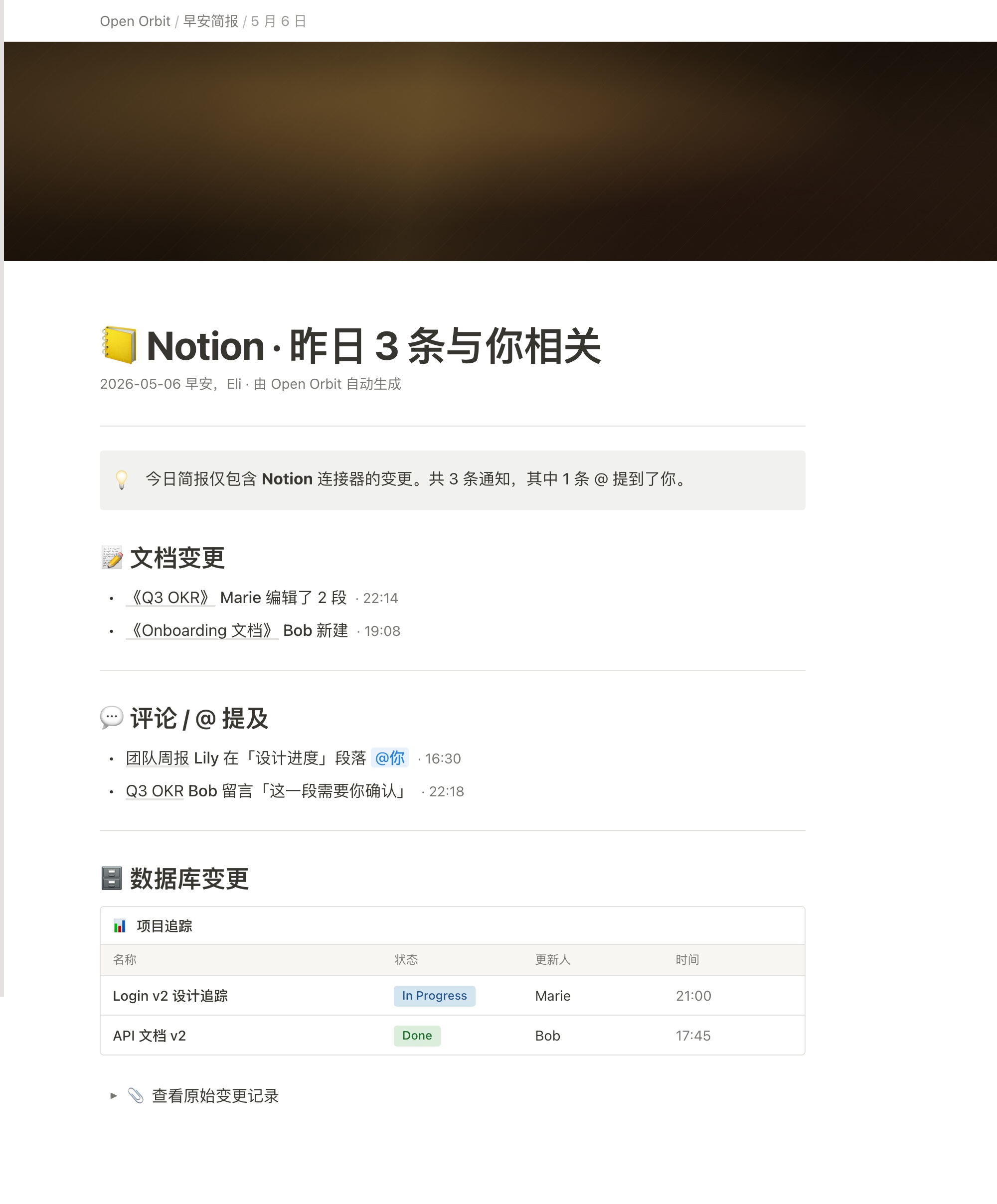
지식 워크스페이스 다이제스트 디자인
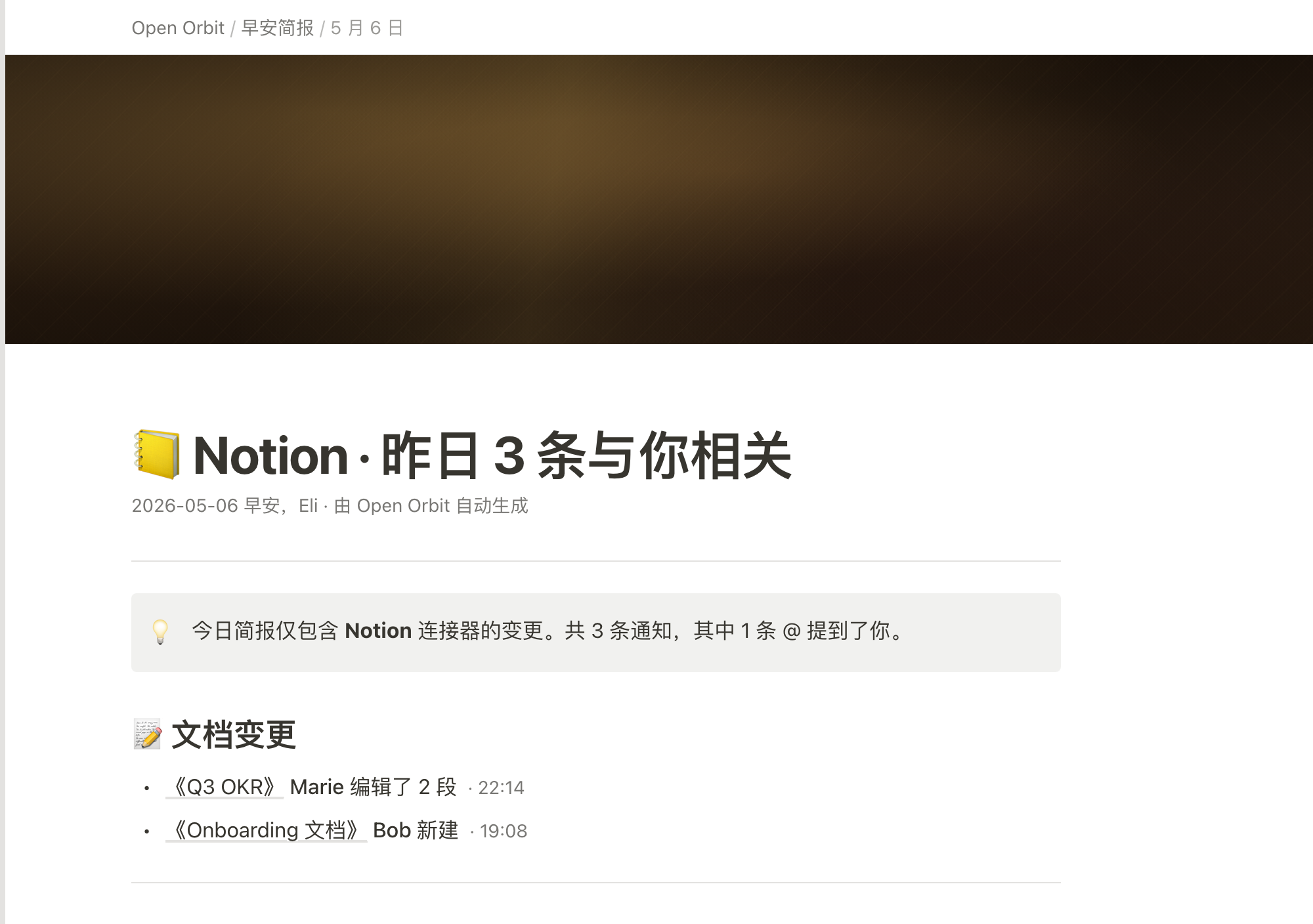
지식 워크스페이스 다이제스트 디자인은 Notion 아침 다이제스트 문서를 다룬 OpenDesign 공식 예시입니다. 작성된 제목 “📒 Notion · 昨日 3 条与你相关”은 이 결과물을 워크스페이스 전체 보기가 아니라 어제 나와 관련된 활동을 개인적으로 검토하는 문서로 규정합니다.
페이지는 “Open Orbit / 早安简报 / 5 月 6 日”로 시작한 뒤 “2026-05-06 早安,Eli · 由 Open Orbit 自动生成”을 소개합니다. 이 순서는 활동 내용에 앞서 출처, 문서 유형, 날짜, 수신자, 명시된 생성 주체를 확립합니다. 시각 자료는 설계된 문서와 샘플 콘텐츠를 뒷받침할 뿐, 실제 Notion 연결이나 운영 자동화를 입증하지는 않습니다.
밝은 콜아웃은 이 다이제스트에 Notion 커넥터 변경만 담겨 있으며 알림 3건과 멘션 1건이 있다고 말합니다. 그러나 아래 섹션에는 문서 항목 2개, 댓글 또는 멘션 항목 2개, 데이터베이스 행 2개가 나타납니다. 예시는 이 수치를 맞추지 않으며 여러 항목이 하나의 알림에 해당하는지도 정의하지 않습니다. 따라서 상단 합계는 검증된 집계 규칙이 아니라 예시입니다.
일일 검토 활용 사례
이 다이제스트는 짧은 아침 점검을 위해 구성되어 있습니다. “📝 文档变更”는 수정되거나 새로 만든 문서를 나열하고, “💬 评论 / @ 提及”는 댓글에서 나온 요청을 따로 모으며, “🗄️ 数据库变更”는 구조화된 프로젝트 업데이트를 보여 줍니다. 이 순서는 콘텐츠 변경에서 개인이 주목할 항목으로, 이어서 더 넓은 상태 정보로 나아갑니다.
문서 항목은 제목, 사람, 동작, 시간을 결합합니다. “《Q3 OKR》 Marie 编辑了 2 段 · 22:14”는 “《Onboarding 文档》 Bob 新建 · 19:08”과 수정 여부가 구분되므로, 독자는 변경된 내용을 볼지 새 페이지를 볼지 짐작할 수 있습니다. 대신 간결함이 절충점입니다. 보고서는 유용한 활동 단서를 주지만 바뀐 문단은 보여 주지 않습니다.
멘션 섹션은 개인적 관련성을 더 분명하게 합니다. “团队周报 Lily 在「设计进度」段落 @你 · 16:30”은 멘션의 맥락과 위치를 모두 알려 주고, Bob의 “这一段需要你确认” 댓글은 요청을 직접 전달합니다. 이런 항목은 분류에 도움이 되지만, 샘플은 우선순위, 마감일, 이미 응답했는지 여부를 정의하지 않습니다.
| 섹션 | 보이는 근거 | 독자의 다음 질문 |
|---|---|---|
| 文档变更 | 문서 제목, 동작, 사람, 시간 | 무엇이 바뀌었거나 만들어졌는가? |
| 评论 / @ 提及 | 맥락, 멘션 또는 댓글, 시간 | 내 응답이 필요한 곳은 어디인가? |
| 数据库变更 | 항목, 상태, 업데이트한 사람, 시간 | 어떤 프로젝트 상태에 후속 조치가 필요한가? |
구성과 데이터 그룹화
제공된 CSS는 “.page-content { max-width: 900px }”로 설정되어 있으며, 캡처에는 섹션 사이에 가로 구분선이 있는 절제된 흰색 본문 영역이 보입니다. 문서 본문 위에는 어두운 갈색 패턴 띠가 놓이고, 본문은 큰 검정 제목과 흐린 회색 메타데이터를 사용합니다. 이 대비는 활동 목록이 제목과 경쟁하지 않으면서도 보고서에 문서다운 정체성을 줍니다.
데이터베이스 블록에는 이름, 상태, 업데이트한 사람, 시간 열이 있는 “项目追踪” 패널이 있습니다. 두 샘플 행은 Login v2 design tracking을 In Progress, Marie, 21:00과, API documentation v2를 Done, Bob, 17:45와 짝지어 보여 줍니다. 이 이름은 작업 담당자가 아니라 업데이트한 사람을 가리킵니다. 상태 색상은 워크플로나 완료 기준을 정의하지 않으면서 비교를 돕습니다.
문서 제목 링크와 데이터베이스 행 클릭은 검증된 페이지 ID가 아니라 고정된 워크스페이스 접두사를 사용해 보이는 제목으로 Notion URL을 로컬에서 구성합니다. 외부 이동 대상은 테스트하지 않았습니다. 마지막 원본 변경 컨트롤은 다릅니다. 기본 details 요소가 API 이벤트 5건을 언급하는 짧은 메모를 열지만 전체 이벤트 로그는 담고 있지 않습니다. 따라서 이 디자인은 연결된 변경 이력 서비스가 아니라 탐색 어포던스와 로컬 접기/펼치기를 보여 줍니다.
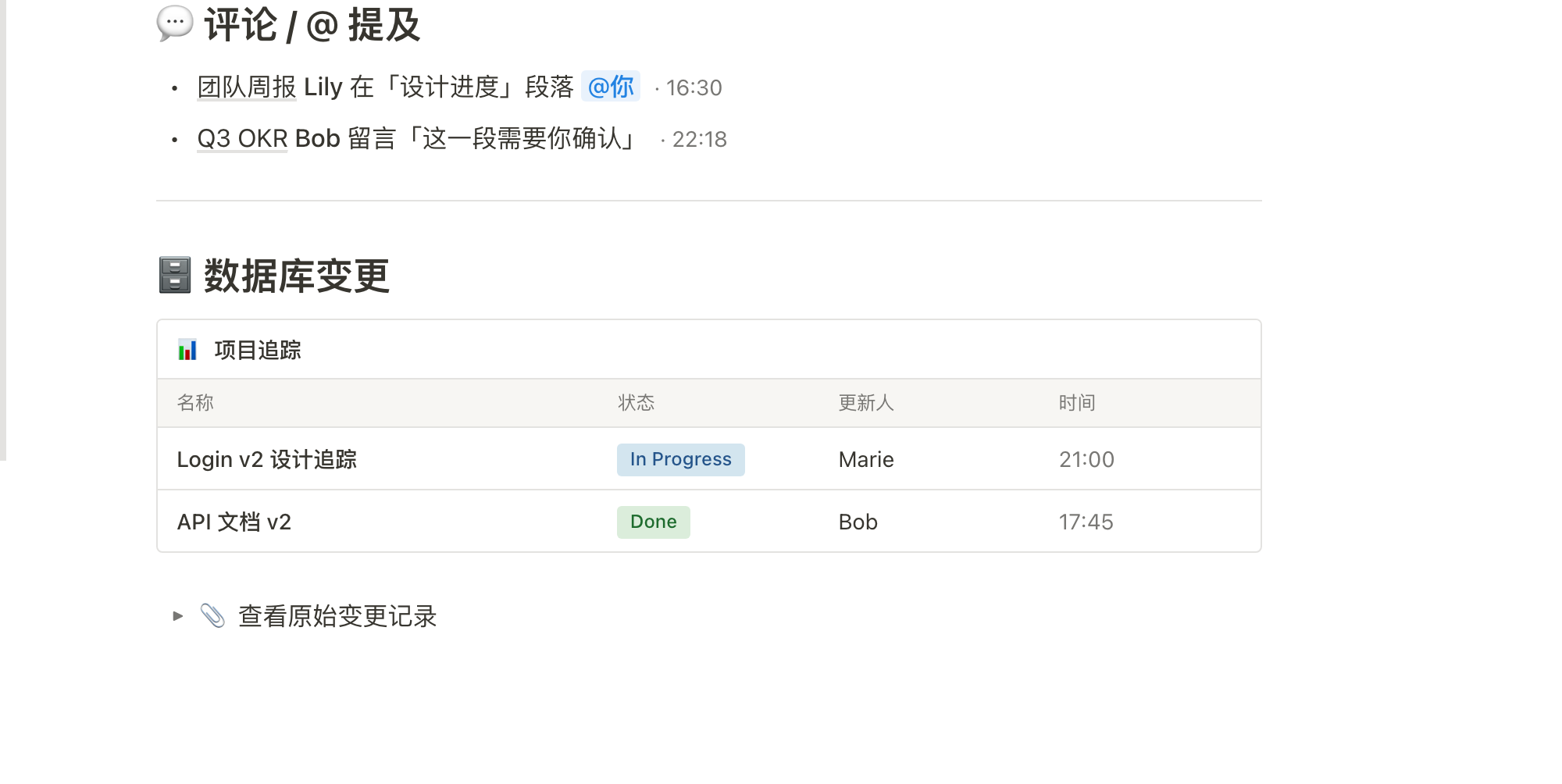
| 항목 | 상태 | 업데이트한 사람 | 시간 |
|---|---|---|---|
| Login v2 Design Tracking | In Progress | Marie | 21:00 |
| API Documentation v2 | Done | Bob | 17:45 |
서술에서 표로
처음 두 그룹은 수정과 댓글에 맥락이 필요하므로 읽기 쉬운 글머리 문장을 사용합니다. 데이터베이스 그룹은 산문보다 비교가 중요하므로 정렬된 필드를 사용합니다. 표를 다른 글머리 목록으로 바꾸면 두 프로젝트 상태를 한눈에 비교하기가 더 어려워질 것입니다.
범위와 기능의 경계
이 결과물은 예시용 이름, 날짜, 수치, 문서 내용, 데이터베이스 행을 사용한 디자인 전용 그래픽 예시입니다. 캡처는 의도한 시각 구조와 로컬 표현 세부를 보여 줍니다. 작동하는 Notion 연동, 연결된 서비스, 영구 저장소, 실제 알림, 묘사된 레코드의 정확성은 검증하지 않습니다.
적용할 때는 관찰된 디자인과 제안된 동작의 구분을 유지하세요. 새 구현에서는 샘플 행을 확인된 원본 데이터로 바꿀 수 있지만, 알림 수, 멘션 감지, 상태 의미, 권한, 원본 레코드 링크에 대한 규칙은 별도로 정의해야 합니다. 이 참조는 정보 구조와 시각적 처리를 제공할 뿐 그런 백엔드 계약을 제공하지 않습니다.
OpenDesign에서 지식 워크스페이스 다이제스트 디자인 만드는 방법
다이제스트 구조 설정
출처와 수신자가 표시된 제목, 짧은 범위 콜아웃, 그리고 문서 변경, 댓글 또는 멘션, 데이터베이스 변경의 세 가지 순서형 그룹으로 날짜가 있는 아침 문서를 만듭니다.
구체적인 활동 필드 추가
수정된 문서와 새로 만든 문서를 구분하고, 멘션의 맥락을 알려 주며, 데이터베이스 항목을 이름, 상태, 업데이트한 사람, 시간 열에 배치하는 샘플 레코드를 사용합니다. 실제 데이터 규칙이 마련되기 전까지는 샘플 콘텐츠가 예시임이 분명히 보이게 합니다.
제안된 프롬프트“Notion · Yesterday's Relevant Updates”라는 제목의 Notion 스타일 아침 다이제스트를 만드세요. 날짜가 표시된 수신자 헤더, 범위 콜아웃, 그리고 문서 변경, 댓글과 @ 멘션, 데이터베이스 변경 섹션을 포함합니다. 간결한 활동 행과 Name, Status, Updated By, Time 열이 있는 프로젝트 표를 사용하세요. 짧은 원본 변경 메모 자리표시자가 들어 있는 브라우저 기본 접기/펼치기 요소를 포함합니다. 문서 제목 링크와 데이터베이스 행의 이동 대상은 예시로만 두고, 검증된 페이지 ID, 권한, 실제 커넥터, 백엔드 저장소, 실제 알림, 완전한 이벤트 로그가 있다고 주장하지 마세요.
읽기 위계 다듬기
절제된 흰색 본문 영역, 강한 섹션 제목, 흐린 메타데이터, 구분선을 사용하고 상태 색상은 프로젝트 표에만 한정해 참조 구성에 맞춥니다. 문서와 멘션 항목은 맥락을 유지하고, 데이터베이스 행은 비교하기 쉬운지 확인합니다.
내보내기 및 공유 링크 받기
완성된 디자인을 내보낸 다음, OpenDesign의 공유 기능을 사용하여 공유 링크를 받으세요. 별도의 브라우저 창에서 링크를 열고 의도한 버전과 해당 자산이 전송 전에 이용 가능한지 확인하세요.

AI 워크플로 에디토리얼 포스터 디자인
AI 워크플로 에디토리얼 포스터 디자인은 번호가 매겨진 장과 구체적인 프롬프트 예시로 여섯 가지 워크플로 주장을 제시하며, 크림색 배경과 러스트 색상의 타이포그래피 강조를 사용합니다.
그래픽 디자인
AI 워크플로 소셜 캐러셀 디자인
7장의 세로형 카드가 대형 중국어 제목, 번호가 매겨진 습관, 변화하는 색상 면, 마무리 문구를 사용해 AI 편집 워크플로를 설명합니다.
그래픽 디자인
오로라 필드 셰이더 디자인
자동으로 움직이는 청록색 노이즈 필드가 WebGL 히어로 영역에 분위기를 더하고, 고정된 헤드라인과 작은 로컬 프레임 속도 배지가 장면의 기준점을 잡아 줍니다.
그래픽 디자인
오로라 베일 셰이더 디자인
Aurora Veil은 레이어드 라이트와 별, 커서 모션을 분위기 있는 WebGL 히어로로 구현한 인터랙티브 셰이더 컴포지션입니다.
그래픽 디자인